OpenCode 是一个开源的 AI 编程智能体,可以在终端、桌面客户端或 IDE 扩展中接入多种大模型使用,可帮助开发者进行代码分析、智能编码等多种任务。以 DeepSeek V4 Pro 模型为例演示如何将模型接入到 OpenCode 中使用。
说明:
本文分别介绍 OpenCode 桌面版与终端版(CLI)的配置方法。如您只需使用桌面版,可直接参考 配置 OpenCode 桌面端 章节;如需使用终端版,请参考 配置 OpenCode 终端(CLI) 章节。
安装 OpenCode
获取 API Key
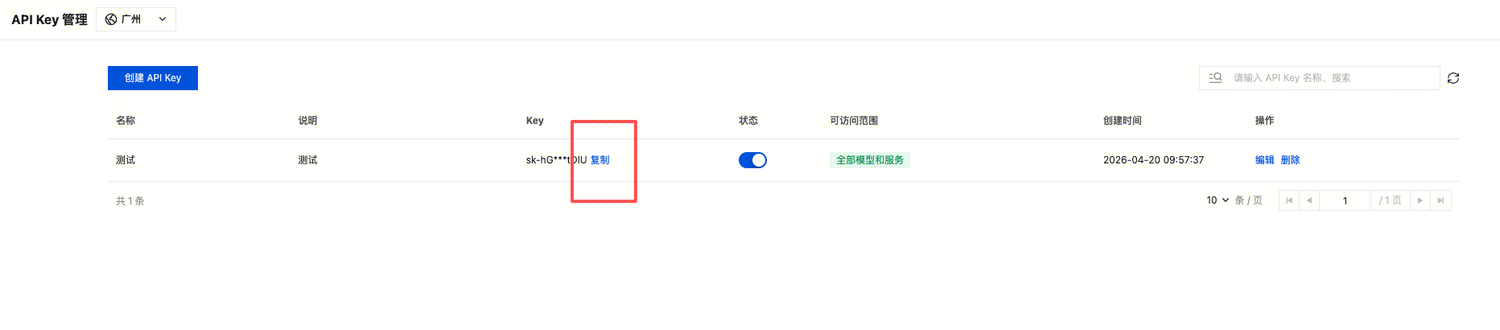
1. 进入 API Key 管理 页面,单击创建 API Key。操作详情请参见 创建 API Key。
注意:
在设置可访问范围时,如果选择“限定范围”,则需要确保勾选 DeepSeek V4 Pro。
2. 创建完成后,请您务必复制并妥善保管 API Key,在后续配置到工具的流程中将会使用该信息。
配置 OpenCode 桌面端
1. 请根据实际环境类型进行操作:
以 Windows 为例,打开 OpenCode,在对话界面,展开模型列表,选择管理模型。单击右上角 +链接提供商,选择自定义 OpenAI 兼容提供商。
以 macOS 为例,打开 OpenCode,在对话界面,展开模型列表,点击右上角 “+” 打开模型设置界面。在打开的弹窗中,点击 “Show more providers”,选择 “Custom”。
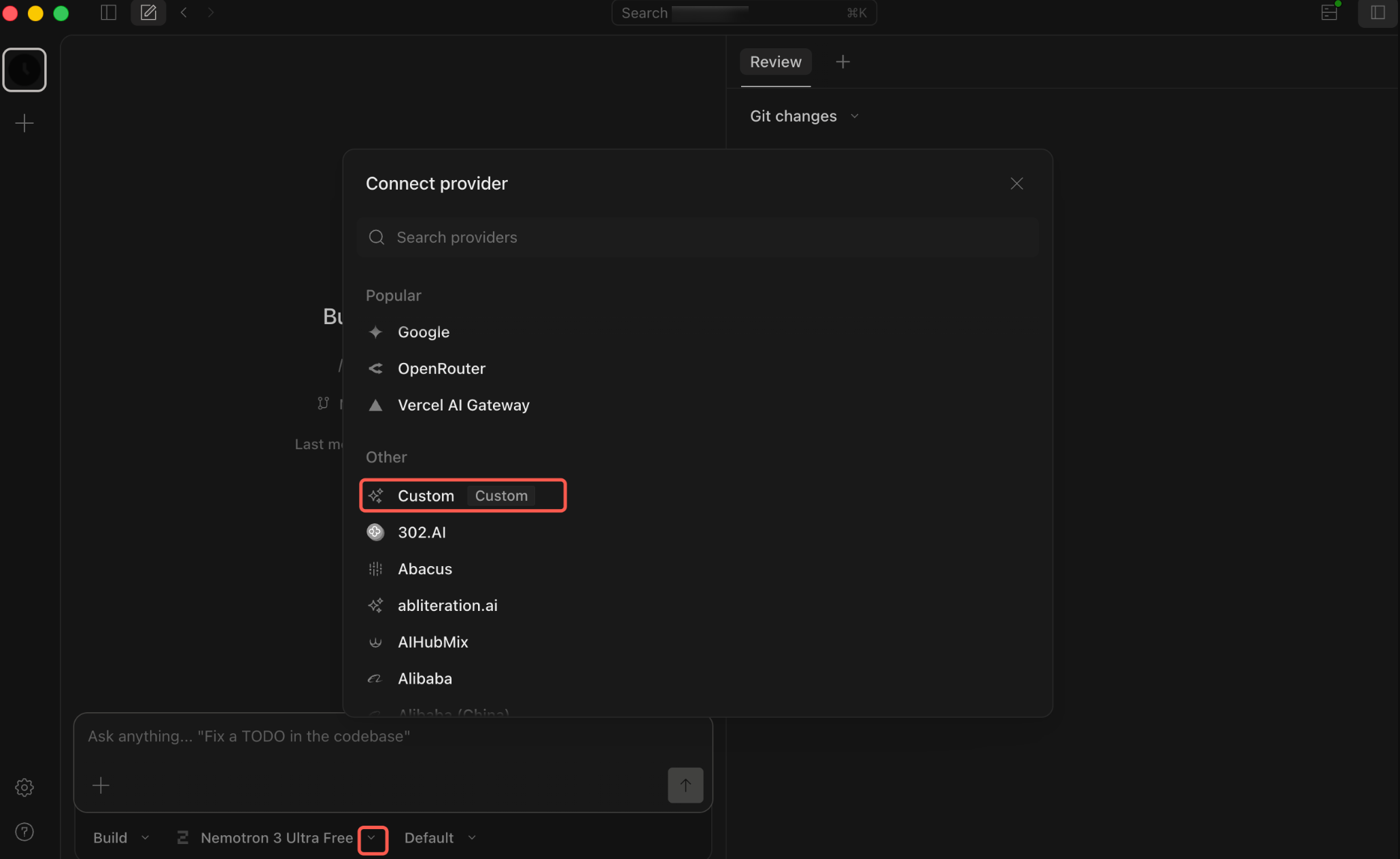
2. 在打开的弹窗中,点击填写信息:
提供商 ID:
tencent显示名称:
Tencent基础 URL:
https://tokenhub.tencentmaas.com/v1API 密钥:填写您的 API Key。
模型 ID:填写
deepseek-v4-pro模型显示名称:填写
DeepSeek V4 Pro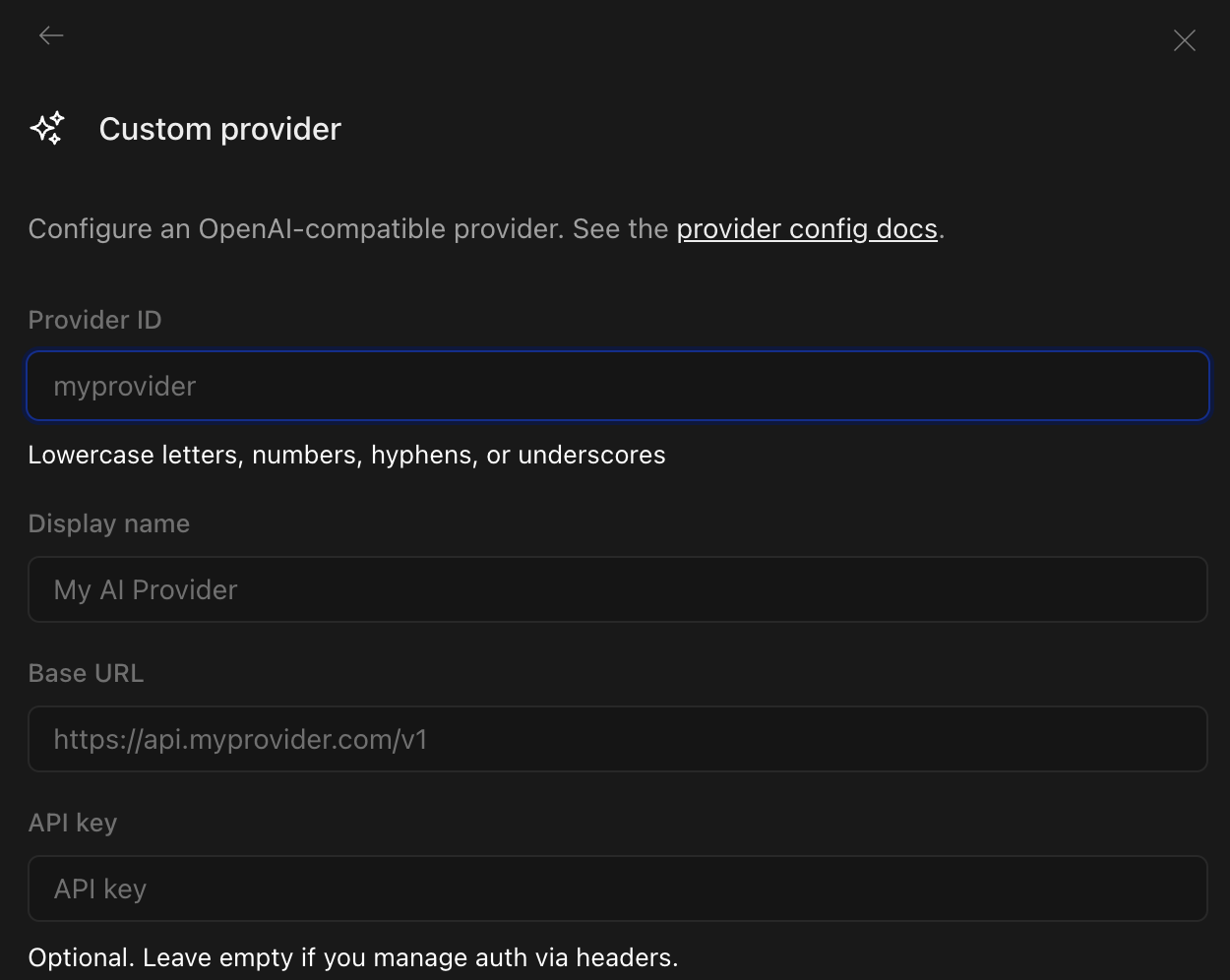
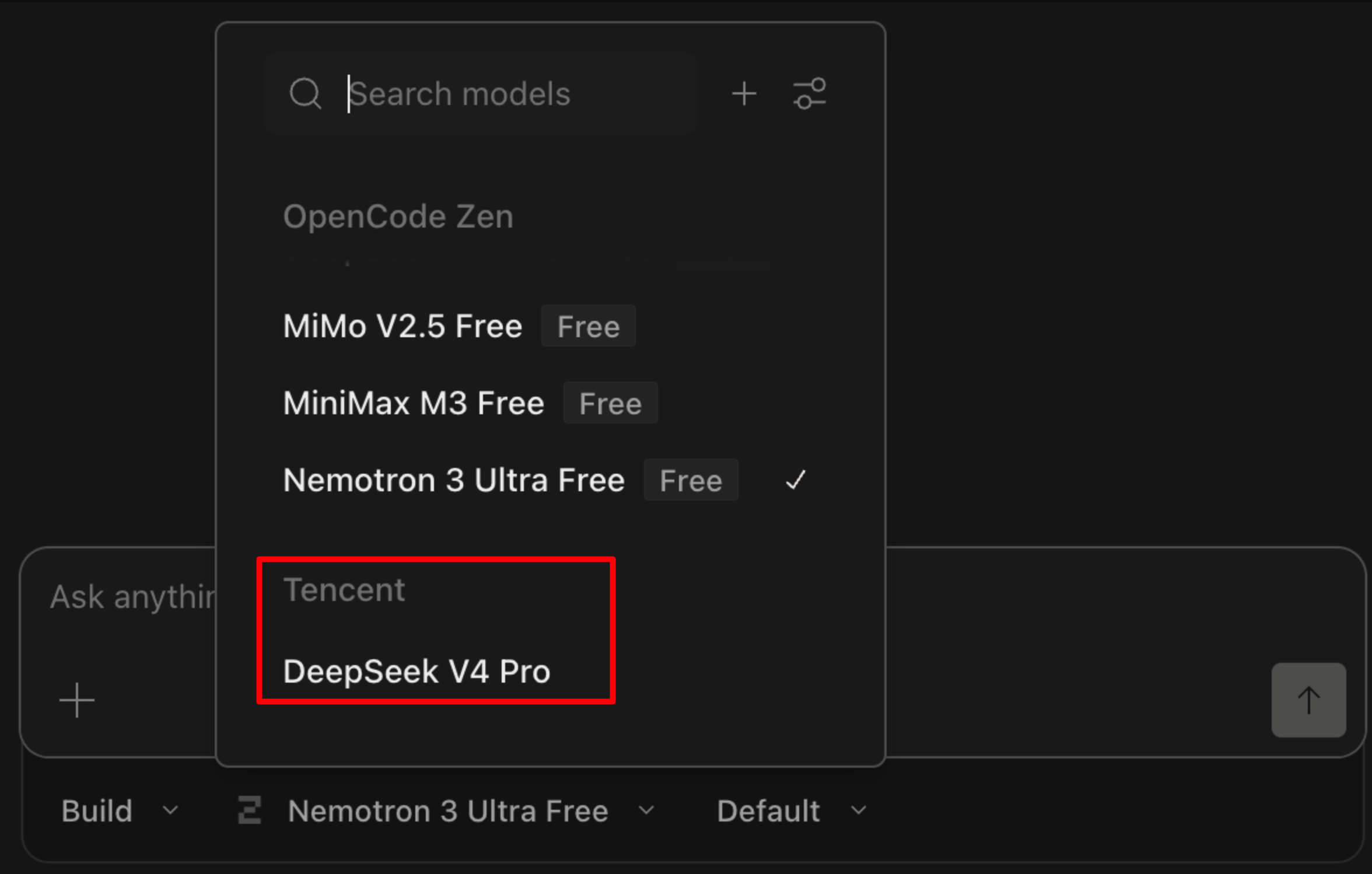
3. 重启 OpenCode 客户端,在对话窗口的模型列表中,找到并选定新配置的模型,即可进行对话使用。
配置 OpenCode 终端(CLI)
OpenCode 同时提供命令行版本,配置方式与桌面端类似,区别仅在启动入口不同。
1. 安装 CLI
opencode --version
2. 编辑配置文件
创建并打开:
mkdir -p ~/.config/opencode && open -e ~/.config/opencode/opencode.json
说明:
~/.config/opencode 目录默认可能不存在,先创建目录;若文件不存在,open -e 保存后会自动创建。复制以下配置:
{"$schema": "https://opencode.ai/config.json","provider": {"tencent": {"npm": "@ai-sdk/openai-compatible","name": "Tencent","options": {"baseURL": "https://tokenhub.tencentmaas.com/v1"},"models": {"deepseek-v4-pro": {"name": "DeepSeek V4 Pro"}}}}}
3. 连接并录入 API Key
1. 在终端中运行
opencode,进入 OpenCode 的命令行交互界面:opencode
2. 在命令行界面输入:
/connect
3. 选择 Tencent。
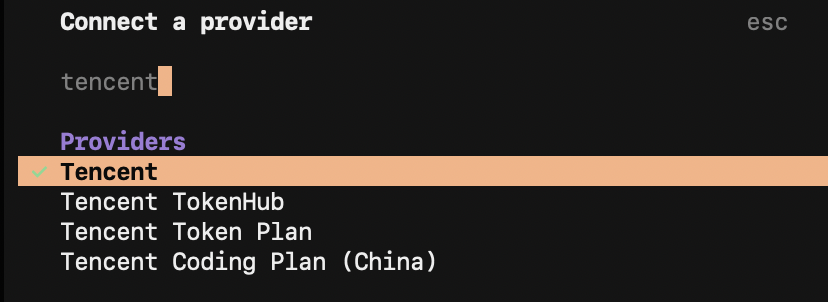
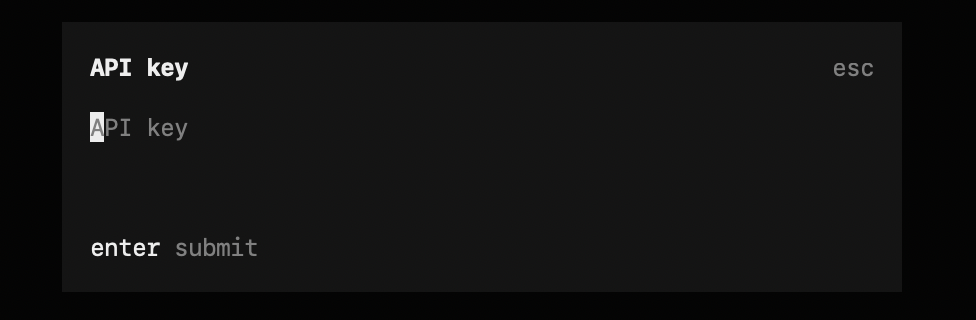
4. 粘贴从 TokenHub 控制台复制的 API Key。
4. 切换模型
1. 在命令行界面输入:
/models2. 选择 DeepSeek V4 Pro 后即可开始对话。


