本文档介绍如何在腾讯问卷中创建与使用问卷模板,帮助您快速复用成熟问卷结构,提升设计与发放效率。
创建模板
1. 在 腾讯问卷工作台, 选择新建 > 模板。
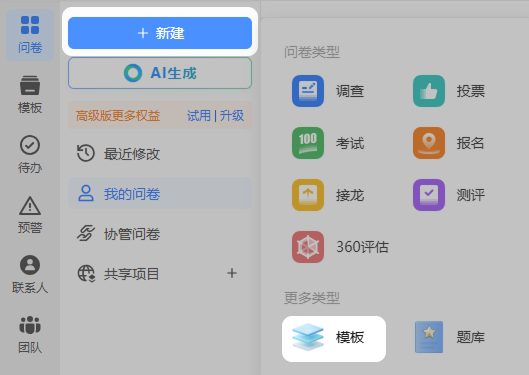
2. 进入新建模板界面可选择场景,不同场景下模板互不相通,不支持跨场景使用模板。如已创建调查场景下的模板仅支持在调查问卷中使用。
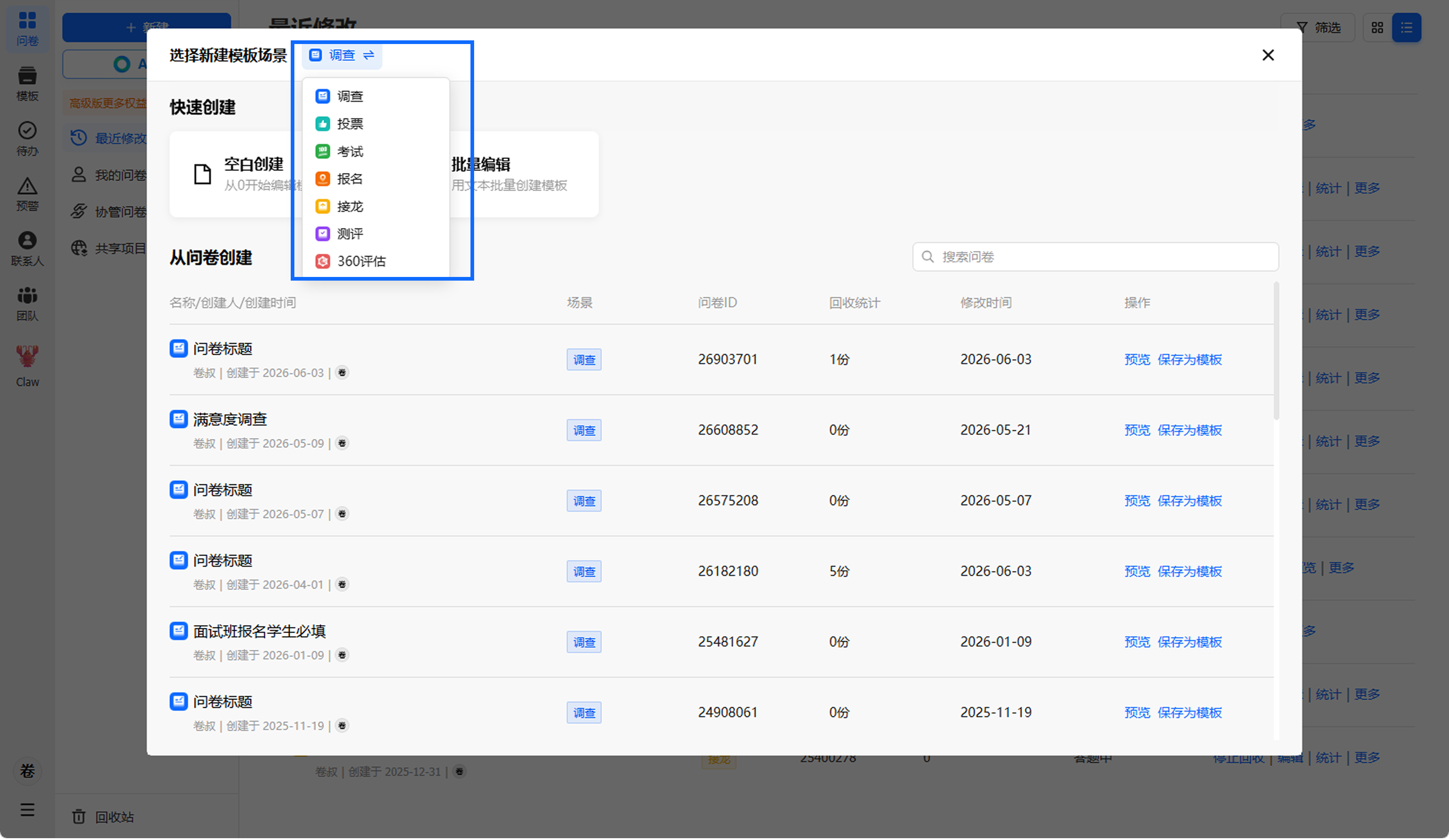
3. 选择不同方式创建模板
创建模板支持以下4种创建方式:
创建方式 | 推荐场景 |
从零设计,完全自定义。 | |
已有 Word (.doc/.docx) 文档,快速转化。 | |
已有文本内容,需编辑格式。 | |
从已有的问卷快速创建。 |
方式1:空白创建
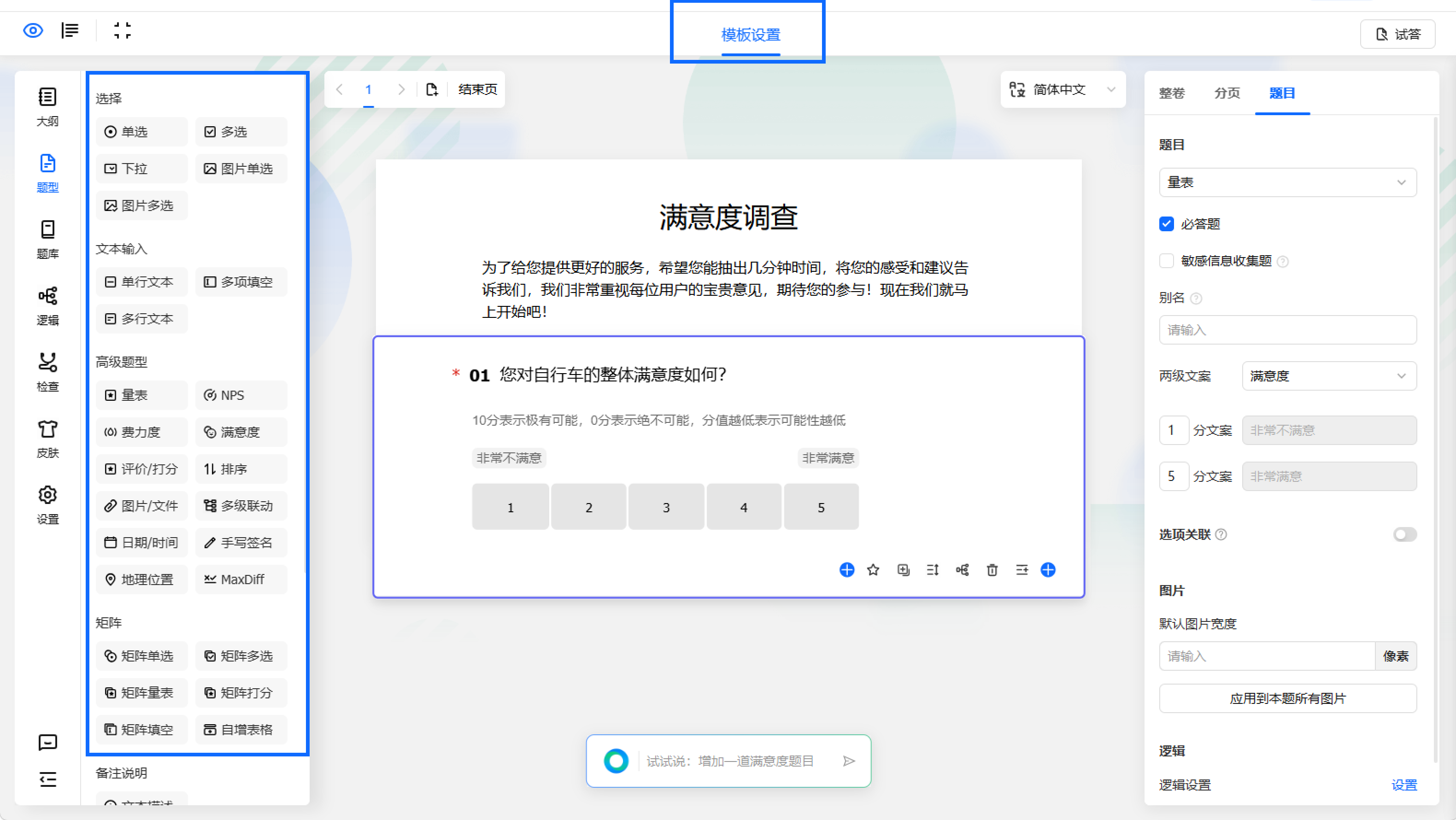
适合从零开始自主设计问卷内容的用户。
单击空白创建,进入模板编辑页,直接手动录入题目内容、选项即可。
方式2:文档创建(AI 生成)
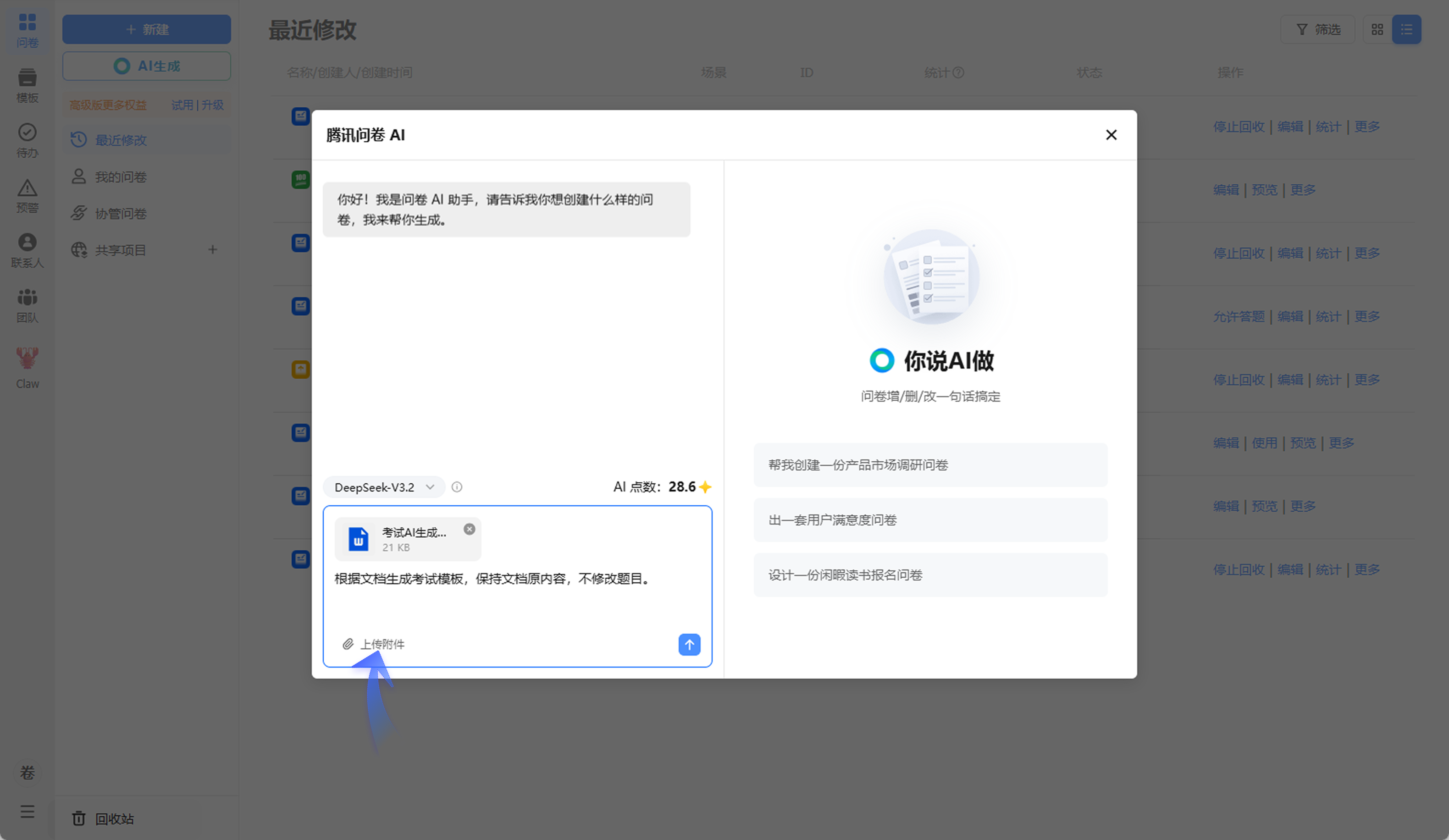
如果您已有设计好的 Word 文档格式的问卷内容,可直接通过 AI 快速转换为在线问卷。
注意:
此方式调用 AI 能力,将消耗 AI 点数。
单击文档创建后,弹出 AI 对话框,点击上传附件按钮,选择您要上传的 Word (.doc/.docx) 文件 ,等待 AI 分析生成。
方式3:批量创建
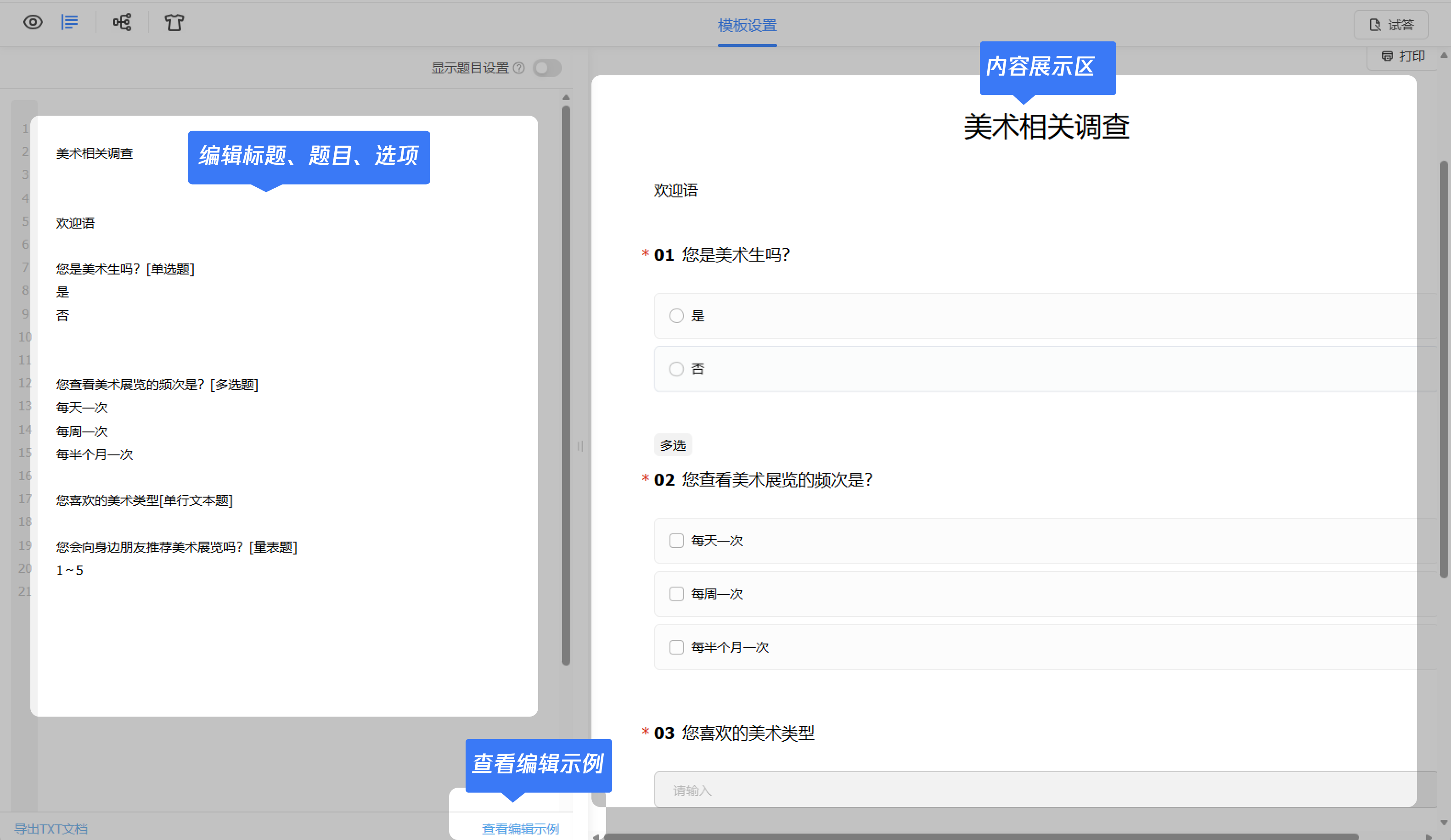
适用于已有文本形式的问卷内容,通过复制粘贴 + 格式调整快速生成在线问卷的场景。
注意:
初次使用建议先点击页面下方的查看编辑示例了解标准格式要求后再操作。
单击批量编辑,把 Word 问卷内容复制到文本编辑区,再修改题目格式。
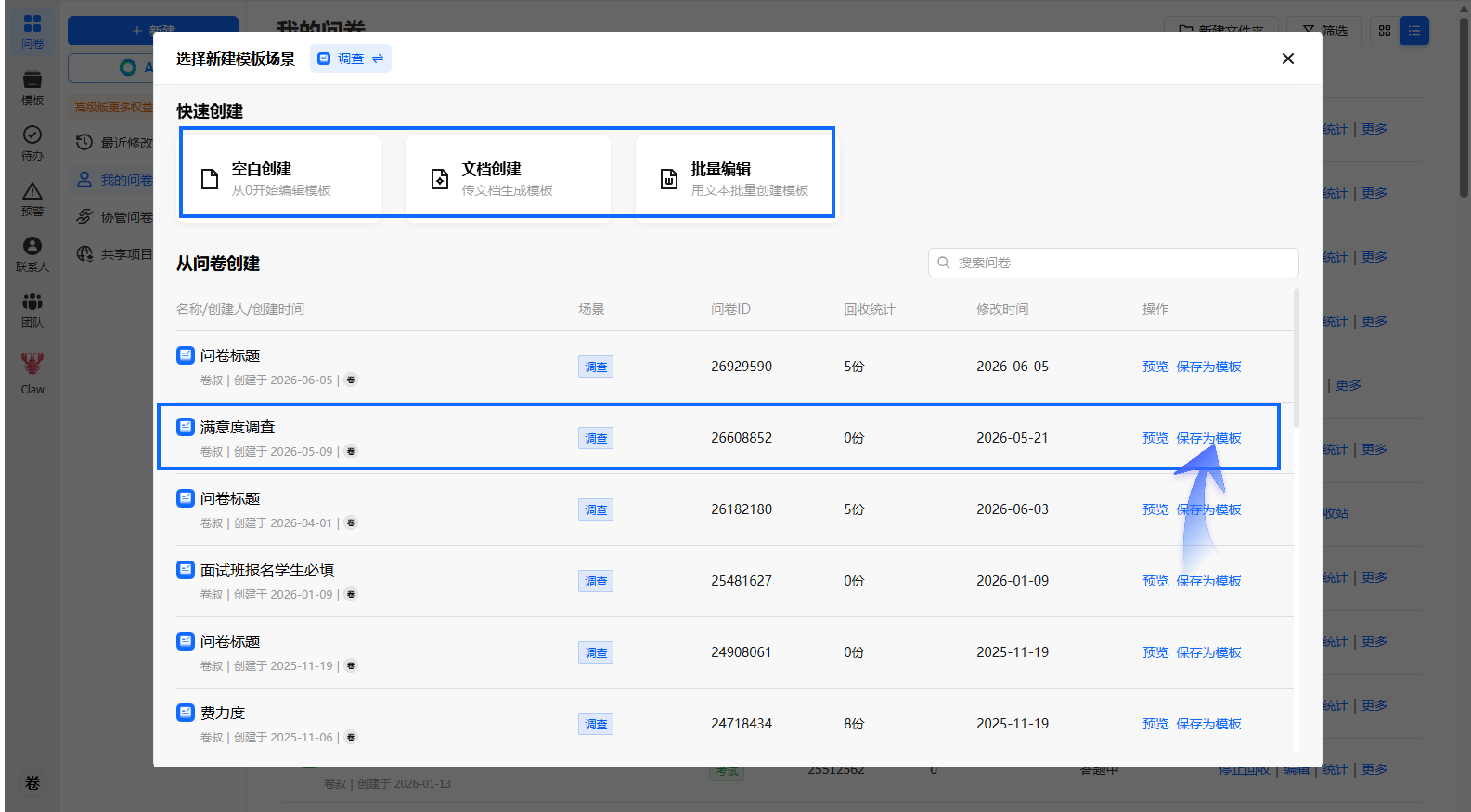
方式4:从问卷创建
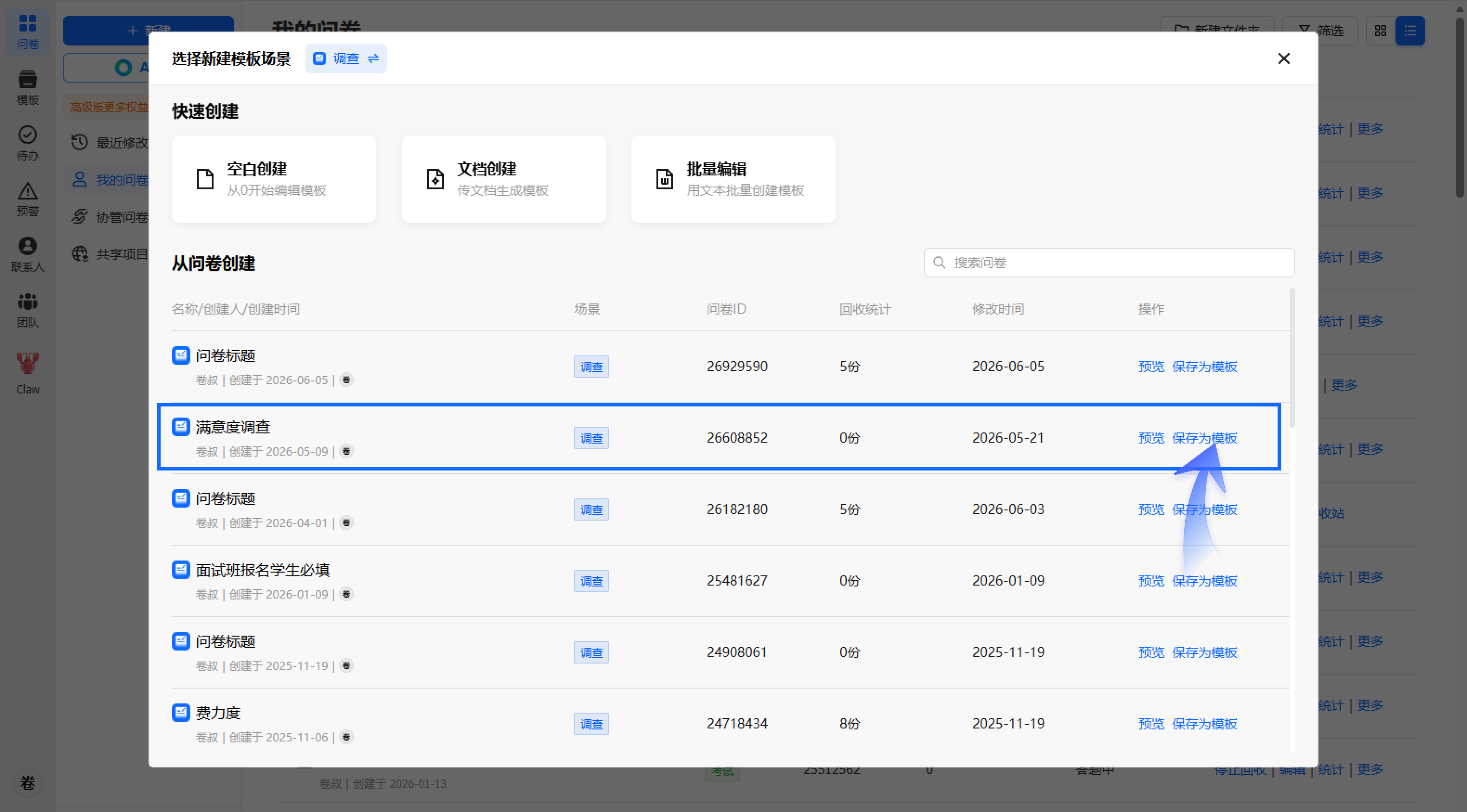
从问卷创建列表中,选中问卷单击保存为模板即可。
使用模板
模板作为快速创建问卷的方式之一,有两种使用方式,以下以考试场景为例介绍:
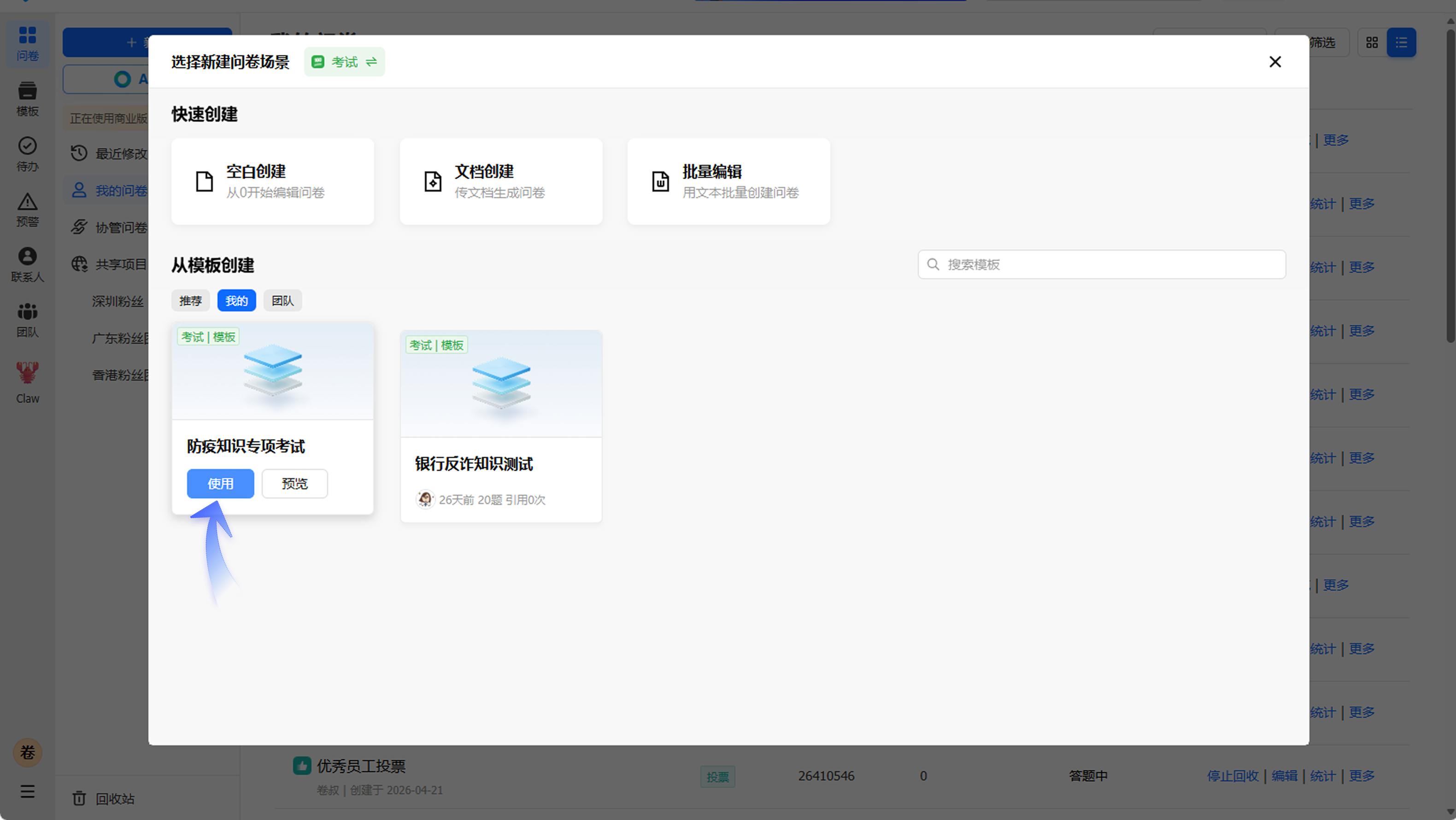
方式1:单击新建 > 考试,从模板中创建,在我的或团队里找到已创建的模板,单击使用即可。
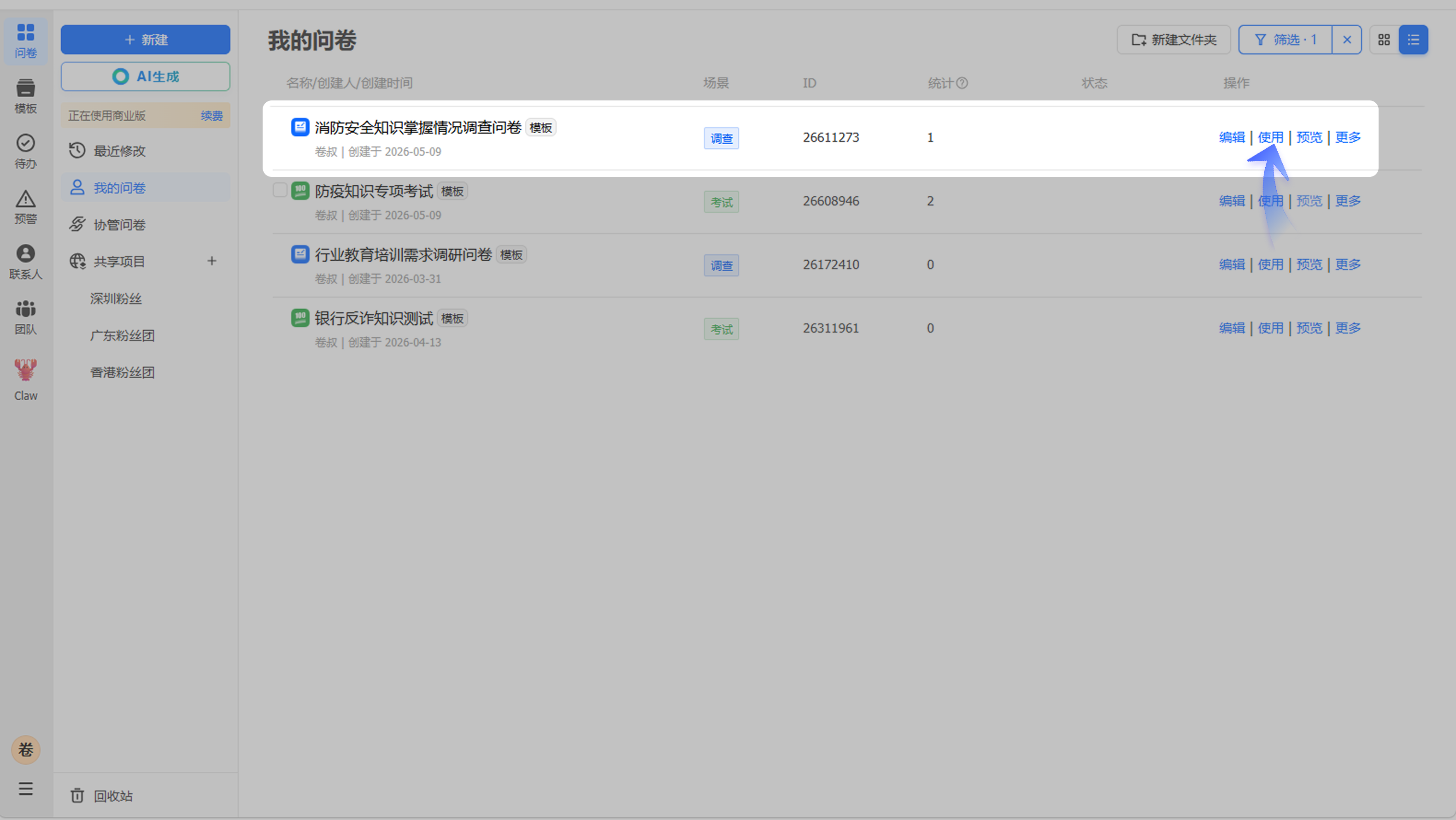
方式2:在保存路径找到模板,直接单击使用。
保存在我的,在我的问卷列表找到模板,单击使用即可。
保存在团队,在团队模板中找到模板,单击使用即可。
保存在共享项目,只显示在项目中,打开共享项目,在项目中找到,单击使用即可。
考试场景案例说明
以下以考试场景下的模板使用场景,投票、测评、报名等其他场景使用逻辑与此一致。
考试问卷场景中,通过模板发起考试测试是大多数用户的日常需求,且大部分考试测试需要从模板中随机选题/抽题。
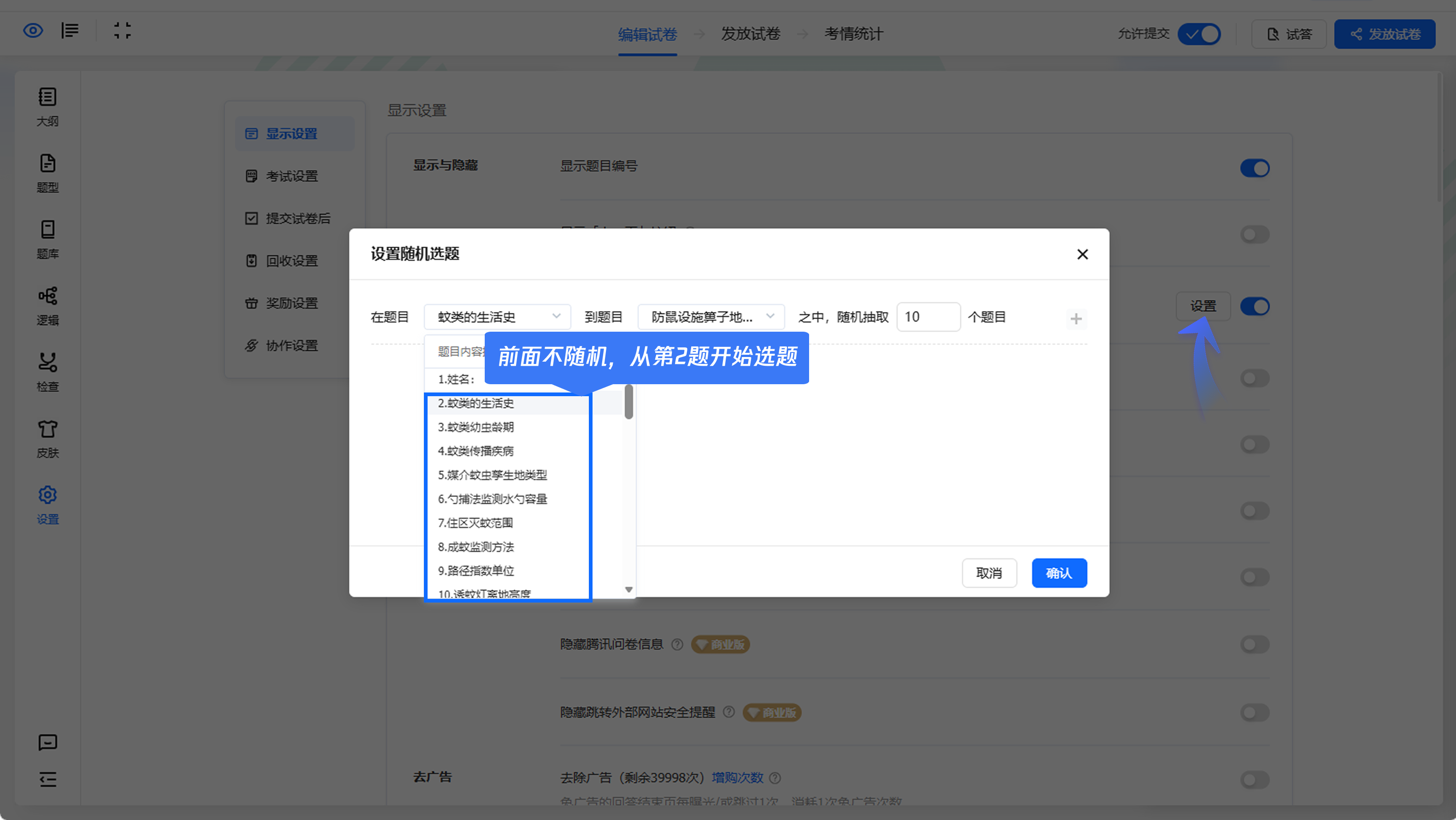
考试随机抽题以设定好的模板为准,例如创建了一份考试模板,模板中有考试题目共 50 题,系统会按照规则从中随机抽取指定数量的题目,自动为每位考生生成独立试卷,比如每人抽取 20 题。不同考生拿到的试卷题目各不相同,能够有效防止考试作弊,保障考核公平性。
操作指引
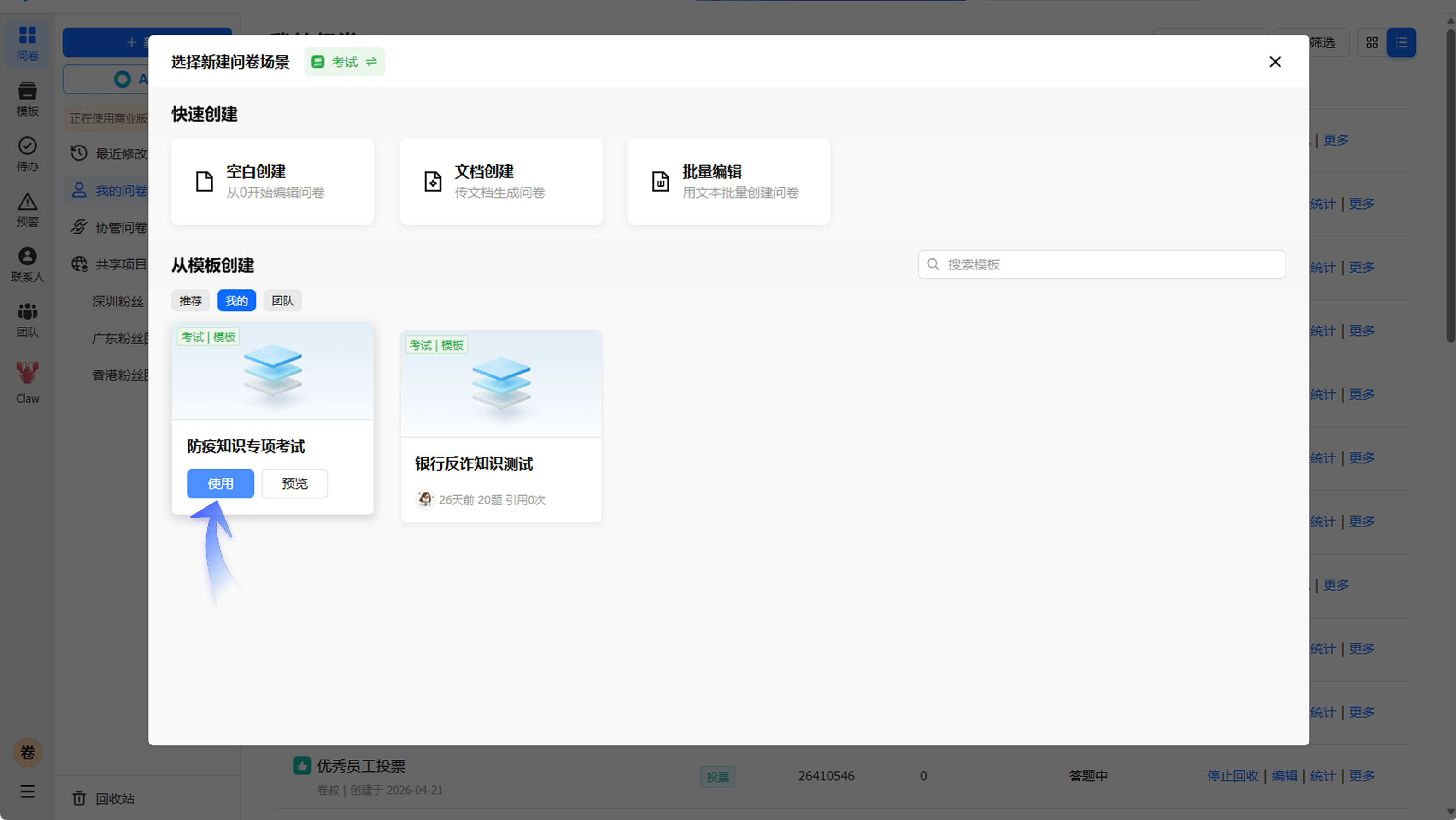
1. 选择新建 > 考试 > 从模板创建,选中模板使用,创建考试问卷。
2. 单击考试问卷编辑左侧导航栏设置,开启随机选题。(如不需要随机选/抽题,可跳过此操作)
3. 完成设置后再发放考试,生成链接或二维码分发给相关考试人员即可。