投票是腾讯问卷中专门用于评选、排名、意见表决的轻量化应用场景,通过公开或匿名选择的方式,让参与者在若干候选对象、方案或观点中做出偏好选择,并以票数多少来反映支持度、决定结果的一种集体决策形式。
适用场景
以下场景仅供参考。
场景类别 | 典型应用 |
人物评选 | 年度优秀员工评选、最美员工、人气之星。 |
方案 / 作品投票 | Logo 设计大赛、摄影比赛、方案比选。 |
意见征集 | 活动主题投票、年会节目投票、命名征集。 |
偏好投票 | 团建地点选择、餐饮口味调研、福利偏好调查。 |
活动互动 | 猜灯谜抢答、现场打分、节日竞猜。 |
操作步骤
步骤1:登录腾讯问卷官网
1. 访问 腾讯问卷官网,单击进入工作台,使用账号登录。
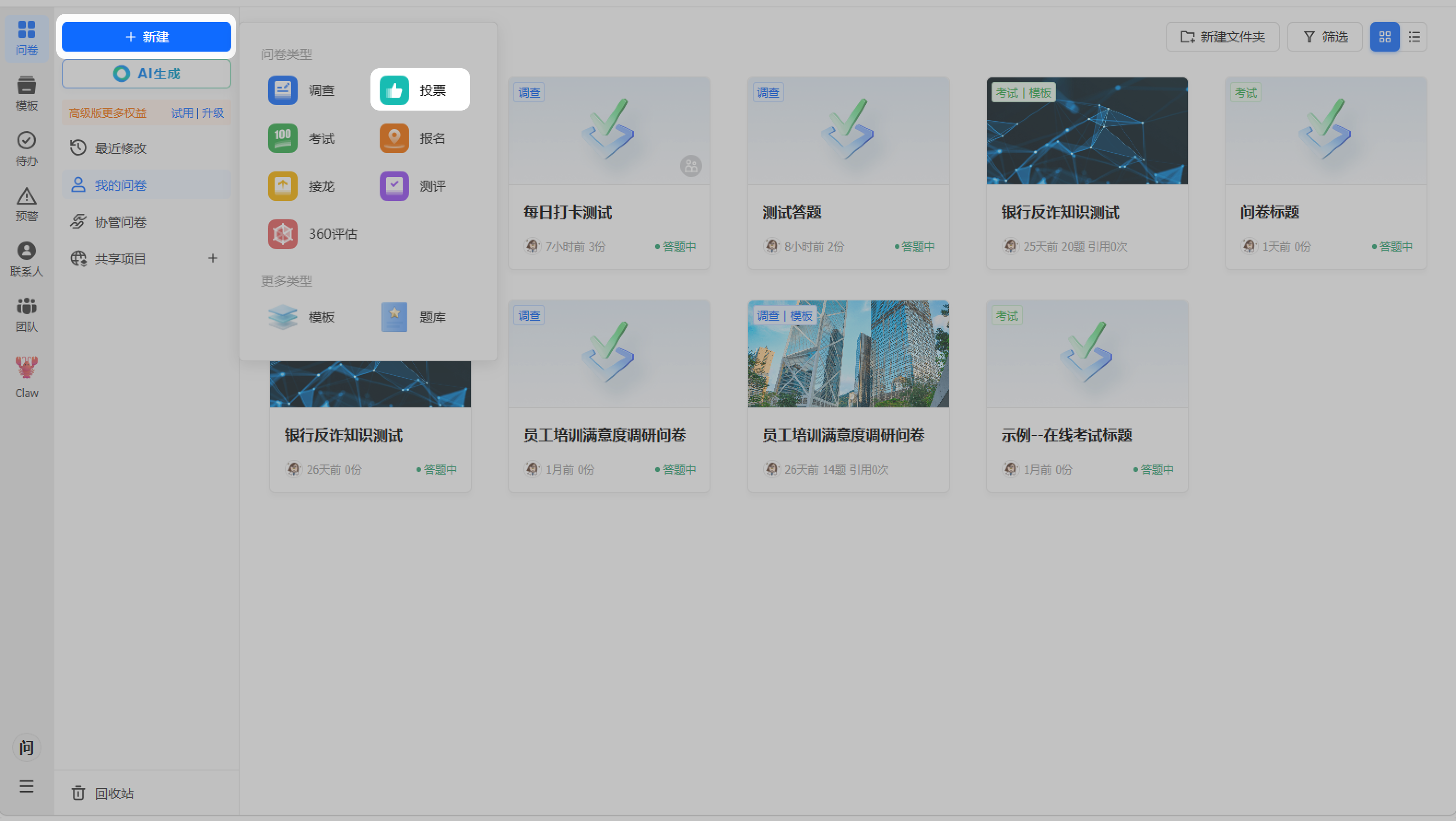
2. 单击新建按钮,选择问卷类型为投票。
步骤2:创建投票问卷
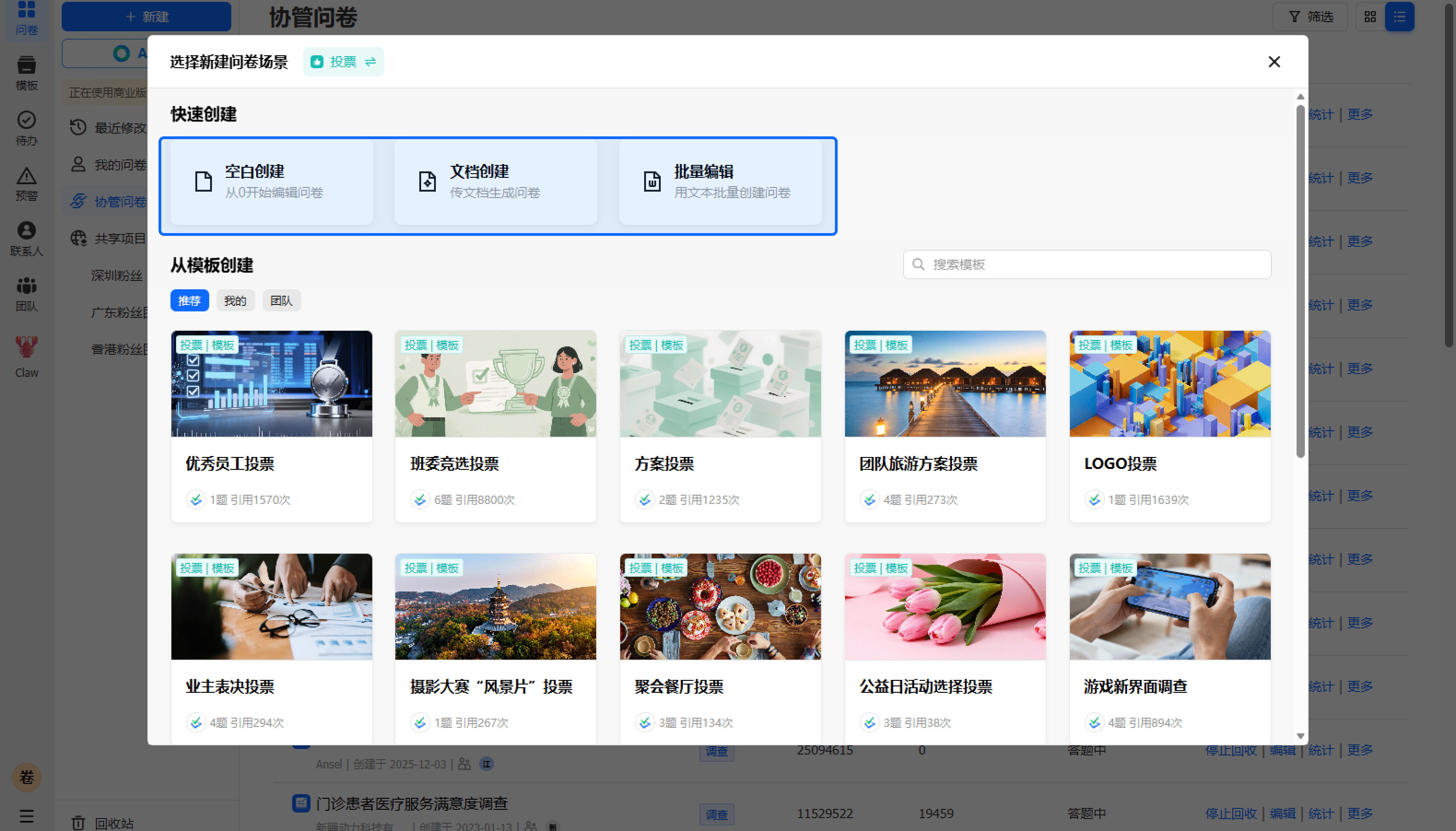
系统提供4种创建方式,可根据您的实际需求灵活选择:
创建方式 | 推荐场景 |
从零设计,完全自定义。 | |
已有 Word (.doc/.docx) 文档,快速转化。 | |
已有文本内容,需编辑格式。 | |
参考成熟模板快速上手。 |
方式一:空白创建
适合从零开始自主设计问卷内容的用户。
1. 单击空白创建后,系统自动打开可视化编辑界面。
2. 进入编辑器后,从左侧题型中选择投票专用题型:可以选择投票单选,投票多选,图片单选,图片多选。
注意:
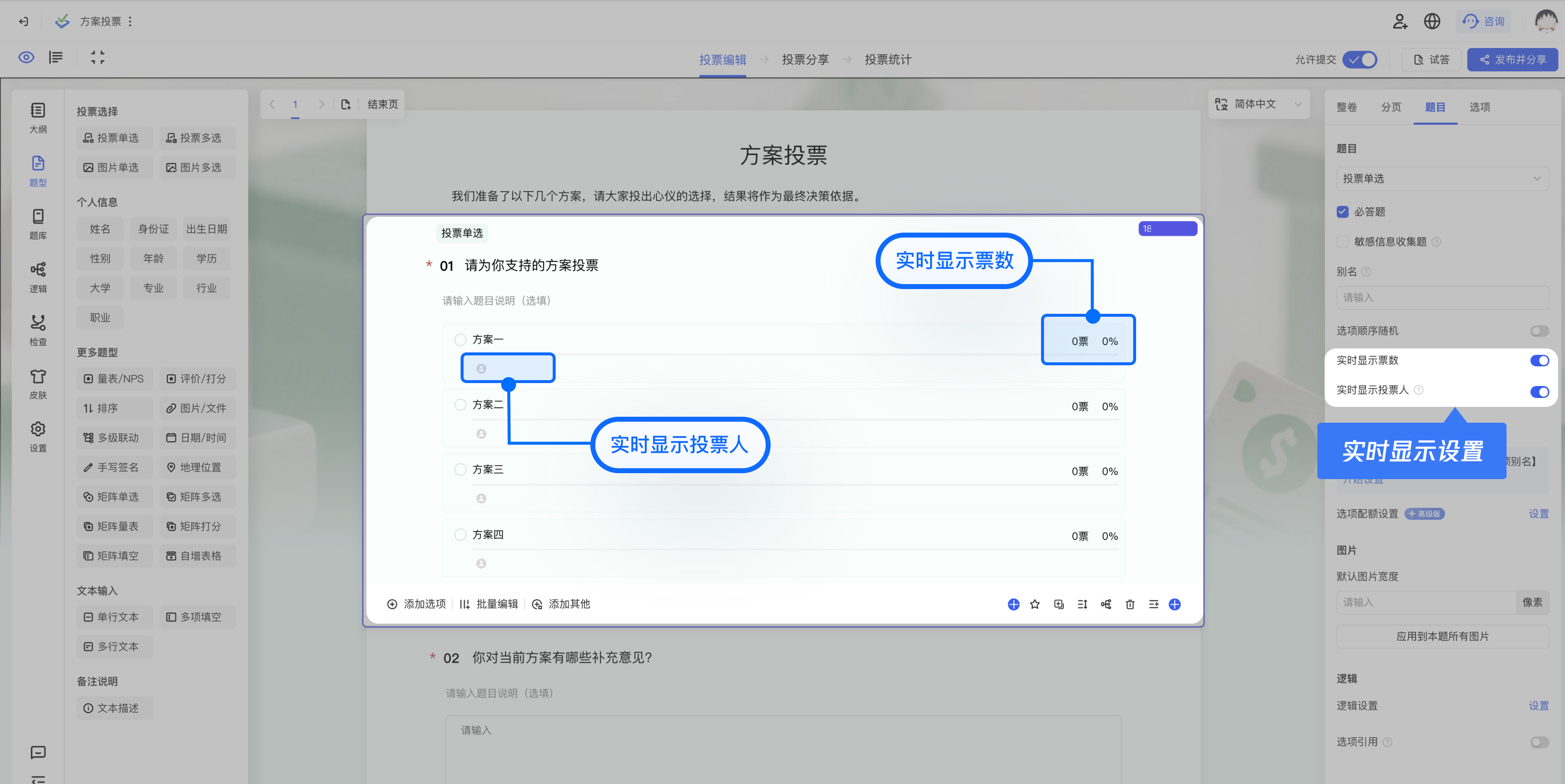
投票单选,投票多选,图片单选,图片多选为投票专属题型,支持实时票数显示、实时显示投票人。
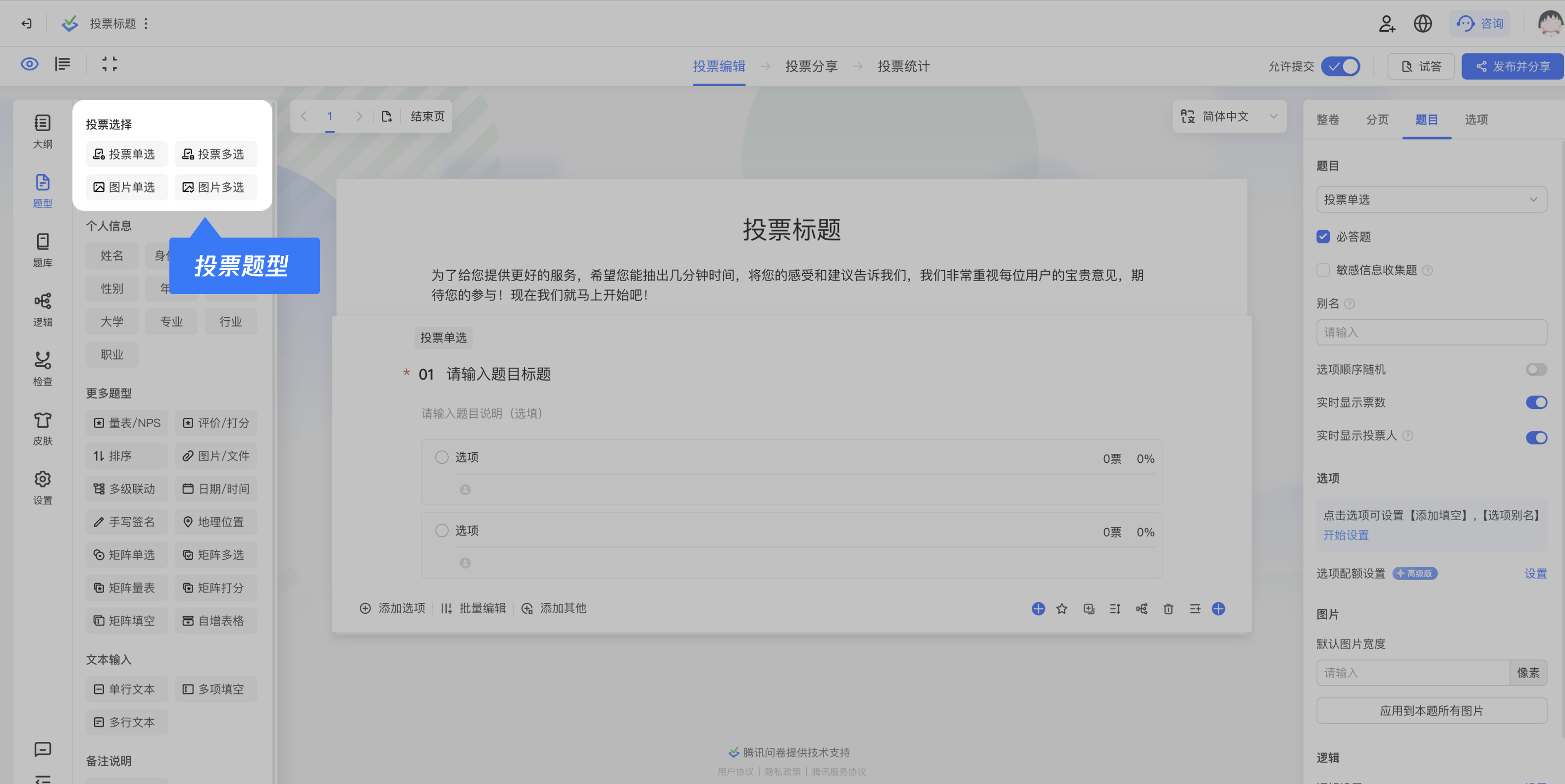
3. 编辑投票题目、投票选项。选项可设置为实时显示票数、实时显示投票人。
方式二:文档创建(AI 自动生成)
如果您已有设计好的 Word 文档格式的问卷内容,可直接通过 AI 快速转换为在线问卷。
注意:
此方式调用 AI 能力,将消耗 AI 点数。
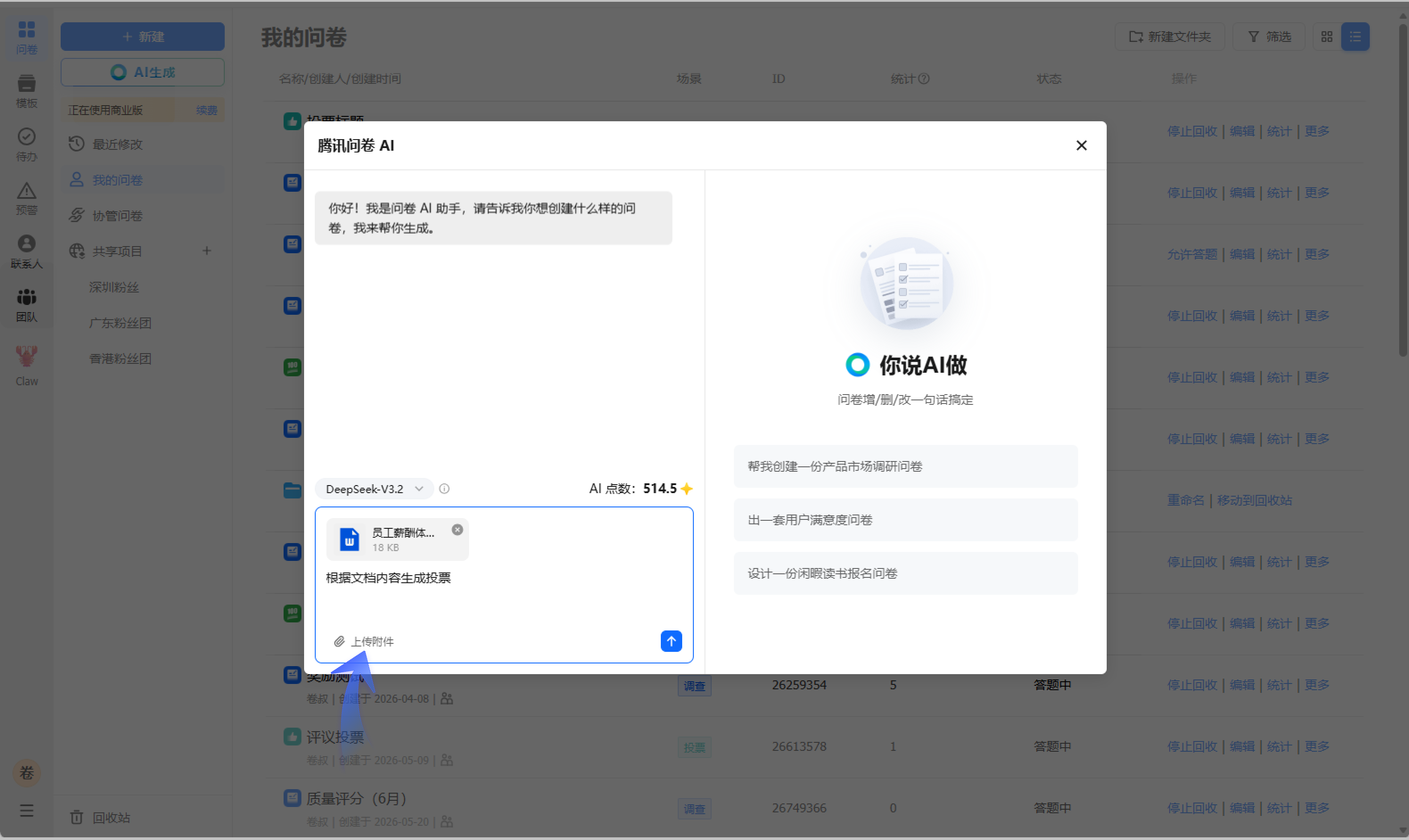
1. 单击文档创建,弹出 AI 对话框,单击上传附件,选择您要上传的 Word (.doc/.docx) ,等待 AI 分析生成。
2. 生成后可直接在窗口预览或直接单击应用,再进入分享投票即可。
方式三:批量编辑
适用于已有文本形式的问卷内容,通过复制粘贴 + 格式调整快速生成在线问卷的场景。
注意:
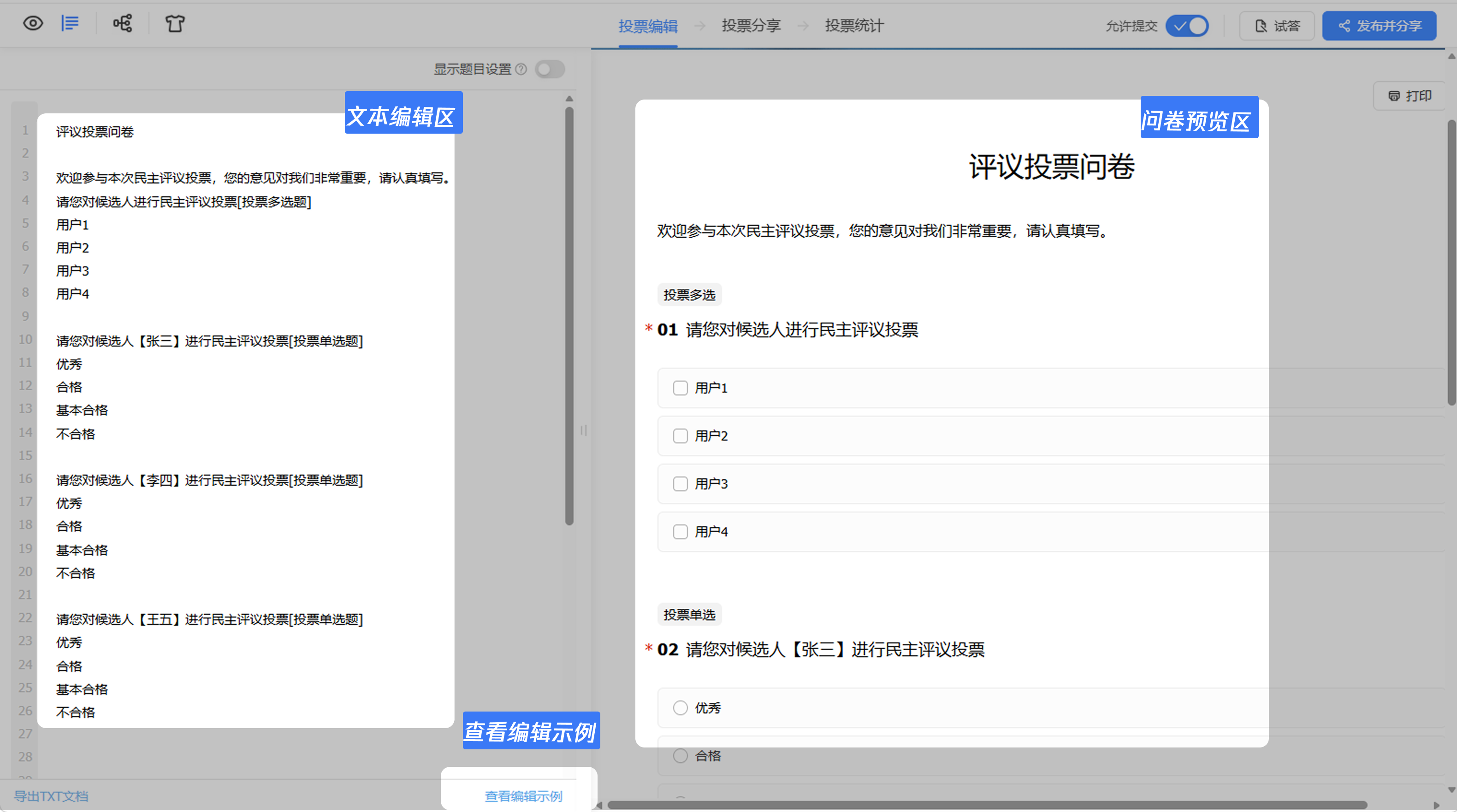
初次使用建议先点击页面下方的查看编辑示例了解标准格式要求后再操作。
1. 单击批量编辑,把 Word 问卷内容复制到文本编辑区,再修改题目格式。
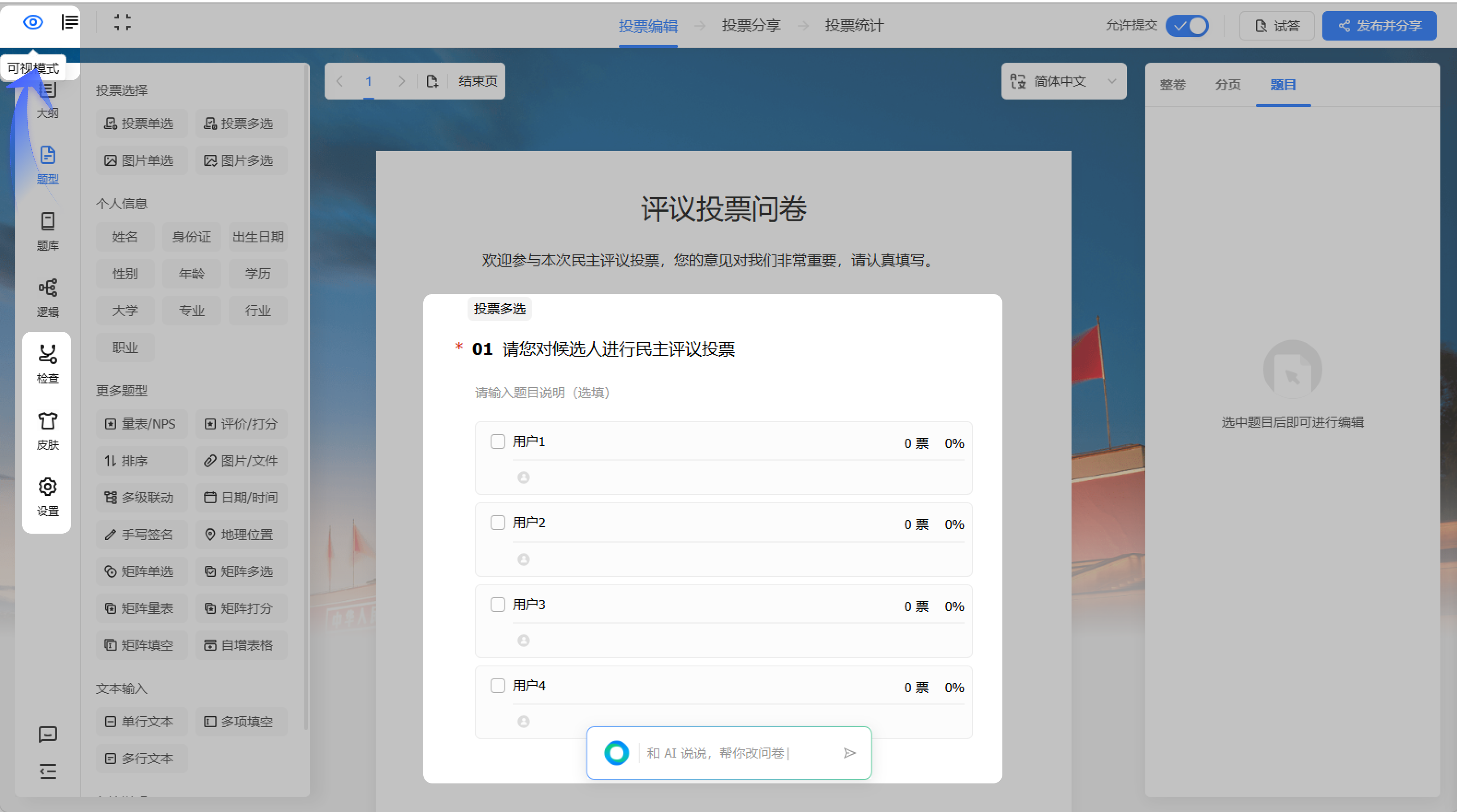
2. 在文本编辑模式单击左上角眼睛图标将可视模式切换到编辑模式。
注意:
问卷皮肤、问卷逻辑、题目属性设置(如每行显示几个选项,选项随机,选项配额等)均在可视编辑模式下操作。
方式四:从模板创建
腾讯问卷提供了丰富的行业模板库和团队共享模板,帮助您快速找到贴近需求的参考方案,在此基础上编辑即可。
1. 进入方式。
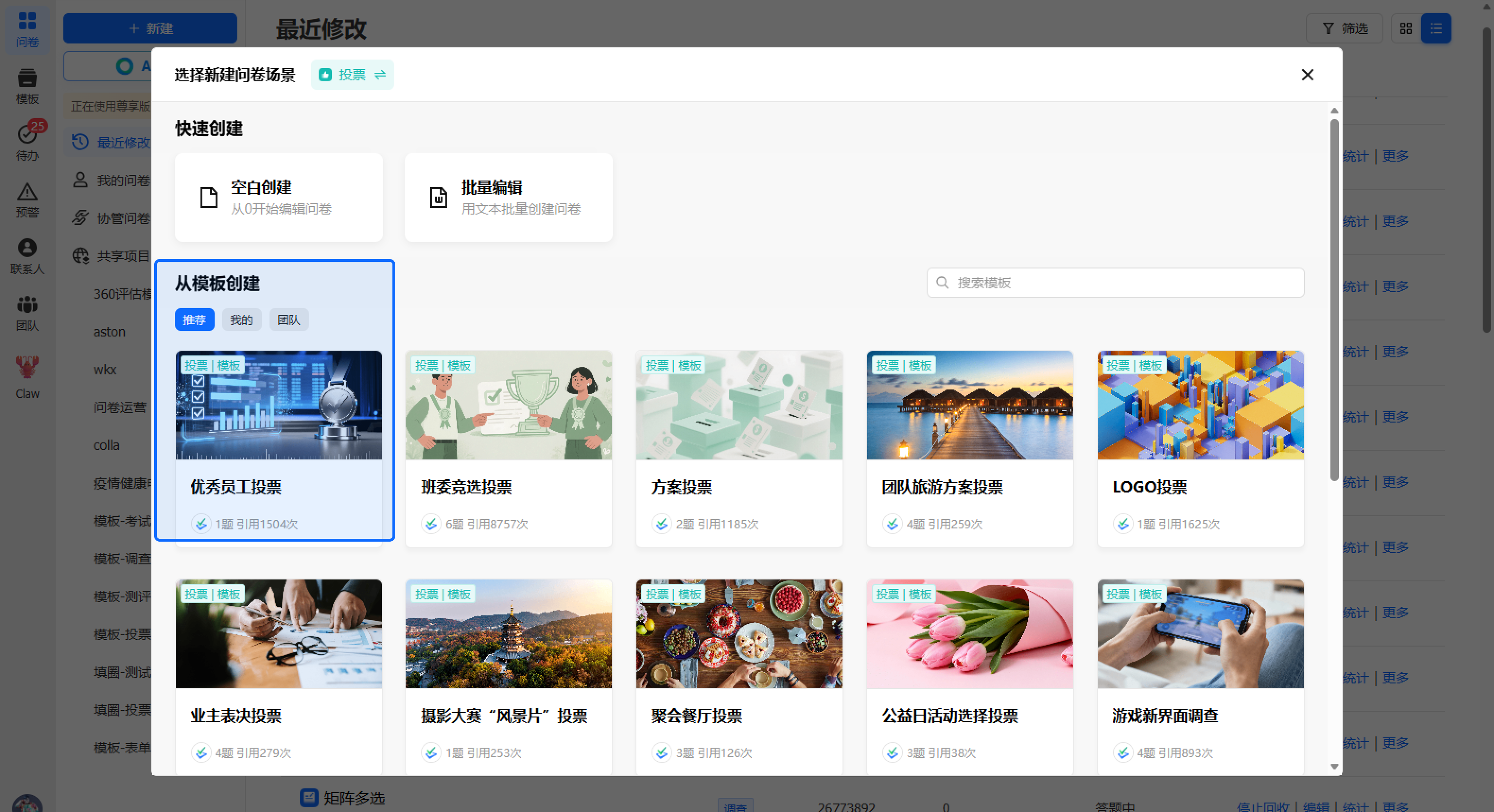
1.1 单击新建选择类型为投票,在从模板创建中选择适合的模板。
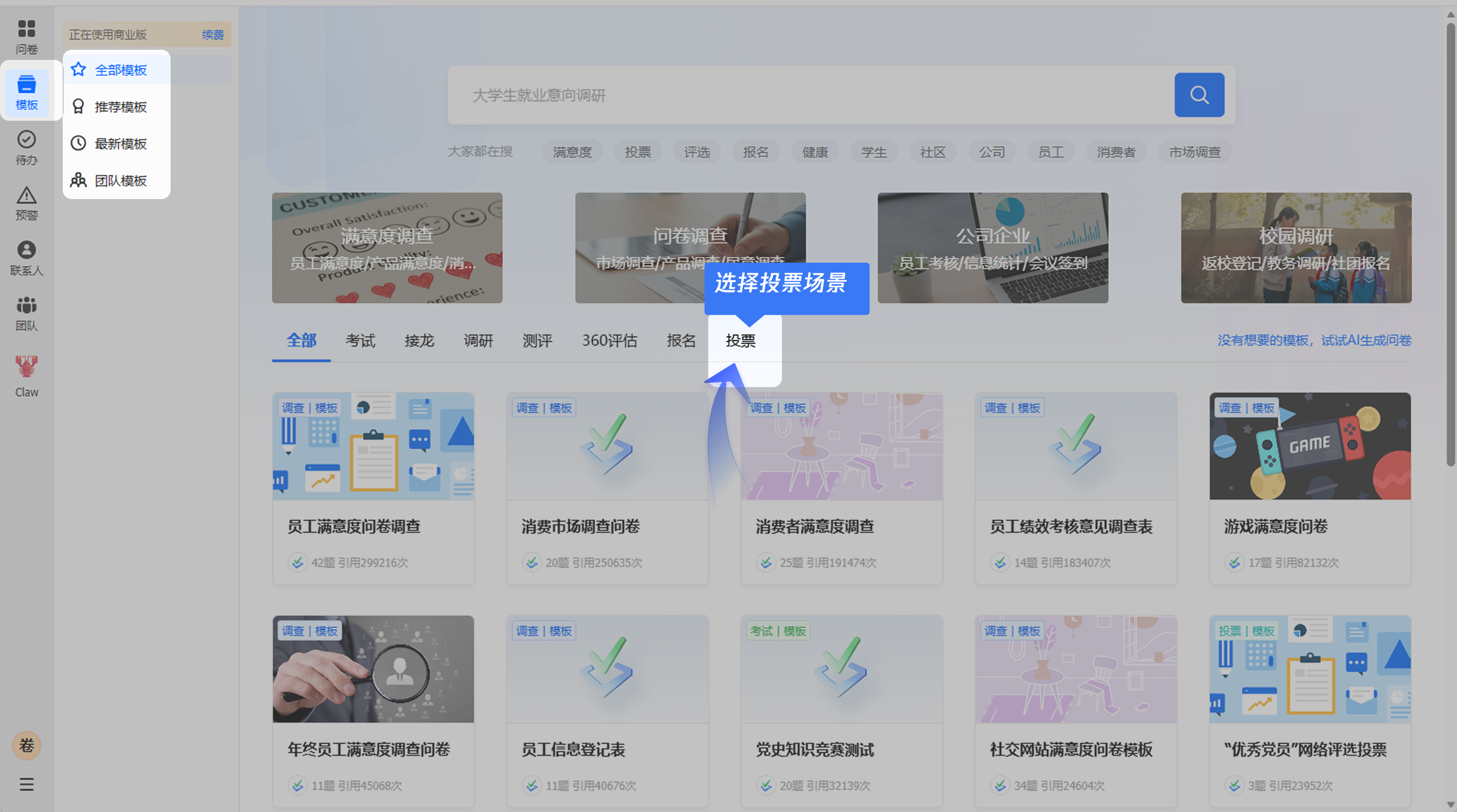
1.2 也可以在左侧导航栏单击模板,从全部模板、推荐模板、最新模板、或团队模板里选择,或在搜索框输入关键词进行筛选,快速找到所需模板,然后根据自己需要筛选到相近的模板,预览后单击使用,即可创建一份带有模板问题的问卷。
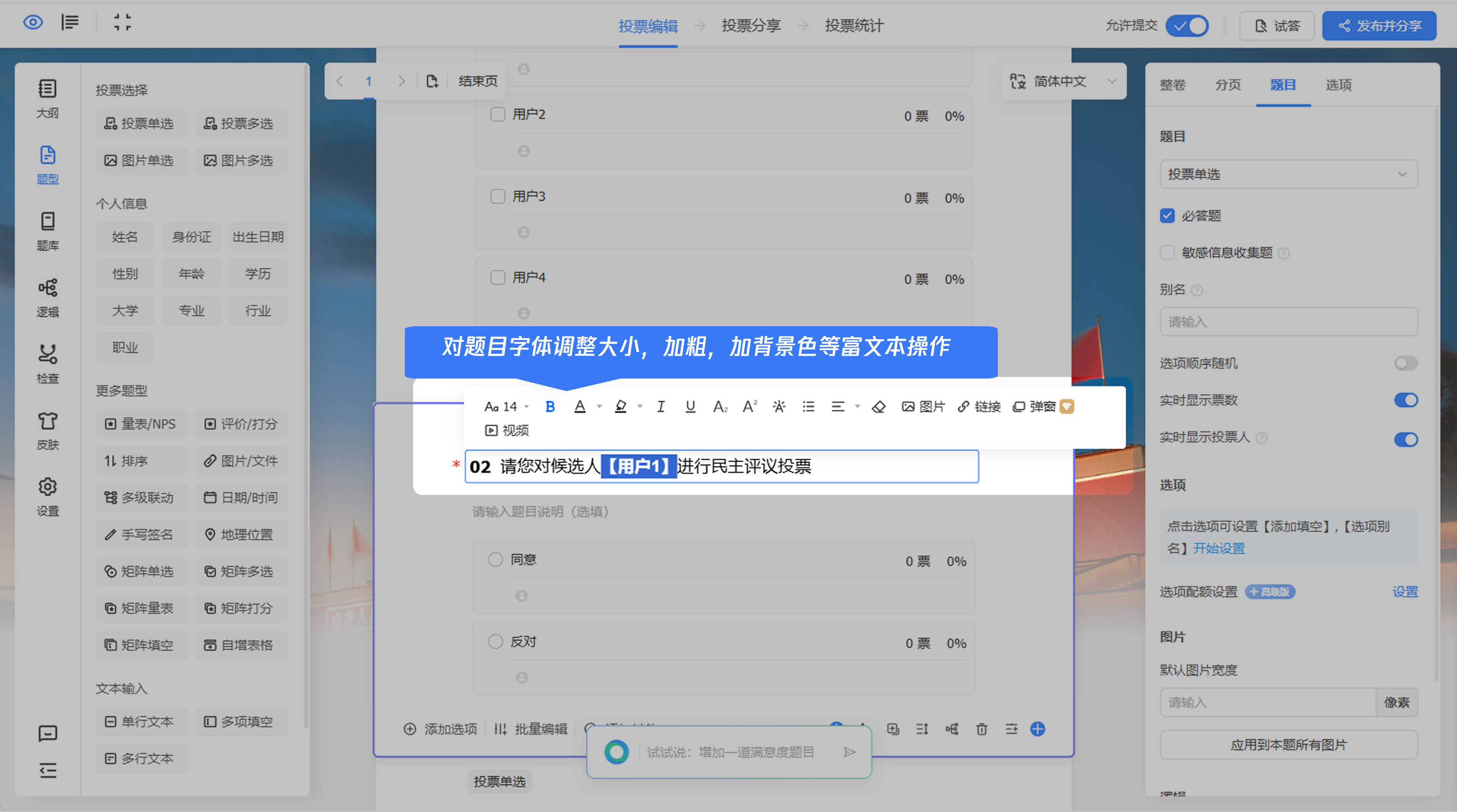
2. 单击使用后再进入编辑页,对内容进行编辑或添加相关富文本设置即可。
步骤3:设置与配置问卷
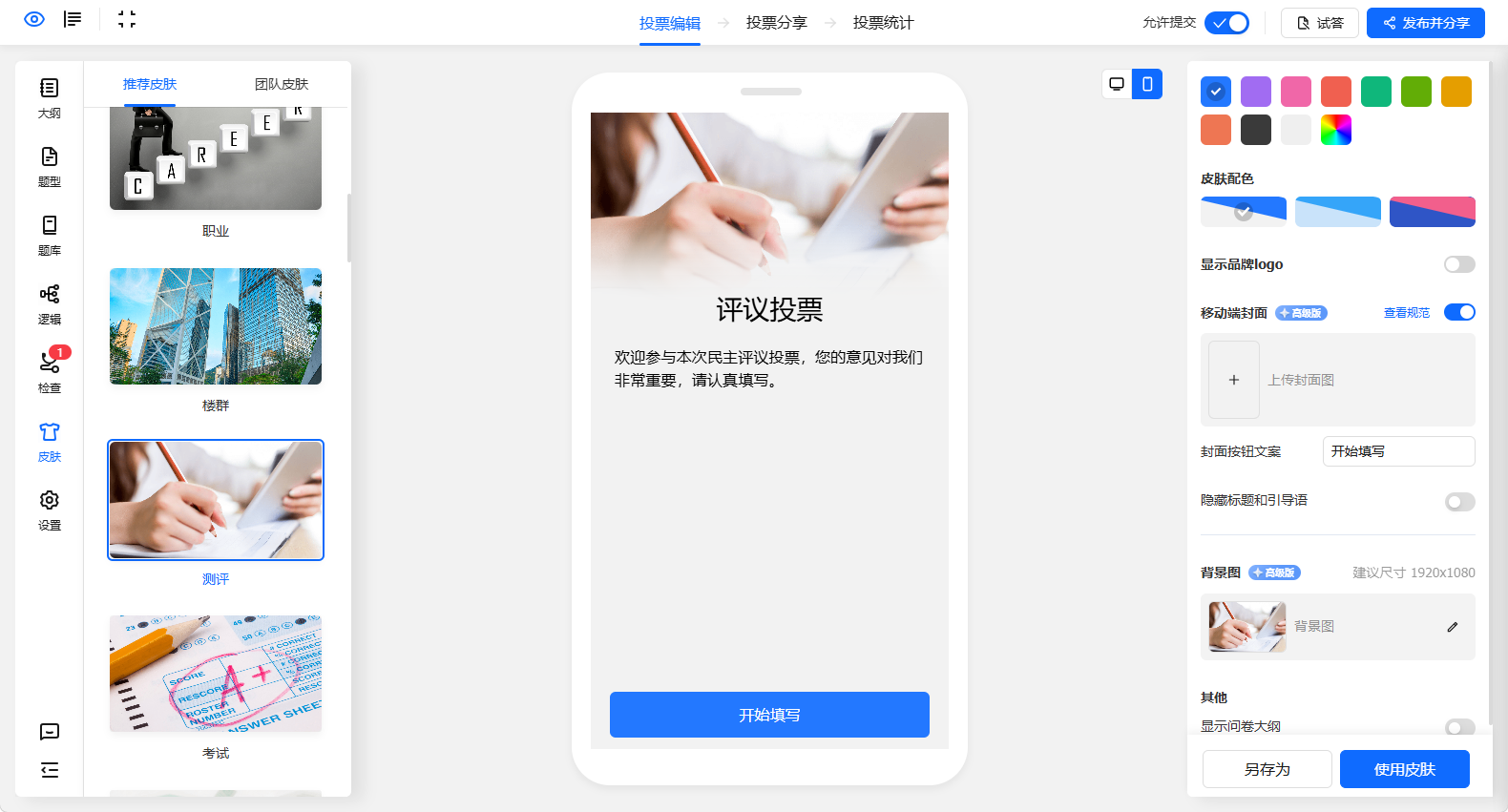
投票内容编辑完成后,可根据需求对问卷进行以下操作,如设置皮肤,显示品牌 LOGO 等
单击编辑页左侧栏皮肤配置即可,配置说明及指引请参见 皮肤设置。
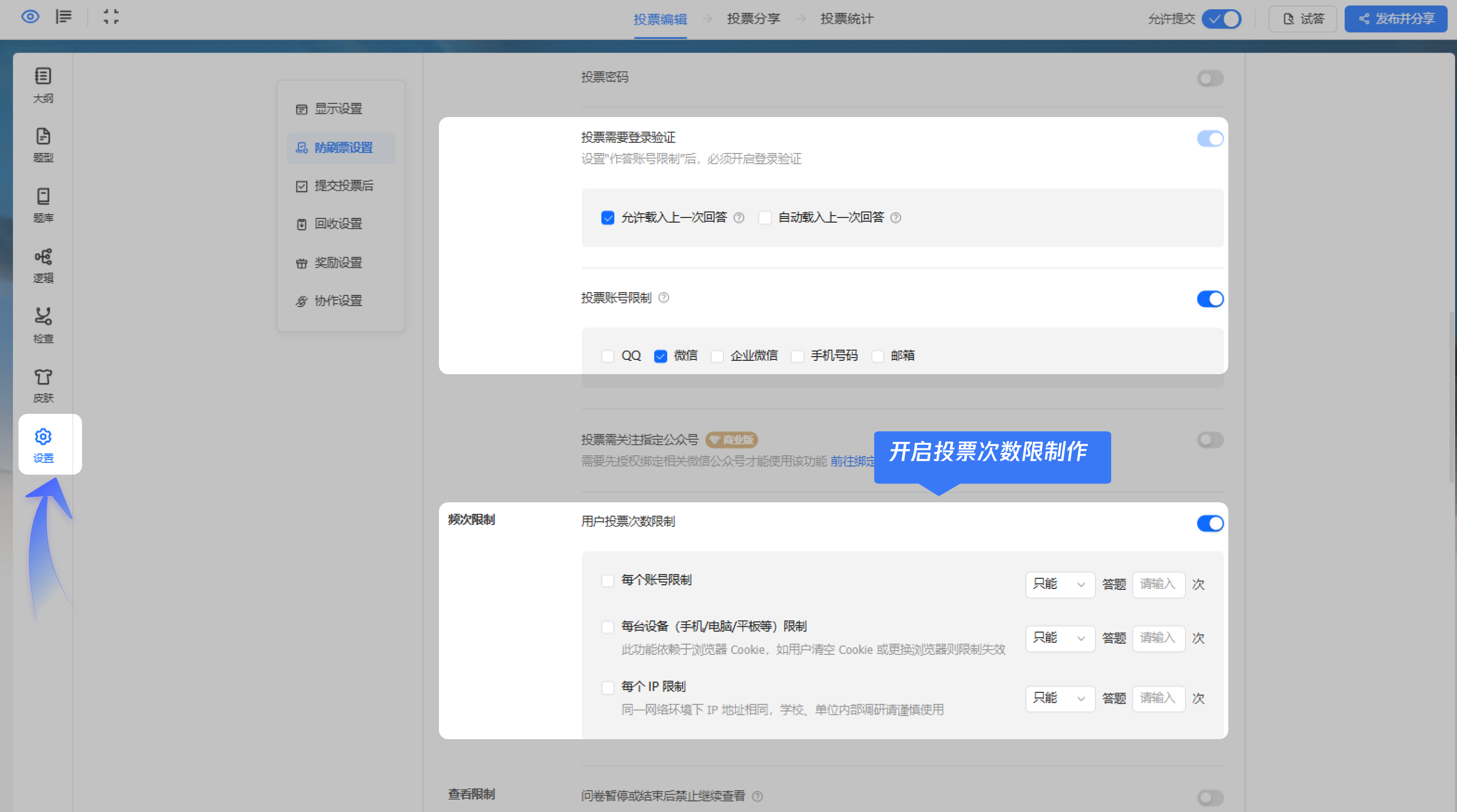
单击左侧设置开启防刷票设置。
说明:
投票防刷票限制,如果已确认投票名单,建议开启谁可以投票-设置白名单投票。
如果是大众投票,分享给所有人可投票,可以开启禁止微信分享,投票账号类型、以及投票频次限制。
步骤4:发布并分享问卷
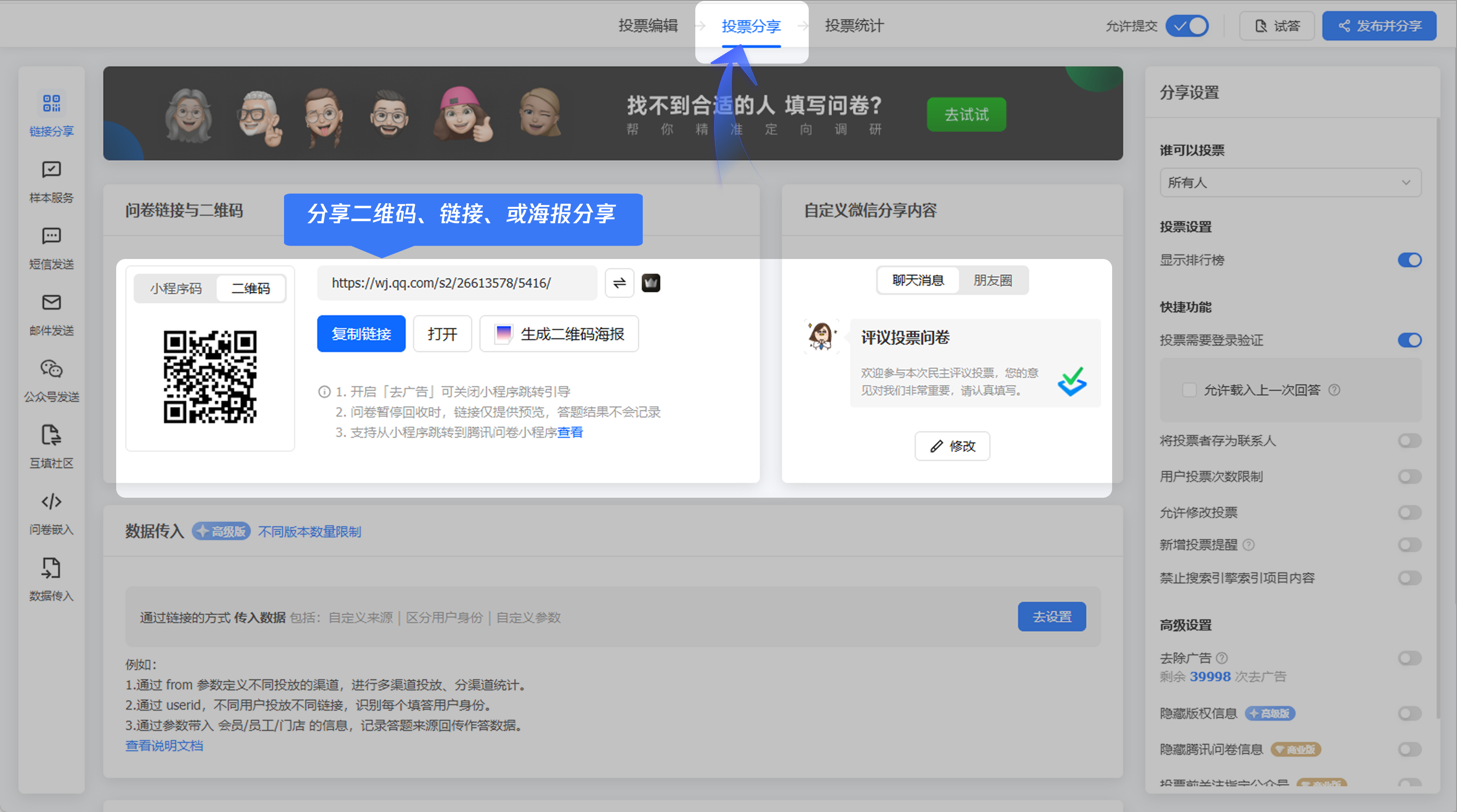
投票编辑及配置完成后,可发布与分享问卷,支持微信分享、二维码张贴、公众号嵌入等方式触达目标人群。
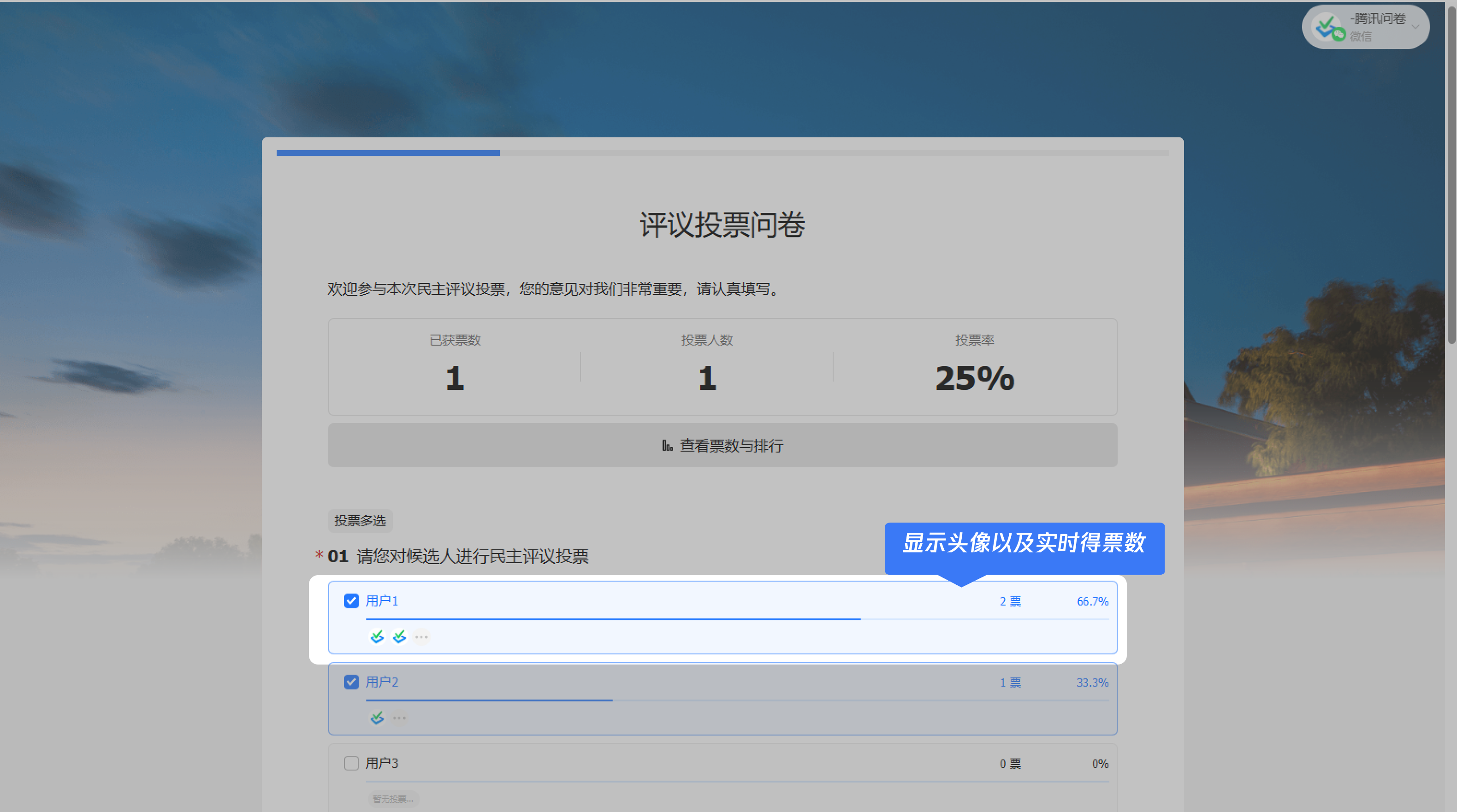
投票界面展示
开启显示排行榜,或题目开启实时显示票数、实时显示投票人,投票时界面会显示投票人头像,以及票数展示。
单击查看排行榜界面显示如下。
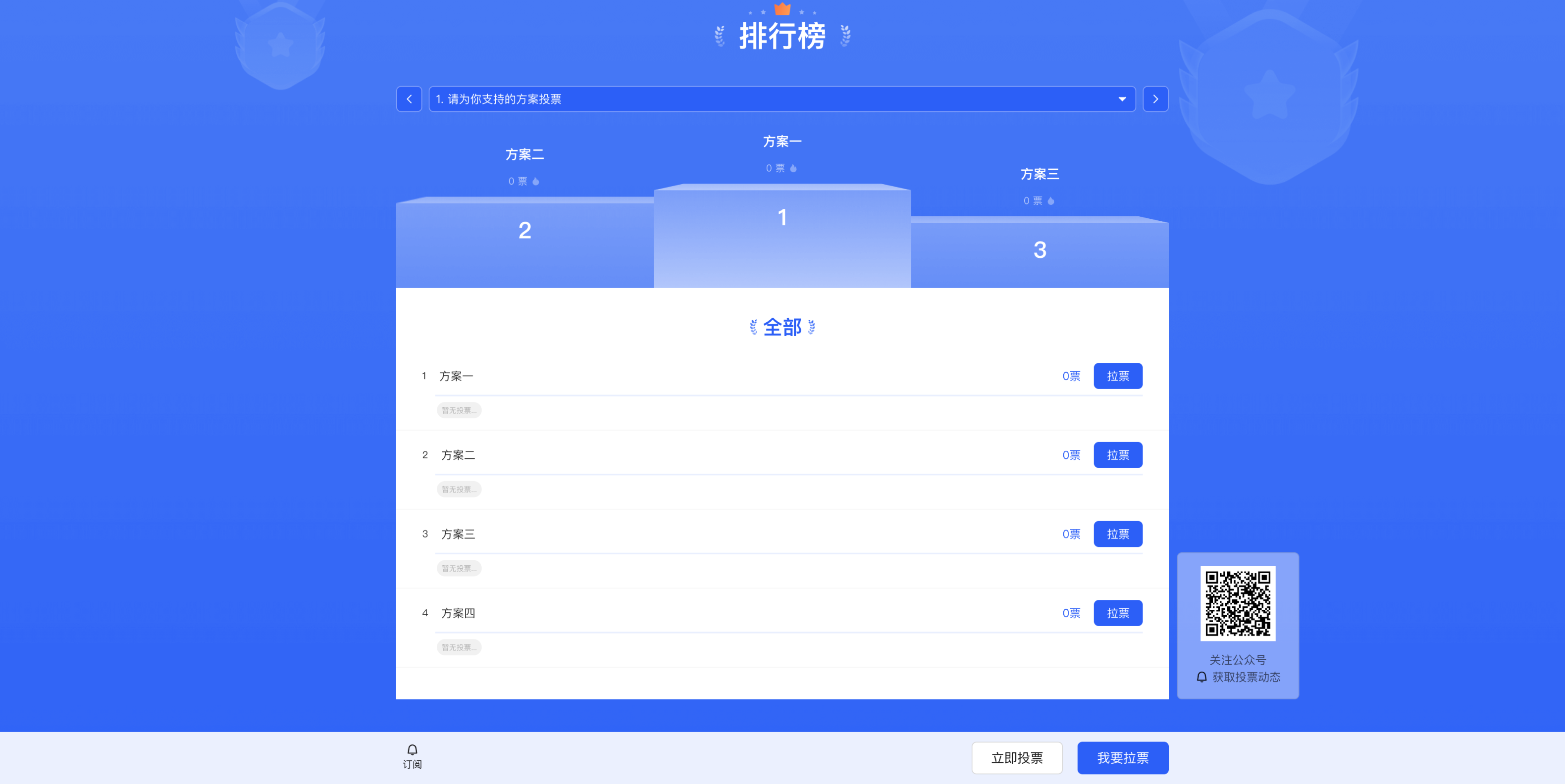
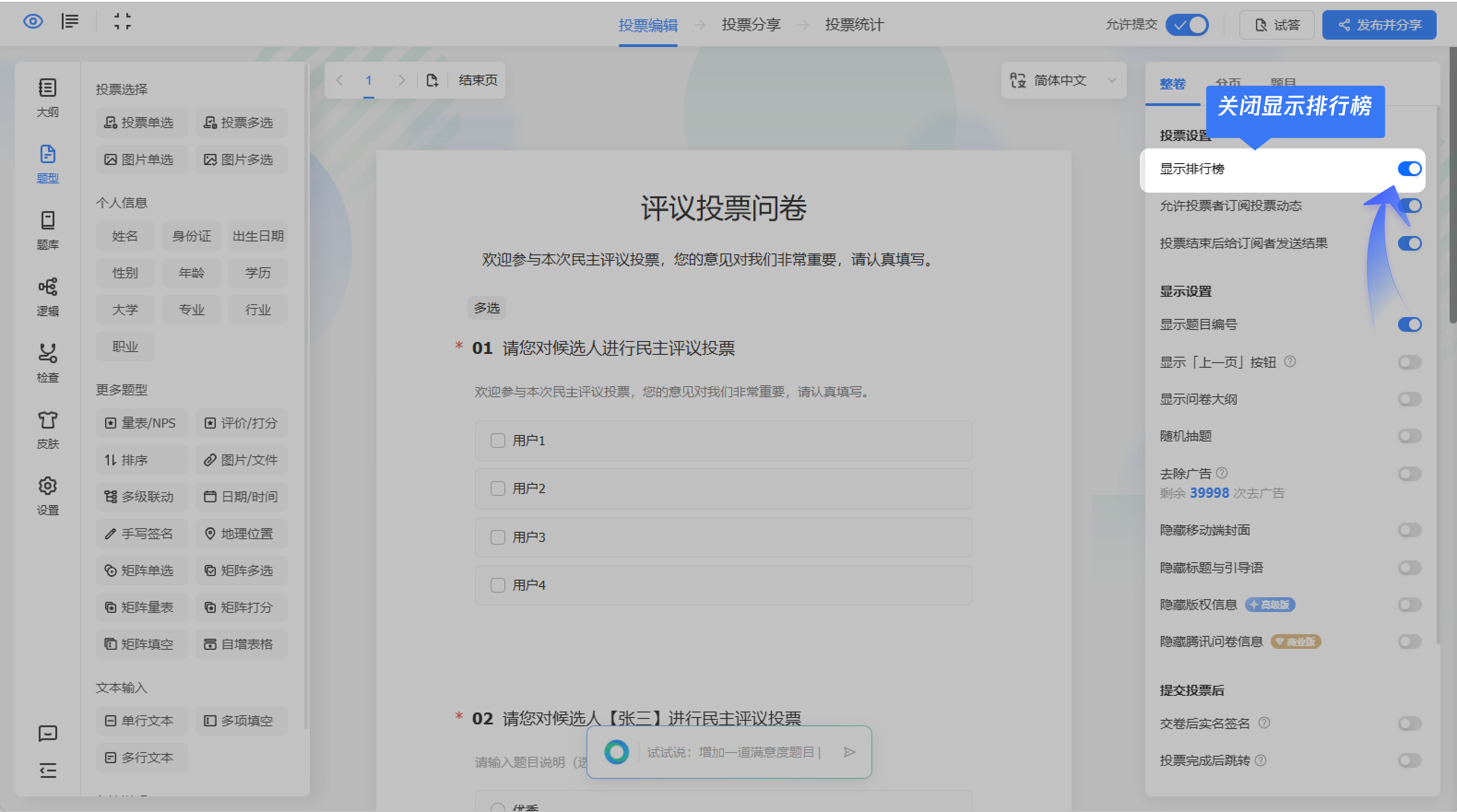
如不需要展示排行榜,关闭显示排行榜设置即可。(如已关闭设置,问卷创建者可以看到排行榜显示,答题者已不会再显示)