操作场景
本文介绍如何扩容轻量应用服务器的数据盘,以增加存储空间并保留原有数据。扩容包括两个阶段:先在控制台增加云硬盘容量,再根据数据盘的初始化情况,在实例内完成初始化或扩展分区及文件系统。
轻量应用服务器的系统盘不支持单独扩容。如需增加系统盘容量,请选择系统盘容量更大的实例套餐进行升级。
注意:
已初始化的云硬盘扩容完成后,还需扩展分区及文件系统。您可将扩容部分的容量划分至已有分区内,或者将扩容部分的容量格式化成独立的新分区。
MBR 格式分区支持的磁盘最大容量为 2 TB。如果您的硬盘分区为 MBR 格式,且需要扩容到超过 2 TB 时,建议您重新创建并挂载一块数据盘,使用 GPT 分区方式后将数据拷贝至新盘中。
数据盘仅支持扩容,不支持缩容。目标容量必须大于当前容量。
仅处于已挂载或待挂载状态的数据盘支持扩容。
扩容数据盘
先确认目标数据盘,再通过以下任一入口打开扩容弹窗。两个入口的后续操作相同。
注意:
打开扩容弹窗
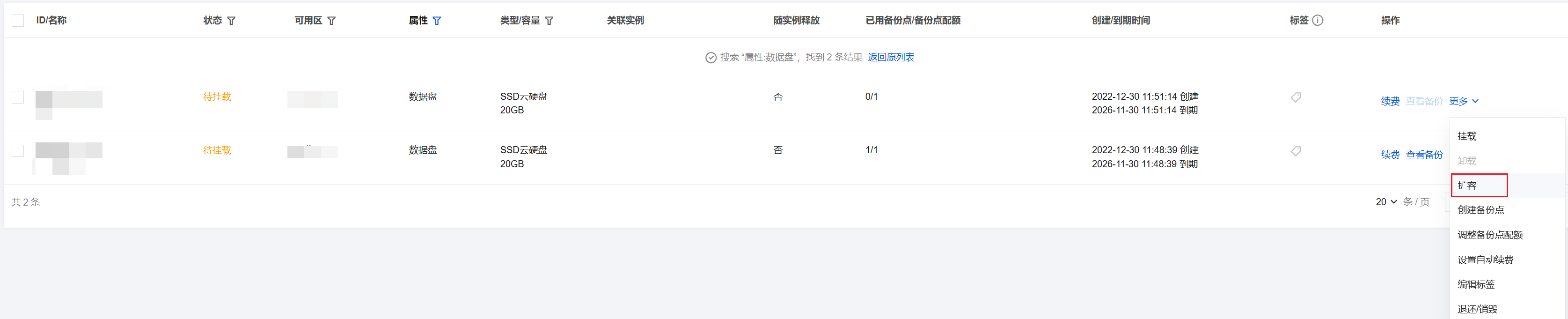
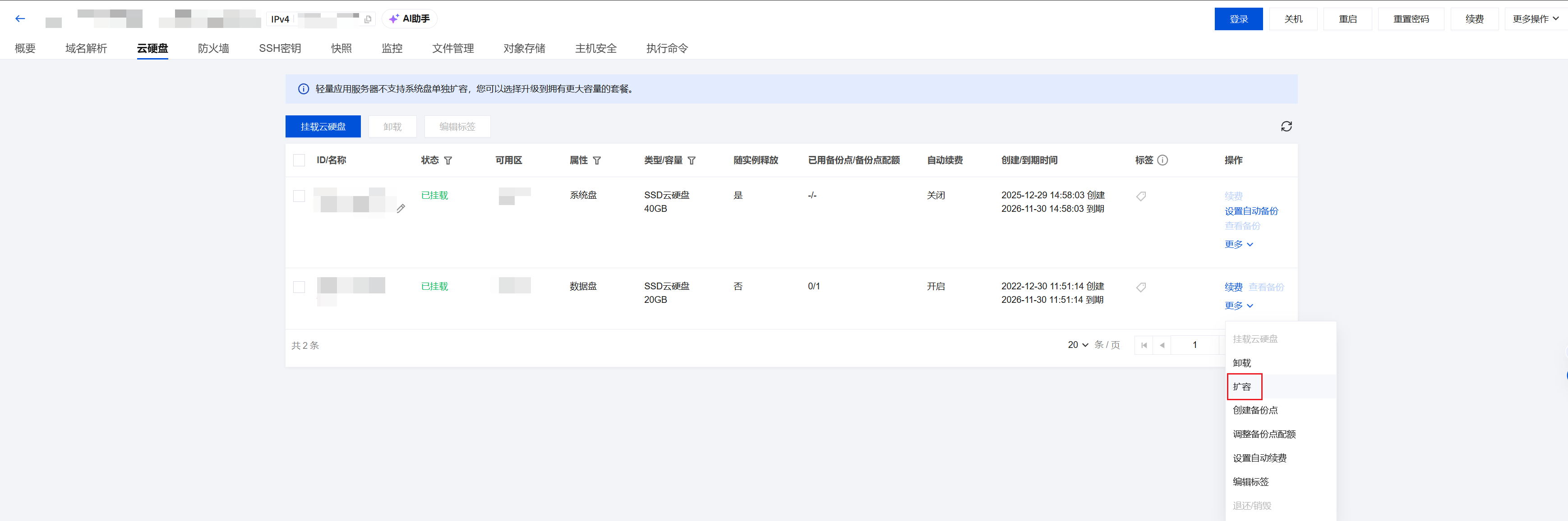
设置目标容量并提交订单
1. 在云硬盘扩容弹窗中,核对目标云硬盘及其当前容量,设置大于当前容量的目标容量,并核对费用。
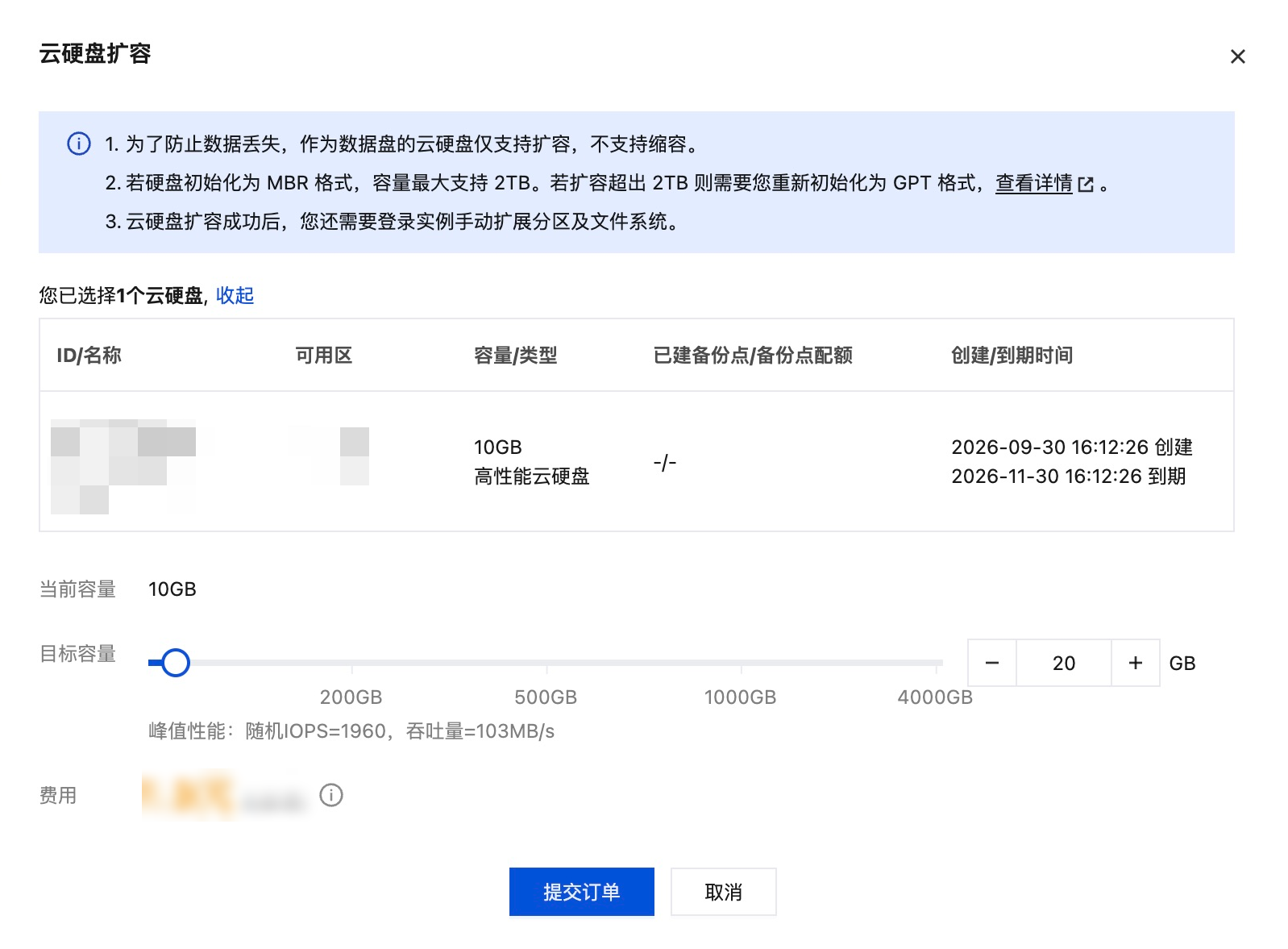
2. 核对无误后,单击提交订单,按页面提示完成支付。
3. 返回云硬盘列表,查看目标云硬盘的容量,确认已更新为设置的目标容量,再完成以下实例内的后续操作。
完成实例内的后续操作
控制台中的云硬盘容量更新后,请根据数据盘是否已初始化以及实例的操作系统,选择后续操作。
未初始化的数据盘:根据扩容后的容量,参考 初始化云硬盘(小于2TB) 或 初始化云硬盘(大于等于2TB) 完成初始化。
已初始化的数据盘:将新增容量扩展至已有分区及文件系统,或将新增空间划分为独立的新分区并创建文件系统。具体操作请根据系统和适用条件选择:
Windows:数据盘扩展分区及文件系统(Windows)。
Linux:满足在线扩展条件时,参考 在线扩展数据盘分区及文件系统;需要离线扩展时,先参考 确认扩展方式 选择对应操作。
完成后,在实例内检查目标分区或文件系统的容量,并确认原有数据和业务状态正常。
相关操作
区分数据盘
若实例挂载了多块云硬盘,请先核对目标数据盘在控制台中的 ID,以及其在实例内的设备路径或磁盘编号。控制台中的轻量应用服务器云硬盘 ID 使用
lhdisk- 前缀,实例内的设备标识可能使用不同格式。请按操作系统选择查询方式。1. 登录 Linux 实例。
2. 执行以下命令,查看云硬盘软链接及其指向的设备路径。
ls -l /dev/disk/by-id
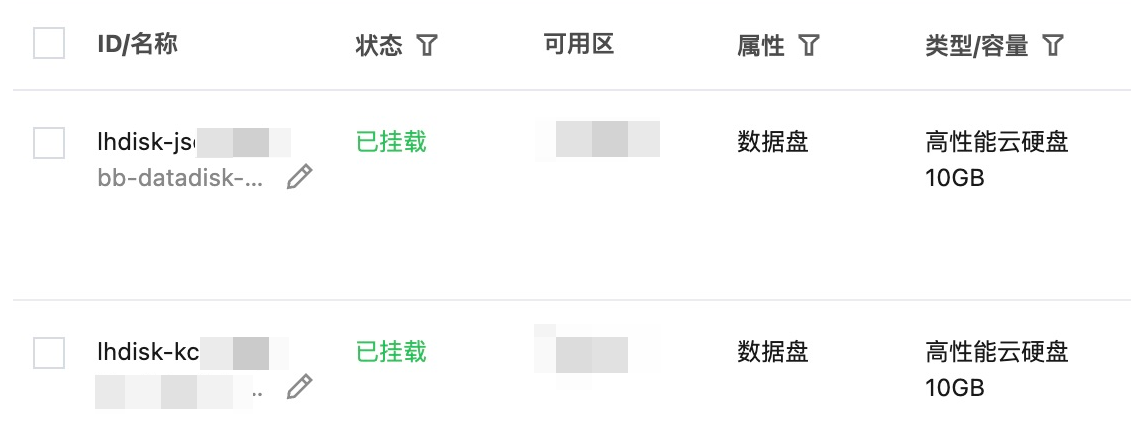
以下以 Ubuntu Server 24.04 LTS 为例。控制台中,两块数据盘的 ID、类型和容量如下图所示:
同一实例内的命令回显如下:
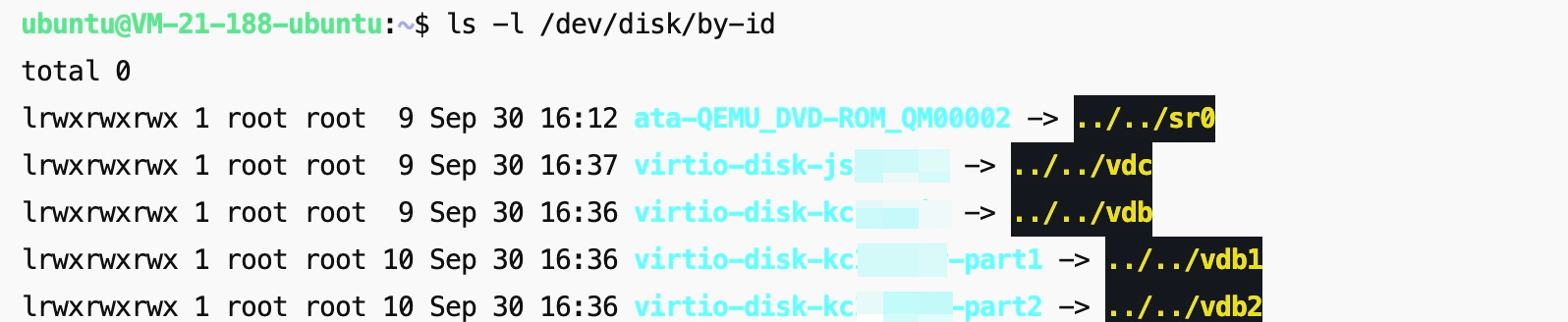
本例中,控制台 ID 的
lhdisk- 后缀与软链接名称的 virtio-disk- 后缀一致,对应关系如下:控制台云硬盘 ID | 实例内软链接名称 | 设备路径 |
lhdisk-kcxxxxxx | virtio-disk-kcxxxxxx | /dev/vdb |
lhdisk-jsxxxxxx | virtio-disk-jsxxxxxx | /dev/vdc |
名称中带有
-part1、-part2 的软链接分别指向该数据盘上的分区。实际操作时,请按目标实例的回显核对设备路径。1. 登录 Windows 实例。
2. 右键单击 
3. 在运行窗口中,输入
cmd 并按 Enter。4. 在支持 WMIC 的 Windows 环境中,执行以下命令,查看磁盘名称、设备路径和序列号。
wmic diskdrive get caption,deviceid,serialnumber
也可使用以下命令查看磁盘序列号与设备路径:
wmic path win32_physicalmedia get SerialNumber,Tag
说明:
以下以 Windows Server 2022 数据中心版(64 位中文版)为例。控制台中的 10 GB 数据盘 ID 为
lhdisk-niy11gpy: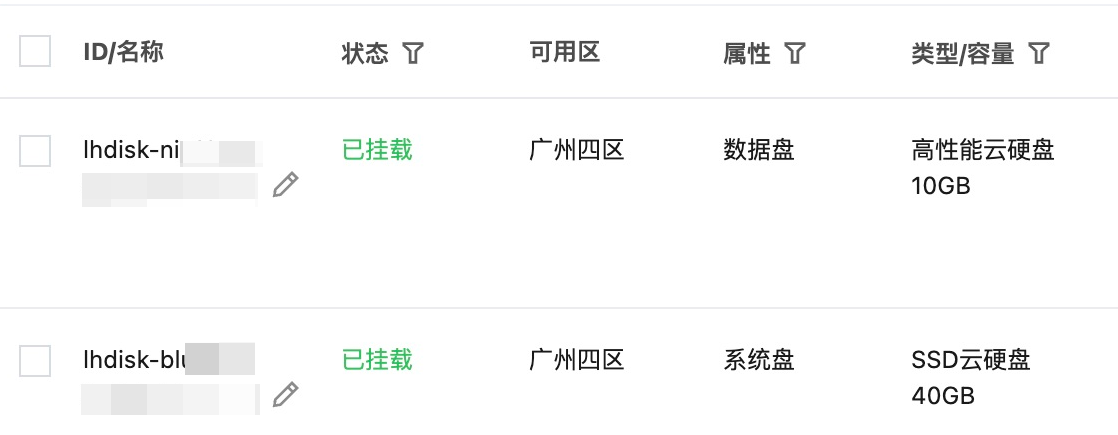
同一实例内,两条命令的实际回显如下:
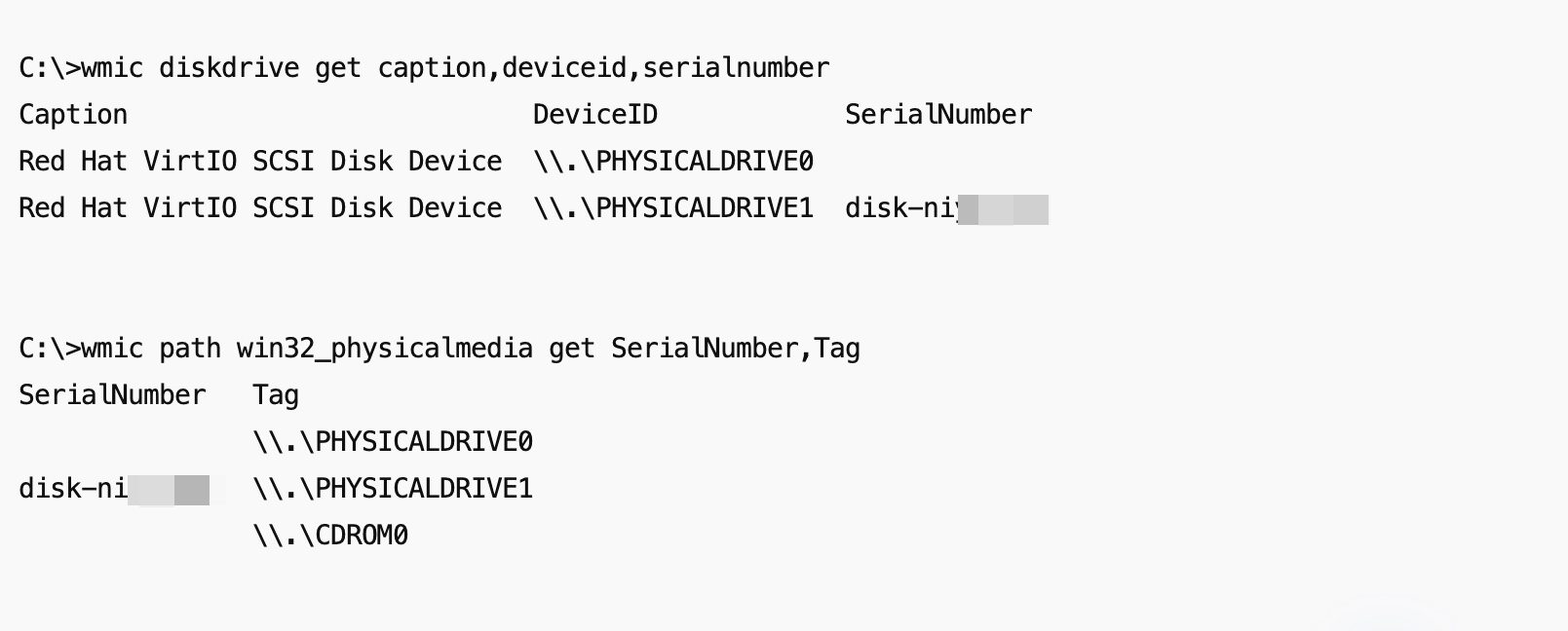
本例中,两条命令均返回数据盘序列号
disk-nixxxxxx,对应设备路径 \\\\.\\PHYSICALDRIVE1。该序列号的 disk- 后缀与控制台 ID 的 lhdisk- 后缀一致,可据此确认目标数据盘。实际操作时,请按目标实例的回显核对序列号和设备路径。


