本文档介绍如何编译并运行 IoT 智能设备端 Android Demo,帮助您快速完成 设备登录、物模型、音视频通话、监控直播、AI 语音对话等核心能力的体验。
前提条件
开通服务
ProductId(产品 ID)
DeviceName(设备名称)
DeviceSecret(设备密钥)
环境要求
使用 AGP 8.13,要求 JDK 17,并采用 Kotlin 实现。
Gradle 版本为 8.13.2。
compileSdk / targetSdk 均为 29。
必须使用 Android 真机(音视频、相机、麦克风等能力在模拟器上无法正常工作)。
Demo 说明
开源仓库按平台分目录,Android Demo 位于顶层
Android 目录:Tencent_IoT_Device/├── Android/ # Android 设备端 Demo│ ├── app/ # Demo 业务代码│ │ └── src/main/ # 页面、布局与资源│ ├── gradle/ # 版本目录 libs.versions.toml│ ├── settings.gradle.kts│ ├── build.gradle.kts│ ├── gradlew / gradlew.bat│ └── local.properties├── Linux/├── RTOS/└── README.md
编译工程
参考以下步骤编译 IoT 智能设备端 Android Demo 进行体验。
1. 使用
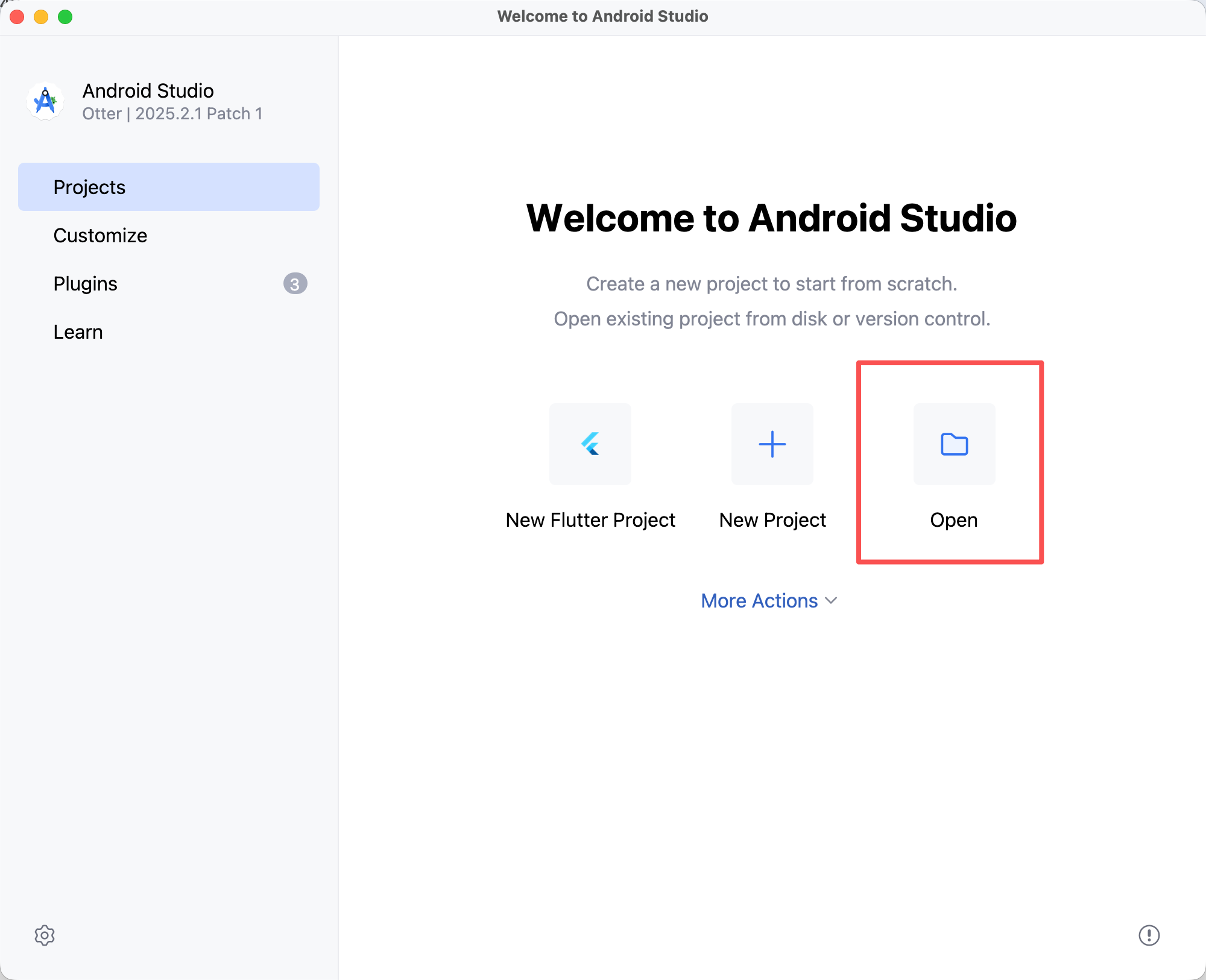
git clone 将开源 Demo 从 GitHub 克隆到本地。2. 打开 Android Studio,单击 Open 将 Demo 导入。
3. 在 Android Studio 工具栏单击 Sync Now,等待 SDK 自动下载完成。随后连接真机,点击工具栏的 Run 即可编译并运行到真机上;也可在控制台执行命令
./gradlew :app:assembleDebug 打包成 APK,发送到手机进行安装。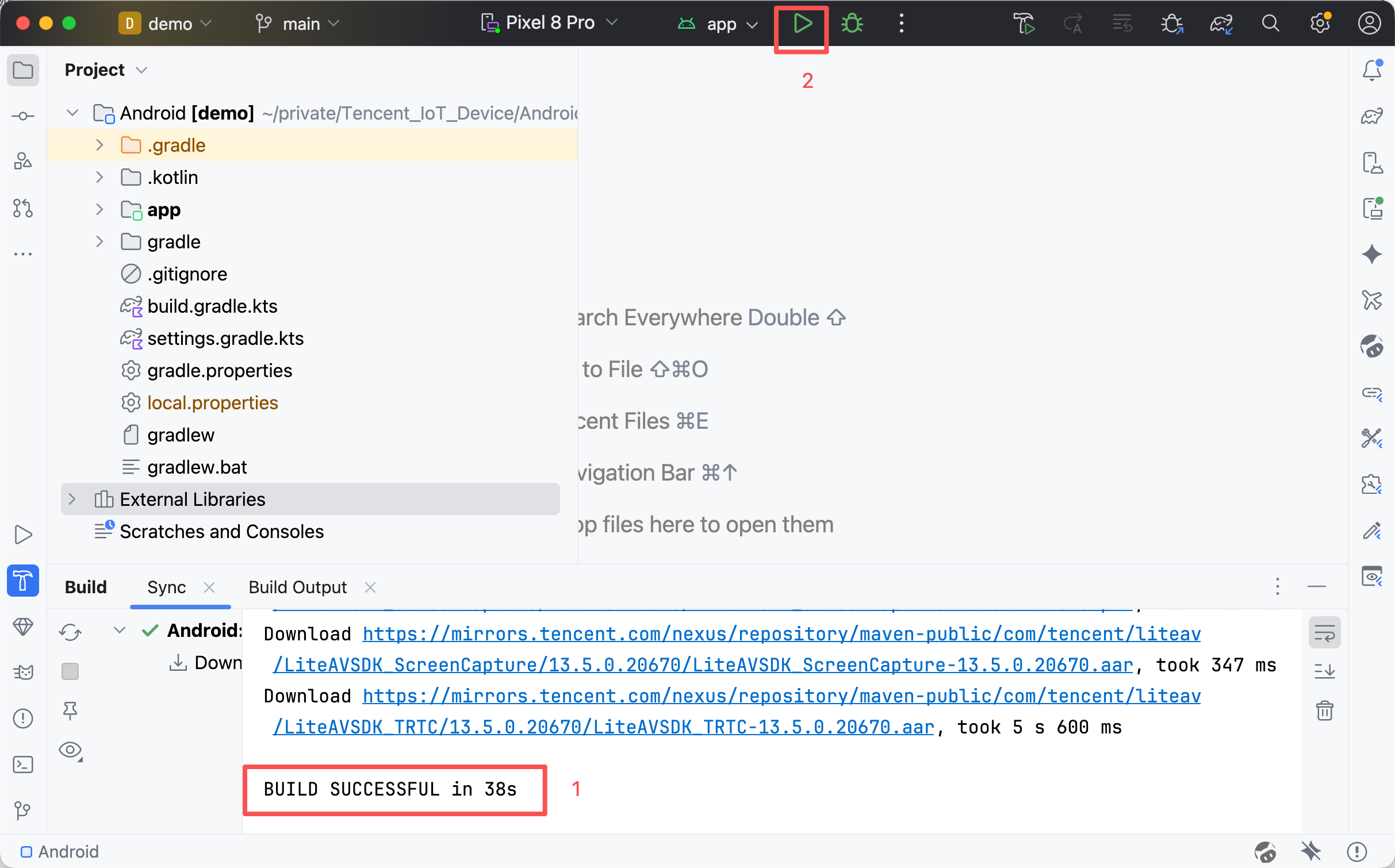
功能体验
Demo 的页面入口关系如下:
LoginActivity(登录)└── HomeActivity(首页)├── AITalkActivity AI 语音对话├── DataModelActivity 物模型├── ContactsActivity ──► CallActivity 微信通话├── CallActivity 音视频通话(由app端触发)├── MonitorActivity 监控直播(由app端触发)└── DeviceDetailActivity 设备详情
1. 打开 App 进入登录页。
2. 依次填入 ProductId、DeviceName、DeviceSecret,并选择 Region(默认
ap-guangzhou)。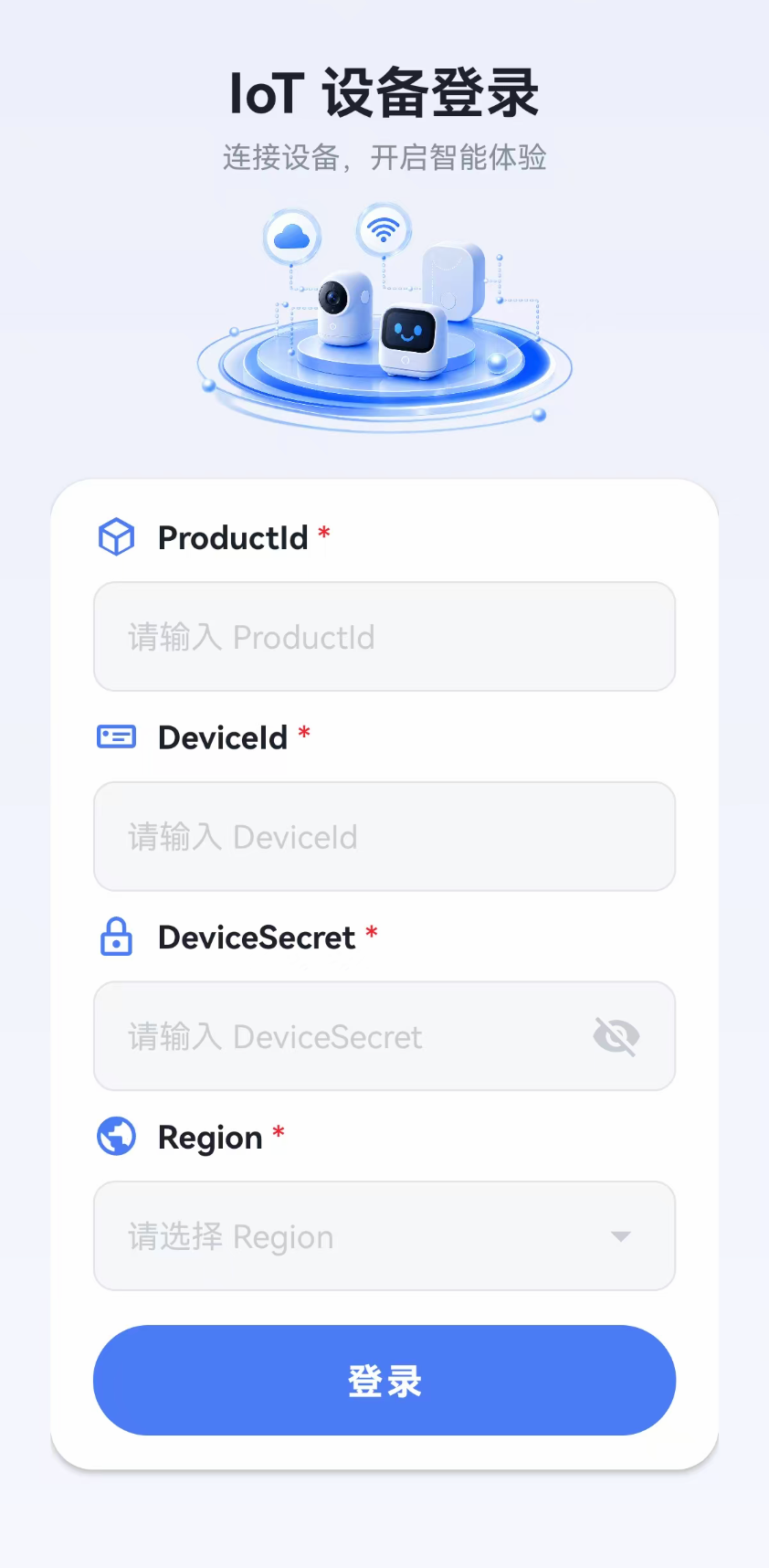
3. 单击登录,跳转主页:
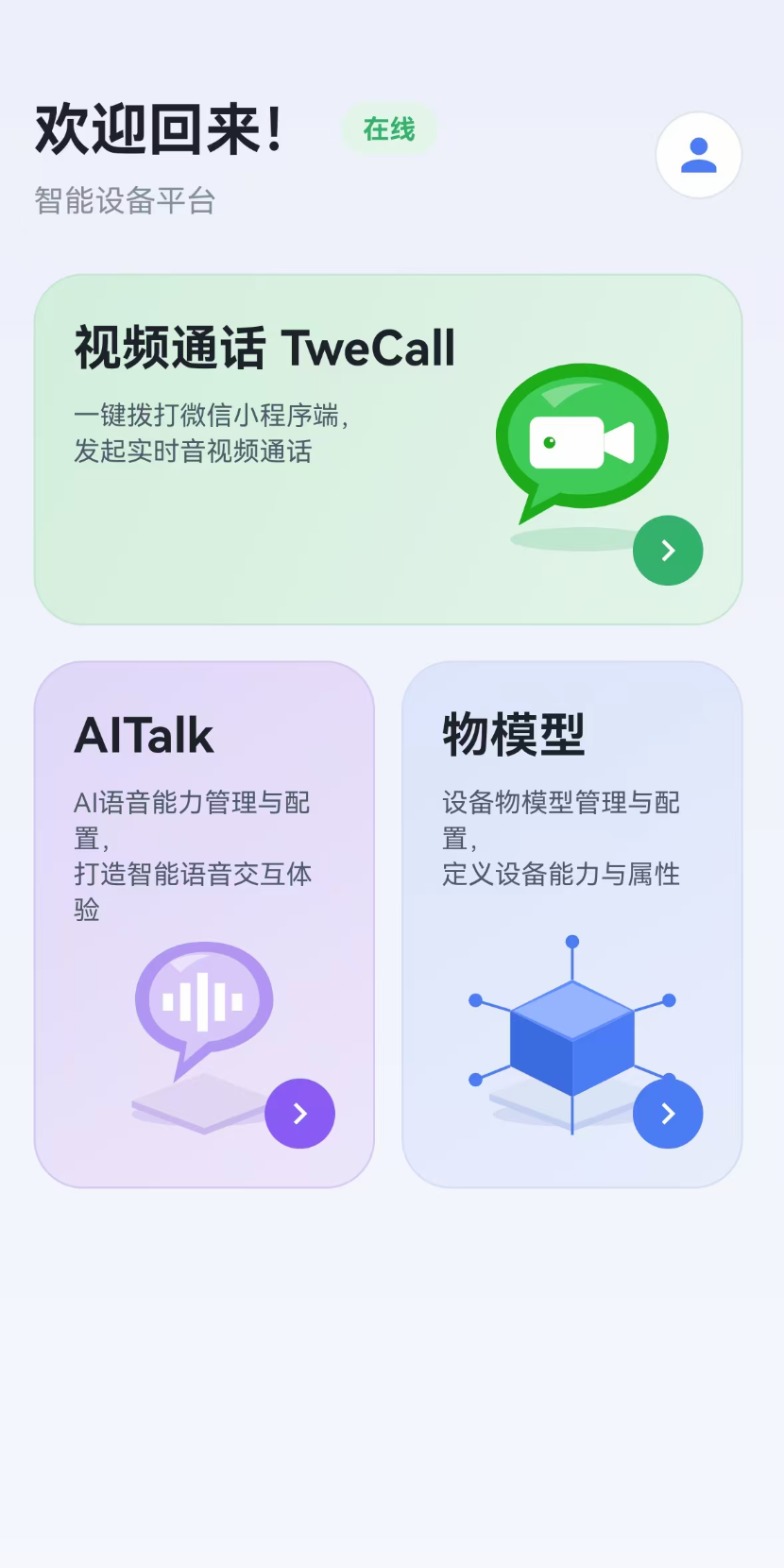
至此,IoT 智能设备端 Android Demo 已成功跑通,接下来即可体验物模型、音视频通话、监控直播、AI 语音对话等核心功能。
常见问题
现象 | 排查建议 |
Gradle 同步失败或依赖下载不下来 | 确认网络可正常访问 mavenCentral() 与 google() 仓库;必要时配置代理或镜像源后重试。 |
登录一直失败(错误码 -8 / -304 / -305) | 逐项核对三元组信息与地域;确认设备在控制台处于启用状态;确认真机网络可正常访问外网。 |
监控 / 通话 / AI 对话无画面或无声音 | 确认已授予相机与麦克风权限;确认使用真机而非模拟器;确认 LiteAVSDK 与 IoT SDK 依赖均已成功下载。 |
联系我们


