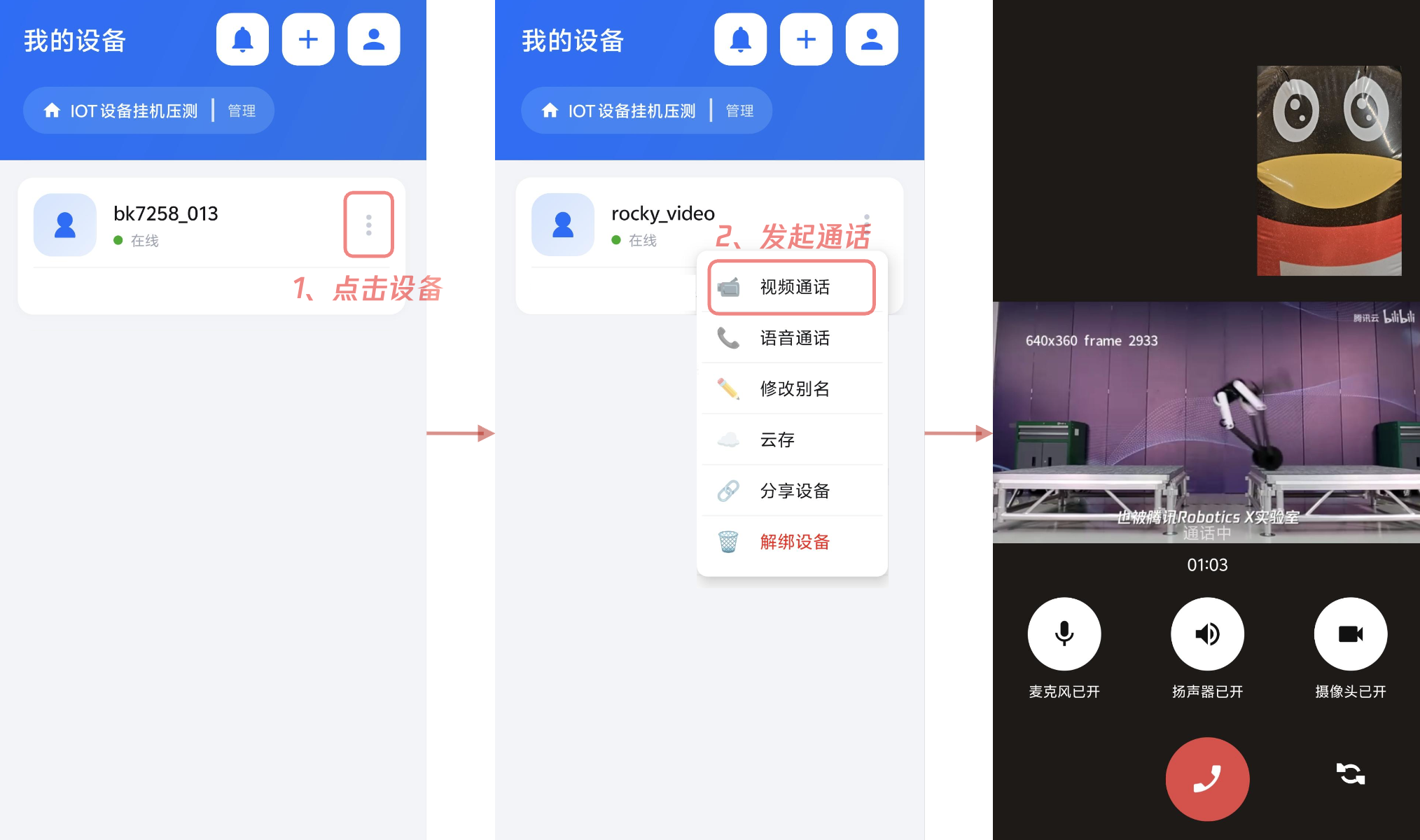
本文档将介绍如何编译并运行设备端 Linux x64 Demo,帮助您快速实现设备登录、音视频通话等核心能力的体验。
开通服务
开通服务后,请记录以下设备三元组信息,后续运行 Demo 时会用到:
product_id(产品 ID)
device_id(设备 ID)
device_secret(设备密钥)
环境要求
操作系统:x86_64 Linux(Ubuntu 18.04+ / CentOS 7+ 等主流发行版)。
编译工具:CMake 3.21 及以上、GCC / Clang(支持 C11)。
系统依赖库:
pthread、m(数学库)、dl、z(zlib)。下载 Demo
Tencent_IoT_Device/└── Linux/└── linux_x64/├── demo/│ ├── iot_video_demo/ # 音视频 Demo│ └── iot_aitalk_demo/ # AI 语音对话 Demo├── sdk/│ ├── include/ # SDK 的头文件│ ├── lib/ # SDK 的二进制│ └── module_config.cmake # SDK 开启的功能├── CMakeLists.txt # 用来编译 Demo└── README.md
编译 Demo
编译音视频 Demo 和 AI 语音对话 Demo:
cd ./Tencent_IoT_Device/Linux/linux_x64cmake -B buildcmake --build build -j
编译产物:
Tencent_IoT_Device/└── Linux/└── linux_x64/├── build/│ ├── iot_video_demo # 音视频 Demo 的可执行文件│ └── iot_aitalk_demo # AI 语音对话 Demo 的可执行文件├── demo/│ ├── iot_video_demo/│ └── iot_aitalk_demo/├── sdk/│ ├── include/│ ├── lib/│ └── module_config.cmake├── CMakeLists.txt└── README.md
设备登录
使用三元组进行设备登录:
export LD_LIBRARY_PATH=sdk/lib:$LD_LIBRARY_PATH./build/iot_video_demo -p <product_id> -d <device_id> -s <device_secret>
登录成功后,会打印日志
[demo] started: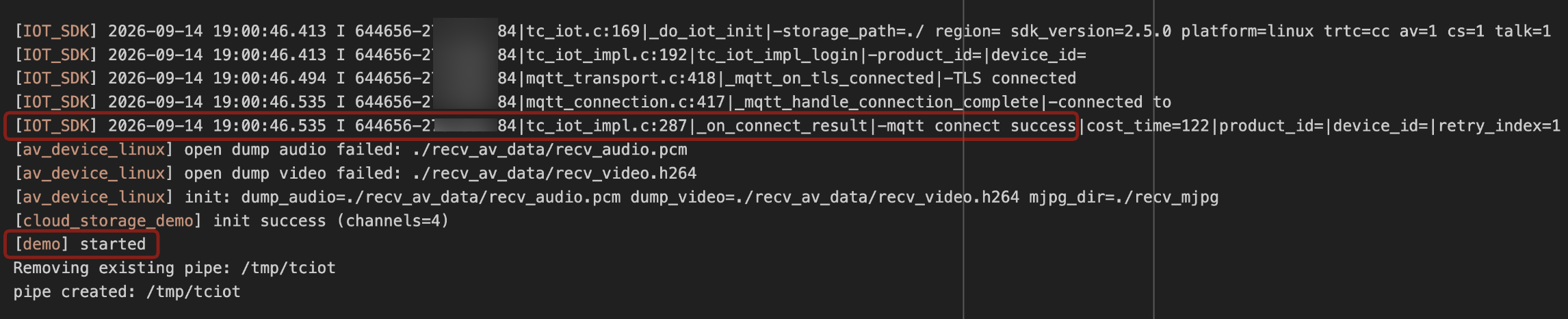
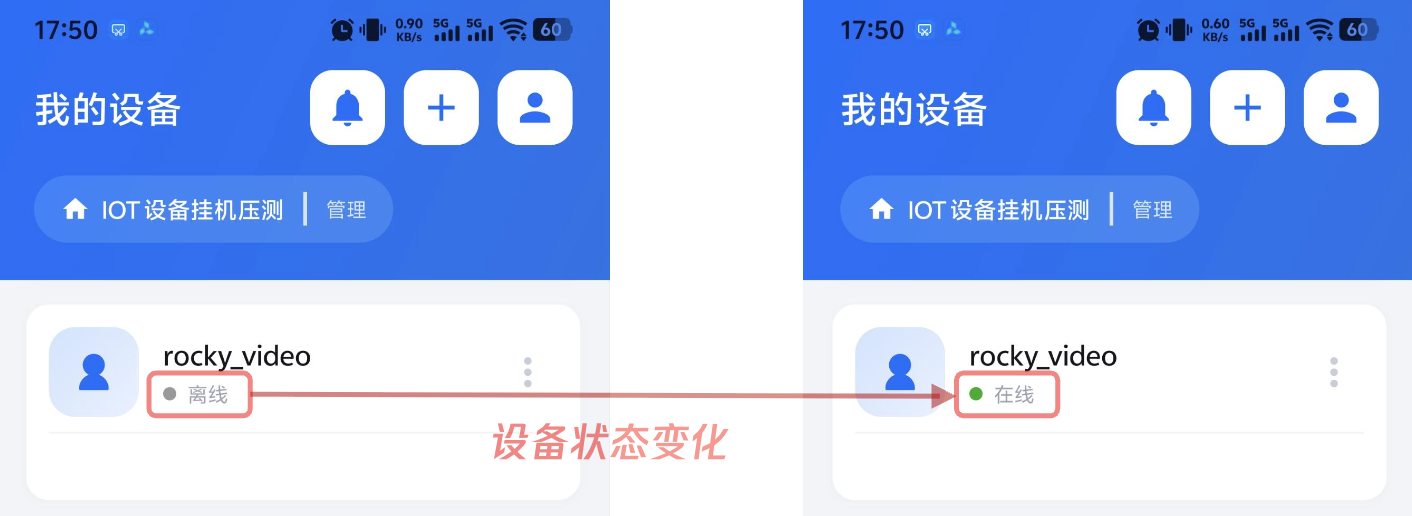
音视频通话
注意:
运行音视频 Demo:
export LD_LIBRARY_PATH=sdk/lib:$LD_LIBRARY_PATH./build/iot_video_demo -p <product_id> -d <device_id> -s <device_secret>
登录成功后,会启动音视频通话功能,监听 App 端的监控和呼叫。
可以在 App 端发起监控,拉取设备端的音视频:
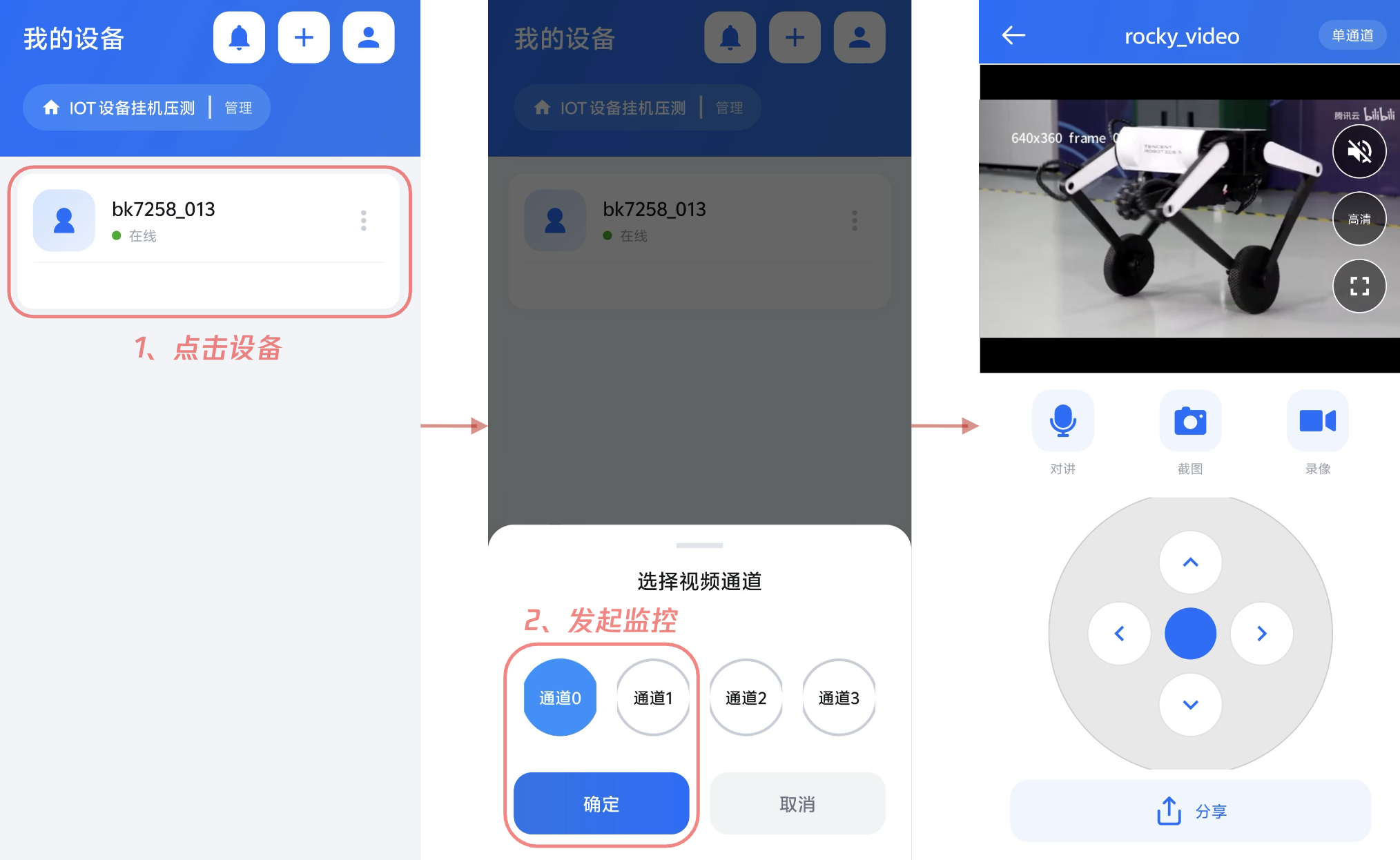
也可以在 App 端发起呼叫,设备端会自动接听: