本文将为您介绍如何快速跑通小程序 Demo。跟随本文档,您可以快速跑通 Demo,并最终体验一个包含完备 UI 界面的物联网 App。
前提条件
环境准备
在开始之前,请确保您已满足下列要求:
安装微信开发者工具。
一部 iPhone 或安卓真机,安装并登录微信。模拟器不支持原生组件(即 <live-pusher> 和 <live-player> 标签),需要在真机上进行运行体验。
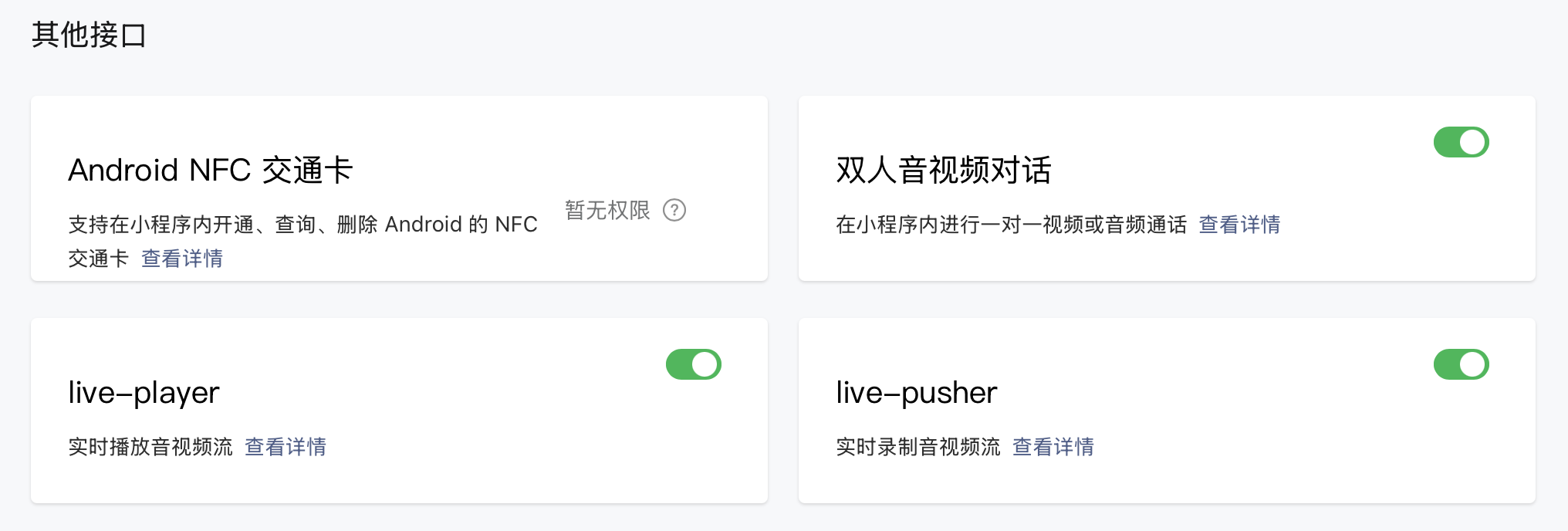
申请小程序 AppID. 并且申请 live-pusher, live-player 和双人音视频对话权限。
开通服务
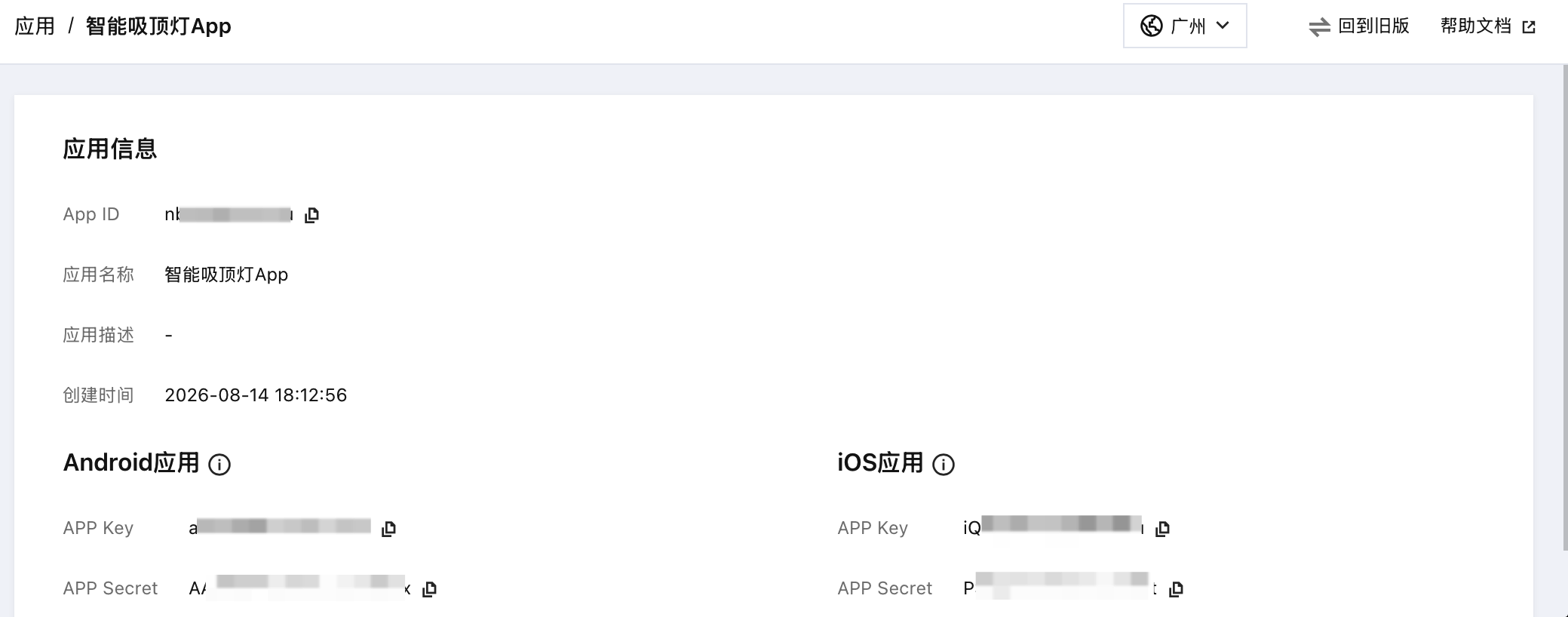
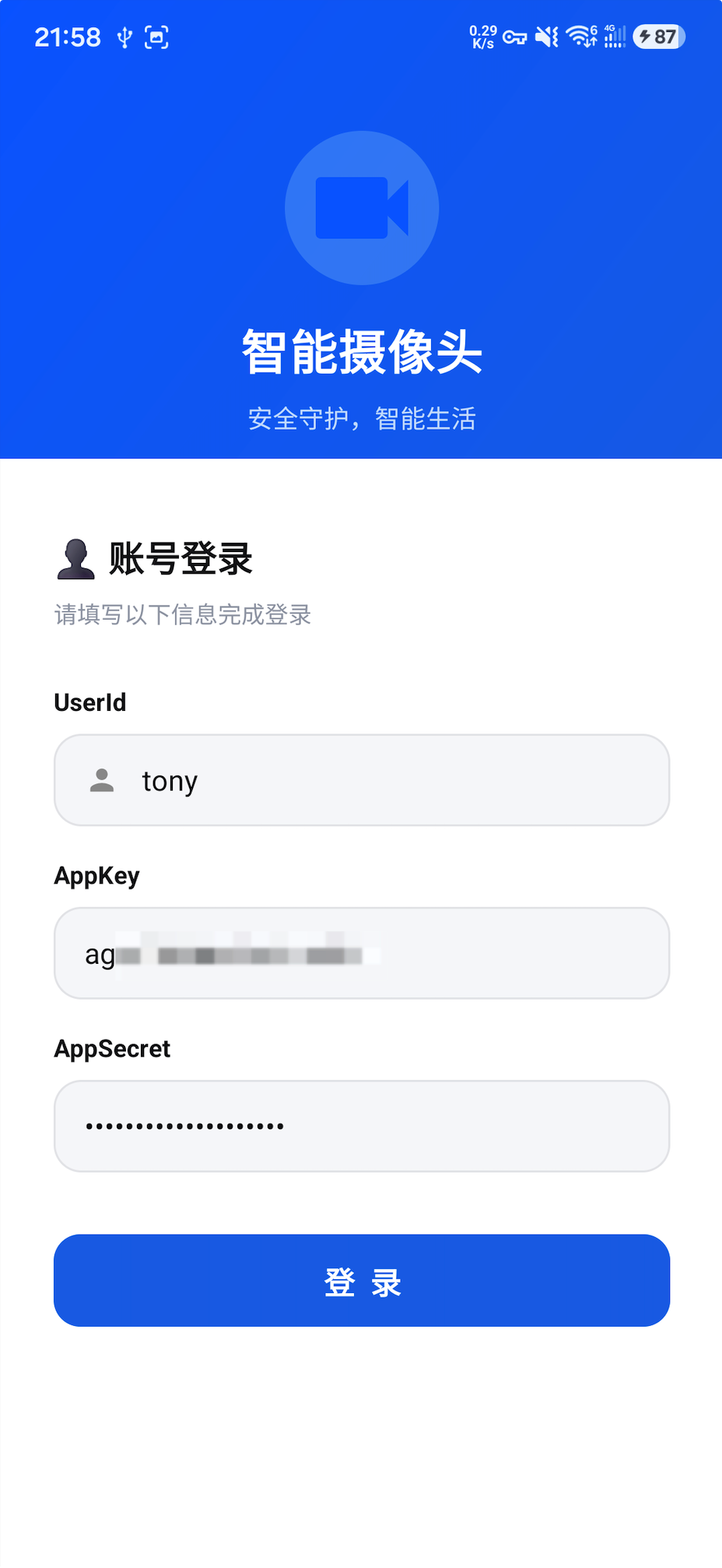
请参见 开通服务,创建应用并获取 App Key 和 App Secret,在后续登录步骤中会用到。
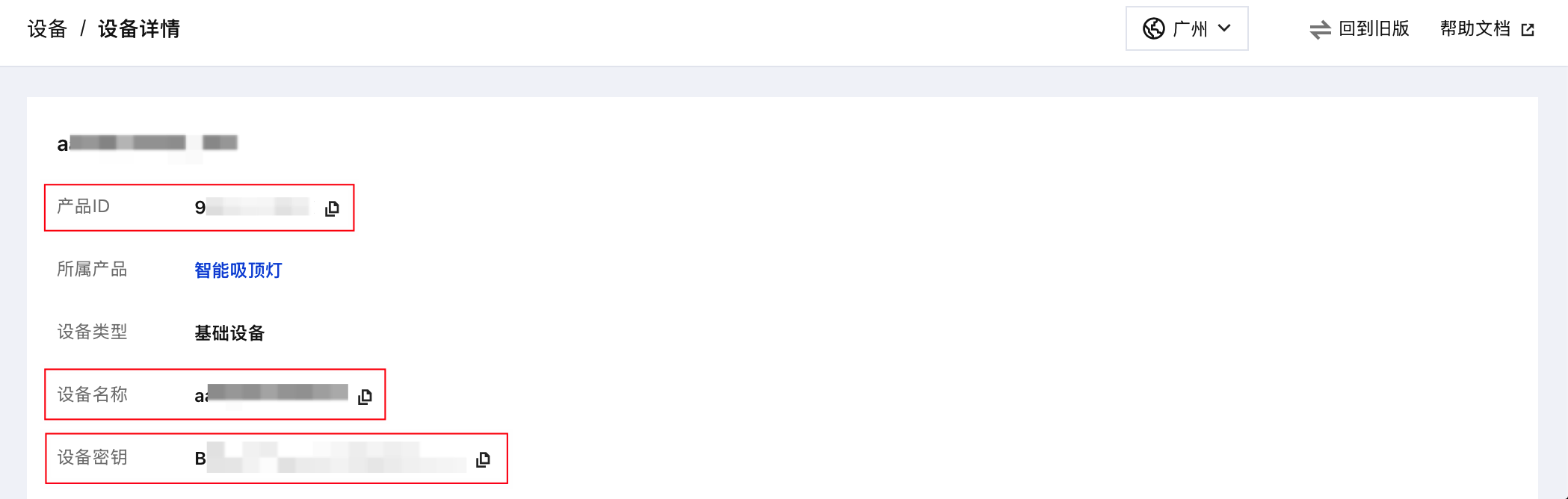
并参见 开通服务,创建设备获取设备的 ProductId、DeviceName,在后续绑定设备步骤中会用到。
下载 Demo
1. 从 GitHub 下载 IoT App Demo 源码,或者直接在命令行运行以下命令:
git clone https://github.com/Tencent-RTC/Tencent_IoT_App.git
2. 通过微信开发者工具打开
Tencent_IoT_App/miniprogram 目录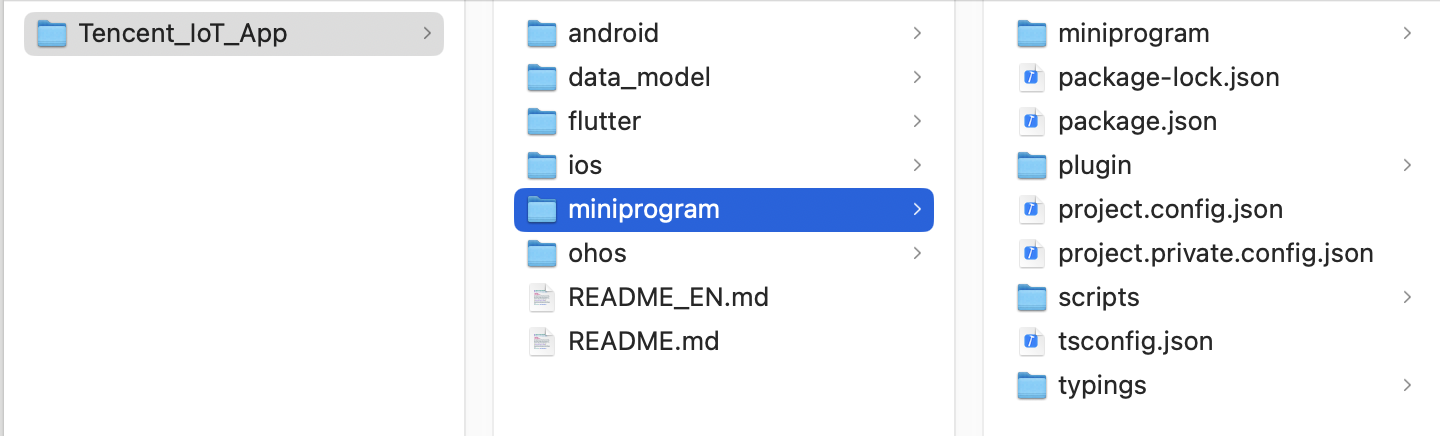
跑通 Demo
步骤1:运行 Demo
修改 project.config.json 中的 appid, 改为自己申请的小程序 AppID。
说明:
模拟器不支持原生组件(即 <live-pusher> 和 <live-player> 标签),需要在真机上进行运行体验。
步骤2:登录和注册
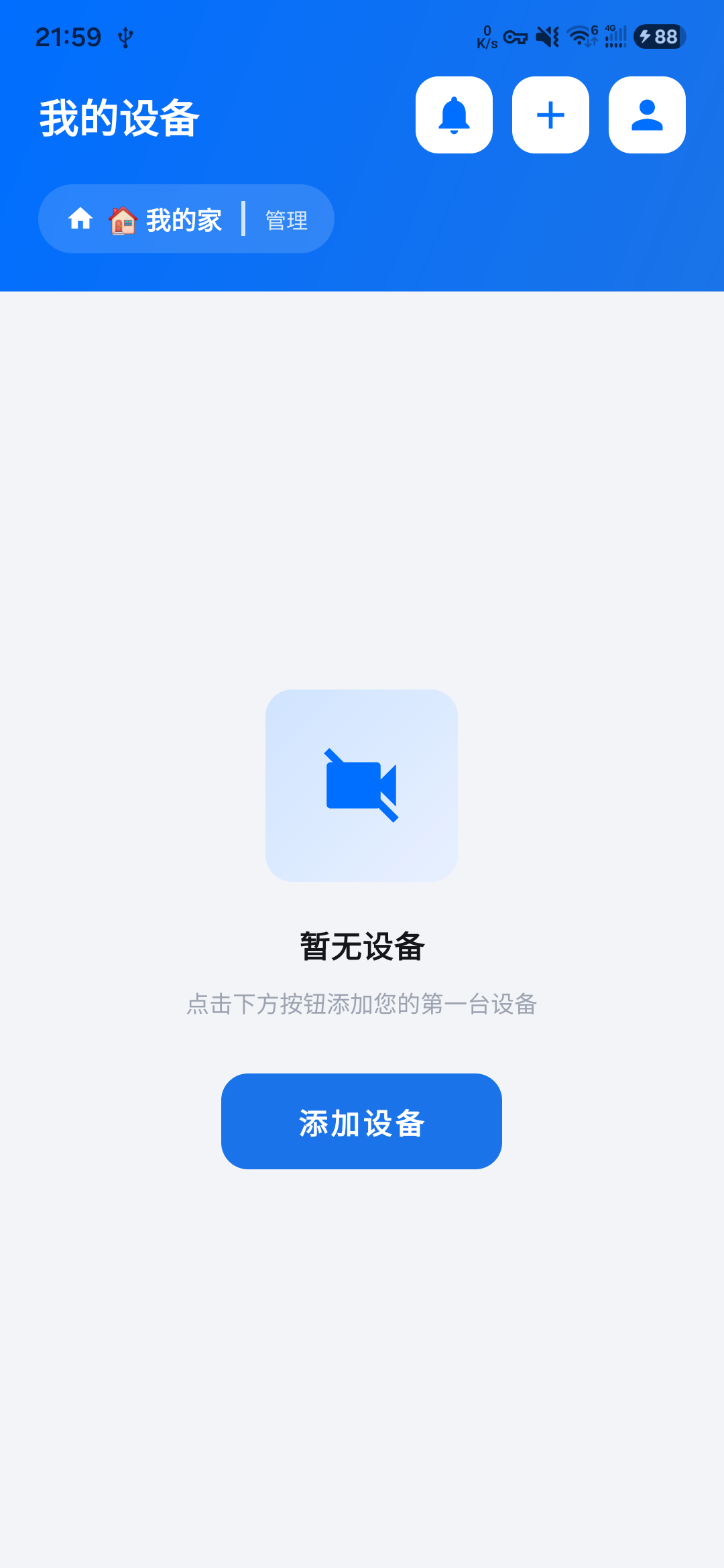
登录用户:tony | 默认无设备 |
 |  |
提示:
建议您尽量避免将您的 UserId 设置成 “1”、“123”、“111” 等简单字符串,在多人协作开发时,此类 UserId 容易被同事占用导致登录失败,建议在调试时设置辨识度高的 UserId。
步骤3:绑定设备
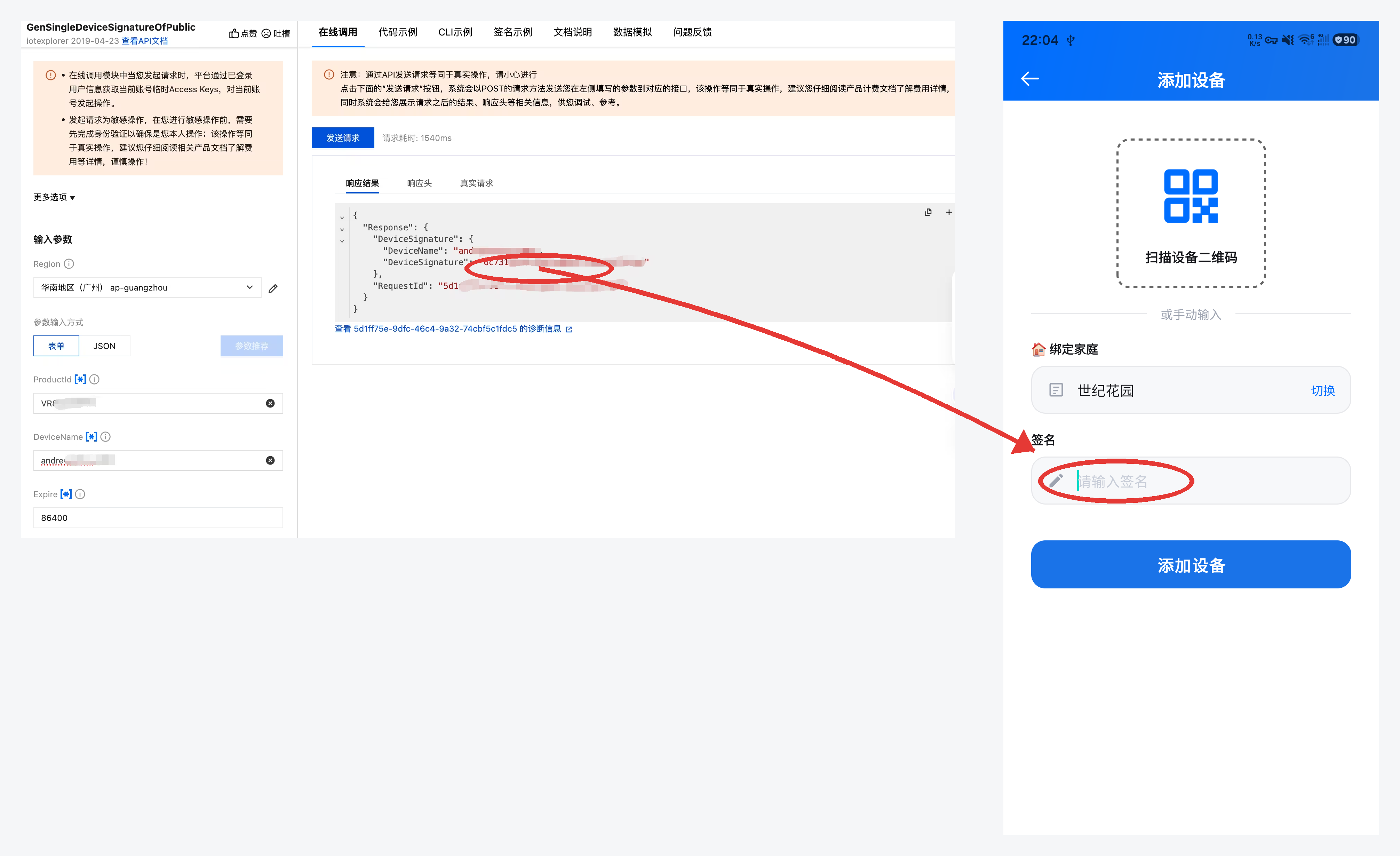
绑定设备时需要设备绑定签名(DeviceSignature),通过 API Explorer 在线调试获取。
打开 GenSingleDeviceSignatureOfPublic 接口,填入从 开通服务 文档获取的 ProductId、DeviceName(Expire 为签名过期时间,按需填写即可,例如设置为当前时间 24 小时后),单击发送请求,从返回结果的 Response.DeviceSignature 中获取签名值。
将获取到的签名值,填写到 “添加设备” 页面的签名输入框,然后单击添加设备。
步骤4:通过物模型操作设备属性
在
device.ts 文件中添加您的产品 ID,Demo 会将该列表中的产品类型当做 “智能吸顶灯”,其他的产品当做安防摄像头。// Demo 会将该列表中的产品类型当做 “智能吸顶灯”,其他的产品当做安防摄像头const CEILING_LAMP_PRODUCT_IDS = ['XXXXXXXXXX'];
注意:
若未将 ProductId 加入列表,设备将被识别为安防摄像头。设备详情页与预期不符时,请检查该配置。
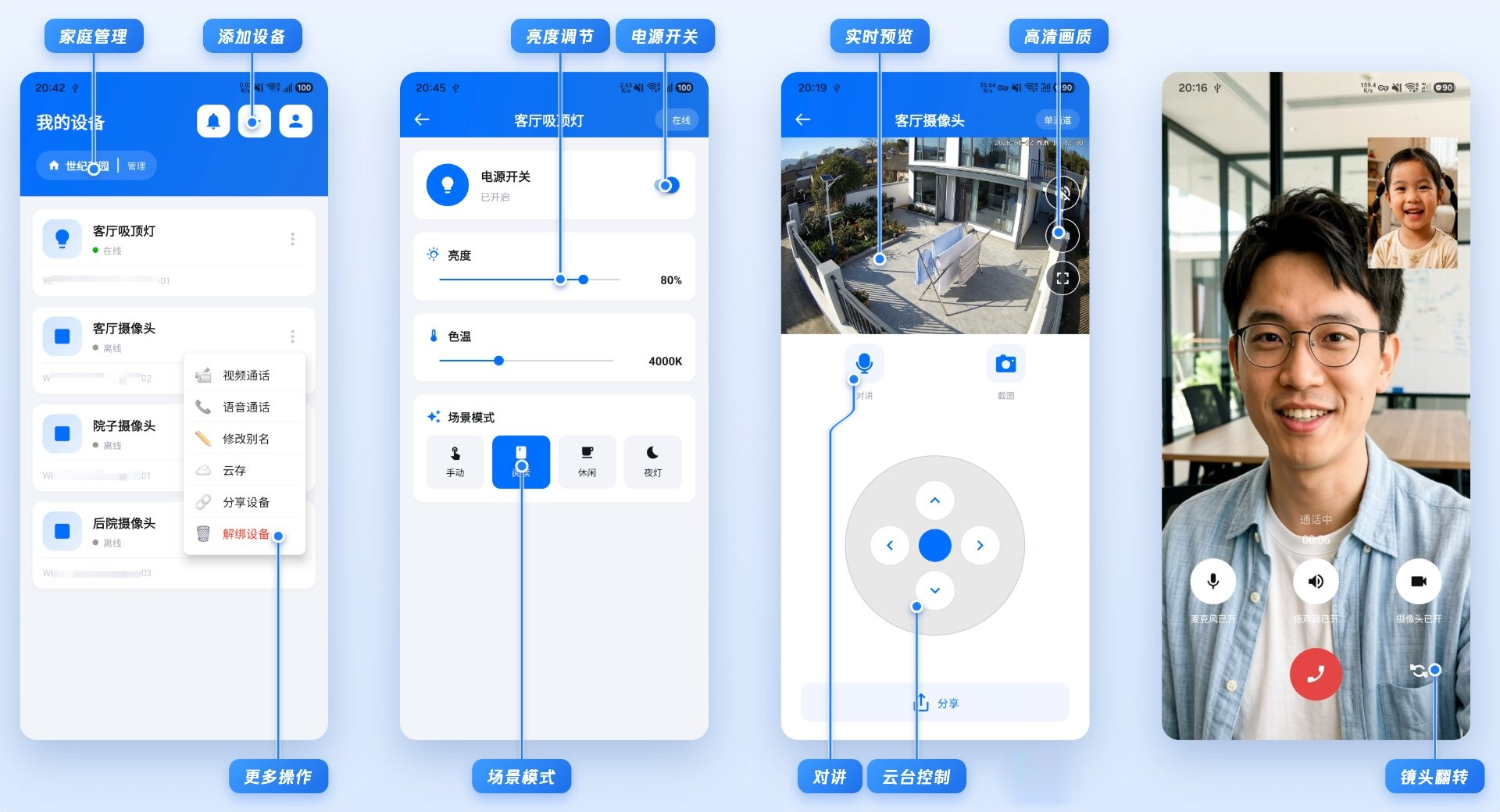
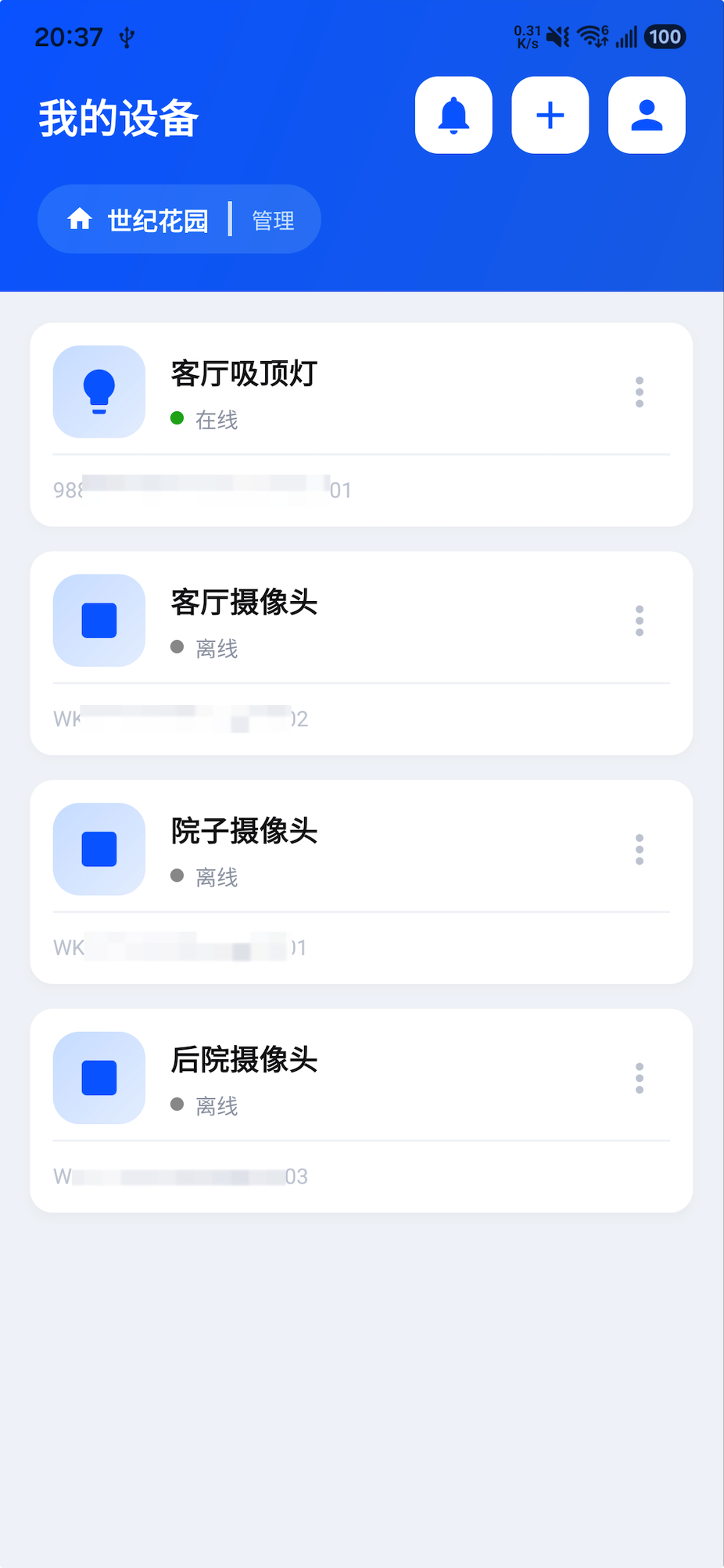
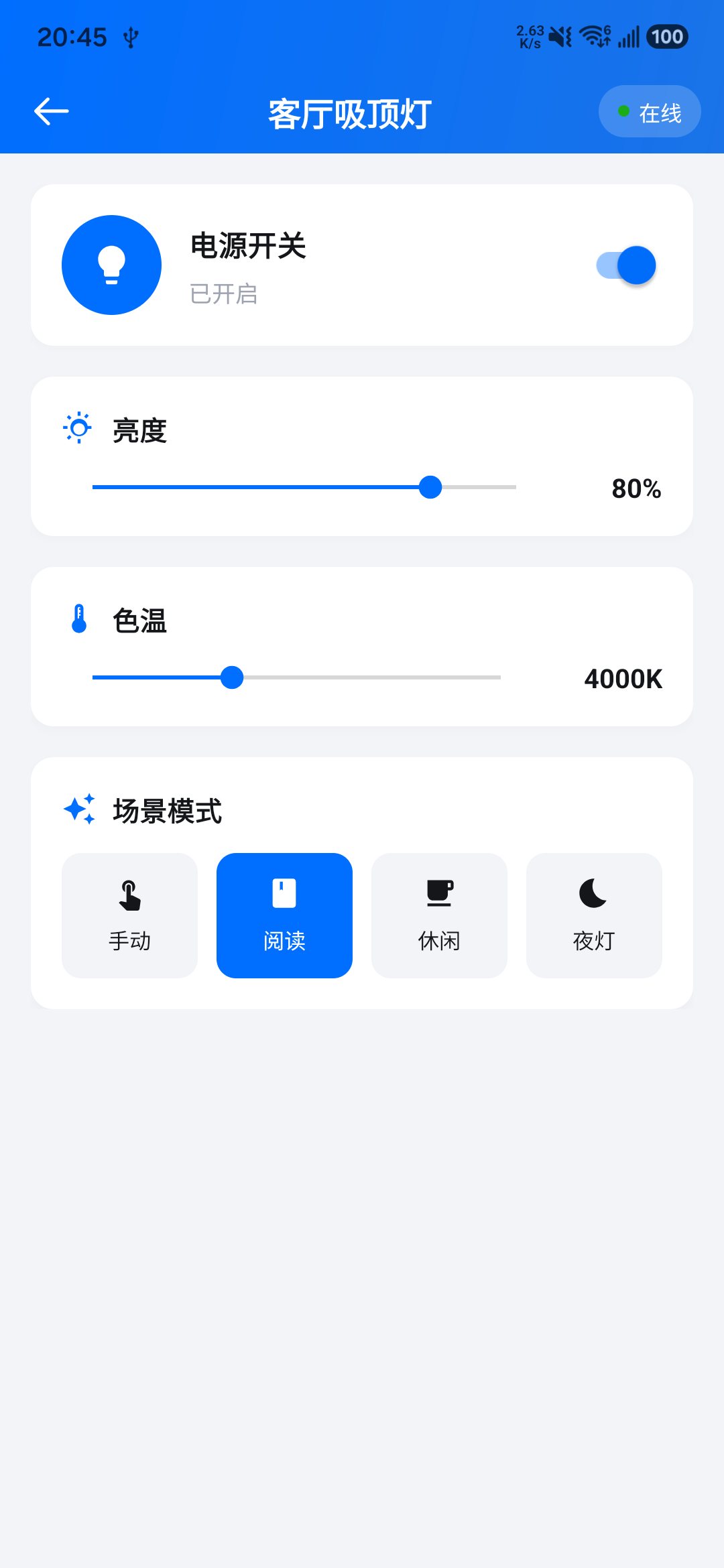
在绑定设备后,设备列表中就能看到对应智能吸顶灯设备,单击进去,就能看到智能吸顶灯的操作界面。
设备列表 | 智能吸顶灯操作页面 |
 |  |
常见问题
绑定设备时提示 “APP 对操作该产品无权限”
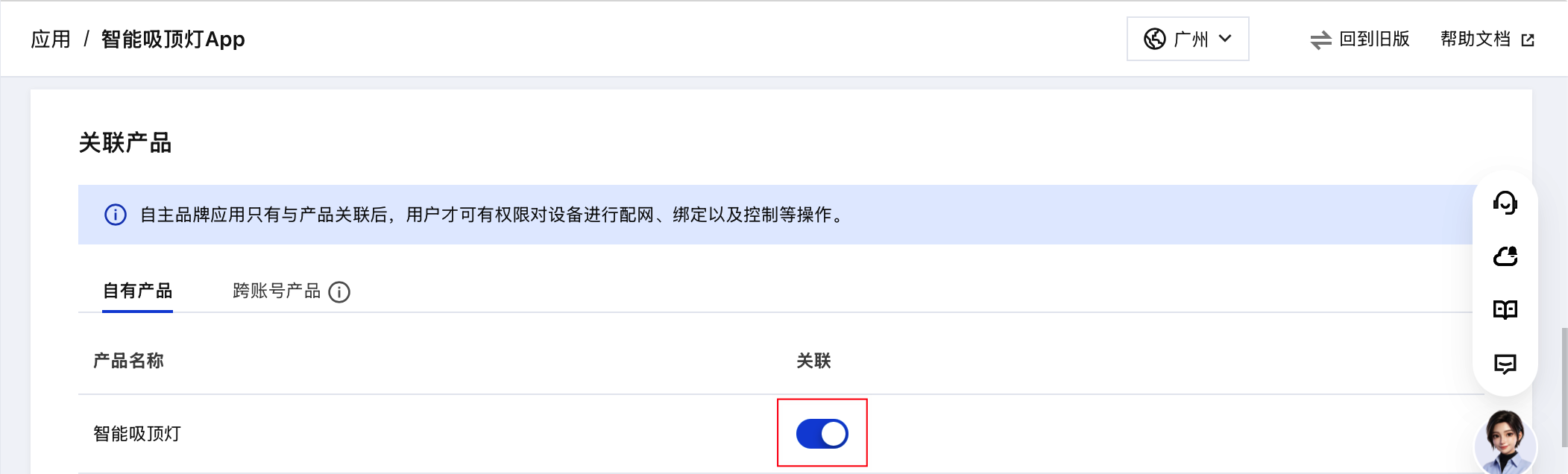
创建应用后,还需在应用详情页将应用与产品关联,授权该应用管理该产品下的设备。如下图: