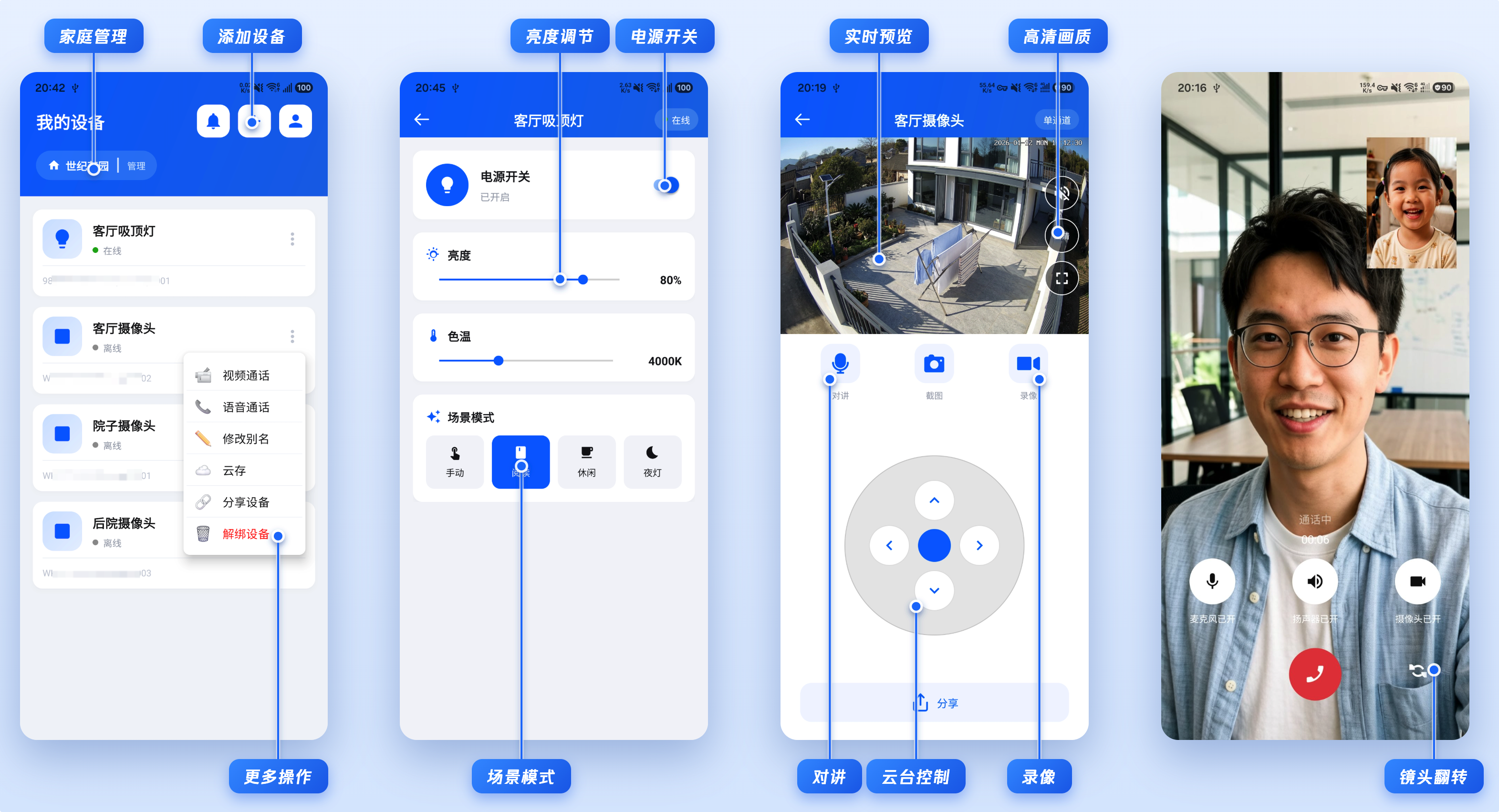
本文将为您介绍如何快速跑通 iOS Demo。跟随本文档,您可以快速跑通 Demo,并最终体验一个包含完备 UI 界面的物联网 App。
前提条件
环境准备
在开始之前,请确保您已满足下列要求:
Xcode 16.0 及以上版本。
一部 iOS 15.6 及以上真机。
确保您已注册 Apple 开发者账号。
开通服务
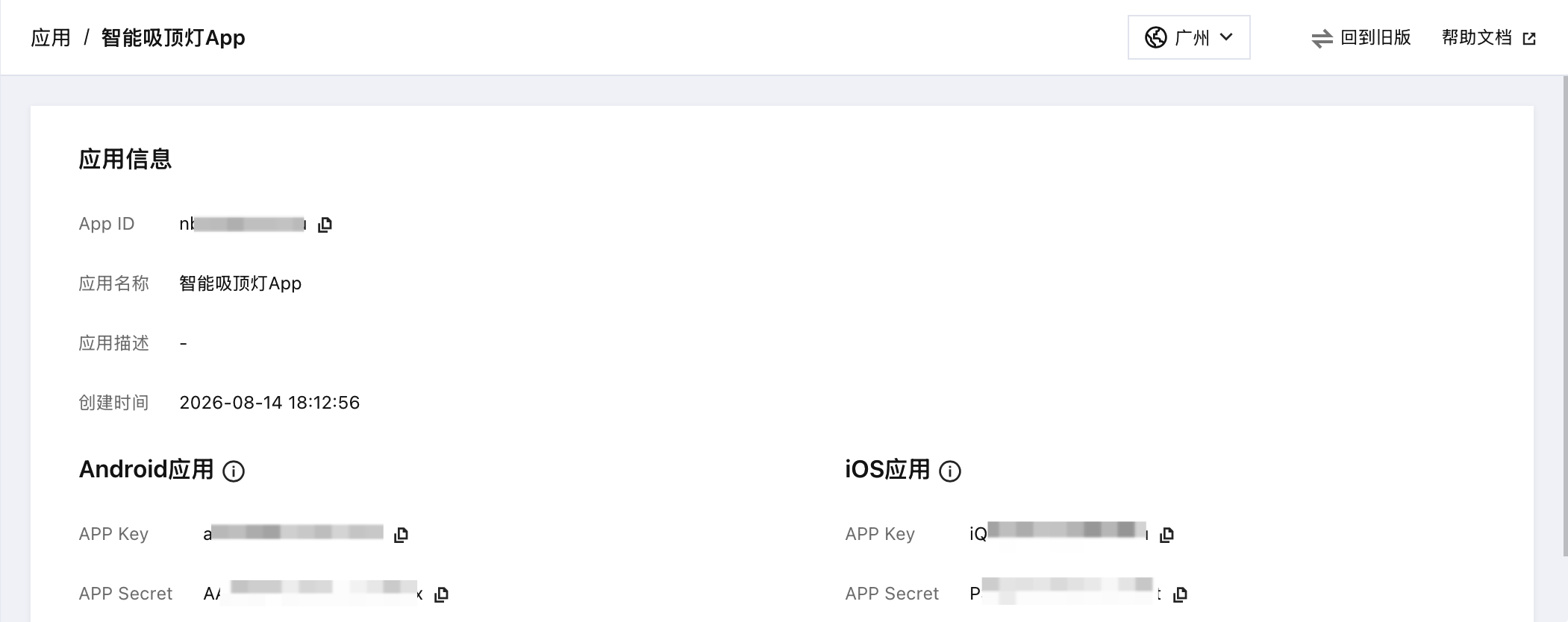
1. 请参见 开通服务,创建应用并获取 App Key 和 App Secret,在后续登录步骤中会用到。
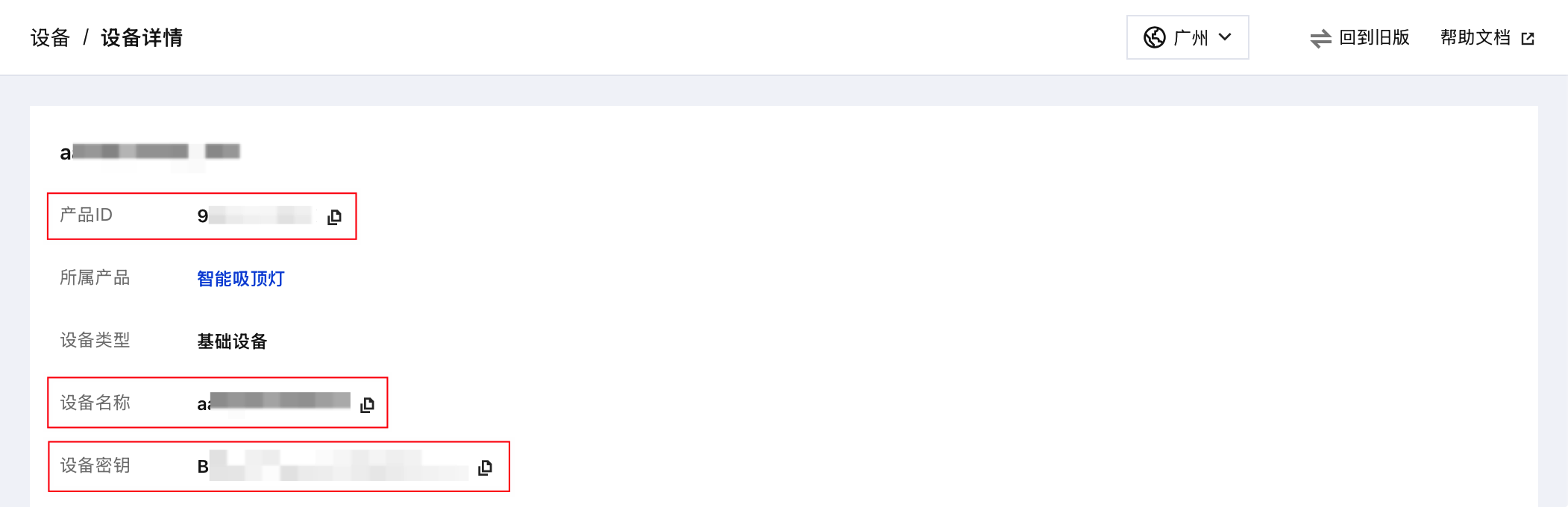
2. 并参见 开通服务,创建设备获取设备的 ProductId、DeviceName,在后续绑定设备步骤中会用到。
下载 Demo
git clone https://github.com/Tencent-RTC/Tencent_IoT_App.git
跑通 Demo
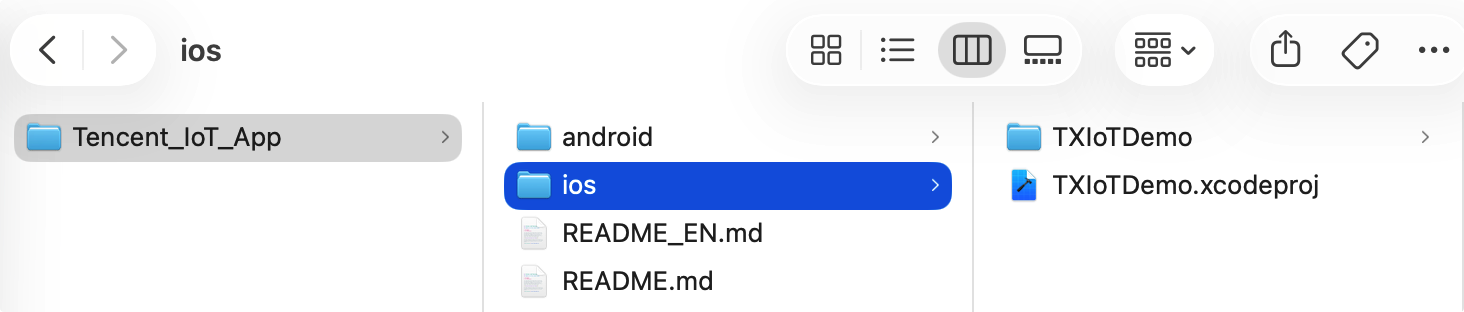
步骤1:运行 Demo
1. 将 iOS 设备连接至电脑,在设备上选择设置 > 隐私与安全性 > 开发者模式,打开开发者模式。
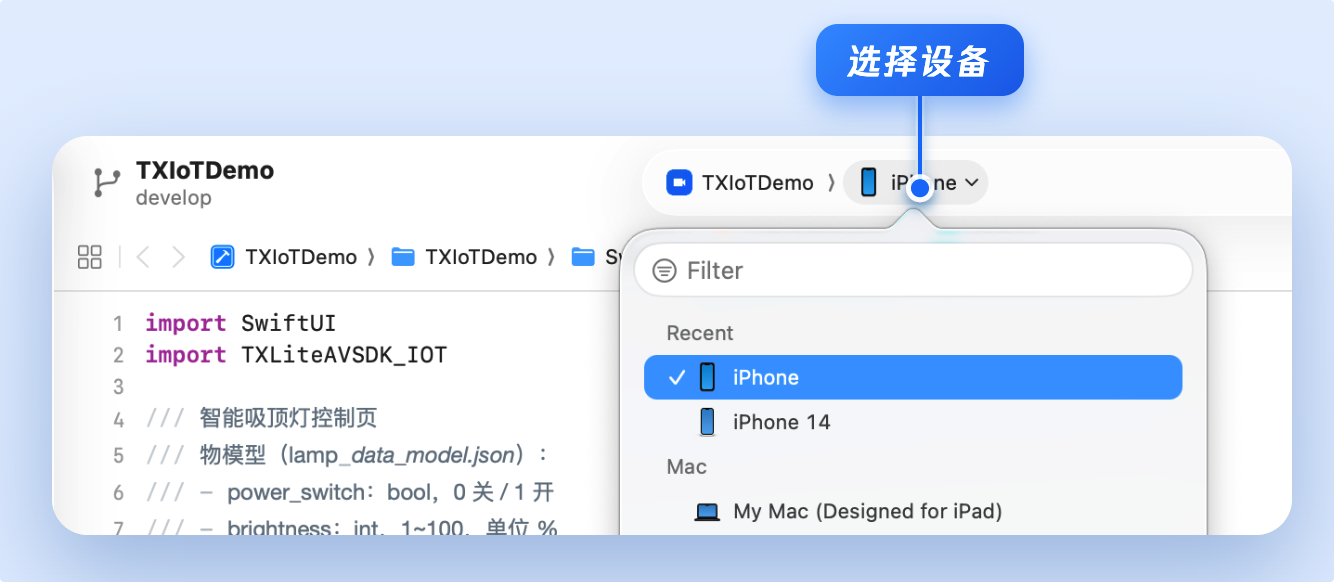
2. 在 Xcode 界面顶部的 iOS Device 选项中选择您用来测试的 iOS 设备。
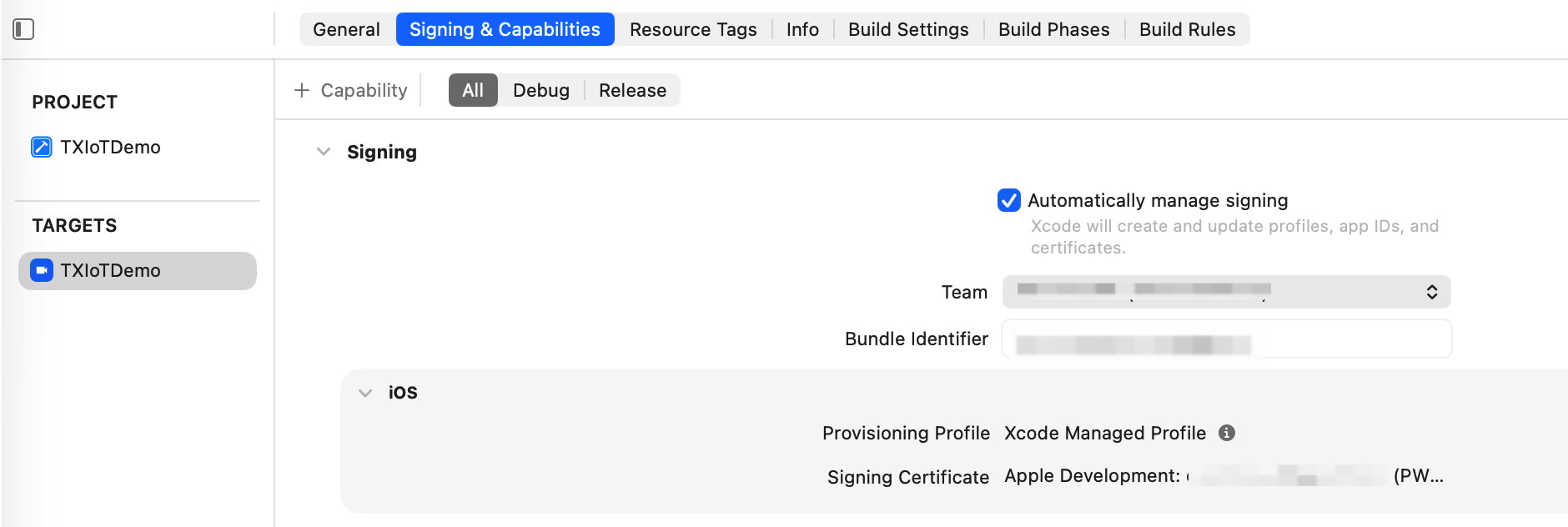
3. 在项目 TARGETS 的 Signing & Capabilities 界面勾选 Automatically manage signing,然后在每一个 Target 下配置您的苹果开发者账号和 Bundle Identifier。如果尚未在 Xcode 中登录 Apple ID,请先在 Xcode > Settings > Apple Accounts 中添加您的开发者账号或 Apple ID。
4. 单击运行开始编译。编译成功后,您的设备上会自动安装好腾讯云 TXIoTDemo App。
说明:
本 Demo 默认集成了音视频通话功能,由于该功能依赖的音视频 SDK 暂不支持模拟器,因此建议使用真机调试、运行 Demo。
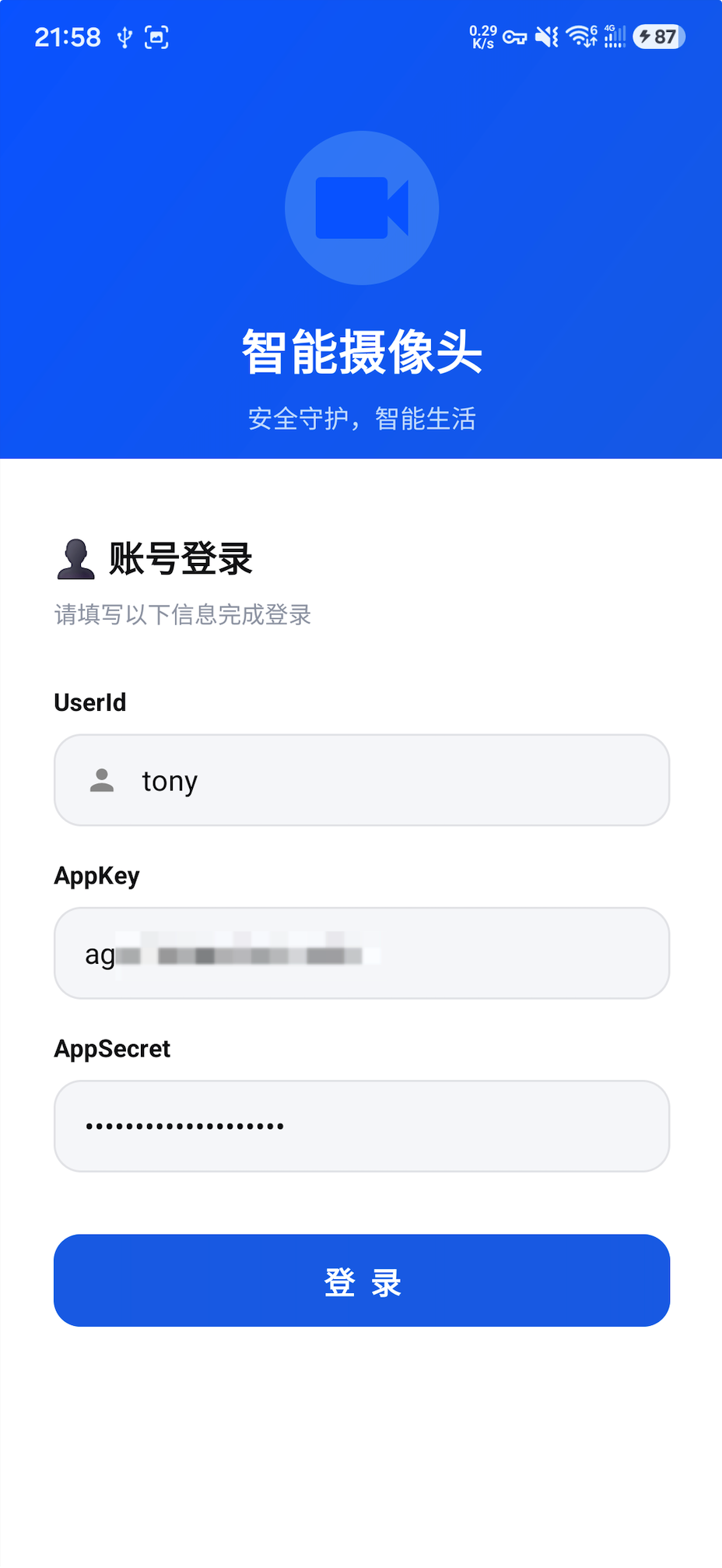
步骤2:登录和注册
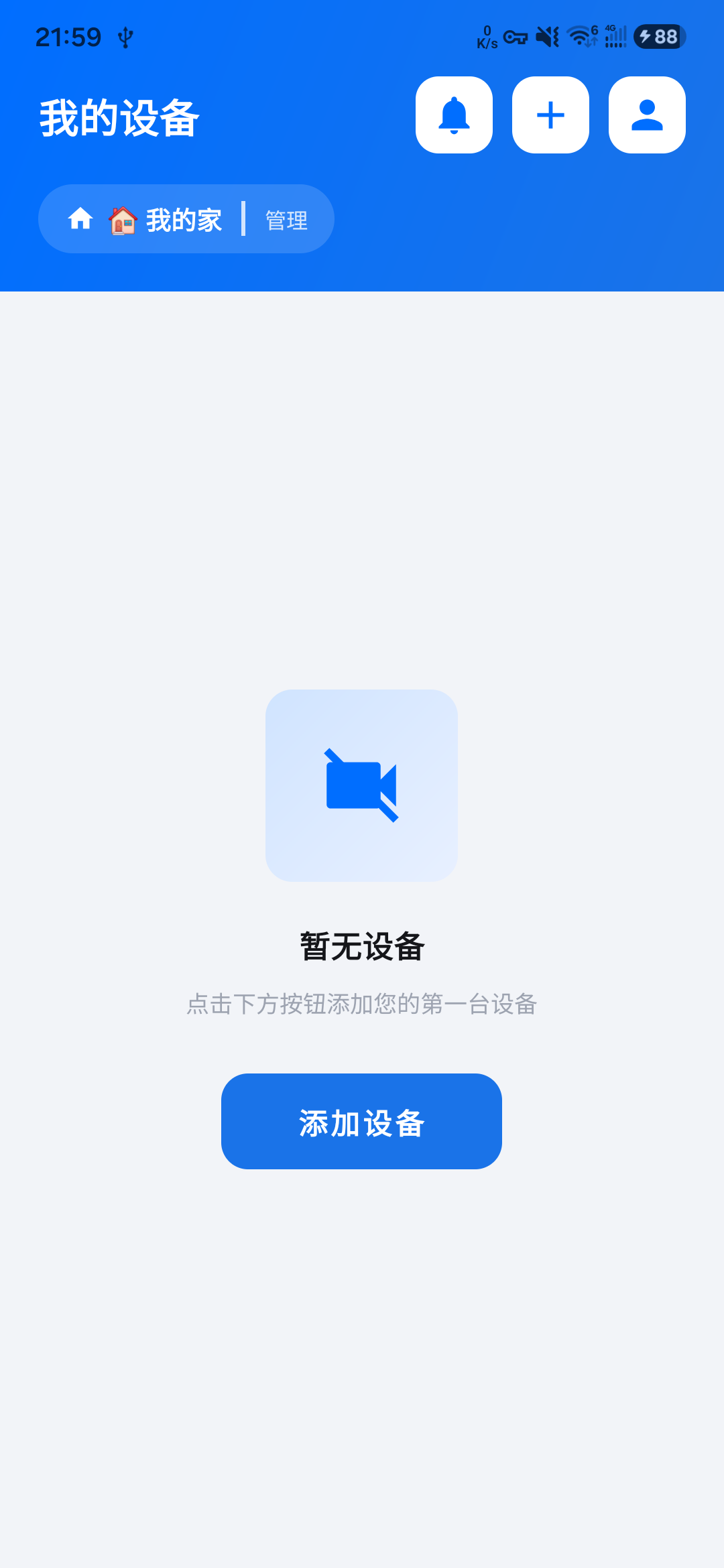
登录用户:tony | 默认无设备 |
 |  |
提示:
建议您尽量避免将您的 UserId 设置成 “1”、“123”、“111” 等简单字符串,在多人协作开发时,此类 UserId 容易被同事占用导致登录失败,建议在调试时设置辨识度高的 UserId。
步骤3:绑定设备
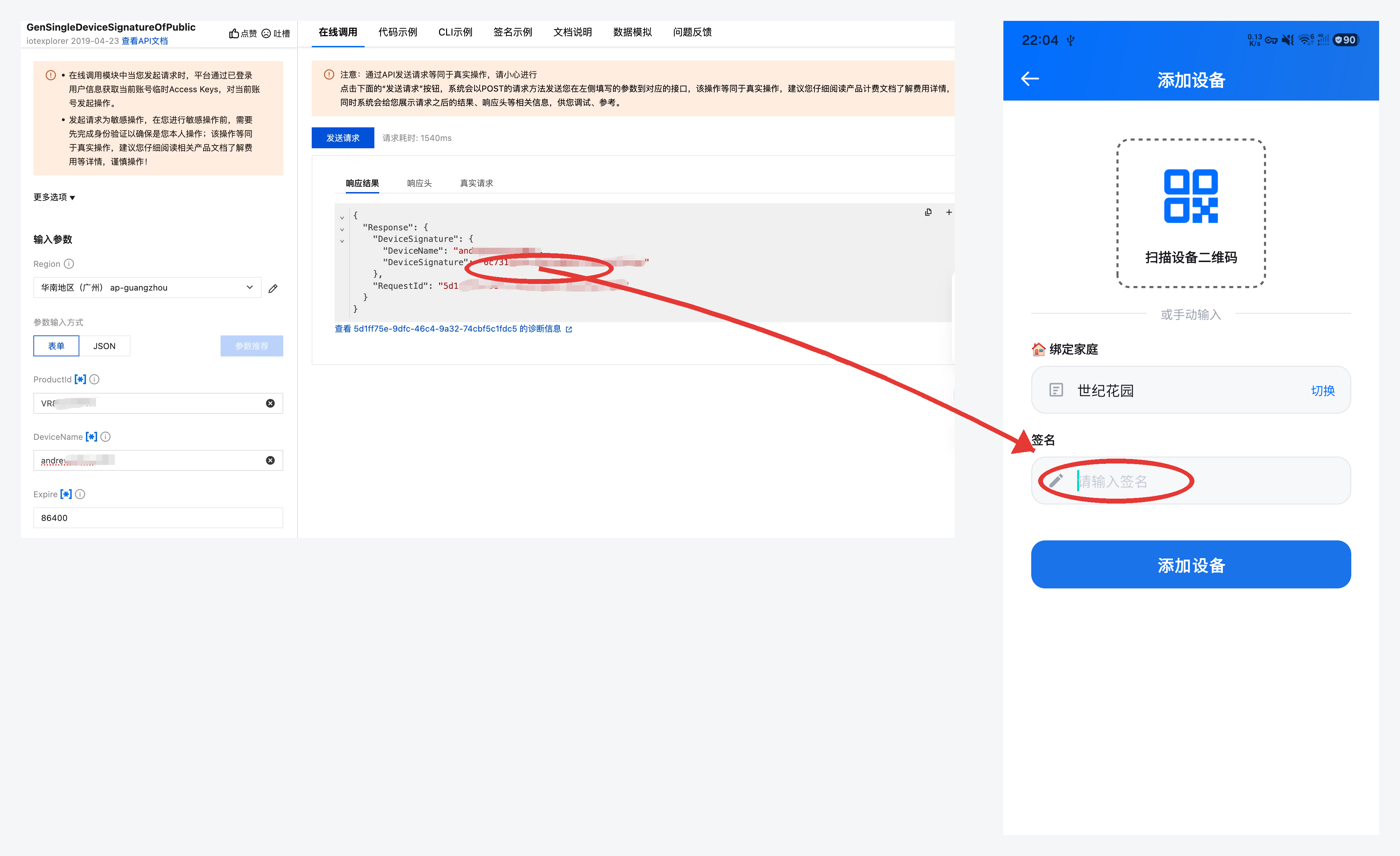
绑定设备时需要设备绑定签名(DeviceSignature),通过 API Explorer 在线调试获取。
1. 打开 GenSingleDeviceSignatureOfPublic 接口,填入从 开通服务 文档获取的 ProductId、DeviceName(Expire 为签名过期时间,按需填写即可,例如设置为当前时间 24 小时后),单击发起请求,从返回结果的 Response.DeviceSignature 中获取签名值。
2. 将获取到的签名值,填写到 “添加设备” 页面的签名输入框,然后单击添加设备。
步骤4:通过物模型操作设备属性
在
DeviceHardwareType.swift 添加您的产品 ID,Demo 会将该列表中的产品类型当做 “智能吸顶灯”,其他的产品当做安防摄像头。enum DeviceHardwareRegistry {// Demo 会将该列表中的产品类型当做 “智能吸顶灯”,其他的产品当做安防摄像头private static let ceilingLampProductIds: Set<String> = ["XXXXXXXXXX"]}
注意:
若未将 ProductId 加入列表,设备将被识别为安防摄像头。设备详情页与预期不符时,请检查该配置。
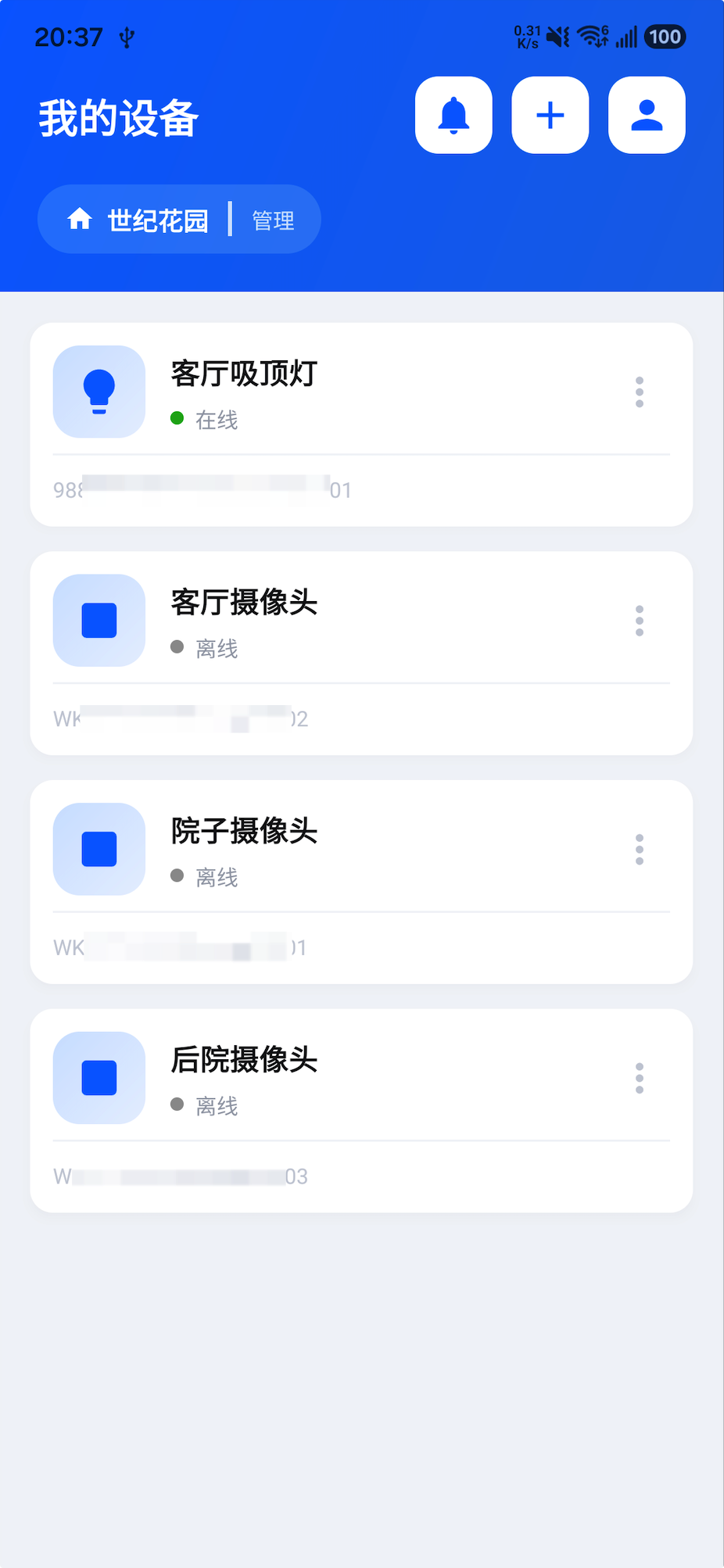
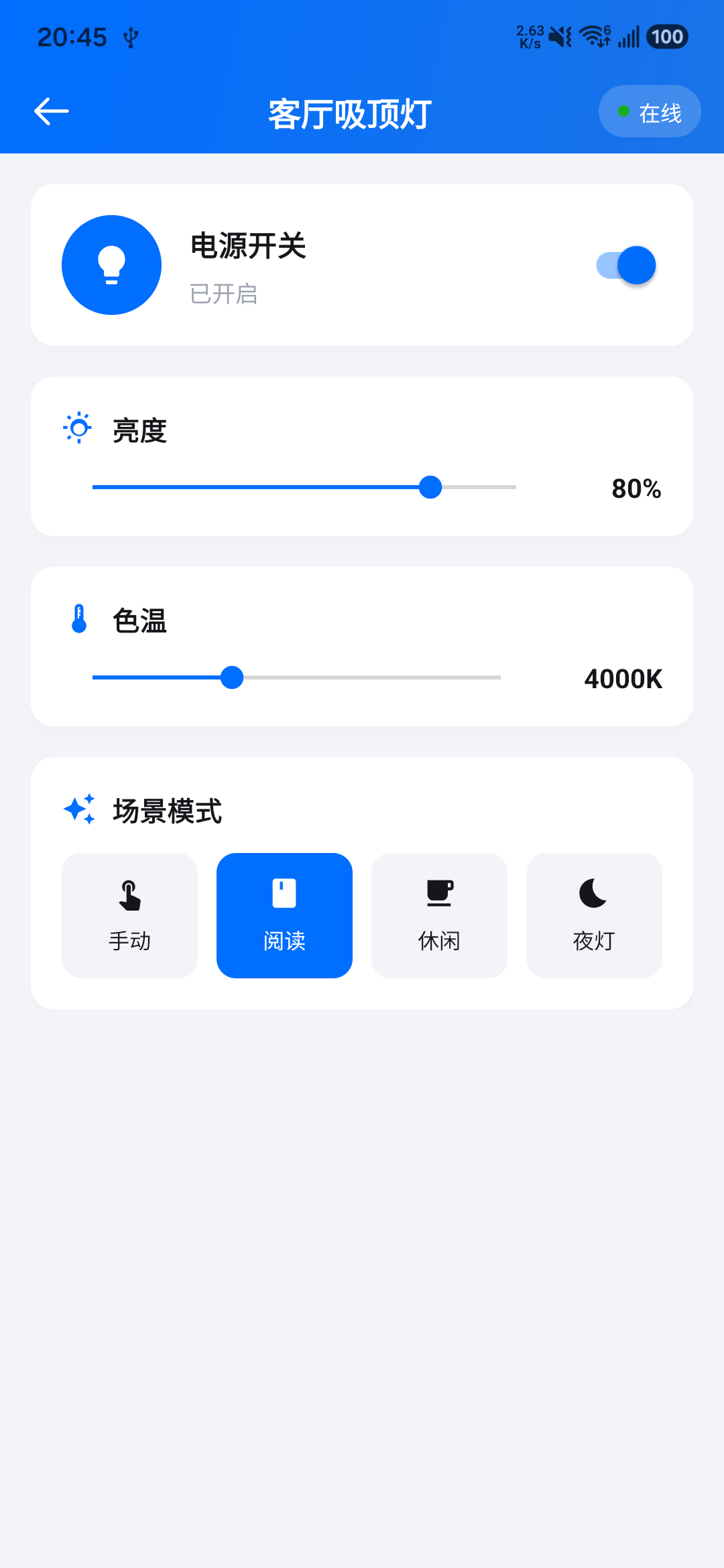
在绑定设备后,设备列表中就能看到对应智能吸顶灯设备,单击进去,就能看到智能吸顶灯的操作界面。
设备列表 | 智能吸顶灯操作页面 |
 |  |
常见问题
绑定设备时提示 “APP 对操作该产品无权限”
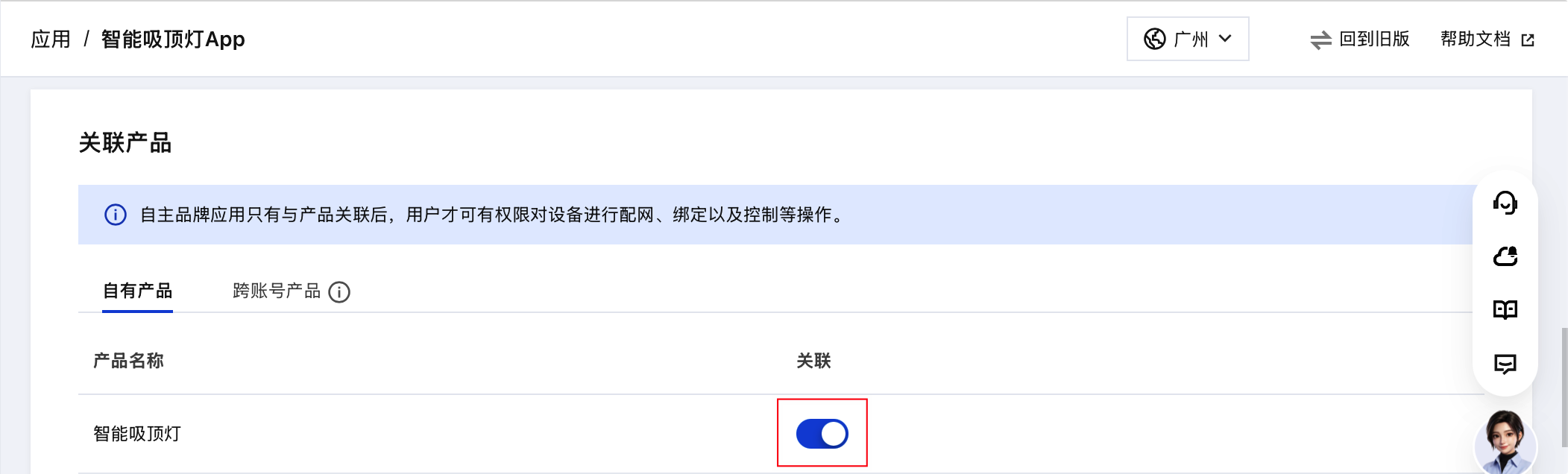
创建应用后,还需在应用详情页将应用与产品关联,授权该应用管理该产品下的设备。如下图: