概述

媒体处理支持以下类型的水印:
类型 | 简介 |
数字水印 | 在不影响视频的视觉质量及完整性的前提下,将肉眼不可见的自定义文字信息嵌入视频中。支持基础数字水印和 NAGRA NexGuard 数字水印两种版本。 |
明水印 | 支持将指定的 PNG、JPG 等格式图片或指定的文字,以可见的形式添加至视频中。适用于版权保护或品牌宣传等场景。 |
操作场景
数字水印模板
MPS 数字水印支持基础版权水印和 NAGRA NexGuard 版权水印两种版本。
数字水印版本 | 说明 |
基础版权水印 | 基础版本,可以为视频嵌入不可见的文字信息,且不影响视频的视觉质量及完整性。 |
NAGRA NexGuard 版权水印 | NAGRA NexGuard 是全球领先的数字水印解决方案,水印隐匿性强,具备广播级反去除能力,专为电影、剧集等高价值内容提供盗版追踪与版权保护。 |
创建数字水印模板
1. 前往 MPS 控制台 > 水印模板 > 数字水印 页面。
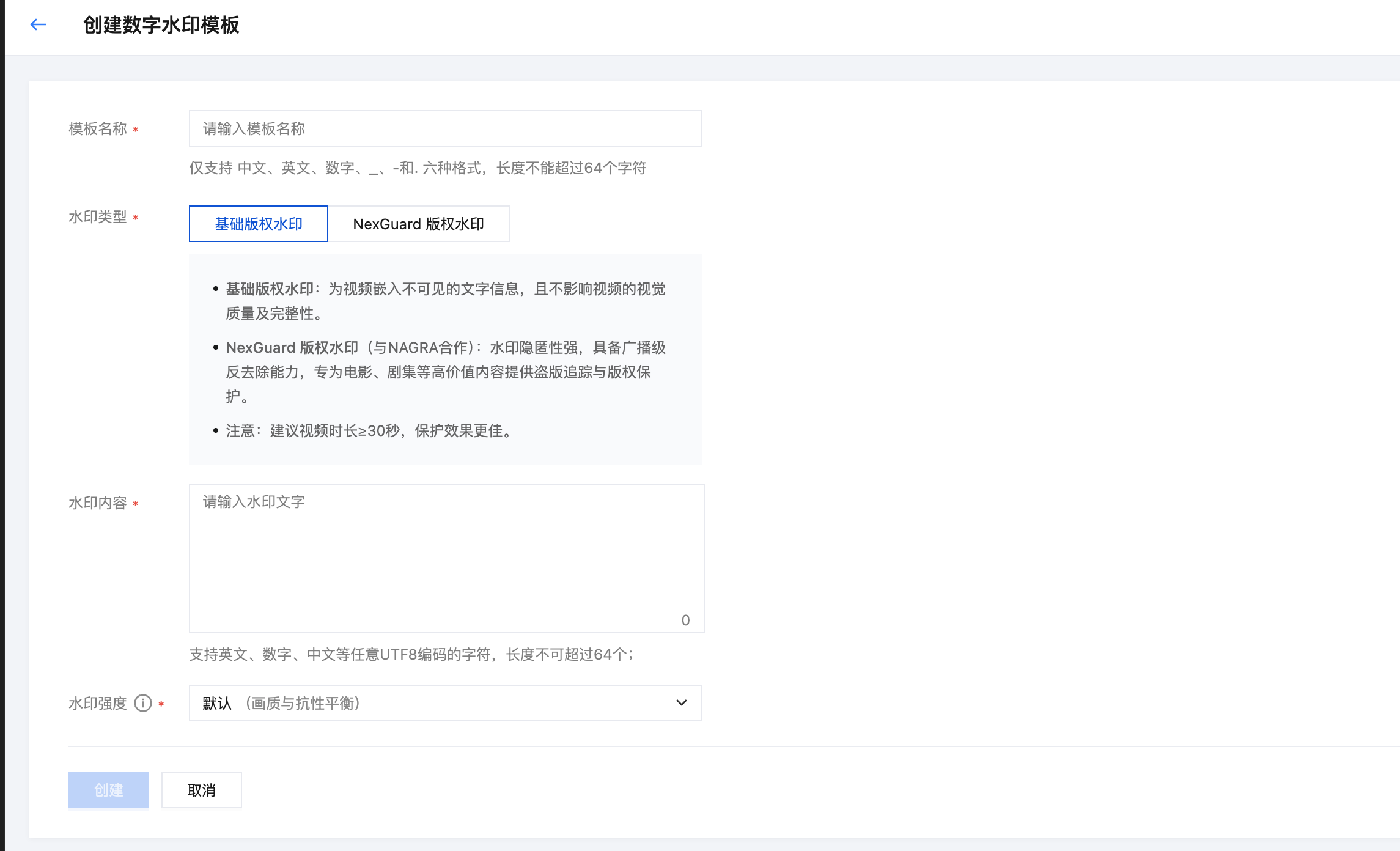
2. 单击创建数字水印模板,选择水印类型,输入模板名称和水印内容,即可创建数字水印模板。
注意:
水印强度越强,水印的抗干扰能力越强,对画质的影响也越明显。建议优先选择"默认"强度。
每个用户最多可创建50个 NexGuard 版权水印模板。创建后无法自助修改或删除,如需修改或删除,请联系我们后台处理。
创建明水印模板
1. 前往 MPS 控制台 > 水印模板 > 明水印 页面。
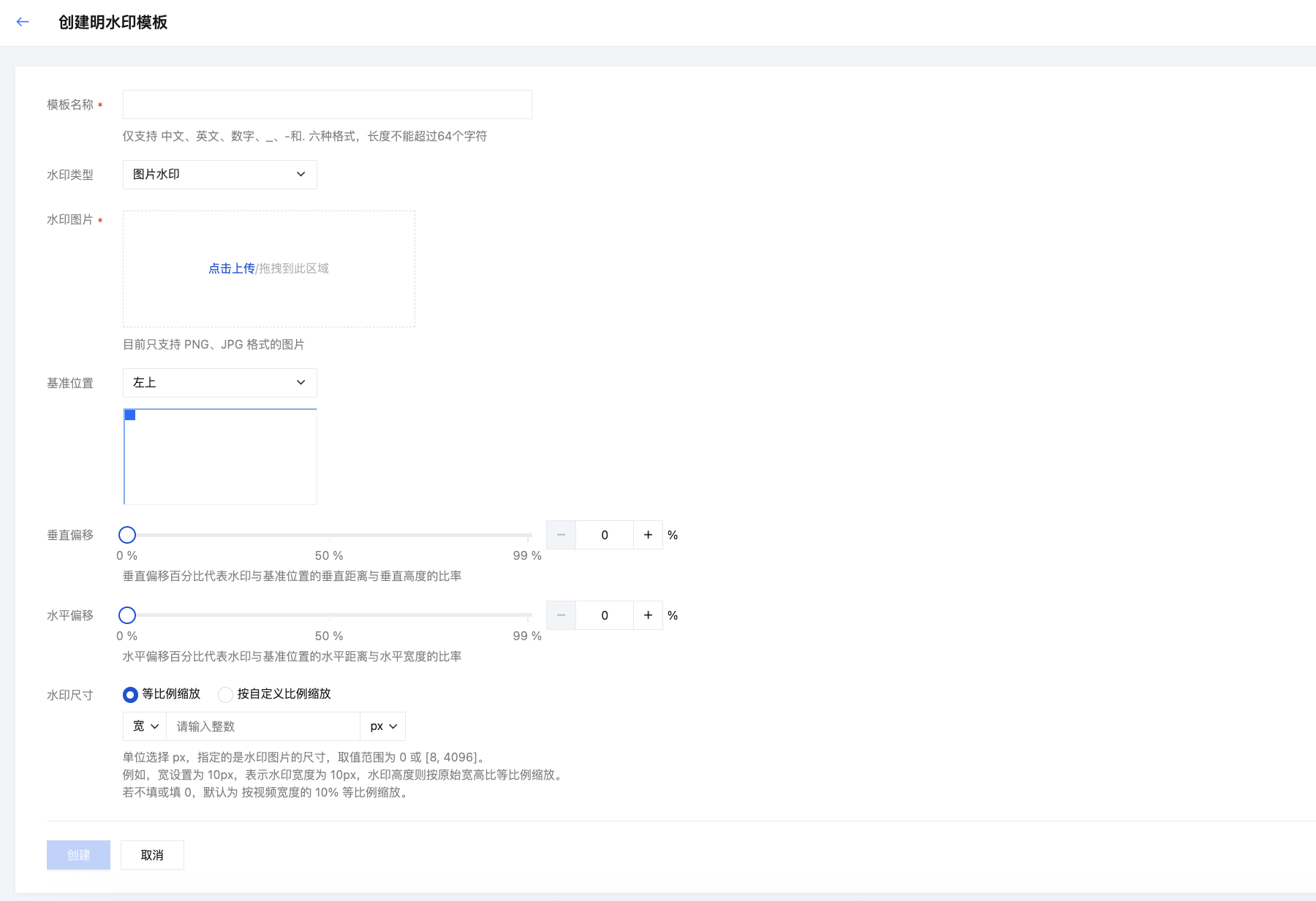
2. 单击创建明水印模板,支持以下配置:
配置项 | 说明 | |
模板名称 | | 仅支持中文、英文、数字、下划线(_)、短横线(-)和句点(.),长度不能超过64个字符。 |
水印类型 | | 支持图片水印、文字水印两种类型。 |
水印类型为图片水印 | 水印图片 | 支持 PNG 和 JPG 格式的图片,为了最佳视觉效果,推荐透明图片 PNG 格式;图片大小不能大于200KB,尺寸在200px × 200px范围内。 |
水印类型为文字水印 | 水印内容 | 仅支持英文字符、英文符号和数字,不支持百分号,长度不能超过100个字符。 |
| 字体 | |
| 字号 | 字号大小范围是[0,1]或者[8,4096]。 |
| 颜色 | 水印文字颜色。 |
| 透明度 | 水印文字透明度,0%表示完全透明,100%表示完全不透明。 |
基准位置 | | 默认左上为基准点,可选右上、左下以及右下位置,可根据垂直偏移和水平偏移来调整。 |
垂直偏移 | | 垂直偏移百分比代表水印与左上角的垂直距离与垂直高度的比率,通过调整垂直偏移百分比进行水印垂直位置配置。 |
水平偏移 | | 水平偏移百分比代表水印与左上角的水平距离与水平宽度的比率,通过调整水平偏移百分比进行水印水平位置配置。 |
水印尺寸 | | 可选择按百分比 % 或像素 px 调整大小,如果单位选择 % 时,则按原有的尺寸来进行百分比的比例缩放;如果单位选择 px 时,则根据指定大小缩放水印。 |
3. 创建完成的水印模板会在模板列表里展示,其中可以查看水印模板名称、预览水印文件、格式、类型、水印位置及水印尺寸等信息,还可以对该水印模板进行查看、编辑和删除操作。


