音视频增强功能简介
概述
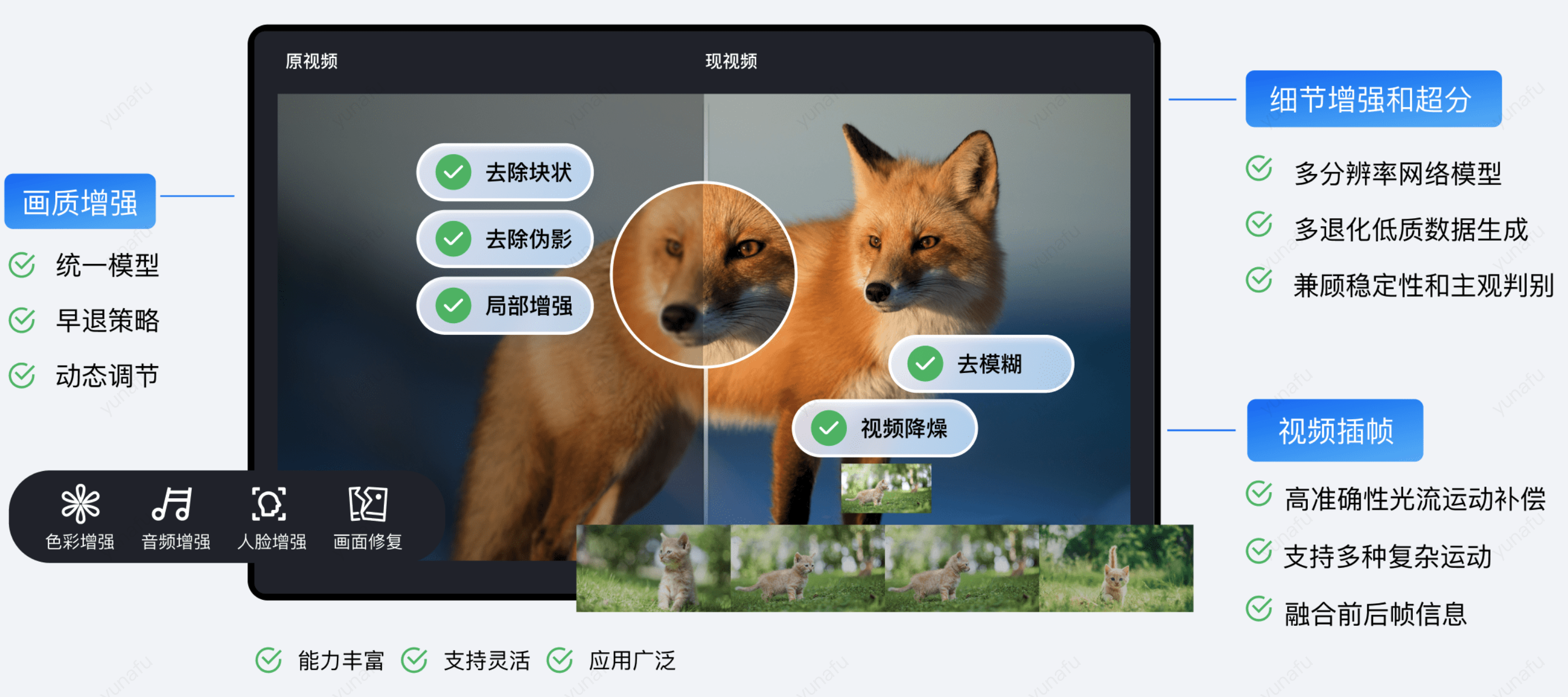
音视频增强功能依托 MPS 业界领先的音视频 AI 处理模型和丰富的业务数据积累,提供专业级音视频增强解决方案。该功能支持分布式实时画质增强,包含视频去毛刺、降噪、色彩增强、细节增强、人脸增强、SDR2HDR、大模型增强等功能,可大幅提升音视频质量,广泛应用于 OTT、电商、赛事等场景,有效实现 QoE 与 QoS 双维度提升,创造显著业务价值。
技术优势
全场景 AI 增强算法:针对游戏、UGC 内容、PGC 高清影视、在线教育、秀场、电商、老旧片源等不同场景定制算法,全面提高音频和视频质量。
全面音频增强:支持语音降噪、音频分离、音质增强、音量均衡等能力,显著提升音频清晰度和质量,满足各类场景下对高品质音频的需求。
免费体验

接入前置条件
在使用本功能前,您需完成以下前置操作:
腾讯云账号注册/登录、开通 MPS 产品、完成服务角色授权。
若您使用腾讯云子账号,还需要保证账号有足够权限使用 MPS 产品。
选择增强模板
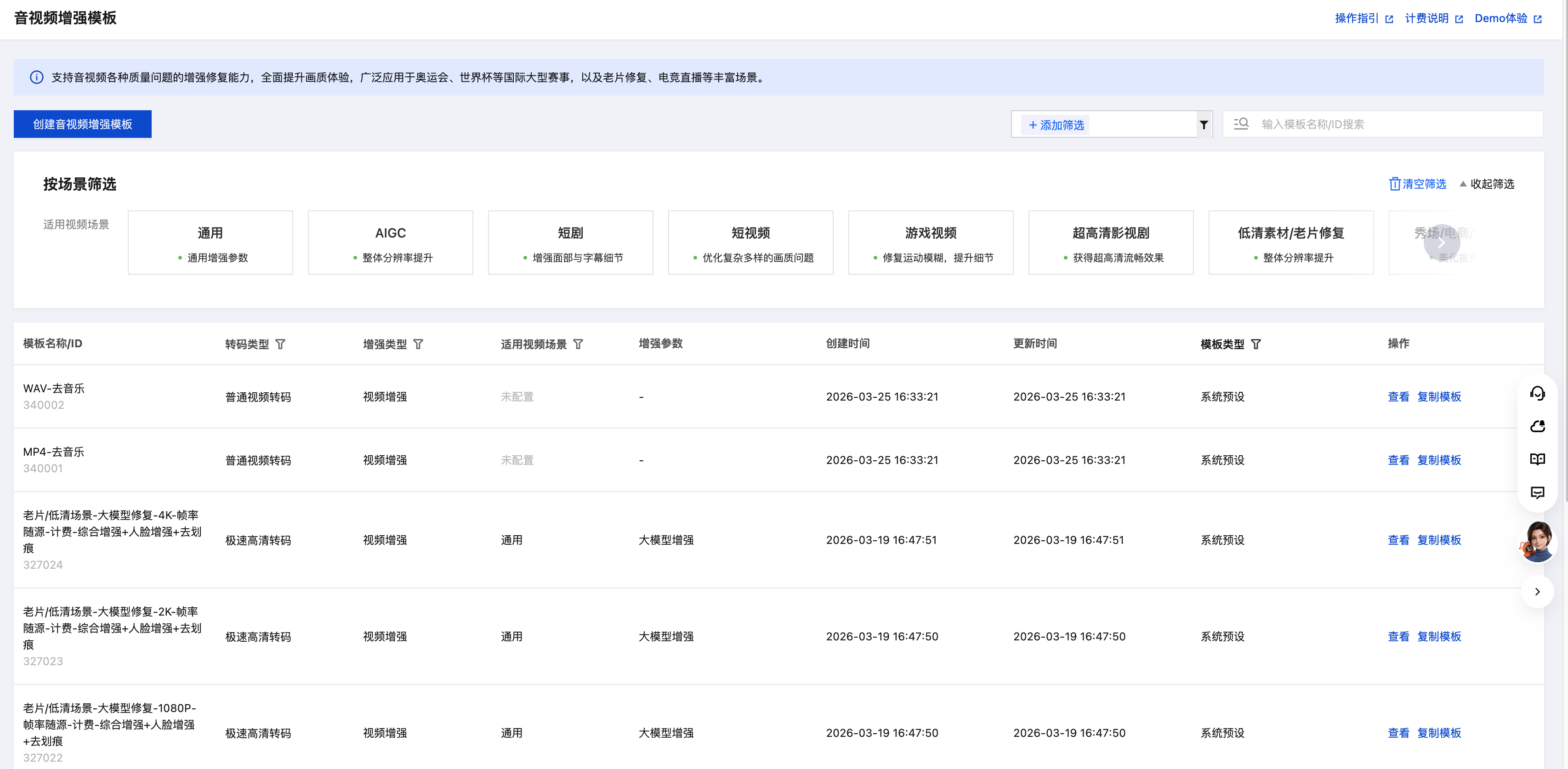
经过大量客户实际使用验证,MPS 积累了一系列优化后的预设增强模板。这些模板针对不同场景进行了优化,能够满足大多数用户需求。以下列出了几种常用的、视频增强效果好的预设模板,以供选择。
预设模板 ID | 预设模板名称 | 预设模板说明 | 计费 |
327001 | 真人场景-大模型增强-720P | 大模型增强,适用真人场景,输出720P | |
327003 | 真人场景-大模型增强-1080P | 大模型增强,适用真人场景,输出1080P | |
327005 | 真人场景-大模型增强-2K | 大模型增强,适用真人场景,输出2K | |
327007 | 真人场景-大模型增强-4K | 大模型增强,适用真人场景,输出4K | |
327025 | 真人场景-大模型增强-小脸优化-720P | 大模型增强,适用真人场景,且针对视频中的远景小脸加强增强效果,输出720P | |
327026 | 真人场景-大模型增强-小脸优化-1080P | 大模型增强,适用真人场景,且针对视频中的远景小脸加强增强效果,输出1080P | |
327027 | 真人场景-大模型增强-小脸优化-2K | 大模型增强,适用真人场景,且针对视频中的远景小脸加强增强效果,输出2K | |
327028 | 真人场景-大模型增强-小脸优化-4K | 大模型增强,适用真人场景,且针对视频中的远景小脸加强增强效果,输出4K | |
327002 | 漫剧场景-大模型增强-720P | 大模型增强,适用漫剧场景,输出720P | |
327004 | 漫剧场景-大模型增强-1080P | 大模型增强,适用漫剧场景,输出1080P | |
327006 | 漫剧场景-大模型增强-2K | 大模型增强,适用漫剧场景,输出2K | |
327008 | 漫剧场景-大模型增强-4K | 大模型增强,适用漫剧场景,输出4K | |
327029 | 漫剧场景-大模型增强-小脸优化-720P | 大模型增强,适用漫剧场景,且针对视频中的远景小脸加强增强效果,输出720P | |
327030 | 漫剧场景-大模型增强-小脸优化-1080P | 大模型增强,适用漫剧场景,且针对视频中的远景小脸加强增强效果,输出1080P | |
327031 | 漫剧场景-大模型增强-小脸优化-2K | 大模型增强,适用漫剧场景,且针对视频中的远景小脸加强增强效果,输出2K | |
327032 | 漫剧场景-大模型增强-小脸优化-4K | 大模型增强,适用漫剧场景,且针对视频中的远景小脸加强增强效果,输出4K | |
327021 | 老片/低清场景-大模型修复-720P-帧率随源 | 适用画质特别差损失严重的视频,输出720P | |
327022 | 老片/低清场景-大模型修复-1080P-帧率随源 | 适用画质特别差损失严重的视频,输出1080P | |
327023 | 老片/低清场景-大模型修复-2K-帧率随源 | 适用画质特别差损失严重的视频,输出2K | |
327024 | 老片/低清场景-大模型修复-4K-帧率随源 | 适用画质特别差损失严重的视频,输出4K | |
创建增强任务
MPS 提供以下三种任务发起方式:控制台创建任务、API 发起任务和自动触发任务,发起示例请参考下文详细说明。
方式1. 控制台创建任务
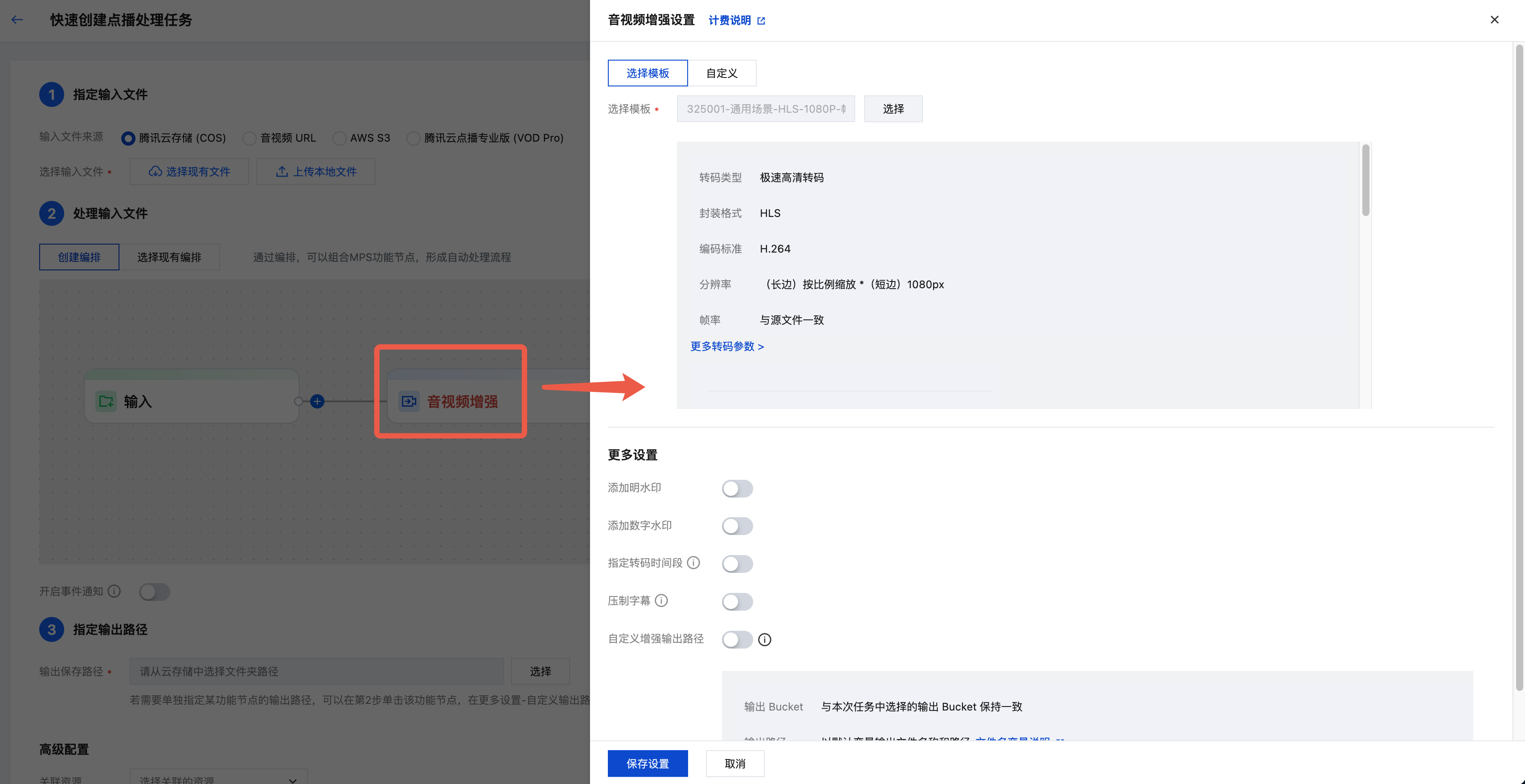
1. 进入 MPS 控制台 创建任务 页面,选择“音视频增强节点”,在右侧弹出的页面中选择音视频增强模板。
2. 指定输入文件路径、输出路径后,单击创建即可发起任务。
方式2. API 发起任务
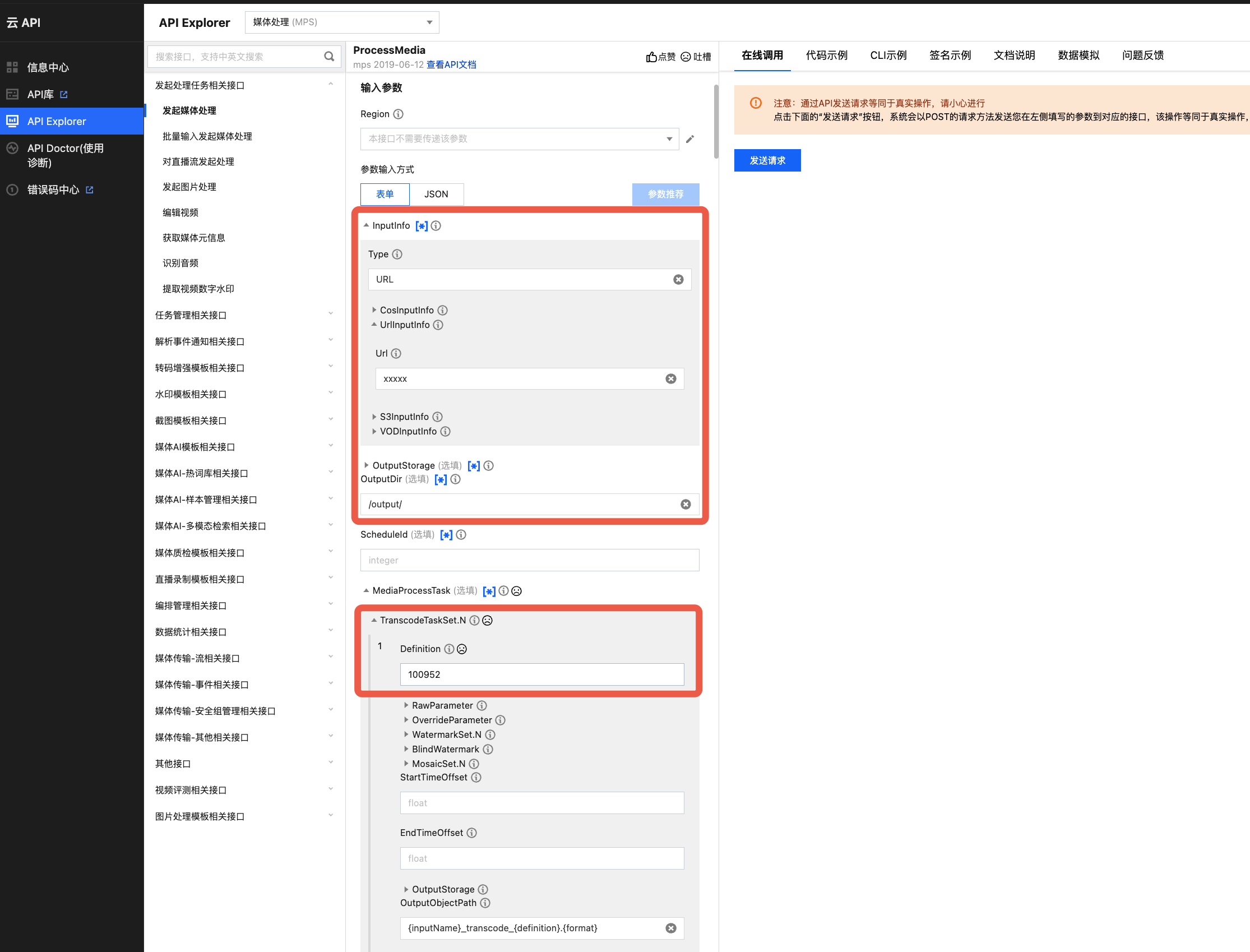
调用 ProcessMedia API,配置好输入与输出路径,并在
MediaProcessTask -> TranscodeTaskSet -> Definition 传入模板 ID,即可发起任务。示例:{"InputInfo": {//输入文件路径,支持COS、URL等来源"Type": "URL","UrlInputInfo": {"Url": "xxxxx"}},"OutputStorage": {//输出路径,支持COS、VODPro等"Type": "COS","CosOutputStorage": {"Bucket": "xxx",// 例如media-1300111"Region": "xxx" // 例如ap-beijing}},"OutputDir": "/output/","MediaProcessTask": {"TranscodeTaskSet": [{"Definition": 327003, //增强模板ID,必传"OverrideParameter": { // 覆盖参数,覆盖模板中对应参数值,如不需要可以删除"Container": "m4a",// 例如指定输出为m4a"AudioTemplate": {"Codec": "aac","Bitrate": 64,"SampleRate": 44100,"AudioChannel": 2}},"OutputObjectPath": "{inputName}_transcode_{definition}.{format}" // 指定文件输出名,可选}]},"TaskNotifyConfig": {"NotifyType": "URL","NotifyUrl": "xxx" // 回调,可选}}
推荐使用 API Explorer 快速调试验证:
方式3. COS 上传文件后自动触发 MPS 任务
若您希望实现:在 COS 桶中上传了视频文件,并自动按照预设参数进行音视频增强处理。您可以:
1. 在创建任务时单击保存此编排,在弹出的窗口中配置触发 Bucket、触发目录等参数。
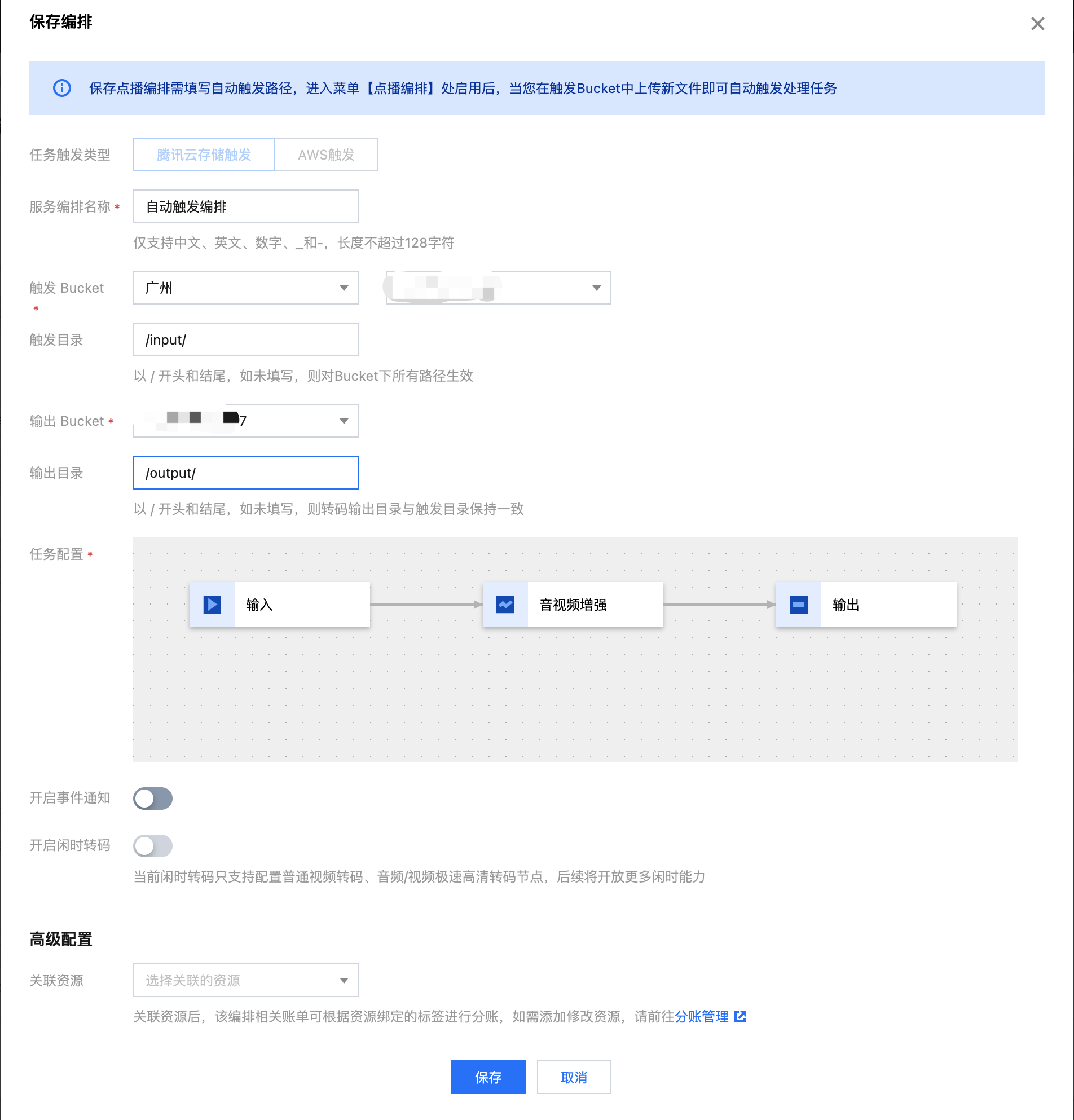
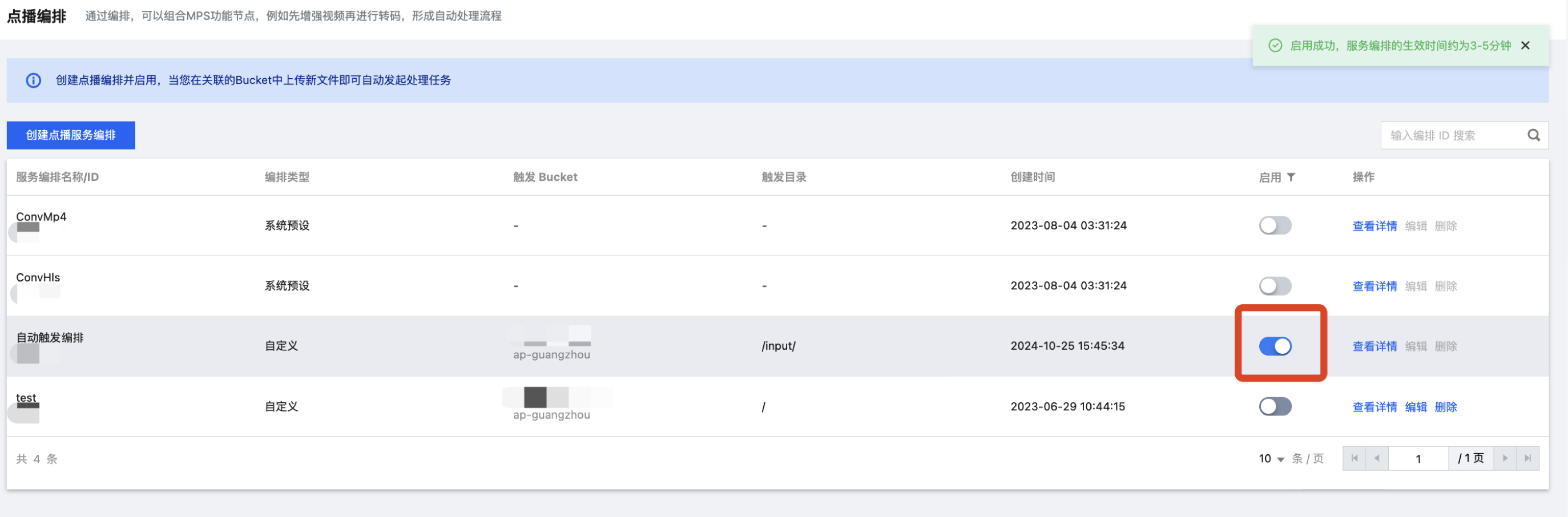
2. 然后进入点播编排列表,找到刚创建好的编排,在启动处开启按钮即可。后续在触发目录下新增的视频文件,将自动按照该编排预设的流程和参数发起任务,并将处理后的视频文件保存到编排配置的输出路径中。
注意:
启用编排成功后,需要3-5分钟才会生效。
查询任务结果
控制台查询任务结果
当子任务状态为“成功”时,您可以对输出文件进行预览、下载、跳转到对应 COS Bucket 目录等操作。

任务回调
在使用 ProcessMedia 发起媒体处理任务时,可以通过 TaskNotifyConfig 参数设置回调信息。当任务处理完成后,会通过配置的回调信息回调任务结果,您可以通过 ParseNotification 解析事件通知结果。
调用接口查询任务结果
常见问题
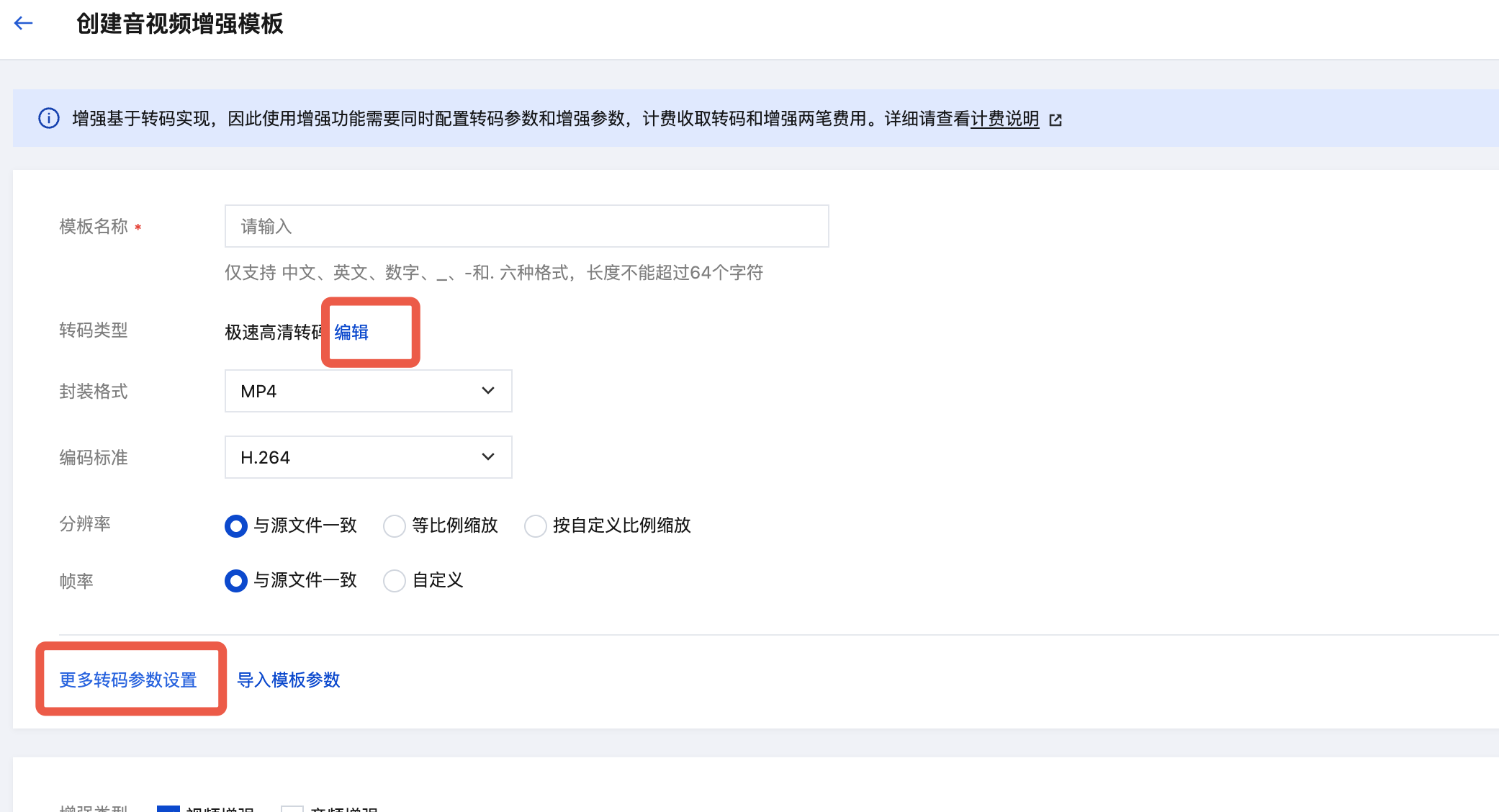
增强功能是否支持配置编码相关参数,例如码率、GOP 等?
增强模板支持选择极速高清转码(推荐)、普通转码,支持配置编码相关的参数。您可以在创建模板时,单击“编辑”或“更多转码参数设置”,调整编码参数。
如何获取最佳的增强效果?
音视频增强功能丰富,包含大模型视频增强、大模型视频修复、综合增强、去毛刺、降噪、色彩增强、细节增强、人脸增强、SDR2HDR、超分辨率等,自行组合功能未必能达到最佳效果。因此,建议您优先参考上文 选择增强模板说明,优先选择系统预设模板。如果您对效果仍不满意,可以直接 联系我们 获取详细的配置建议和高级参数调优。


