概述
本文档将向您说明在 TI-ONE 中创建一个开发机实例的操作步骤。首先,您需要登录 TI-ONE 控制台 ,单击 菜单栏 的 开发机 ,页面将跳转至开发机的实例列表页面,此页面将罗列用户创建的所有开发机实例。在开发机实例列表页,单击左上角 新建,跳转至创建开发机实例的设置页面。下面的操作步骤章节将讲述如何配置开发机实例。

参数列表
基本信息
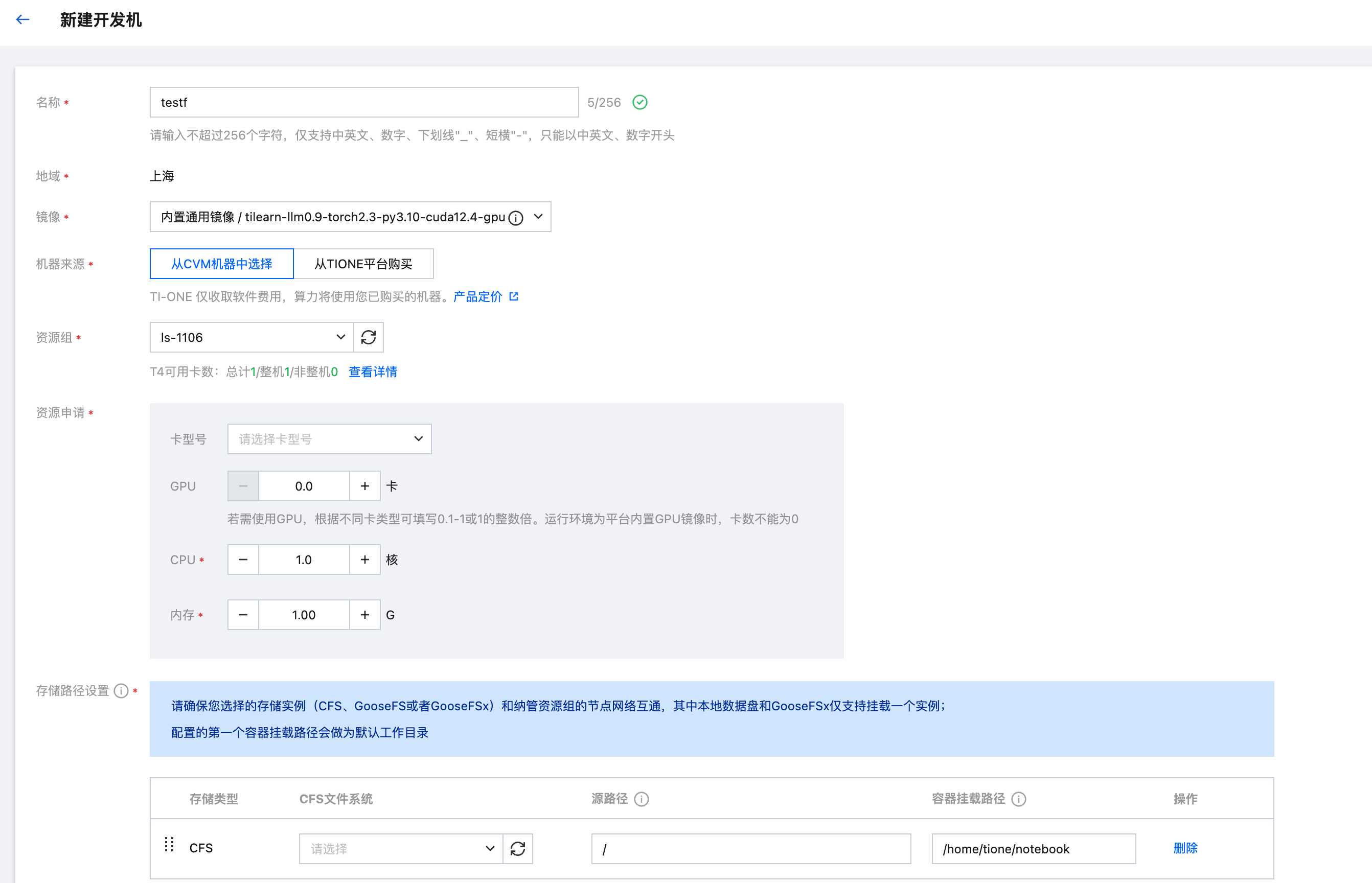
镜像和存储配置
参数 | 描述 |
镜像 | 您可以选择启动开发机的镜像,支持的镜像列表请查看 内置训练镜像列表。其中 tilearn-llm 相关训练镜像内置了最新版本 Angel 加速组件 tilearn-llm,可直接用于部分开源大模型训练的加速,详细使用指引请查看 Angel 训练加速功能介绍。 |
系统盘 | 您可以选择临时存储或者云硬盘作为开发机实例的系统盘。使用临时存储作为开发机实例系统盘,开发机停止或删除后,数据将同步删除;使用云硬盘作为开发机实例系统盘,开发机停止后数据会保留,开发机删除后云硬盘及数据将同步删除。建议使用云硬盘作为开发机实例系统盘以保证数据持久化。详细操作步骤: 若您的机器来源选择的是“从 CVM 机器中选择”: 注意: 机器来源选择“从 CVM 机器中选择”时云硬盘的购买在 CBS 控制台产生,请勿在 CBS 控制台对已挂载至开发机的云硬盘执行任何操作,以免造成数据异常或业务影响。 在 TIONE 创建开发机时在“系统盘”字段选择“云硬盘”(初次使用需要进行角色授权),选择云硬盘进行挂载(选择后 TIONE 会默认在您账号下的云硬盘控制台购买一个名称为 tione_<开发机ID> 的云硬盘,云硬盘产品会独立计费)。 该云硬盘将作为持久化存储挂载在开发机的根目录,并且和开发机的生命周期绑定,开发机的停止和重启不会删除云硬盘中的数据。 开发机创建时和删除时均会格式化挂载的云硬盘。 若您的机器来源选择是“从 TIONE 平台购买”: 在 TIONE 创建开发机时在“系统盘”字段选择“云硬盘”(初次使用需要进行角色授权),选择云硬盘进行挂载(选择云硬盘后 TIONE 将会对挂载的云硬盘存储资源进行独立计费,计费详情可查看页面下方价格提示)。 该云硬盘将作为持久化存储挂载在开发机的根目录,并且和开发机的生命周期绑定,开发机的停止和重启不会删除云硬盘中的数据。 开发机删除时会删除该云硬盘及其中的数据,同时停止计费。 说明: |
存储路径设置 | 可选择数据集、高性能云硬盘、SSD 云硬盘、CFS(包含 CFS Turbo) 文件系统和 GooseFSx 和 GooseFS。存储路径可配置多个,为了确保开发机实例可以正常使用,选择第一个存储路径会挂载到开发机的默认工作目录 /home/tione/notebook 下。 选择数据集,则需要下拉选择在数据中心注册的数据集,配置容器挂载路径(注意:数据集不能作为第一个存储路径设置,也就是不能作为开发机的默认工作目录)。 选择数据源,则需要下拉选择在 平台管理 > 数据源管理 中创建的数据源,配置源路径(该数据源存储目录下的子路径)和容器挂载路径(注意:开发机仅能挂载权限类型为只读的数据源) 选择高性能云硬盘或者 SSD 云硬盘,平台会将申请的硬盘挂载到用户开发机容器的工作目录中,可申请的硬盘存储卷最小值为 10GB 且为10的倍数(云硬盘仅支持按量计费的开发机实例)。 选择 CFS 文件系统,需要选择 CFS 文件系统,填写 CFS 文件系统的源目录和容器挂载路径,平台会将该 CFS 文件系统的源目录挂载到用户指定的容器挂载路径中。 若选择的资源组类型为从 CVM 机器选择,则还能选择 GooseFSx 和 GooseFS。若选择 GooseFSx,需选择 GooseFSx 实例、配置 GooseFSx 目录和容器挂载路径。若选择 GooseFS,需选择 GooseFS 集群、命名空间、COS 子路径,配置容器挂载路径。 |
高级设置
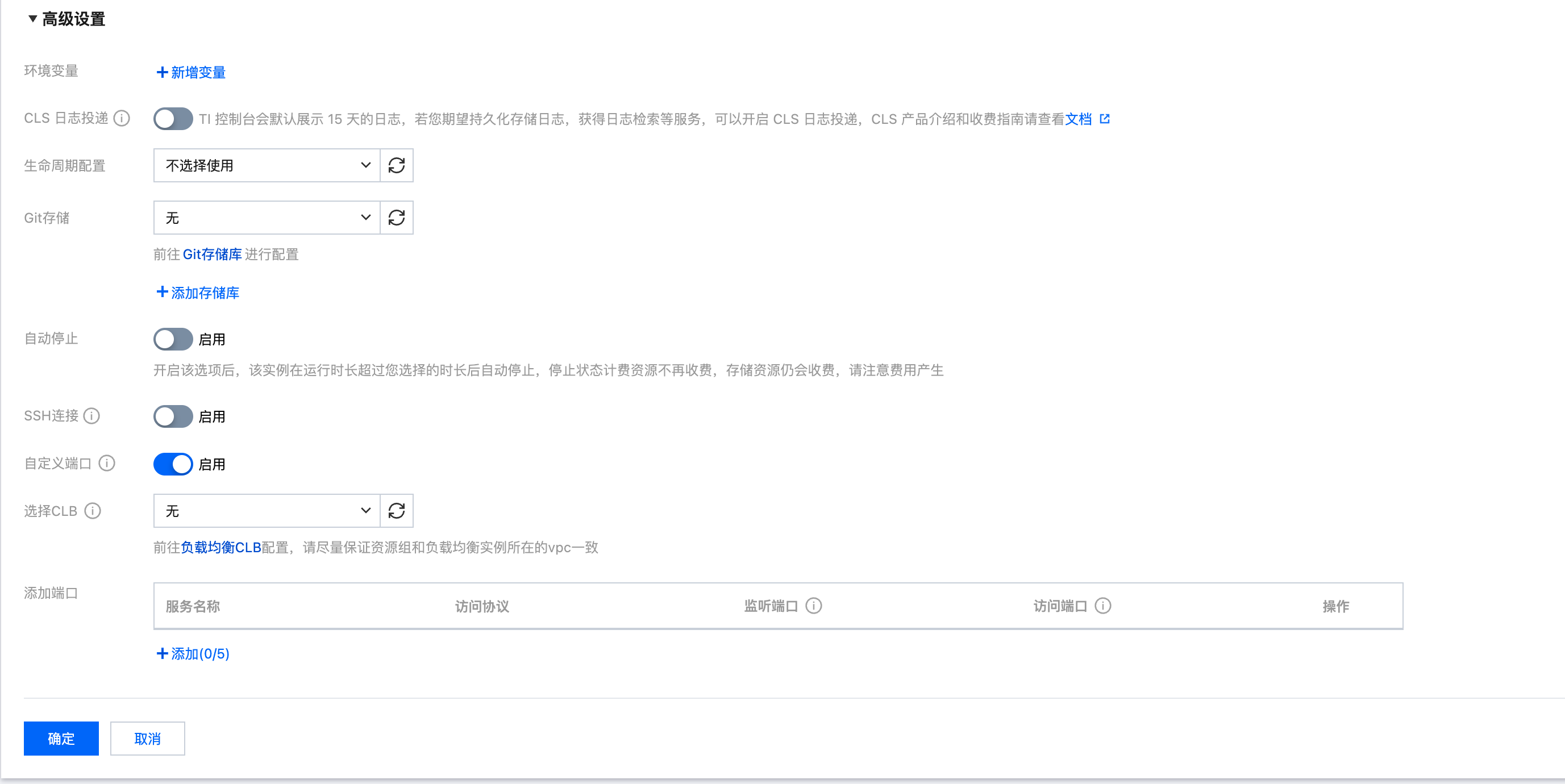
高级设置默认收起,展开后可进行下述字段的配置:
参数 | 描述 |
环境变量 | 可以添加多个环境变量。针对环境变量,可以设置是否对外不可见,若勾选了对外不可见,则代表该环境变量对的 value 值在复制和查看详情时均对外不可见。 |
CLS 日志服务 | 用户可以自行选择是否开通 CLS 日志服务。 |
生命周期配置 | 选择是否使用生命周期脚本。 |
Git 存储 | 此为可选项,用户可以前往 Git 存储库 > 新增存储库进行配置。 |
自动停止 | 开启该选项后,该实例将在运行时长超过您选择的时长后自动停止,停止状态计算资源不再收费,存储资源仍会收费,请注意费用产生。自动停止时间以小时为单位,最小为1小时,最大为24小时。 |
SSH 连接 | 您可以选择是否启用 SSH 连接,启用后您可以在其他机器上访问本实例。您需要填写发起 SSH 登录机器上的 ~/.ssh/id_rsa.pub 文件内容。若该文件不存在,可用 ssh-keygen 命令生成。生成公钥后您需要前往 个人中心-我的凭证 去新建凭证,创建完成后在开发机 SSH 连接页面下拉进行选择。如需从多台机器发起 SSH 登录需要选择多个公钥凭证。 若您想要实现多用户远程连接开发机后的目录隔离,请先前往 企业管理-全局配置 开启非 root 登录。 |
添加端口 | 若需要在外部访问开发机中启动的服务,可以启用自定义端口配置功能: 添加端口: 服务名称:填写名称,用于区分在开发机中启动的不同自定义服务。 访问协议:可配置访问协议,支持 TCP 和 UDP。 监听端口:在开发机中运行的自定义服务进程所监听的容器端口,用于接收外部发送的网络请求,仅支持添加1 - 65535端口。 服务访问方式: 针对 SSH 连接,默认支持共享公网访问(该访问地址共享公网 IP,可在实例创建后到详情页查看访问地址)和 VPC 内 Pod IP 访问(可在实例创建后到详情页查看访问地址),可选择通过 CLB 访问方式进行端口映射。 针对其他自定义服务,默认选择 CLB 访问方式进行端口映射 访问端口:若选择 CLB 访问,则需要添加映射端口。填写后将在用户选择的负载均衡实例下创建一个监听器并且分配端口,请注意不要填写已被监听器占用的端口,支持添加1 - 65535端口。 选择 CLB:选择 CLB 访问后需要选择账号下的负载均衡实例,若当前账号下暂无实例,可前往负载均衡控制台创建。 创建完成后可在开发机实例详情页查看自定义端口信息和访问地址。 注意:请尽量确保资源组和负载均衡实例所关联的 VPC 网络一致。 |
创建完成后,开发机列表中将新增一条实例记录。当实例“状态”由 启动中 变为 运行中 时,单击 打开 进入开发机实例内部。


