本文主要介绍如何快速集成腾讯云联络中心音频客服,只要按照如下步骤进行配置,就可以跑通用户端的音频客服。
前提条件
集成用户端音频客服前置准备
1. 登录 云联络中心管理端,选择登录云联络中心 > 管理端 > 音频客服 > 技能组管理 > 添加技能组。
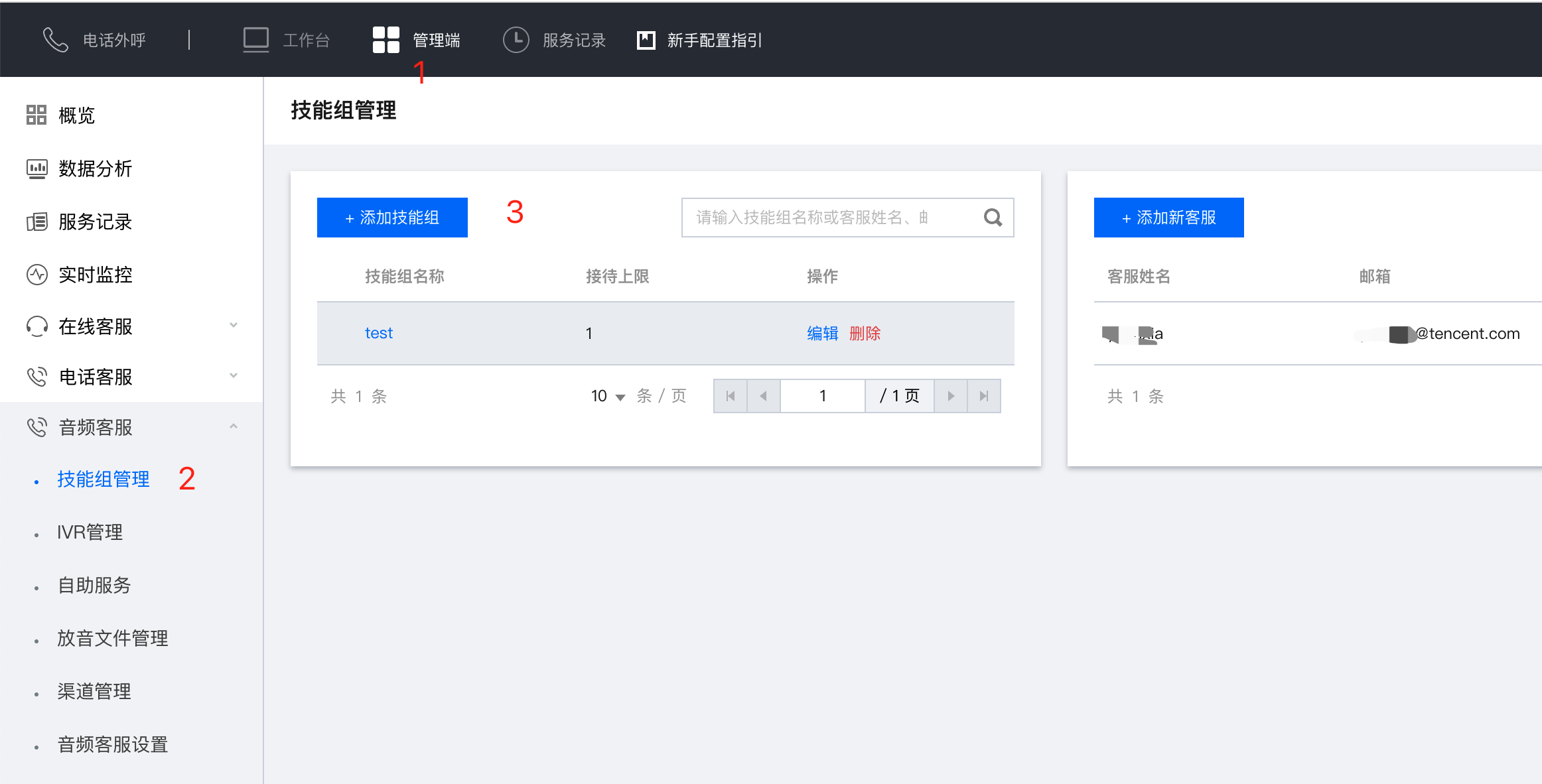
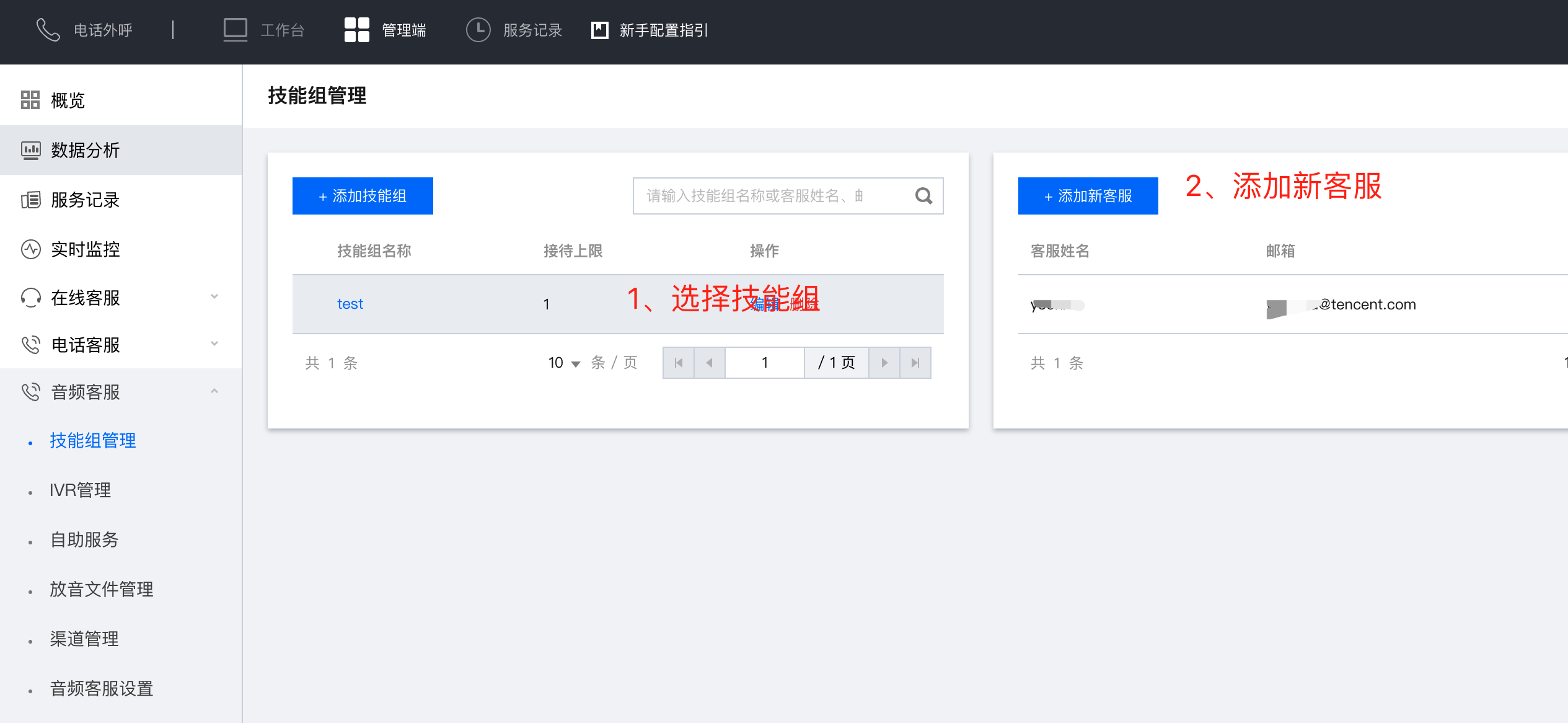
2. 添加 新客服 到对应的技能组中。
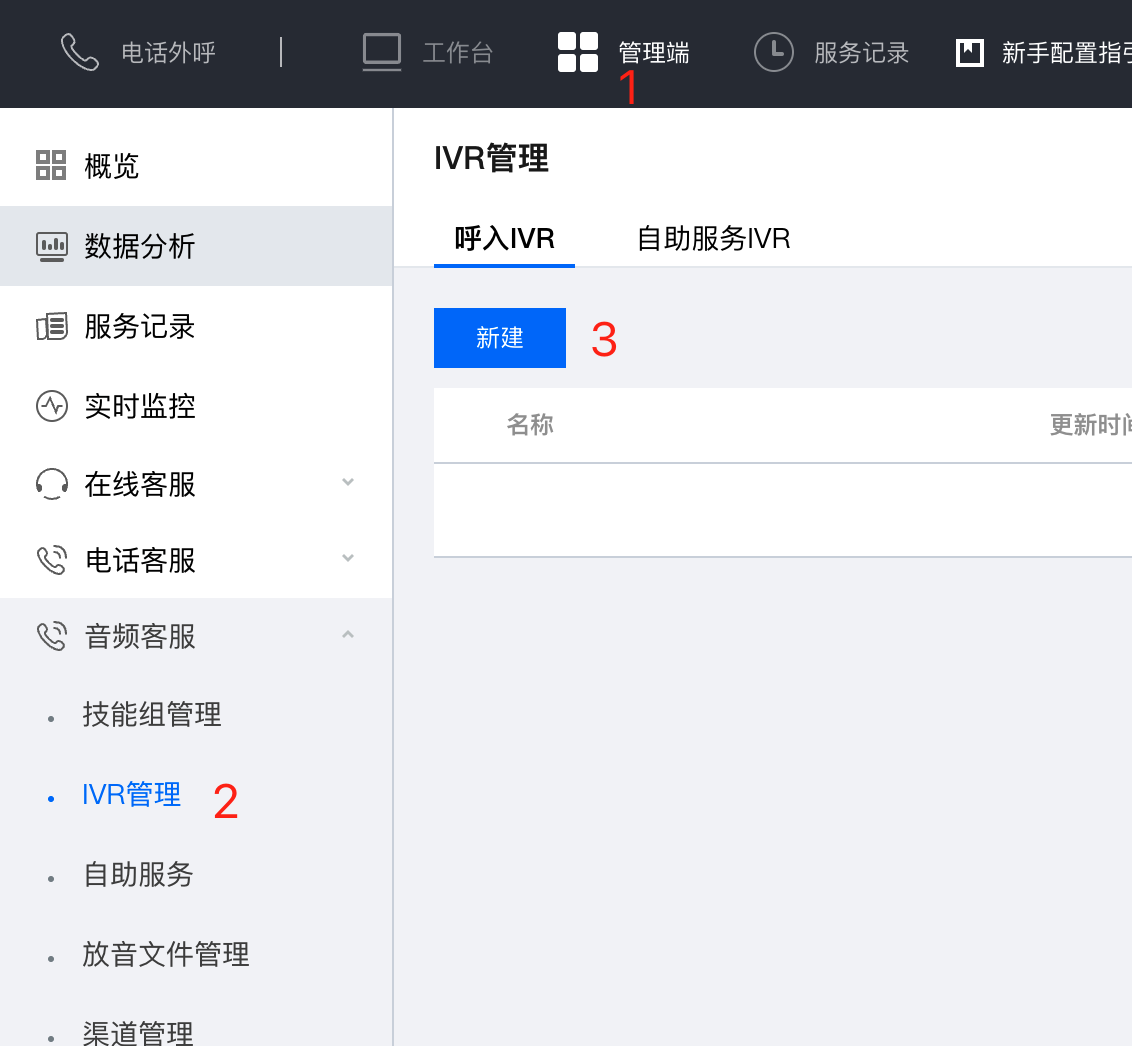
3. 新增 IVR, 选择登录的云联络中心 > 管理端 > 音频客服 > IVR管理 > 呼入 IVR > 新建。
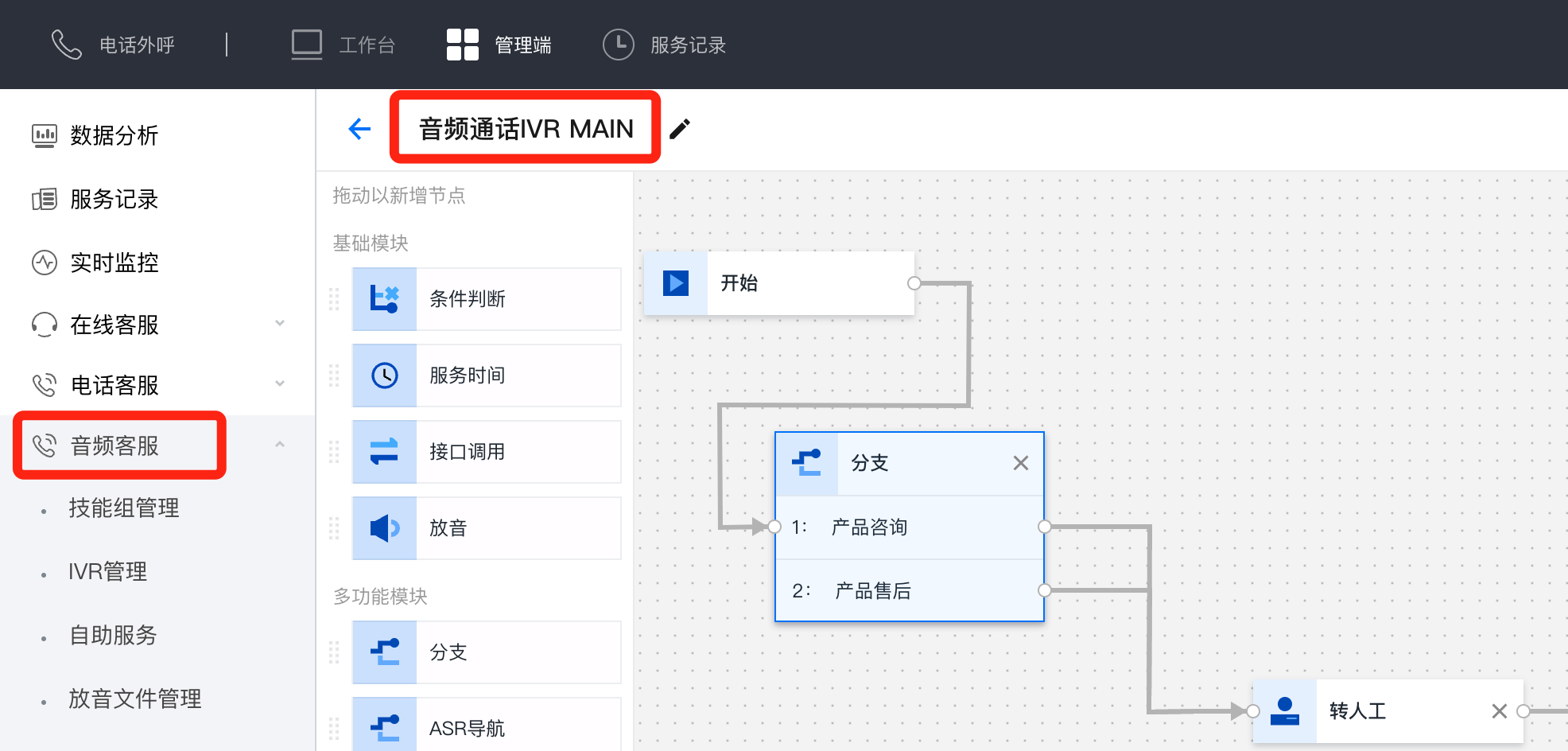
4. 新建 IVR,在 IVR 画布左上角输入 IVR 名称,例如:音频客服 IVR。根据您的场景需要拖拽 IVR 模块到画布区域合适的位置释放,连接模块并在各个模块填写相应信息。IVR 流程必须以开始模块为第一个模块,以结束模块为最后一个模块。
5. 
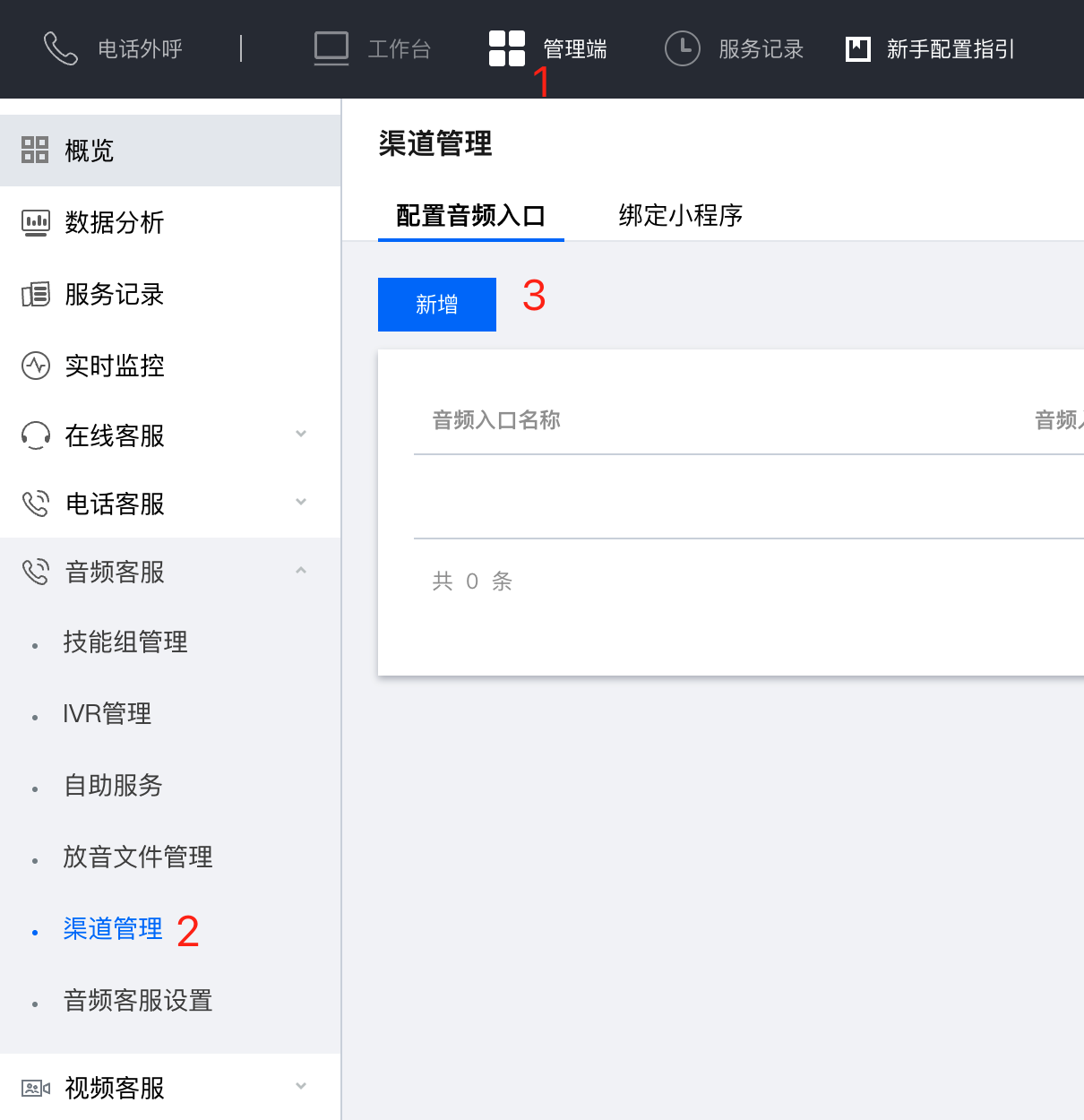
6. 新增配置音频入口。 选择管理端 > 渠道管理 > 配置音频入口 > 新增 ,输入音频入口名称,选择 IVR。
7.
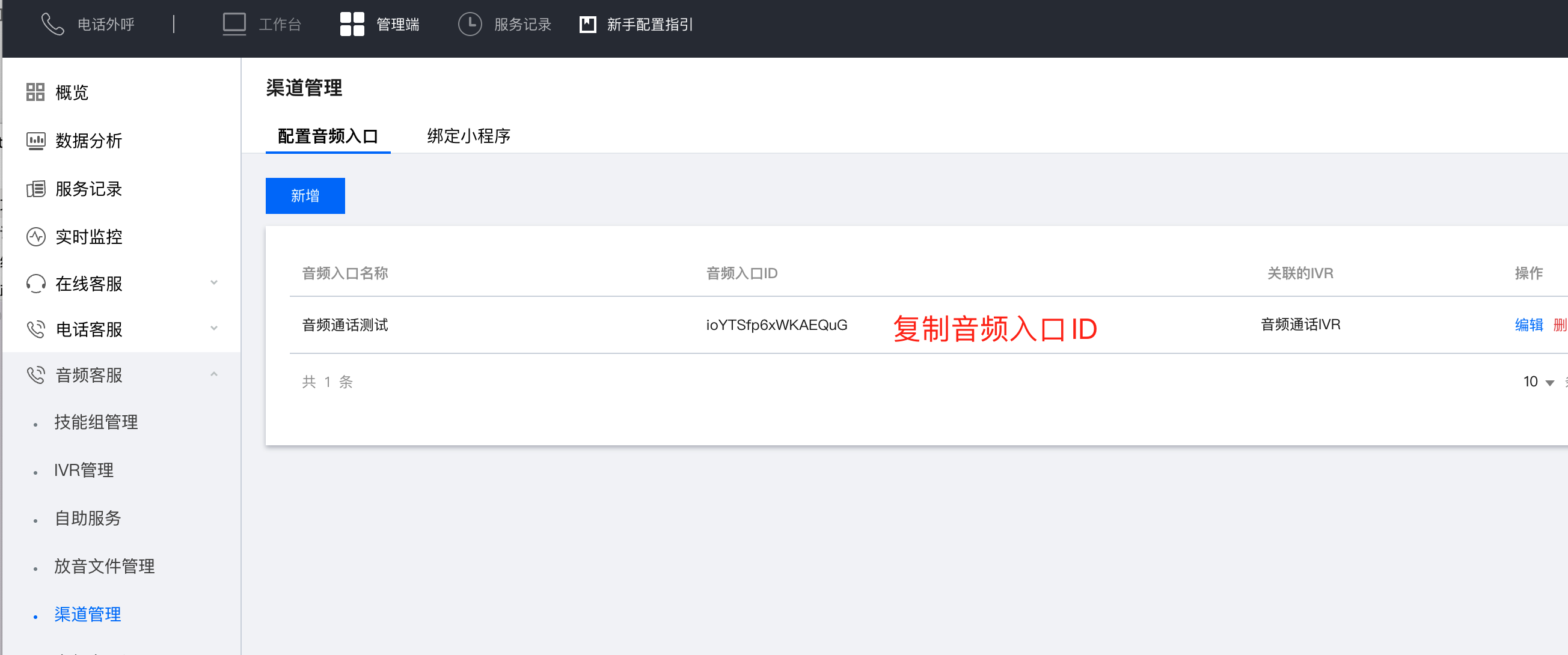
复制音频入口 ID。
腾讯云联络中心提供了多种方式集成音频客服,包括跳转到 TCCC 联络小程序平台 完成音频客服功能,同时也提供了小程序 SDK、Android SDK 方便开发者实现音频客服相关功能。
跳转到 TCCC 联络小程序平台
我们提供了 TCCC 联络小程序平台,可以方便您在微信小程序里、企业微信里、自有 App 内打开 TCCC 联络小程序 完成音频客服。
跳转参数说明
拉起 TCCC 联络小程序平台需要用到以下参数。
请先记录这些参数,后文将会详细介绍具体开发方式。
参数 | 值 | 备注 |
appId | wxf3ac5a9dfc918430 | 固定值 |
path | /pages/call/call??sdkAppId={YourAppID}&channelId={YourChannelID} | 请将具体参数值修改为您自己的 |
path 参数说明
参数 | 类型 | 必填 | 备注 |
sdkAppId | String | 是 | 腾讯云联络中心应用 ID |
channelId | String | 是 |
微信小程序内进行跳转
代码示例:
const sdkAppId = '140xxxx'; // 请修改为自己的SDKAppID。const channelId = 'xxx'; // 请修改为自己的音频入口 IDwx.navigateToMiniProgram({appId: 'wxf3ac5a9dfc918430',//path参数请参照前文说明填写path:`/pages/call/call?sdkAppId=${sdkAppId}&channelId=${channelId}`,success(res) {// 打开成功},fail(err) {// 打开失败},})
企业微信里发起音频客服
1. 调用 wx.agentConfig 注入应用权限。
2. 调用 launchMiniprogram 打开小程序。
3. 详细请参考 跳转到小程序。
App 内发起音频客服
导入代码片段
如果您还未申请到小程序,或者想先测试预览跳转效果。我们也提供了小程序代码片段,方便您快速跳转 TCCC 联络小程序 平台。
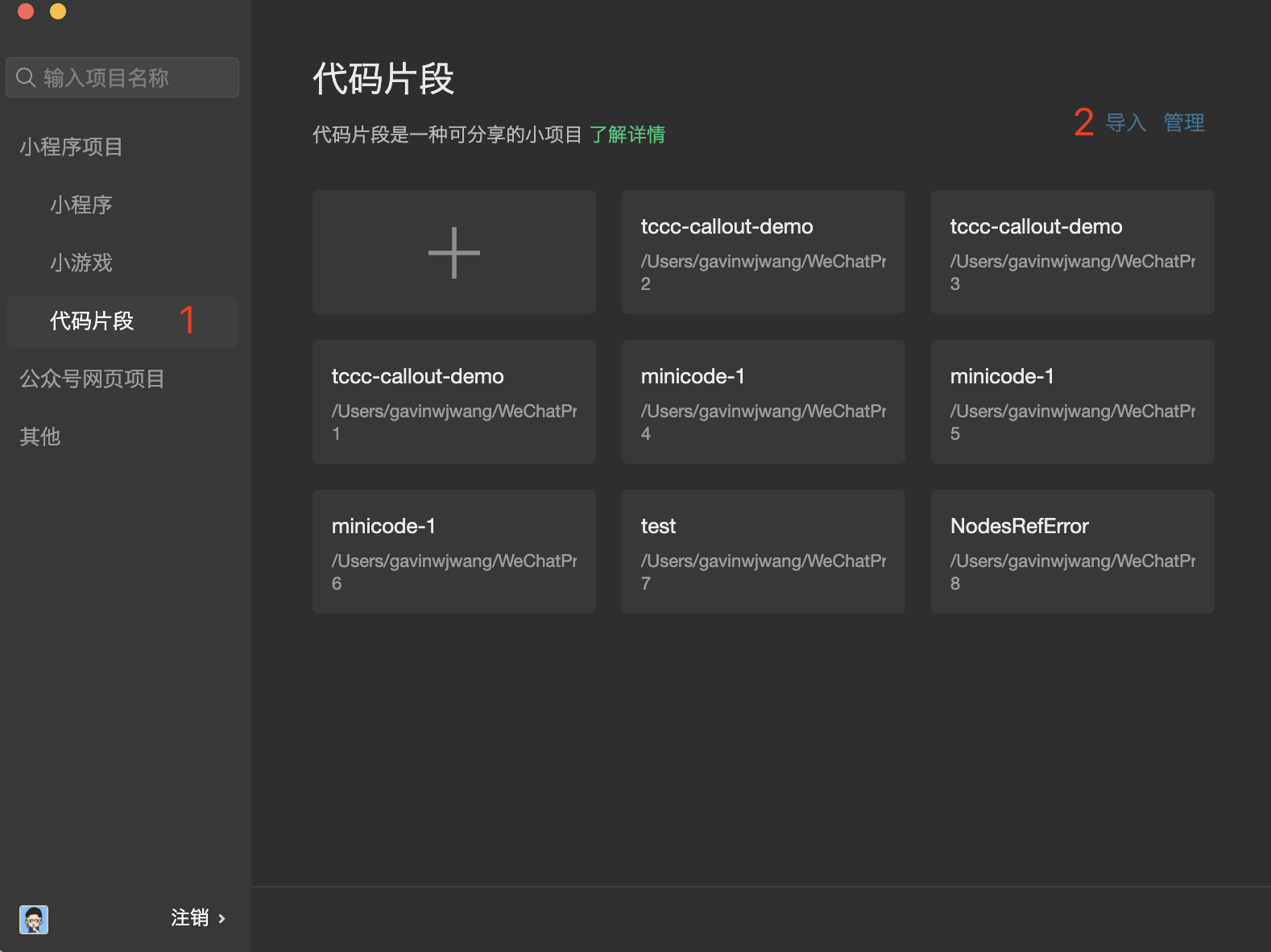
1. 在微信开发者工具选择项目的界面中,左侧可以选择代码片段页卡,单击右上角的导入按钮。
2. 粘贴 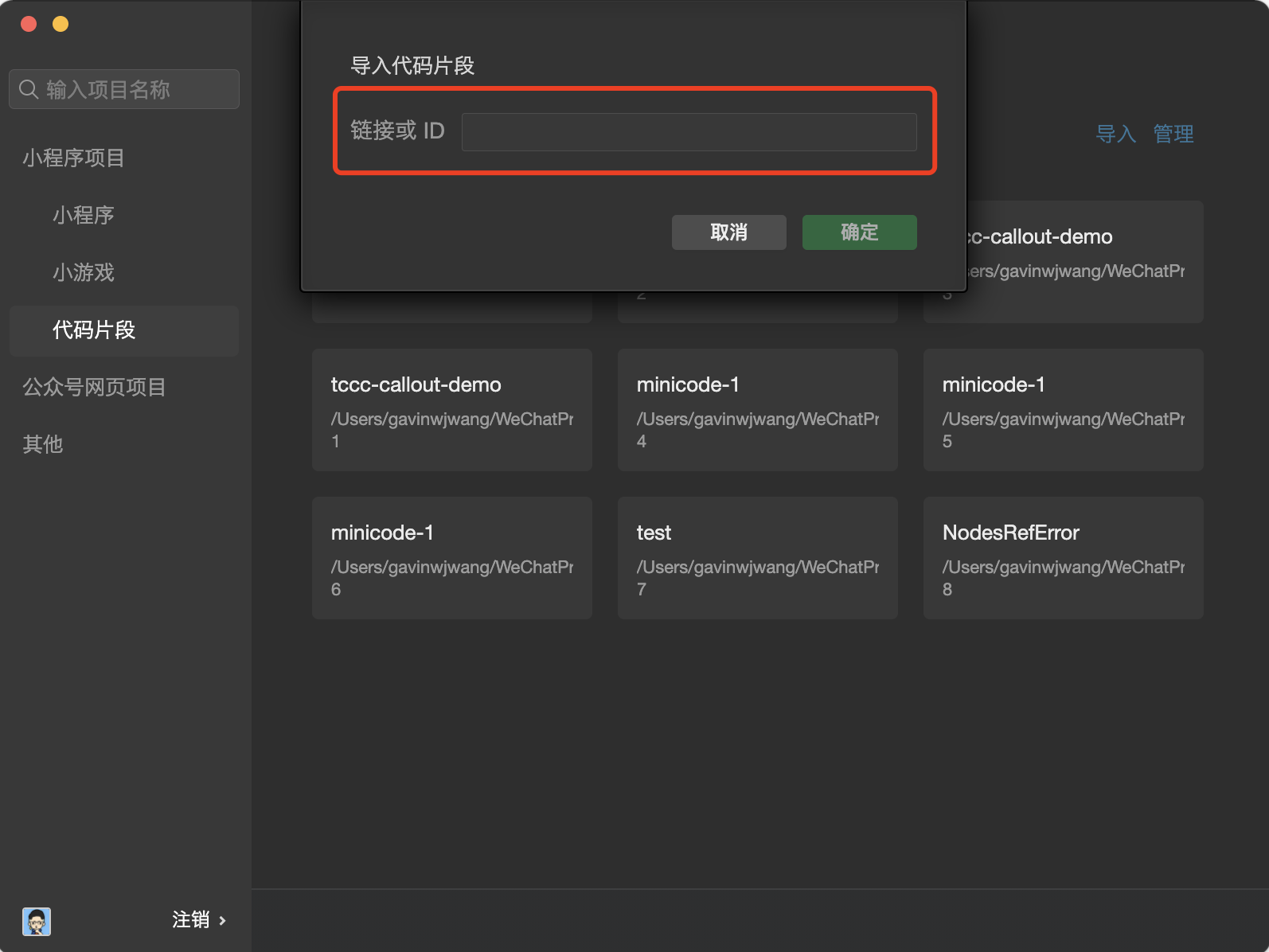
https://developers.weixin.qq.com/s/daMLfYmC7Zzl 到输入框中。
3. 导入代码后,输入您的 SDKAppID 和音频客服入口 ID 即可选择真机调试。运行效果如下:
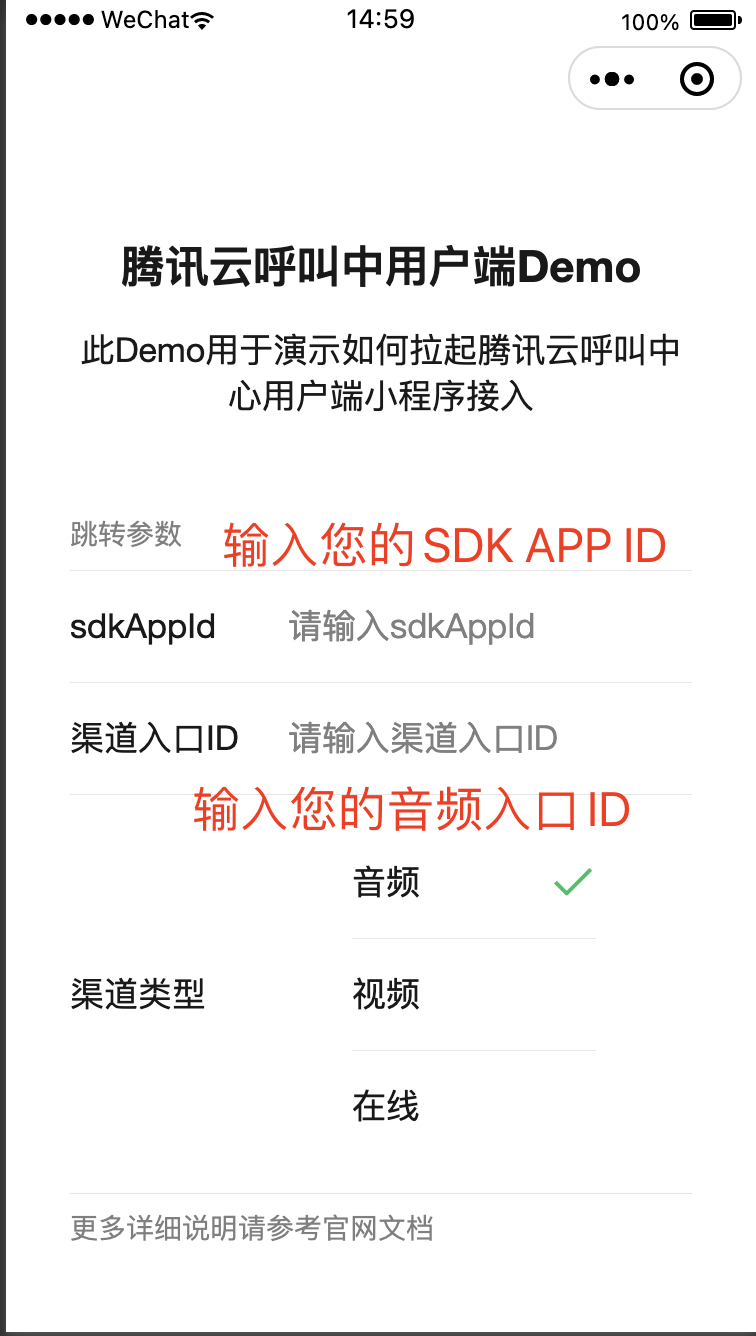
小程序音频客服集成
我们提供了小程序组件,可以方便您在小程序中快速集成音频客服。您可参考下面相关文档。
Android 音频客服集成
本文主要介绍如何快速地将腾讯云联络中心用户端音频客服 (TCCC User SDK(Android)) 集成到您的项目中,只要按照如下步骤进行配置,就可以完成 SDK 的集成工作。
开发环境要求
Android Studio 3.5+。
Android 4.1(SDK API 16)及以上系统。
集成 Android端 SDK(aar、jar)
手动下载(aar、jar)
目前我们暂时还未发布到 Maven Central ,您只能手动下载 SDK 集成到工程里:
1. 下载最新版本 TCCC User SDK。
2. 在工程根目录下的 build.gradle 中,指定本地仓库路径。
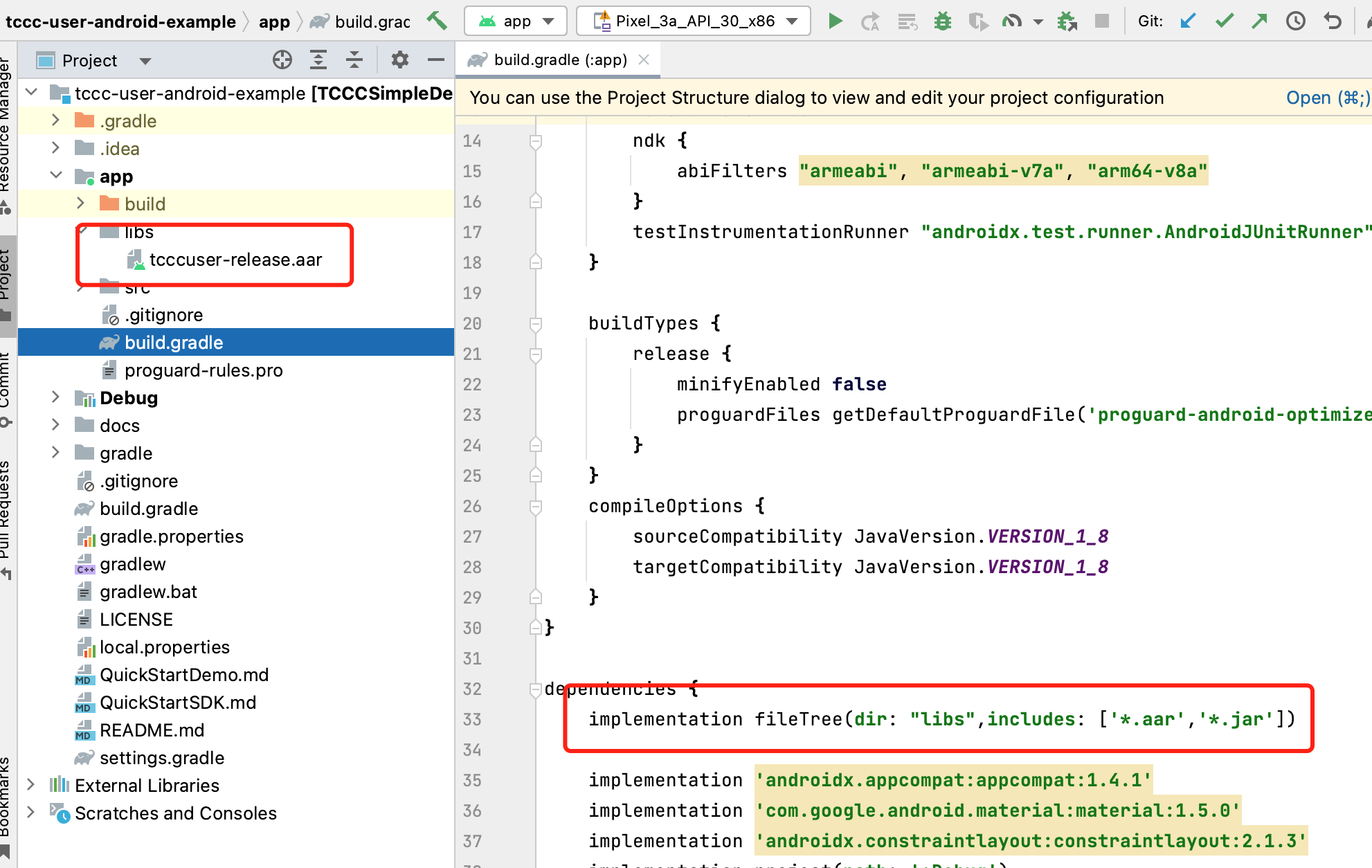
implementation fileTree(dir: "libs",includes: ['*.aar','*.jar'])
3. 在 app/build.gradle的defaultConfig 中,指定 App 使用的 CPU 架构。
defaultConfig {ndk {abiFilters "armeabi", "armeabi-v7a", "arm64-v8a"}}
说明:
目前 TCCC User SDK 支持 armeabi , armeabi-v7a 和 arm64-v8a。
4. 在 app/src/AndroidManifest.xml 中,指定 App 不允许应用参与备份和恢复基础架构。
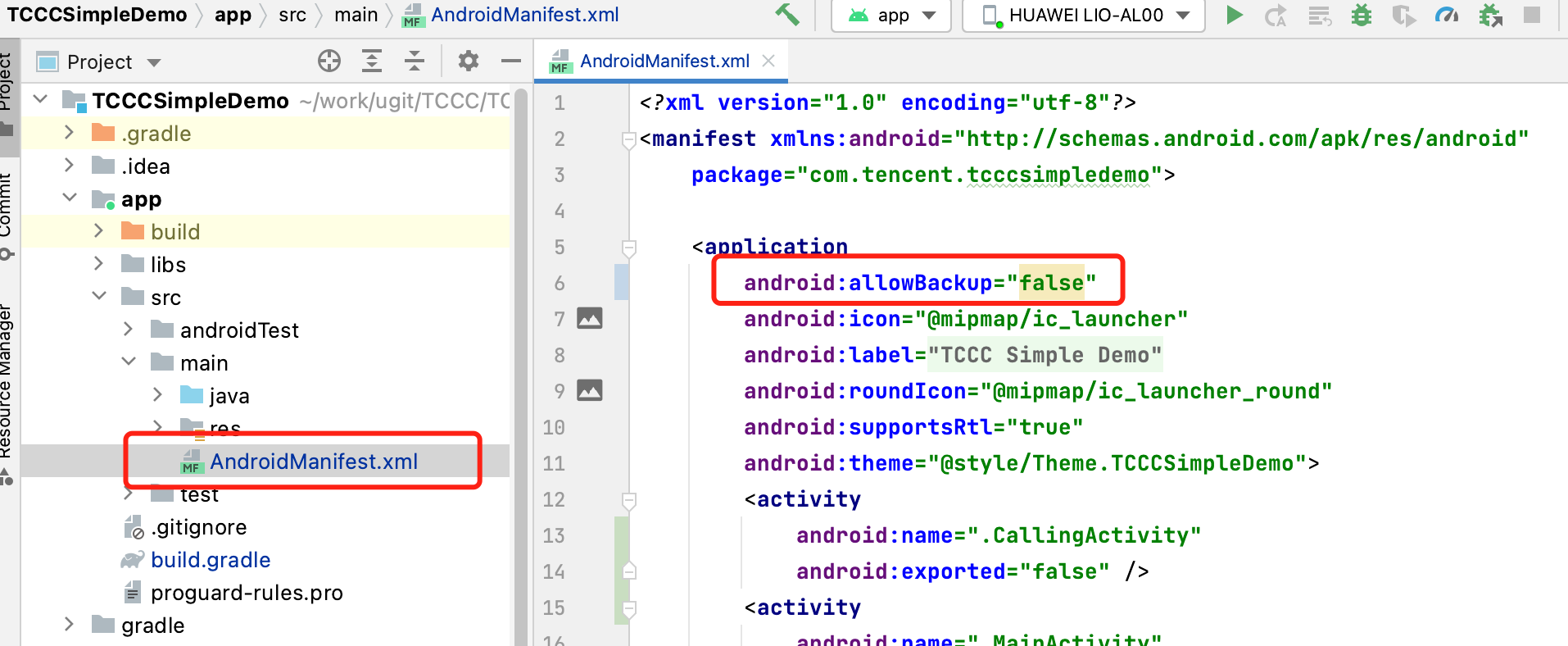
5. 单击
配置 App 权限
在 AndroidManifest.xml 中配置 App 的权限,TCCC SDK 需要以下权限:
<uses-permission android:name="android.permission.INTERNET" /><uses-permission android:name="android.permission.ACCESS_NETWORK_STATE" /><uses-permission android:name="android.permission.ACCESS_WIFI_STATE" /><uses-permission android:name="android.permission.WRITE_EXTERNAL_STORAGE" /><uses-permission android:name="android.permission.READ_EXTERNAL_STORAGE" /><uses-permission android:name="android.permission.RECORD_AUDIO" /><uses-permission android:name="android.permission.MODIFY_AUDIO_SETTINGS" /><uses-permission android:name="android.permission.BLUETOOTH" /><uses-permission android:name="android.permission.READ_PHONE_STATE" />
设置混淆规则
在 proguard-rules.pro 文件中,将 TCCC SDK 相关类加入不混淆名单:
-keep class com.tencent.** { *; }
Android 音频客服集成相关文档
iOS 音频客服集成
本文主要介绍如何快速地将腾讯云联络中心 iOS User SDK 集成到您的项目中,只要按照如下步骤进行配置,就可以完成 SDK 的集成工作。
开发环境要求
Xcode 9.0+。
iOS 9.0 以上的 iPhone 或者 iPad 真机。
项目已配置有效的开发者签名。
集成 iOS SDK
方案一:使用 CocoaPods
1. 安装 CocoaPods
在终端窗口中输入如下命令(需要提前在 Mac 中安装 Ruby 环境):
sudo gem install cocoapods
2. 创建 Podfile 文件
进入项目所在路径,输入以下命令行之后项目路径下会出现一个 Podfile 文件。
pod init
3. 编辑 Podfile 文件
根据您的项目需要编辑 Podfile 文件:
platform :ios, '8.0'target 'App' dopod 'TCCCCloud_Ios', :podspec => 'https://tccc.qcloud.com/assets/doc/user/release/TCCCCloud_Ios.podspec'end
4. 更新并安装 SDK
在终端窗口中输入如下命令以更新本地库文件,并安装 SDK:
pod install
或使用以下命令更新本地库版本:
pod update
pod 命令执行完后,会生成集成了 SDK 的 .xcworkspace 后缀的工程文件,双击打开即可。
方案二:手动下载
1. 下载最新版本 TCCC User SDK。
2. 打开您的 Xcode 工程项目,选择要运行的 target , 选中 Build Phases 项。
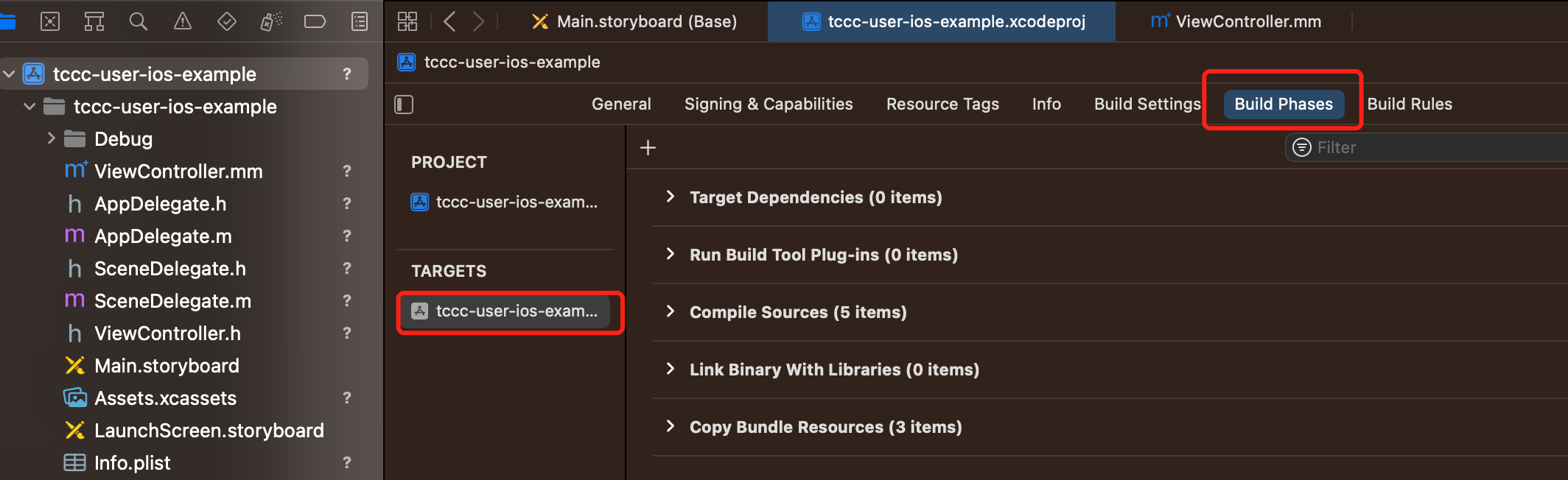
3. 单击 Link Binary with Libraries 项展开,单击底下的“+”号图标去添加依赖库。
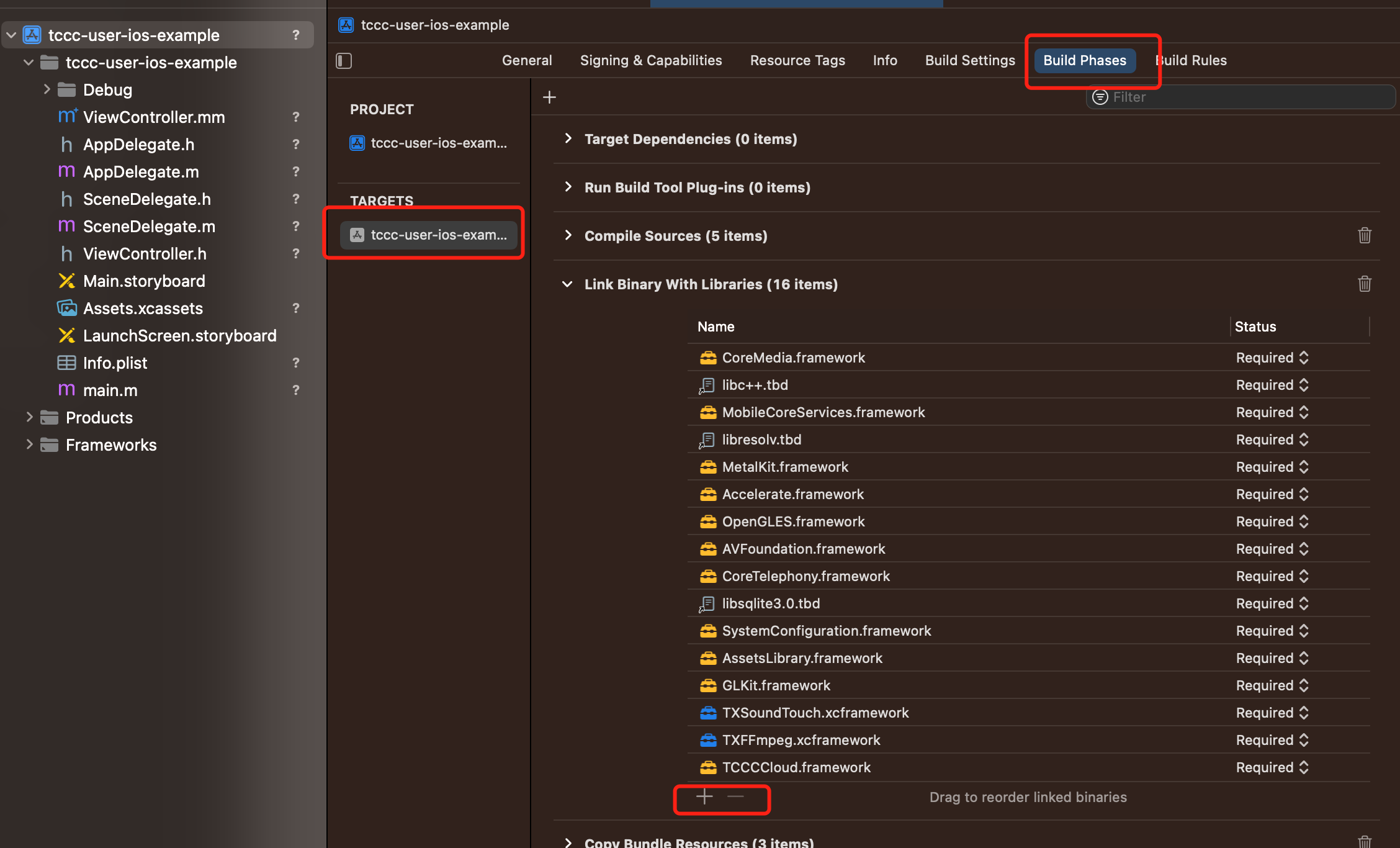
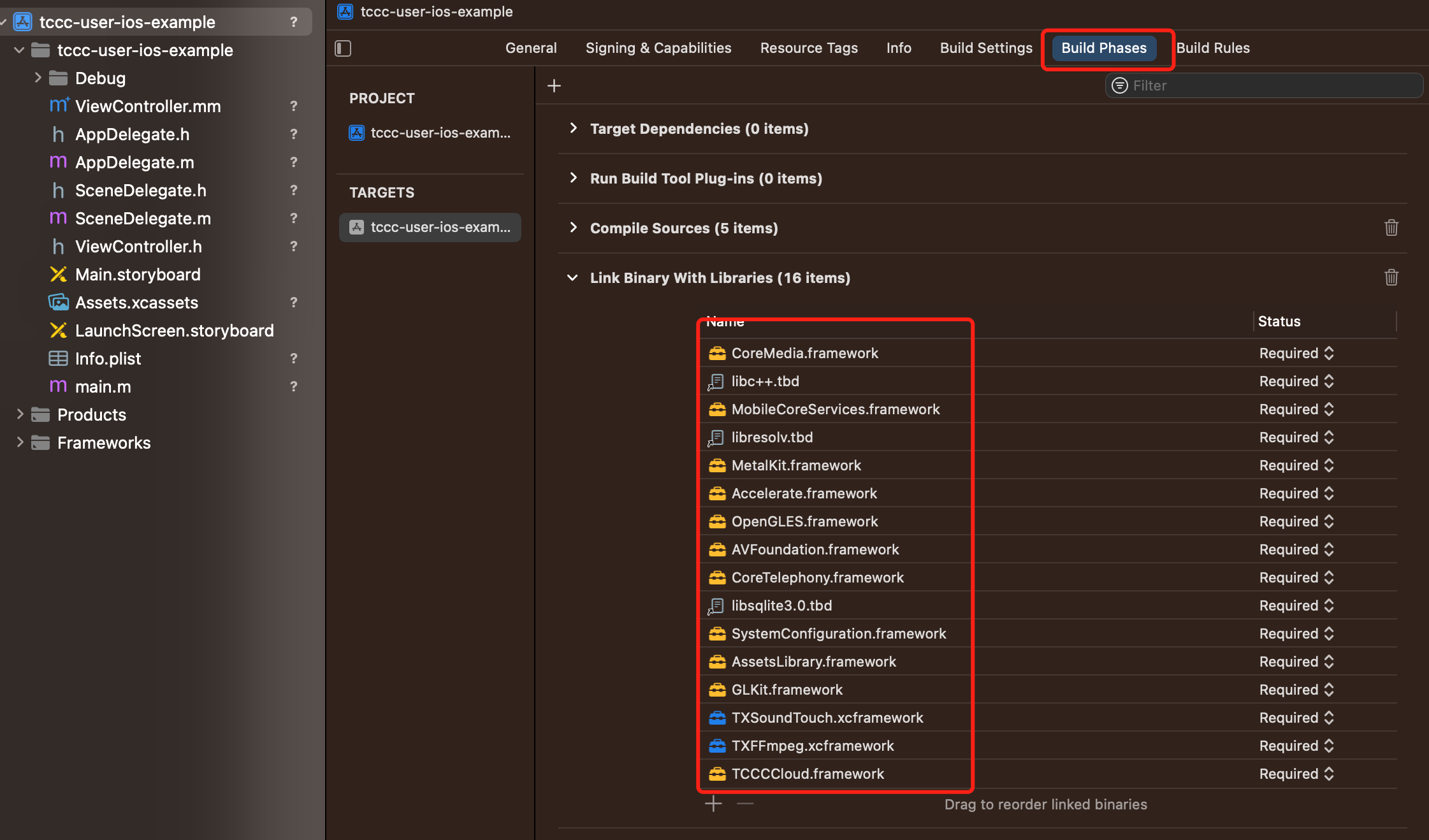
4. 依次添加下载的 TCCCCloud.Framework、ImSDK_CPP.framework、TXFFmpeg.xcframework、TXSoundTouch.xcframework 及其所需依赖库 GLKit.framework、AssetsLibrary.framework、SystemConfiguration.framework、libsqlite3.0.tbd、CoreTelephony.framework、AVFoundation.framework、OpenGLES.framework、Accelerate.framework、MetalKit.framework、libresolv.tbd、MobileCoreServices.framework、libc++.tbd、CoreMedia.framework。
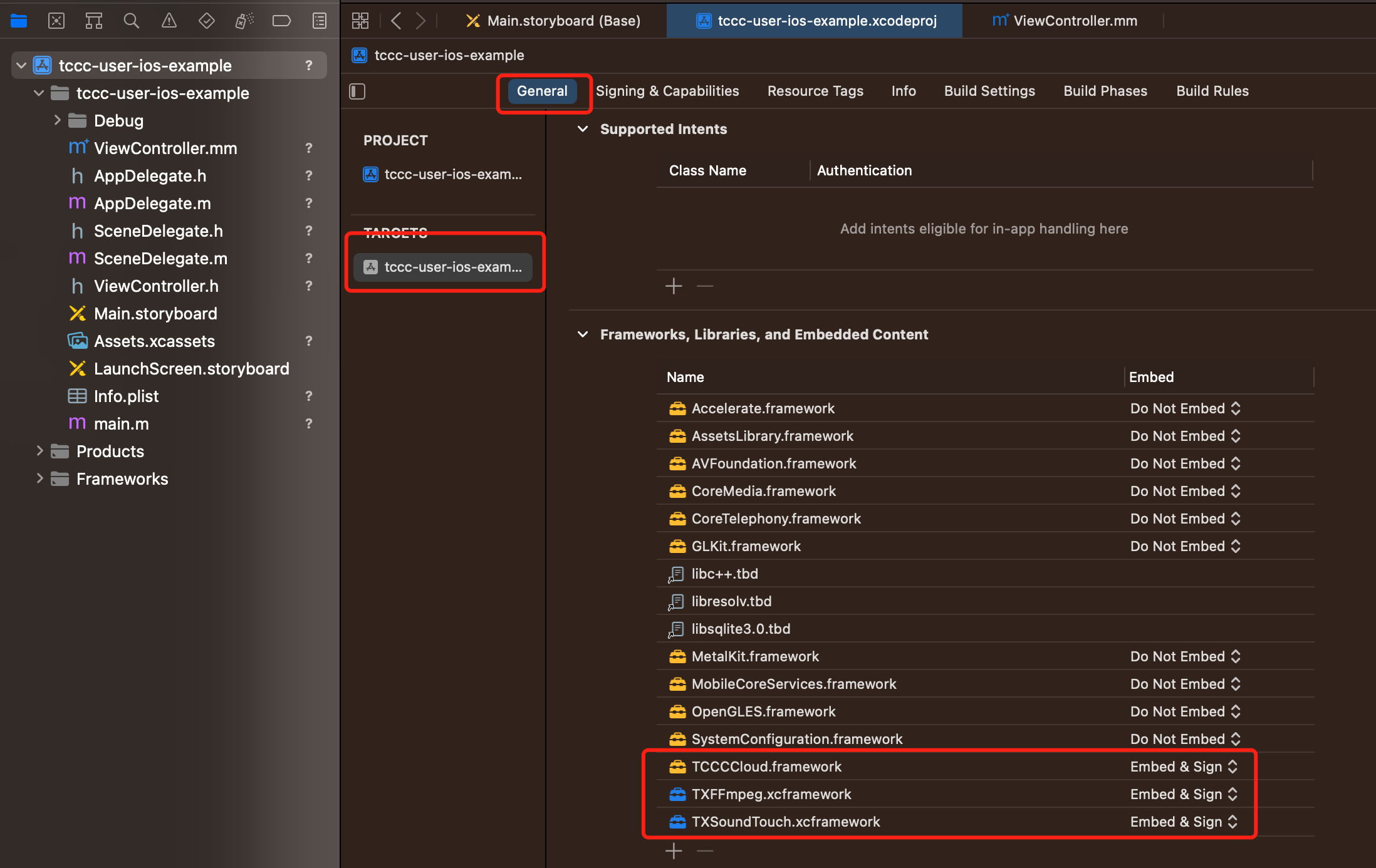
5. 单击 General,选择 Frameworks,Libraries,and Embedded Content,检查 TCCCCloud.framework 所需动态库 TXFFmpeg.xcframework、TXSoundTouch.xcframework、ImSDK_CPP.framework 是否已经添加,是否正确选择 Embed & Sign,如果没有单击底下的“+”号图标依次添加。
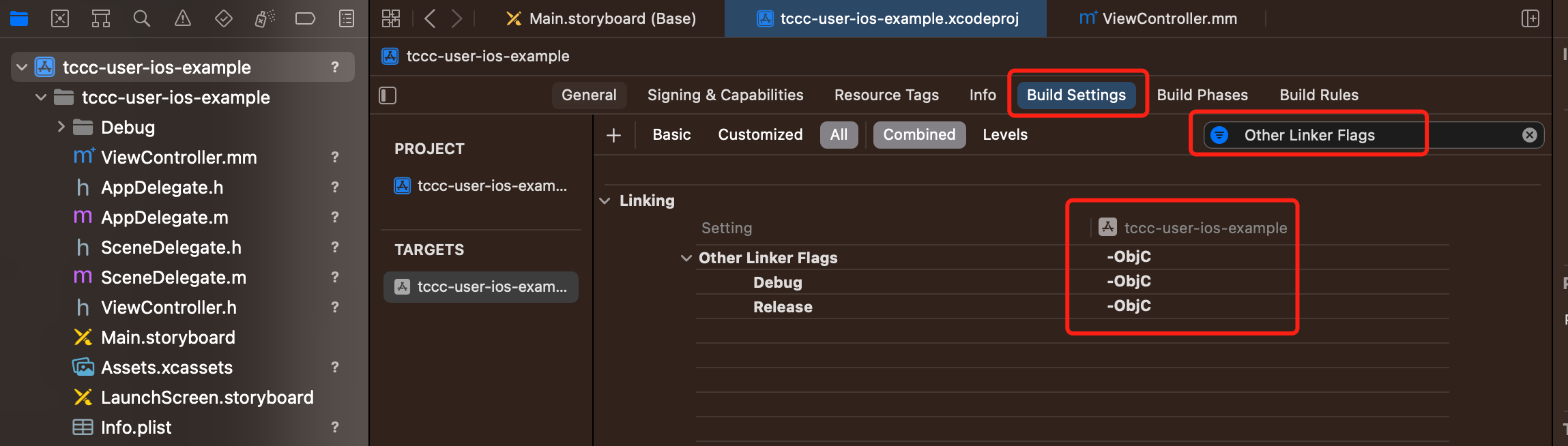
6. 在工程 target 中 Build Settings 的 Other Linker Flags 增加 -ObjC 配置。
配置 App 权限
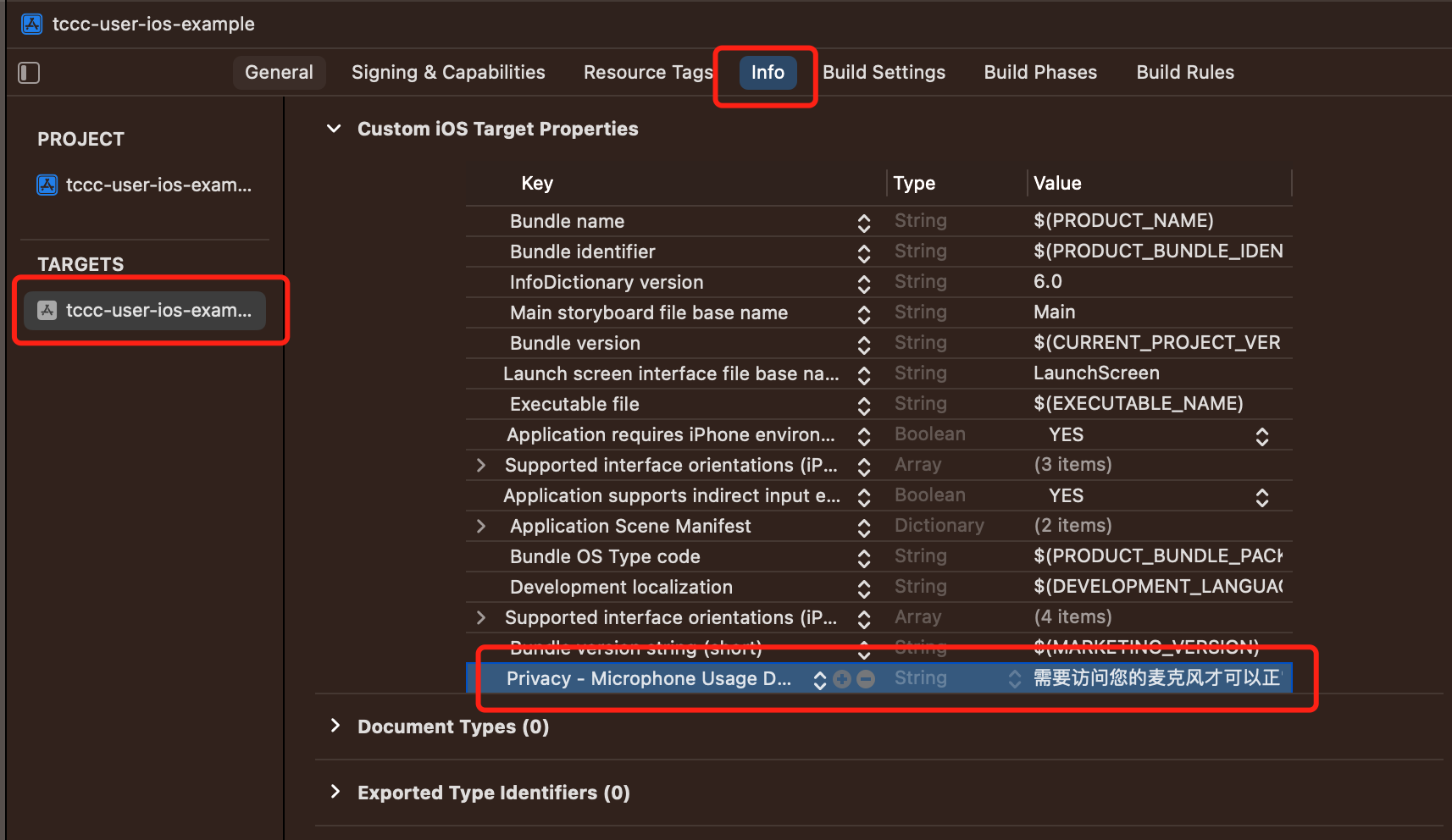
1. 如需使用 SDK 提供的音视频功能,需要给 App 授权麦克风的使用权限。在 App 的 Info.plist 中添加以下两项,分别对应麦克风在系统弹出授权对话框时的提示信息。选择Privacy - Microphone Usage Description,并填入麦克风使用目的提示语。
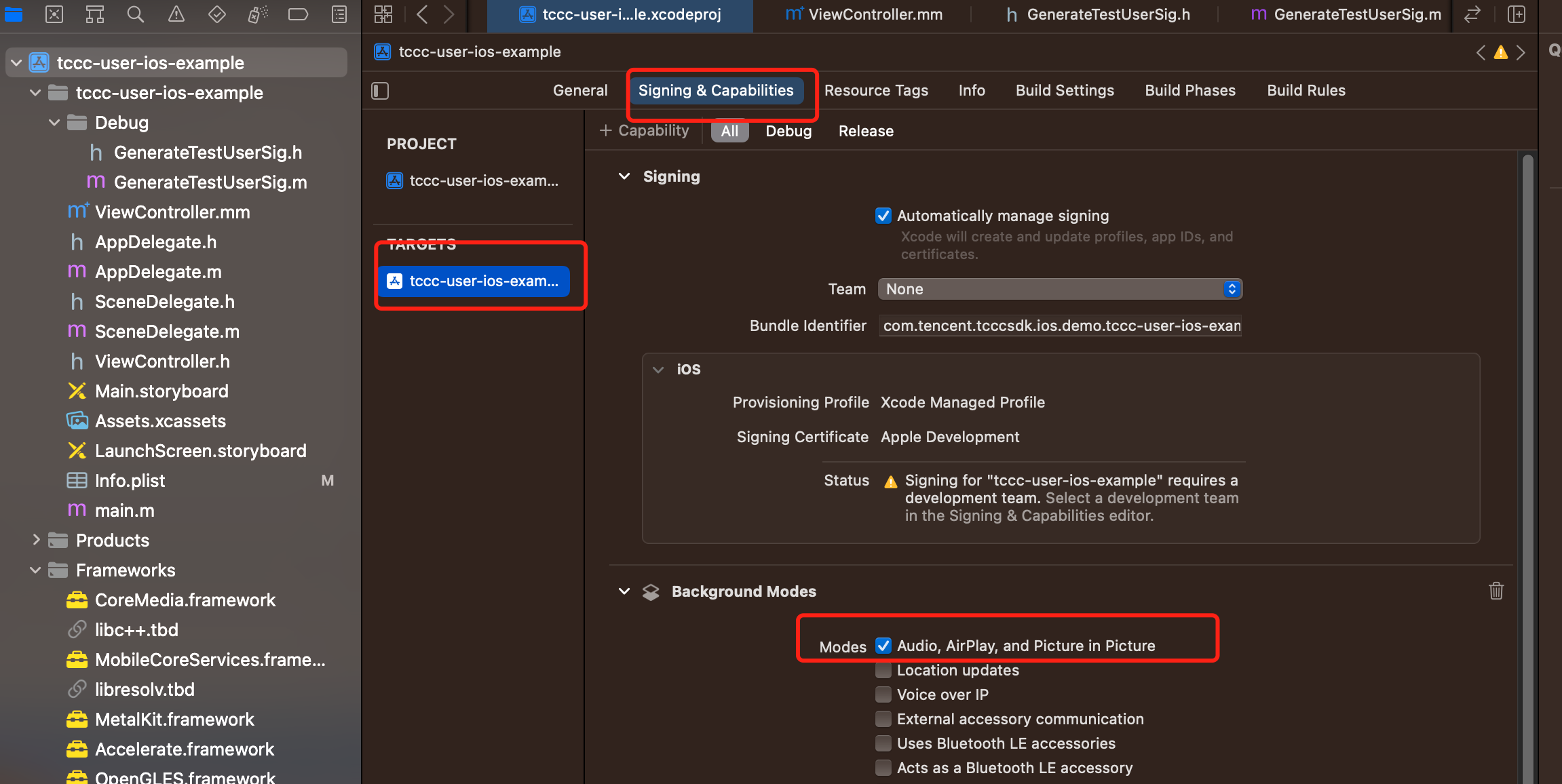
2. 如需 App 进入后台仍然运行相关功能,可在 Xcode 中选中当前工程项目,并在 Capabilities 下将设置项 Background Modes 设定为 ON,并勾选 Audio,AirPlay and Picture in Picture ,如下图所示:
代码实现
您可选择 OC 或者 Swift 语言调用
import TCCCCloud// 创建实例和设置事件回调let tcccCloud = T3CCloud.sharedInstance()// 添加回调,需要实现 T3CCallback 协议tcccCloud.addCallback(self)// 移除回调tcccCloud.removeCallback(self)// 销毁实例T3CCloud.destroySharedInstance()
#import "TCCCCloud/tccc/platform/apple/T3CCloud.h"// 创建实例和设置事件回调T3CCloud *tcccCloud = [T3CCloud sharedInstance];// 添加回调,需要实现 T3CCallback 协议[tcccCloud addCallback:self];// 移除回调[tcccCloud removeCallback:self];// 销毁实例[T3CCloud destroySharedInstance];
iOS 音频客服集成相关文档
常见问题
如何查看 TCCC 日志?
TCCC 的日志默认压缩加密,后缀为 .log。
iOS:日志路径:sandbox/Documents/tccc
Android 日志路径:/sdcard/Android/data/包名/files/tccc


