说明:
TUICallKit 组件支持在 App 退到后台或被系统杀死时,通过离线推送唤醒被叫用户,使其能及时收到来电。本文档为您提供两种集成方式:基础推送(免费)和 使用 付费推送(付费),您可以根据自己的业务需求选择。
集成效果
按照本文档接入后,您的 App 将拥有完整的通话离线唤醒能力:
LCK 系统全屏接听界面(iOS 17.4+):进程被杀或锁屏状态下,拥有微信同款的原生通话能力,无差别唤醒系统级全屏接听界面
APNs 通知横幅(全系统):弹出通知栏横幅提示用户来电,点击拉起 App 进入通话页面
LCK 接听前效果 | LCK 接听后效果 | APNs 锁屏时效果 | APNs 在后台时效果 |
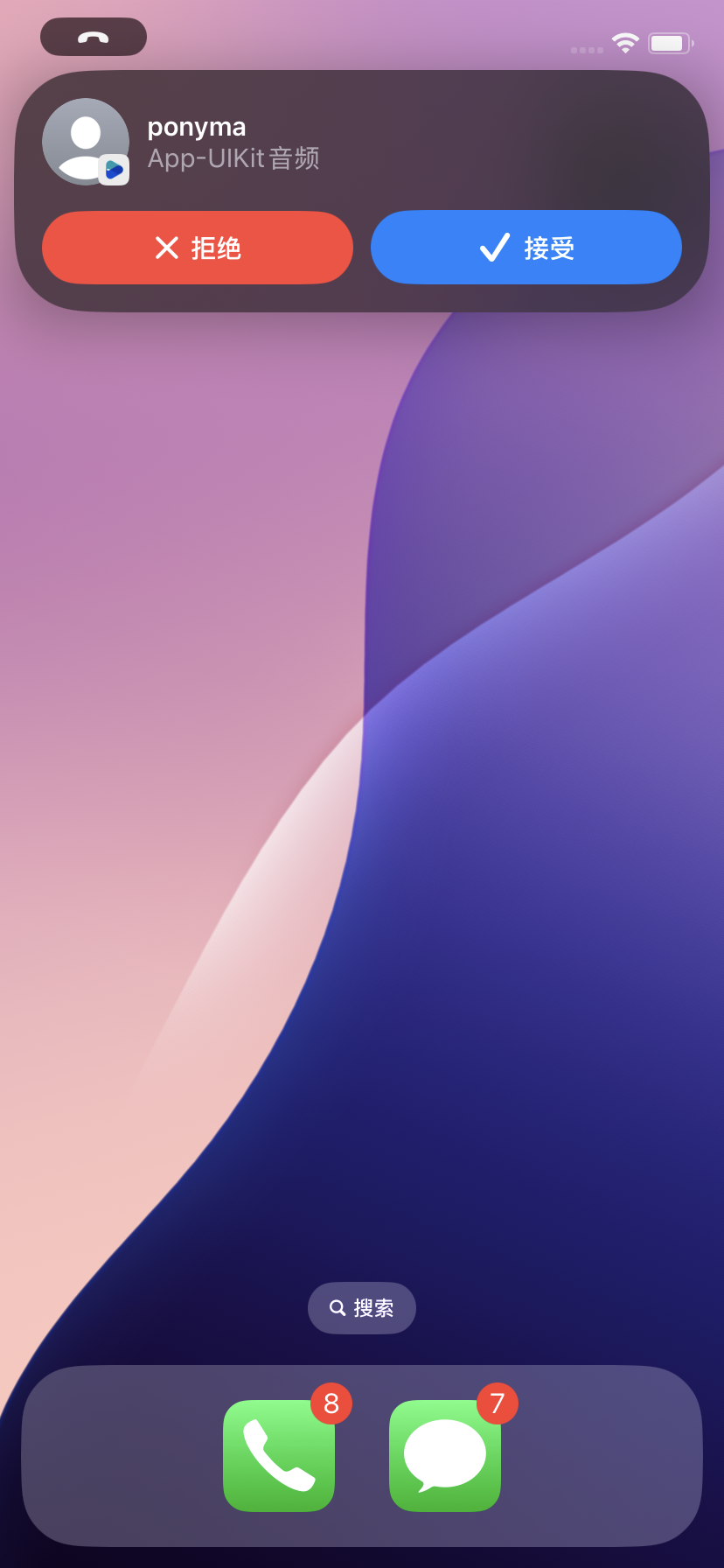 | 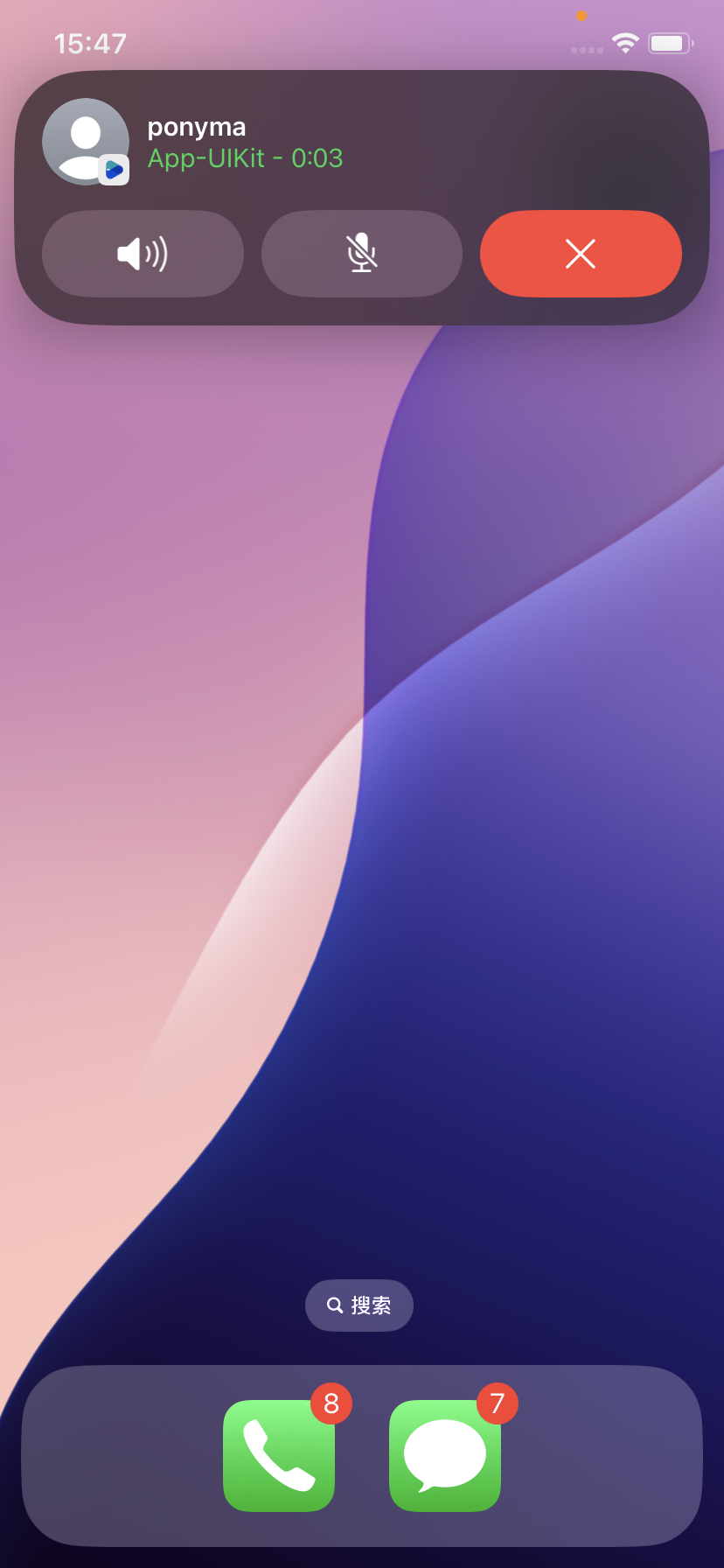 | 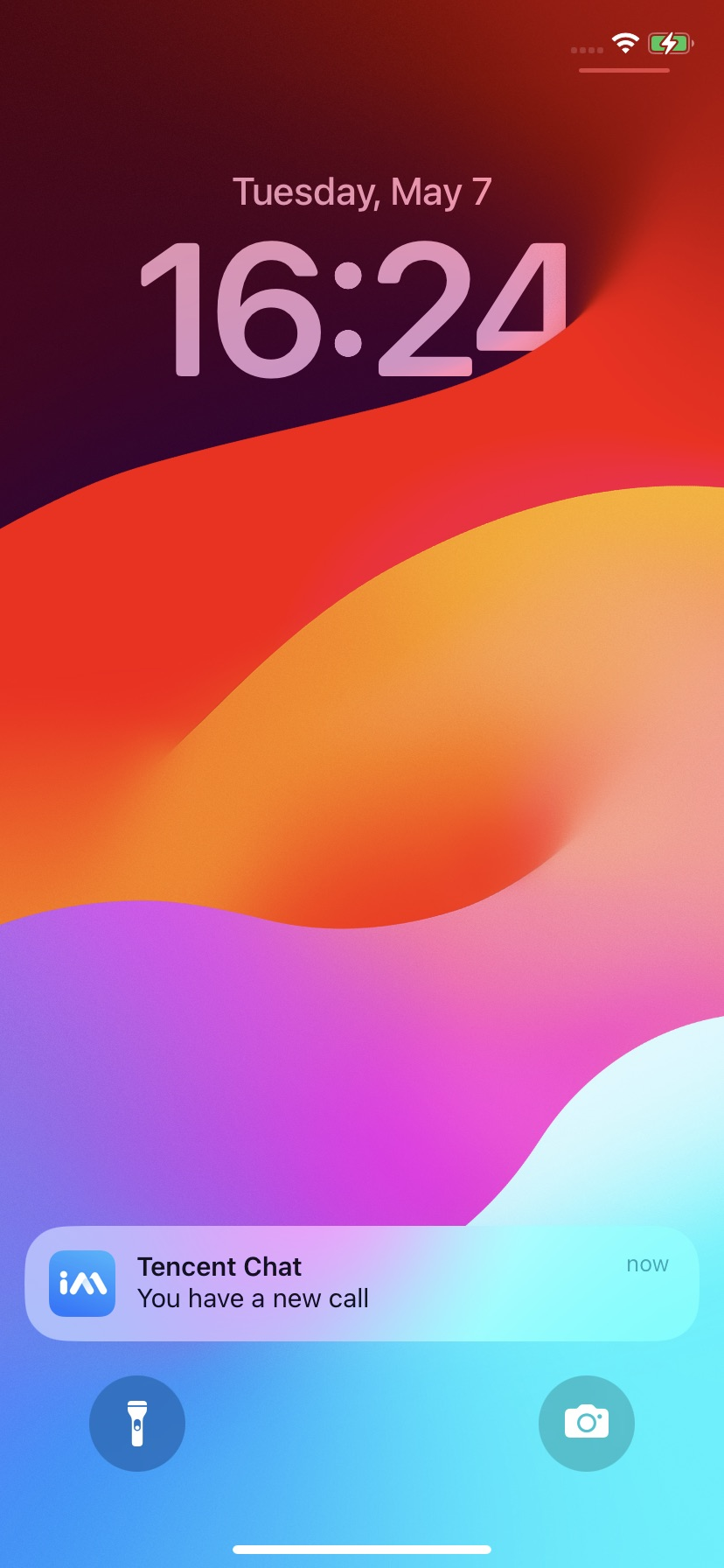 | 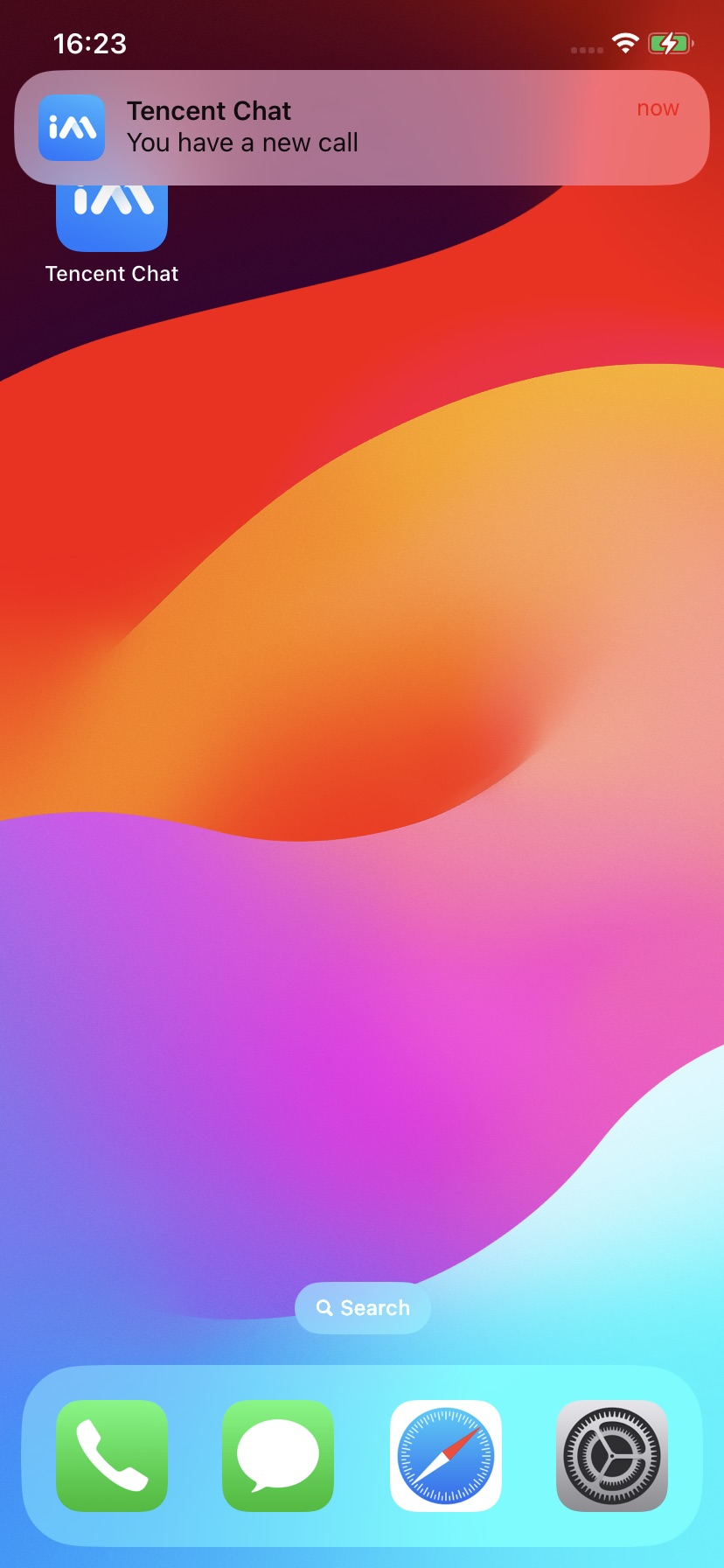 |
方案选择
您的需求 | 接入方案 | 费用 |
仅在 App 前台使用通话,不需要离线唤醒。 | 无需接入推送,跳过本文档 | 免费 |
仅需要 App 退后台/被杀死时收到来电响铃,无其他诉求。 | 免费 | |
需要数据统计、链路追踪、营销推送、跨平台支持等更完整的能力。 |
说明:
离线推送能力需要在 iOS 17.4 及以上系统中使用,低版本系统将通过 APNs 通知横幅唤醒。
VoIP Push 无法复用 APNs 普通推送证书,需要单独在苹果开发者网站上申请 VoIP Push 证书。
禁止:
中国大陆 App Store 对 Apple CallKit 使用存在隐性限制,可能导致 App 上架审核被驳回!
本文方案使用 LCK(LiveCommunicationKit)系统弹窗 + APNs 通知横幅作为离线唤醒方式,不引入 Apple CallKit,请勿在 Podfile 中使用
pod 'AtomicXCore/WithAppleCallKit' 或类似启用 CallKit 的子库。如需启用 Apple CallKit,请参见 iOS 通话离线推送接入(海外场景) 文档。前置准备
无论选择哪种方案,都需要先完成工程配置、证书申请和证书上传。
步骤 1. 完成工程配置
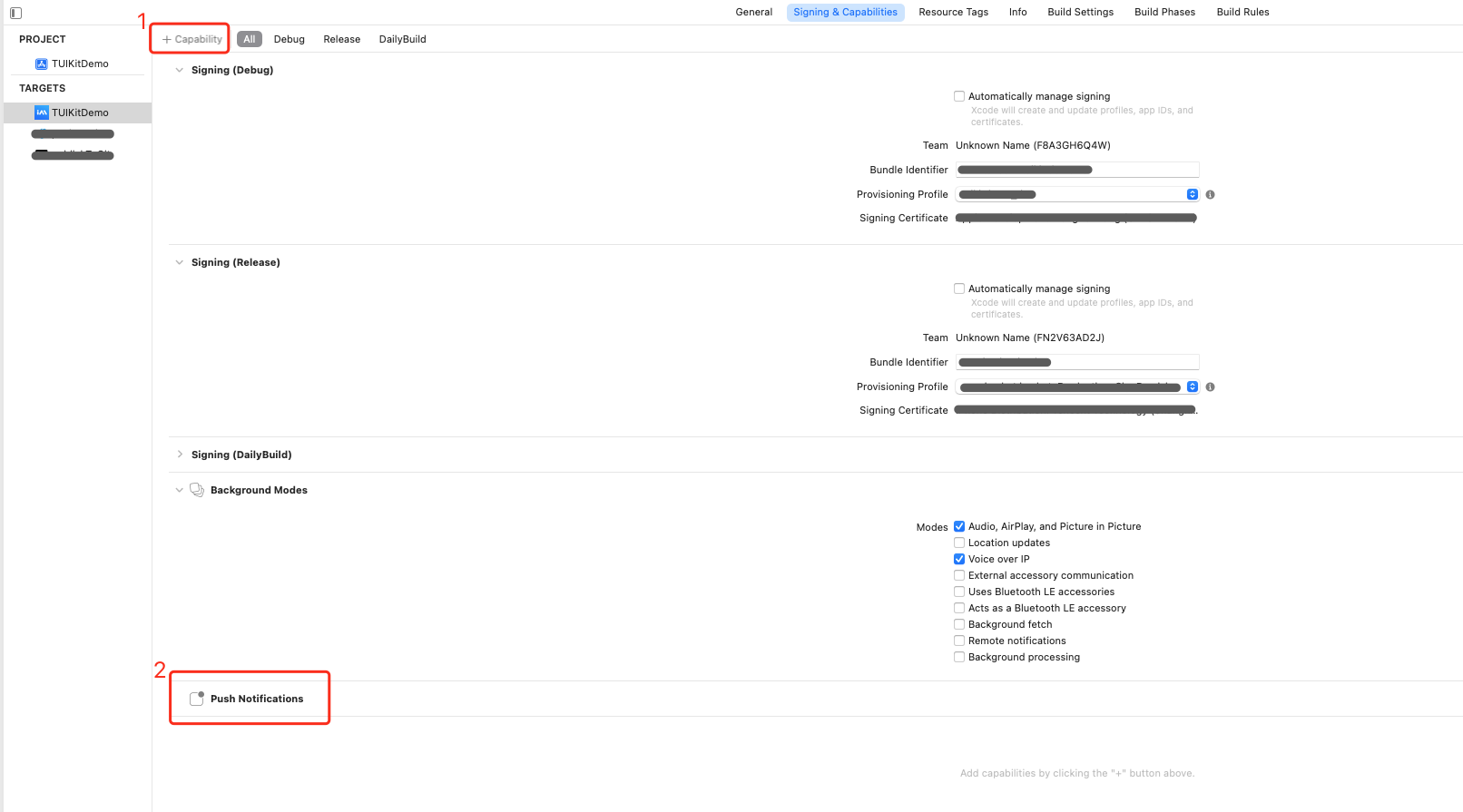
1. 如下图,确认您工程的 Capability 中是否添加 Push Notifications 能力。
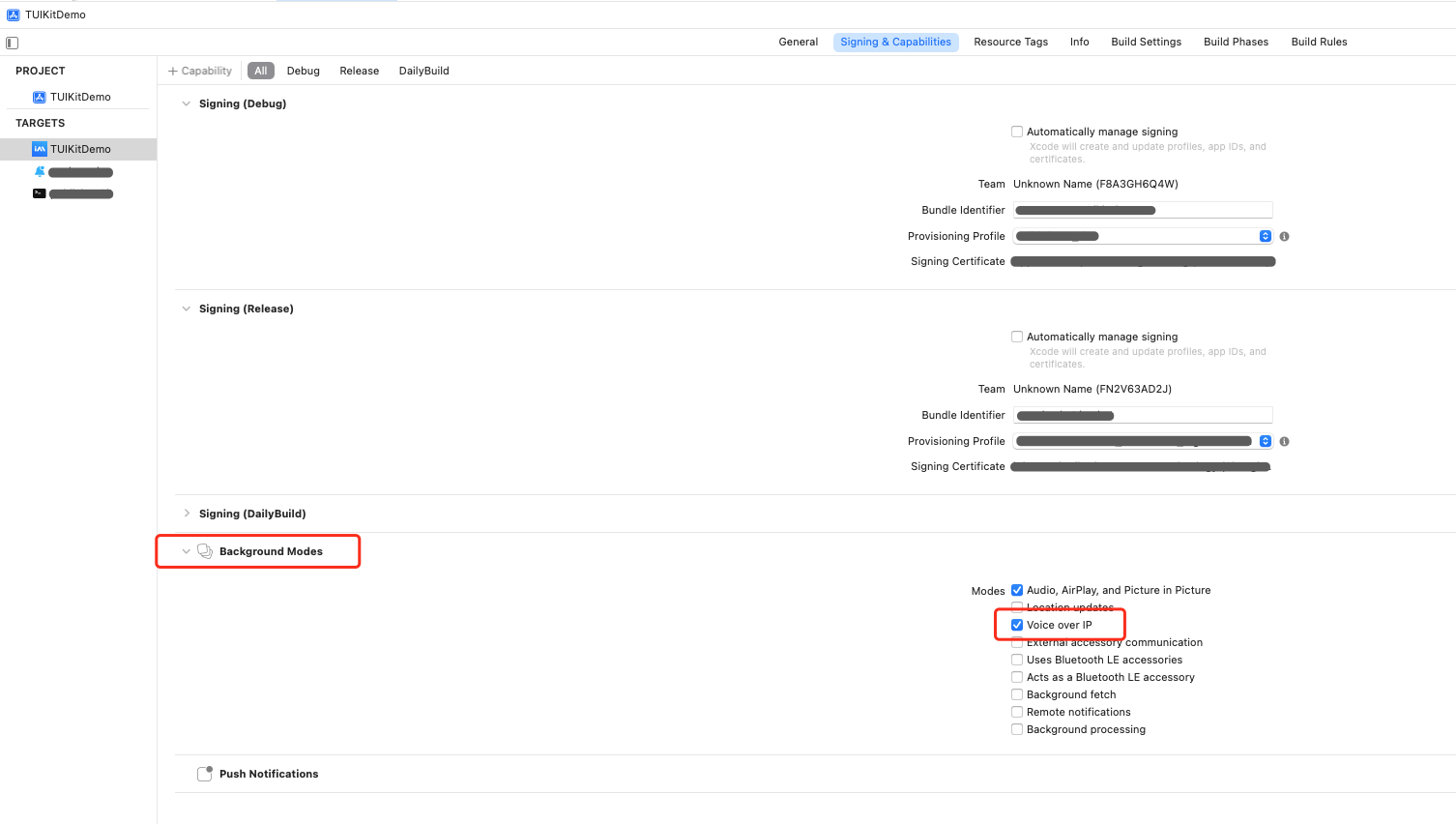
2. 如下图,请检查您工程 Capability 的 Background Modes 中,是否开启了 Voice over IP 选项。
步骤 2. 申请离线推送证书
iOS 通话离线推送需要 两种证书:
VoIP Push 证书:用于唤起来电界面(iOS 17.4+ 的 LCK 能力,核心)
APNs 证书:用于在低版本系统下展示通知栏横幅(兜底)
两种证书都需要申请。下面分三步:先做通用准备,再分别申请 VoIP 和 APNs。
步骤 2.1 通用准备
步骤 2.1.1 开启 AppID 的 Push Notifications 能力
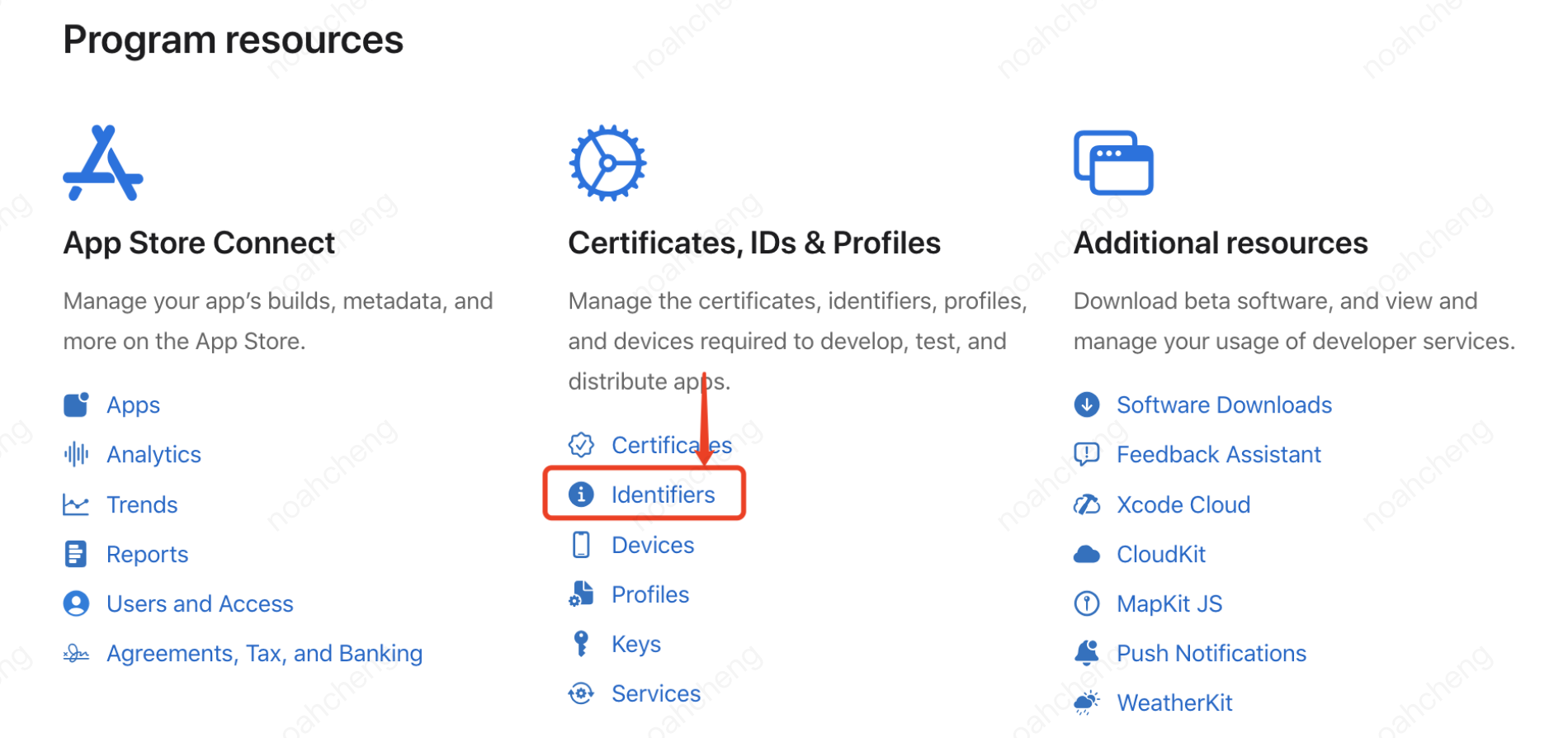
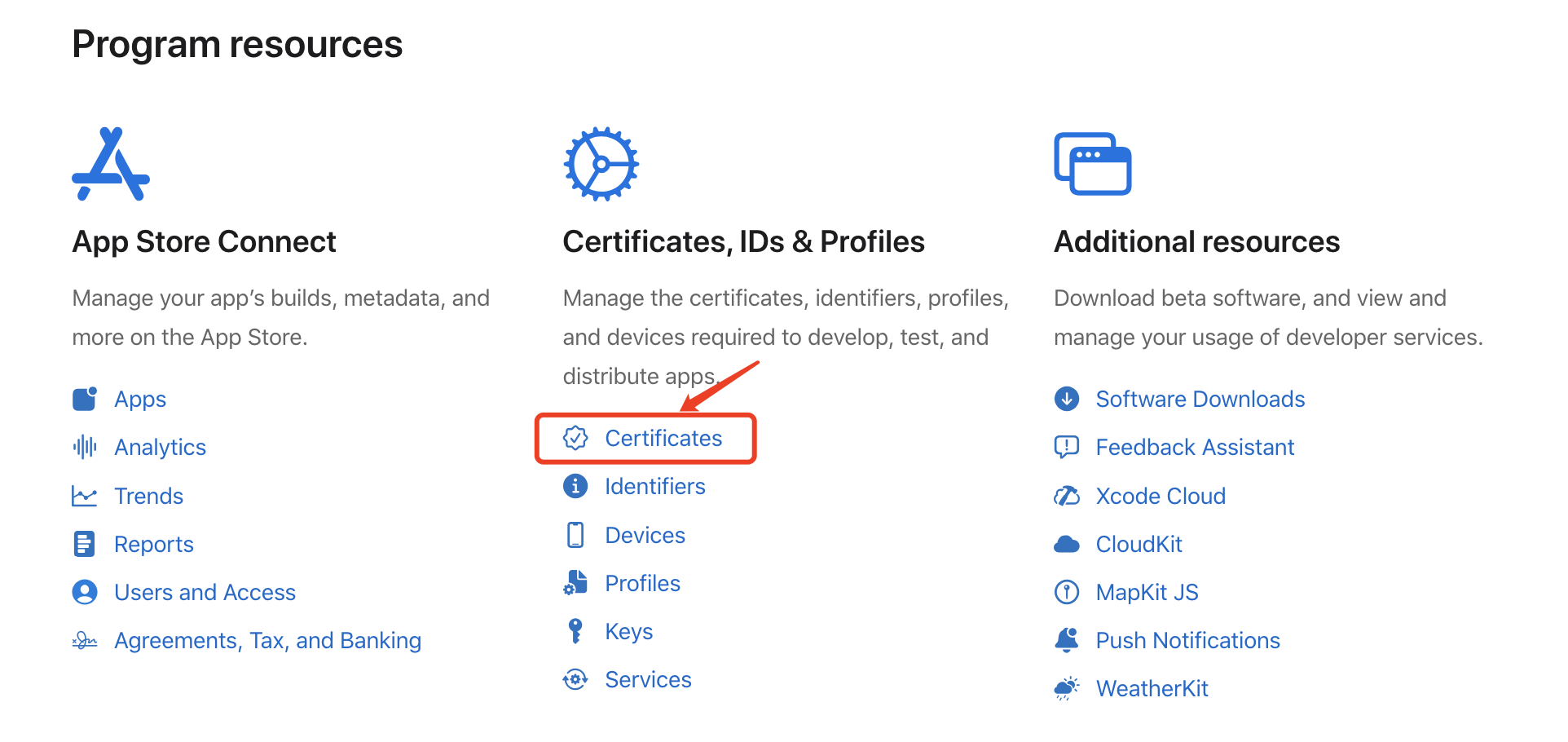
1. 登录 苹果开发者中心 网站,单击 Certificates, IDs & Profiles 选项卡中的 Identifiers,进入 Certificates, Identifiers & Profiles 页面。
2. 单击 Identifiers 右侧的 “+”。
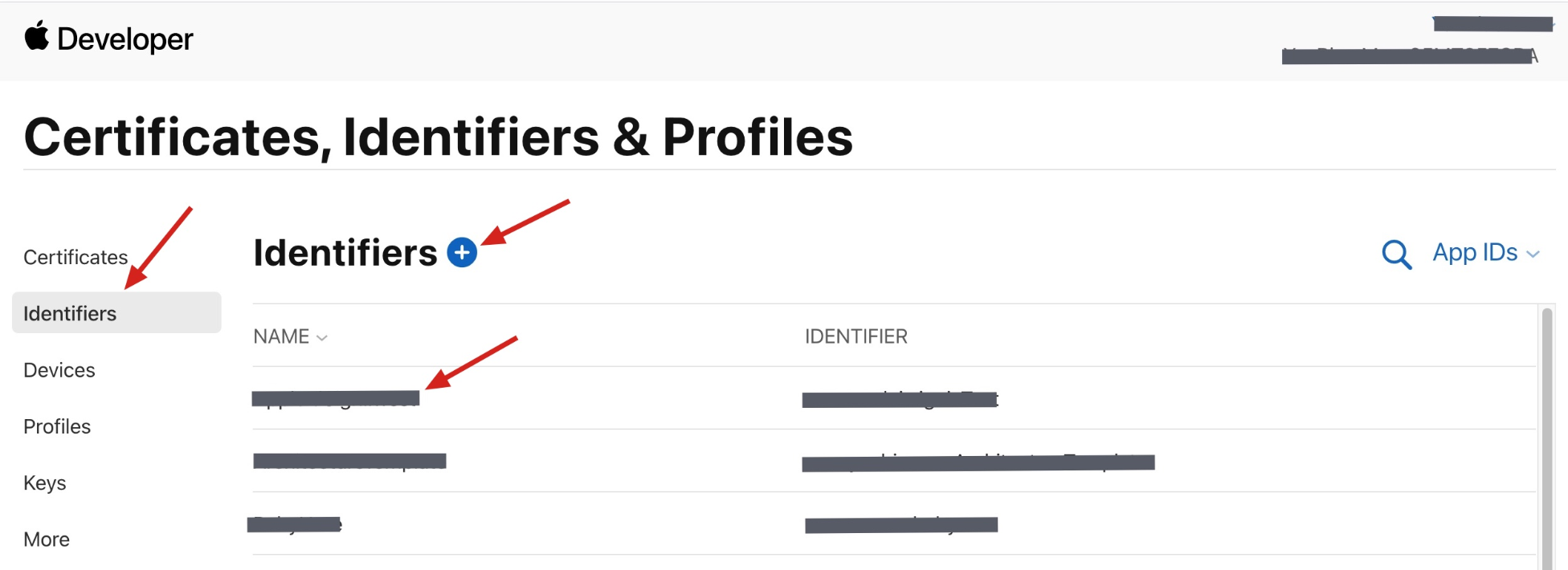
3. 您可以参考如下步骤新建一个 AppID,或者在您原有的 AppID 上增加
Push Notifications 的 Service。说明:
需要注意的是,您 App 的
Bundle ID 不能使用通配符 *,否则将无法使用远程推送服务。4. 勾选 App IDs,单击 Continue 进行下一步。
5. 选择 App,单击 Continue 进行下一步。
6. 配置
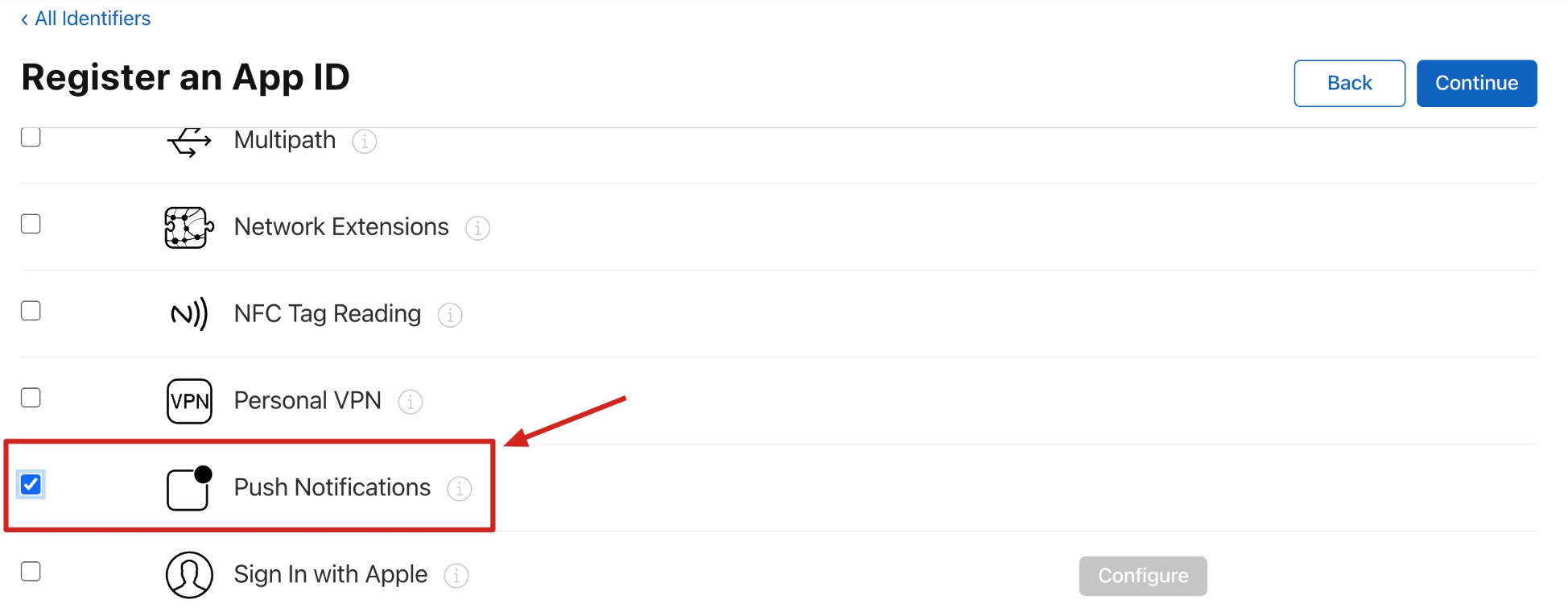
BundleID 等其他信息,单击 Continue 进行下一步。7. 勾选 Push Notifications,开启远程推送服务。
步骤 2.1.2 制作 CSR 文件
后续申请 VoIP 和 APNs 证书都需要上传 CSR 文件(同一份可复用)
1. 在 Mac 上打开钥匙串访问工具(Keychain Access),在菜单中选择钥匙串访问 > 证书助理 > 从证书颁发机构请求证书(
Keychain Access > Certificate Assistant > Request a Certificate From a Certificate Authority)。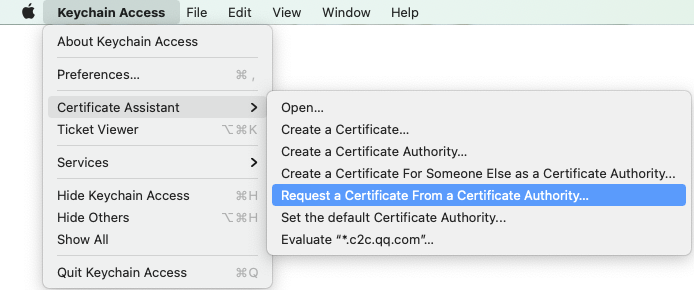
2. 输入用户电子邮件地址(您的邮箱)、常用名称(您的名称或公司名),选择 “存储到磁盘(Saved to disk)”,单击继续,系统将生成一个
*.certSigningRequest 文件,保存备用。步骤 2.2 申请 VoIP Push 证书
1. 进入 Certificates, IDs & Profiles > Certificates。
2. 单击 Certificates 右侧的 +。
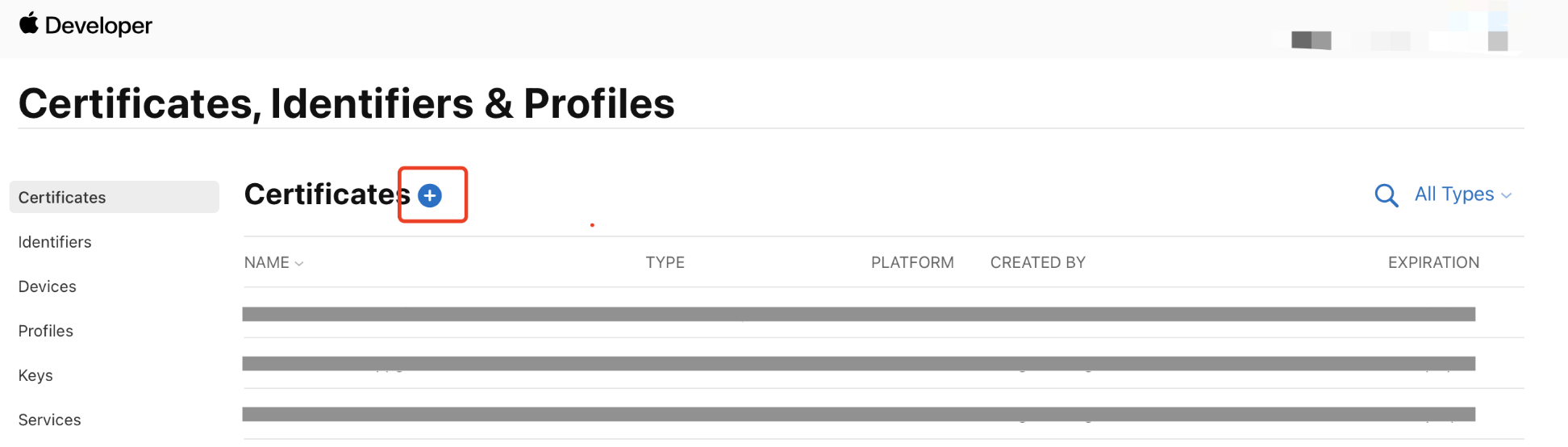
3. 在 Create a New Certificate 中选择 VoIP Services Certificate,单击 Continue。
4. 选择您的 App 的 Bundle ID,单击 Continue。
5. 在 CSR 上传页面,单击 Choose File 上传 2.1 节 中生成的
*.certSigningRequest 文件。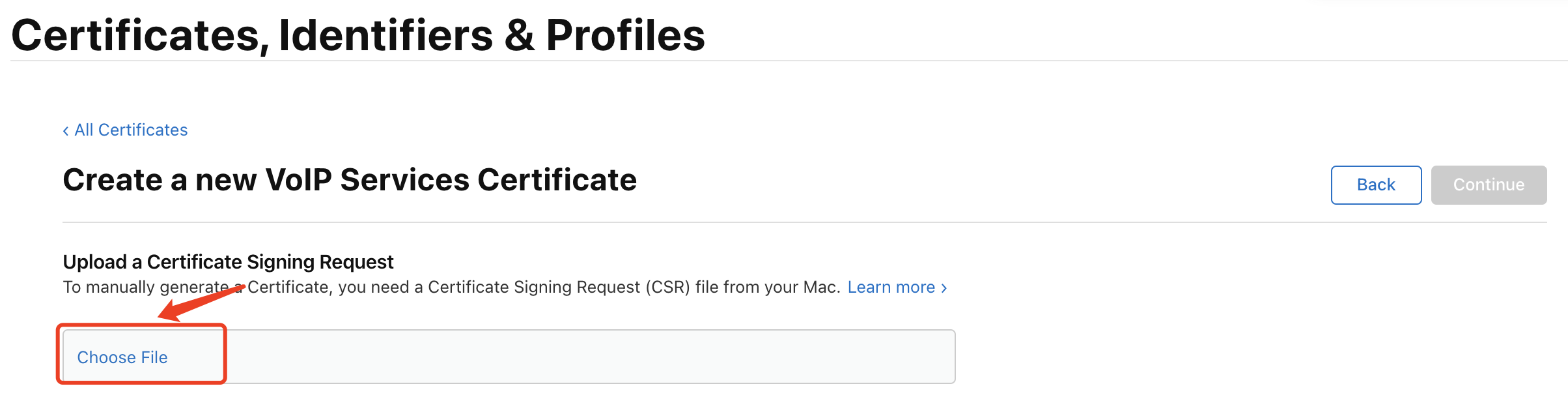
6. 单击 Continue 生成证书,单击 Download 下载
voip_services.cer 到本地。7. 双击
.cer 文件导入钥匙串,然后在登录 > 我的证书中找到 VoIP Services 证书,右键导出为 .p12 文件。说明:
保存
.p12 文件时必须设置密码,否则收不到推送。VoIP Push 证书不区分开发环境和生产环境,只需申请一份。
步骤 2.3 申请 APNs 证书
1. 进入 Certificates, IDs & Profiles > Identifiers,选择您的 AppID,找到 Push Notifications 配置项,单击 Configure。
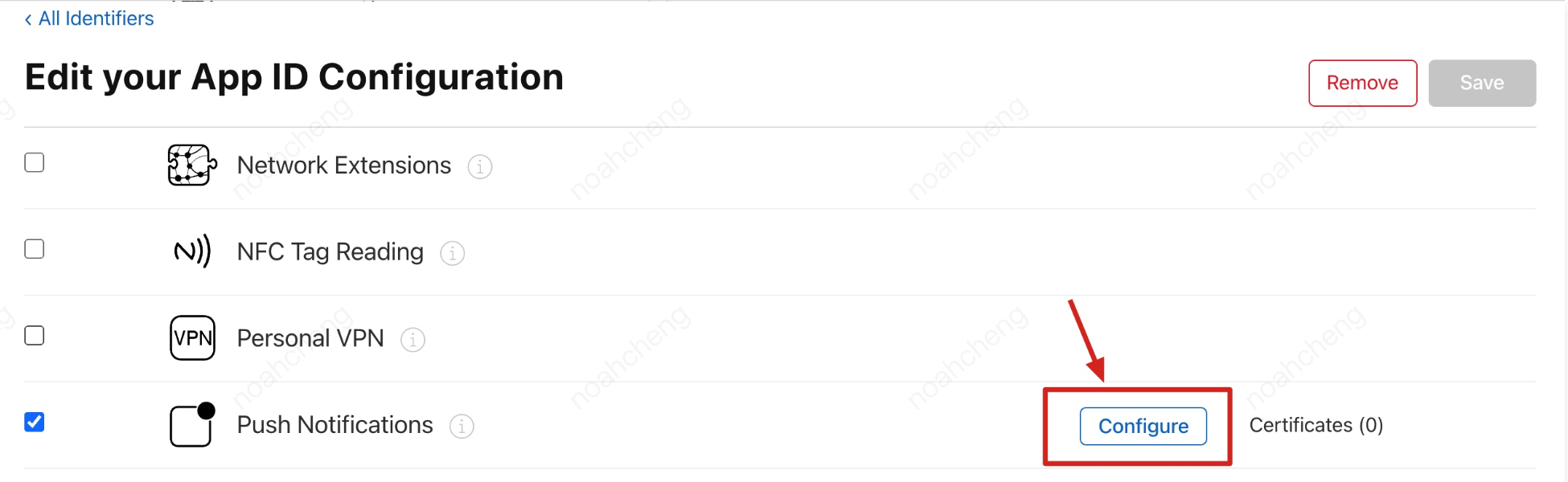
2. 在 Apple Push Notification service SSL Certificates 窗口中,您会看到两个入口:Development 和 Production,分别用于开发环境和生产环境。
3. 先选择 Development > Create Certificate,在 CSR 上传页面单击 Choose File 上传 2.1 节 中生成的
*.certSigningRequest 文件。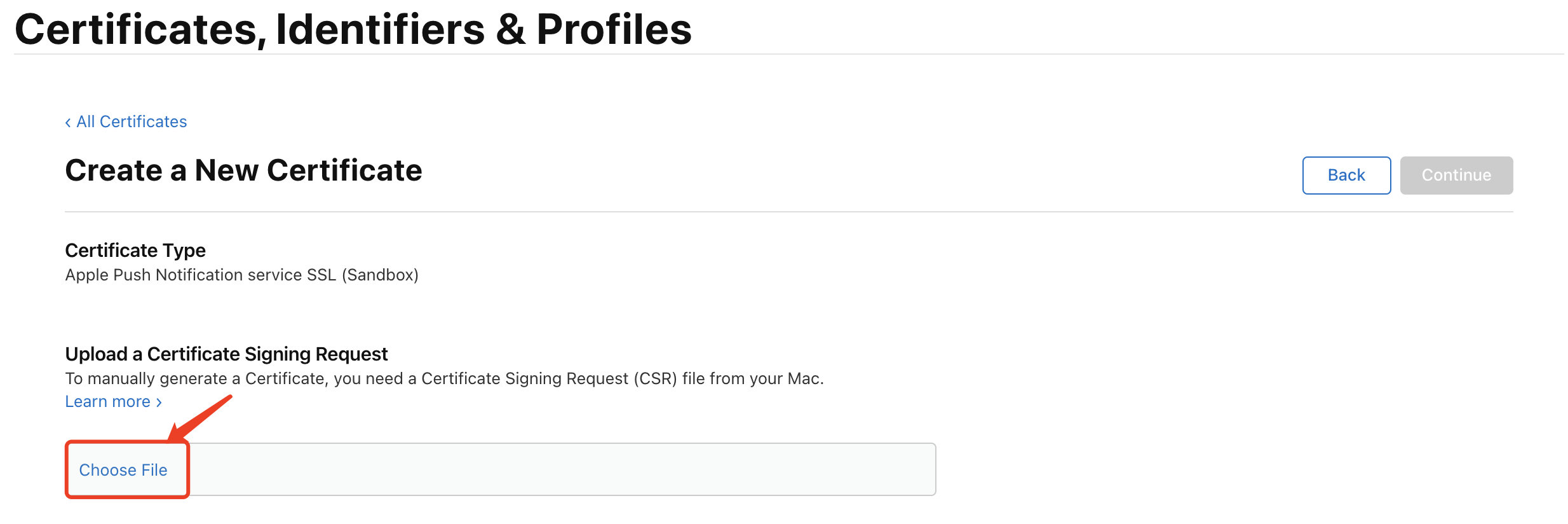
4. 单击 Continue 生成证书,单击 Download 下载开发环境的
.cer 文件到本地。5. 重复上述步骤 3-4,这次选择 Production,生成并下载生产环境的
.cer 文件。6. 分别双击下载的两个
.cer 文件导入钥匙串,然后在登录 > 我的证书中分别右键导出:开发环境(Apple Development iOS Push Service)>
.p12生产环境(Apple Push Services)>
.p12注意:
保存
.p12 文件时必须设置密码,否则收不到推送。APNs 证书需要分别申请开发环境和生产环境两份。
生产环境证书实际是 Sandbox + Production 的合并证书,可同时用于开发和生产,但仍建议按环境分别上传到 IM 控制台。
步骤 3. 上传证书到 IM 控制台
1. 选择您的 IM 应用,进入应用的基础配置页面,在离线推送证书配置选项卡中,单击立即前往。
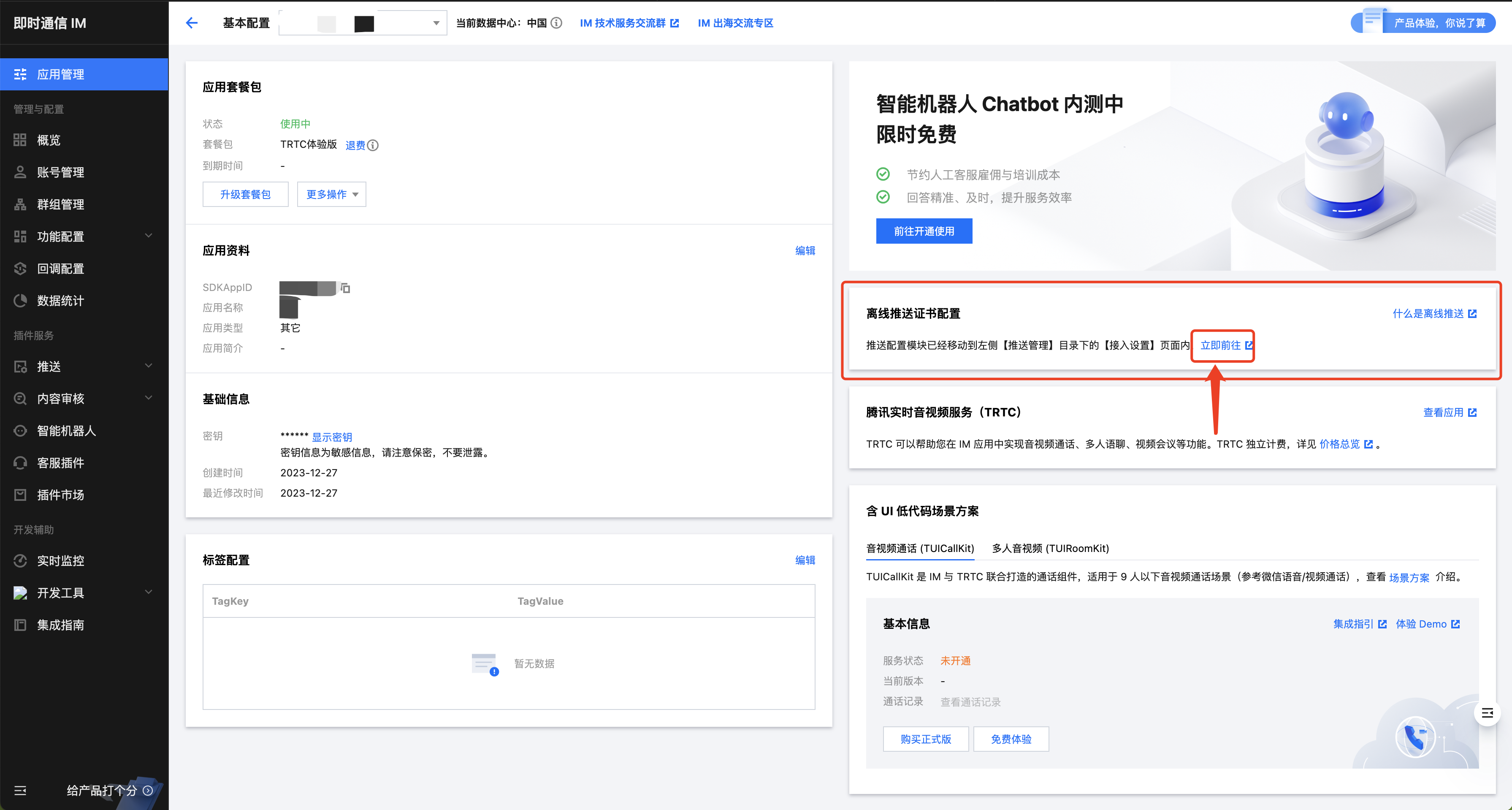
2. 在厂商配置中,切换到 iOS, 点击添加证书按钮,然后在悬浮页面中选择证书类型,分别上传 APNs 证书(p12)和 VoIP 证书(p12),设置证书密码后单击确认。
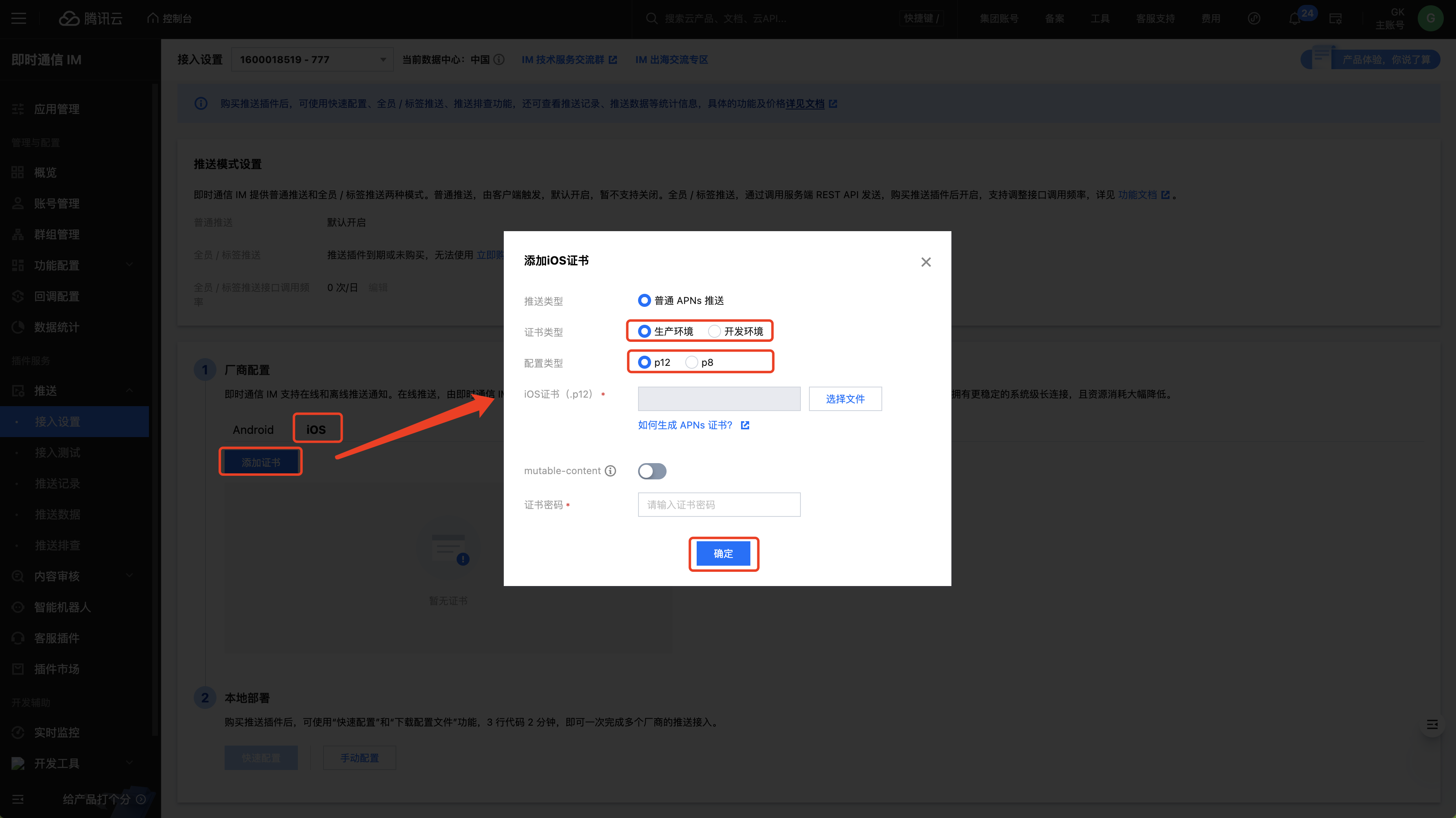
说明:
添加证书时,推送类型默认为 APNs,不影响 VoIP 证书的上传和使用。
VoIP Push 证书本身不区分生产环境和测试环境,生产环境和开发环境使用的是同一份 VoIP Push 证书,请分别上传。
上传证书名最好使用全英文(尤其不能使用括号等特殊字符)。
上传证书需要设置密码,无密码收不到推送。
发布 App Store 的证书需要设置为生产环境,否则无法收到推送。
上传的 p12 证书必须是自己申请的真实有效的证书。
3. 上传完成后,记录 APNs 和 VoIP 不同环境下的证书 ID。
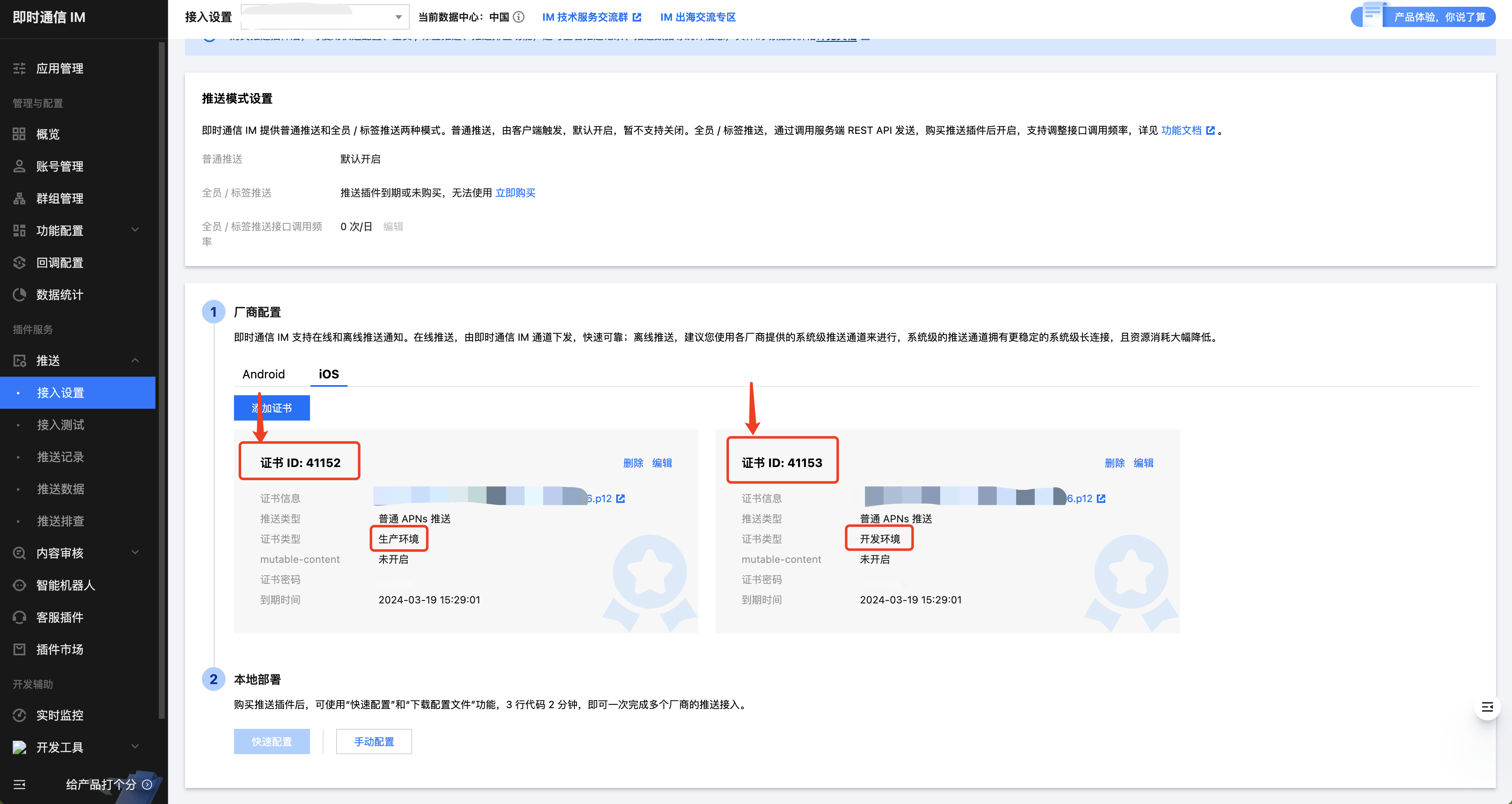
说明:
开发环境和生产环境下的证书 ID 要严格区分,请根据实际环境填写。
方案一:基础推送
步骤 1. 添加 Pod 依赖
在您的
Podfile 文件中添加以下依赖:pod 'AtomicXCore'
执行以下命令安装组件:
pod install
注意:
本方案默认使用 LCK + APNs 实现来电唤醒,请勿使用
pod 'AtomicXCore/WithAppleCallKit',该子库会引入 Apple CallKit,存在中国大陆 App Store 审核风险。步骤 2. 上报证书 ID
import AtomicXCorefunc application(_ application: UIApplication, didFinishLaunchingWithOptions launchOptions: [UIApplication.LaunchOptionsKey: Any]?) -> Bool {// 上报 APNs 证书 ID 和 VoIP 证书 IDLoginStore.shared.setCertificateID(apnsCertificateID: 1234,voipCertificateID: 5678)return true}
说明:
当两个证书 ID 都填写时,AtomicXCore 会自动启用「VoIP 优先 + APNs 兜底」的双通道策略:iOS 17.4+ 设备通过 LCK 唤起系统级来电界面;如果设备不支持 VoIP 或 LCK(例如低版本系统、关闭了 VoIP 后台权限),SDK 会自动通过 APNs 通知横幅展示来电提醒,最大程度保证触达。这是本方案相对推送插件的独有优势。
仅需要 APNs 横幅、不需要 VoIP 来电的客户,可只填
apnsCertificateID,将 voipCertificateID 传 0。仅需要 VoIP 来电、不需要 APNs 横幅的客户,可只填
voipCertificateID,将 apnsCertificateID 传 0。步骤 3. 拨打 VoIP 通话
AtomicXCore 的 CallStore 已经默认使用 VoIP 推送,CallStore 内部会自动配置以下推送信息,默认推送内容如下:字段 | 默认值 |
推送类型 | VoIP |
推送标题 | 主叫用户的 ID |
推送描述 | 中文环境下为「您有新的来电」,其它语言为「You have a new call」 |
iOS 铃声 | phone_ringing.mp3 |
如果您想自定义推送标题或描述,可在发起通话时通过
CallParams 传入 offlinePushTitle / offlinePushDescription,传入后会覆盖上述默认值。import AtomicXCore// 构造通话参数var params = CallParams()params.timeout = 30 // 超时时间(秒)params.userData = "自定义数据" // 扩展信息(可选)// 可选:自定义离线推送标题和描述(不填则使用默认值)params.offlinePushTitle = "张三" // 覆盖默认标题params.offlinePushDescription = "邀请您视频通话" // 覆盖默认描述// 发起通话let userIdList = ["被叫用户的 userID"]let mediaType = CallMediaType.video // .video 视频通话,.audio 语音通话CallStore.shared.calls(participantIds: userIdList,mediaType: mediaType,params: params) { result inswitch result {case .success:// 通话发起成功,此时可以跳转到您自己的通话页面breakcase .failure(let error):// 通话失败处理break}}
方案二:付费推送
步骤 1. 开通服务
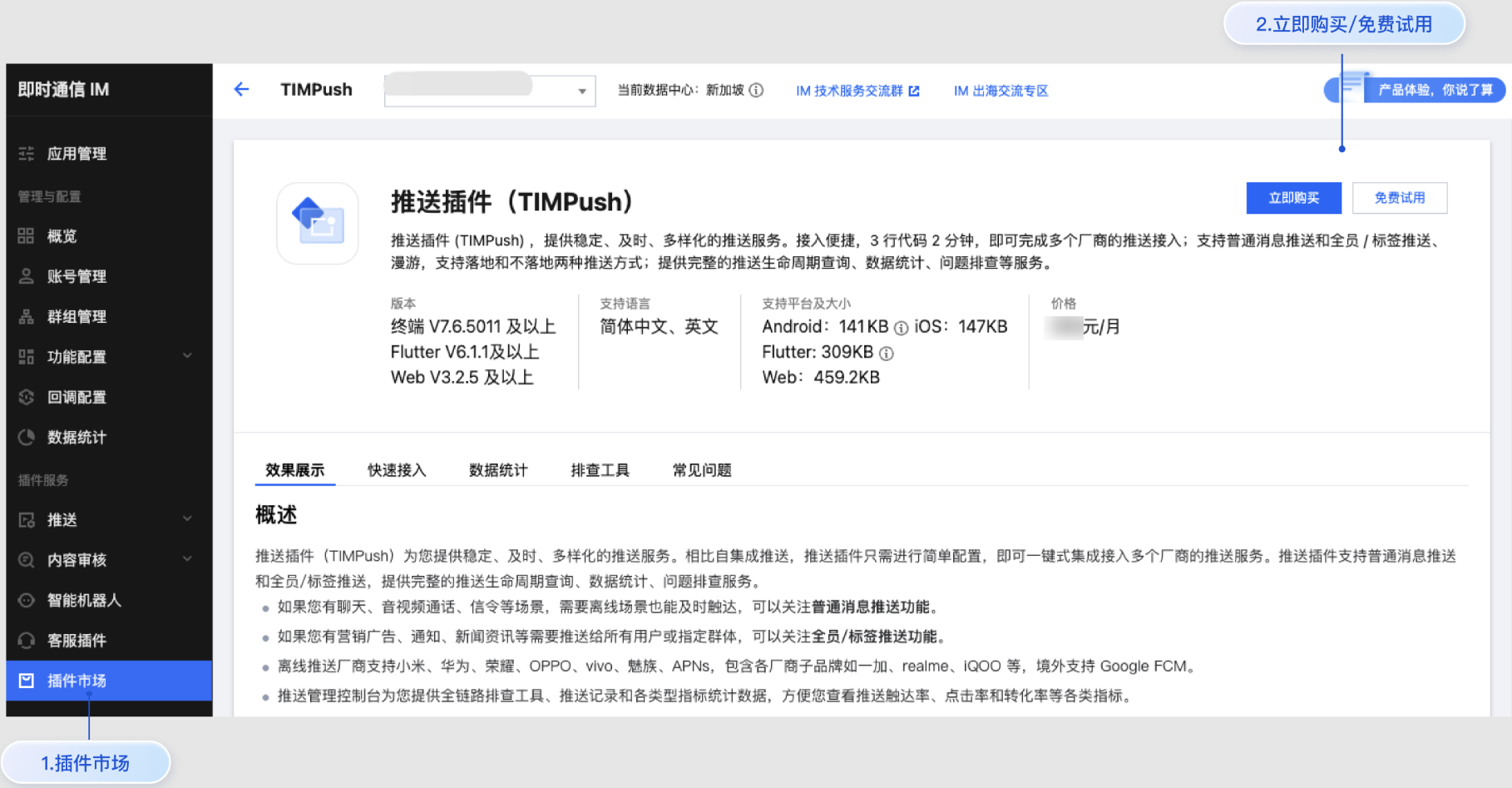
注意:
步骤 2. 接入 TUIVoIPExtension 组件
使用 CocoaPods 导入组件,具体步骤如下:
1. 在您的
Podfile 文件中添加以下依赖。pod 'TUIVoIPExtension/LiveCommunicationKit'
2. 执行以下命令,安装组件。
pod update
3. 上报 控制台的证书 ID。
import TUIVoIPExtensionfunc application(_ application: UIApplication, didFinishLaunchingWithOptions launchOptions: [UIApplication.LaunchOptionsKey: Any]?) -> Bool {// 上报【前置准备】中获取的 VoIP 证书 ID。TUIVoIPExtension.setCertificateID(1234)return true}
#import <TUIVoIPExtension/TUIVoIPExtension.h>- (BOOL)application:(UIApplication *)application didFinishLaunchingWithOptions:(NSDictionary *)launchOptions {// 上报证书 ID[TUICallKitVoIPExtension setCertificateID:1234];return YES;}
步骤 3. 拨打 VoIP 通话
常见问题
获取不到 VoIP Push,如何处理?
1. 首先检查下 App 的运行环境和证书的环境是否一致,证书 ID 是否匹配,如果不一致,无法收到推送。
2. 请确认当前您登录的账号是否处于离线状态:按 home 键切后台、登录后主动杀进程退出。VoIP Push 目前只支持离线状态下的推送。
3. 检查 前置准备 是否正确。
4. 尝试重启测试手机来清除系统缓存和内存(很重要)。
如何自集成 VoIP 推送功能?
我们也支持您自己通过 SDK 的方式来集成 VoIP 推送的能力,整体的方案设计如下:
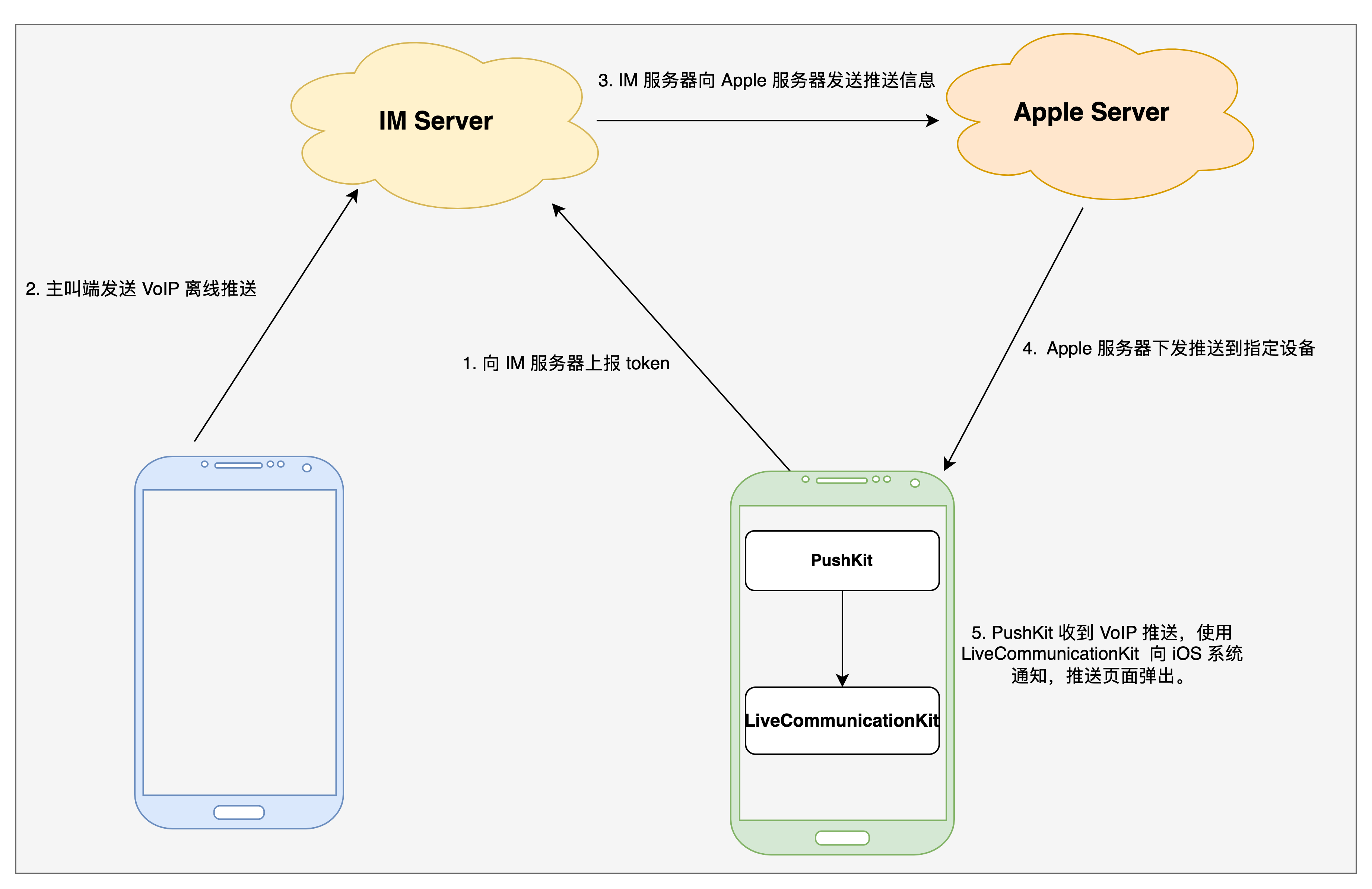
相关流程说明:
1. 参考 前置准备 申请 VoIP 推送证书,并在 IM 控制台上传证书获取证书 ID。
2. 参考 Apple PushKit 使用获取设备 token。
3. 使用 IMSDK 的 setVOIP 接口向 IM 服务器上报设备 token。
4. 参考 Apple LiveCommunicationKit 使用展示推送弹窗。
5. 参考 TUICallKit 接口的使用 发起 VoIP 通话。


