本文将介绍如何快速接入 TUICallKit 组件。您可以在 10 分钟内完成以下关键步骤,最终获得一个功能完备的音视频通话界面。
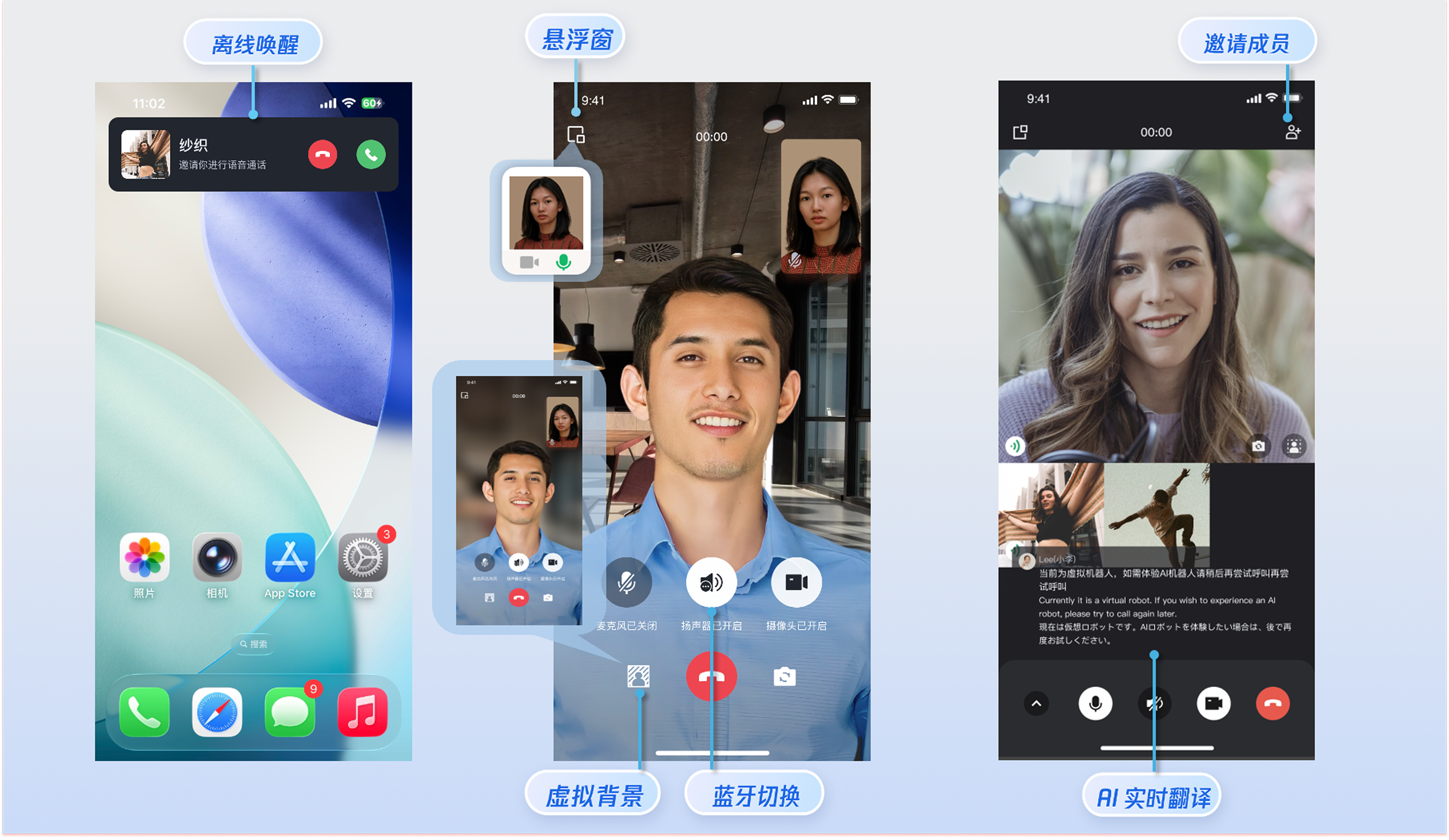
说明:
自 2025 年 5 月 1 日起,由于 uni-app 官方限制,CallKit 原生语言插件已终止迭代,为保障业务持续稳定运行,现提供 CallKit UTS 插件方案。
CallKit UTS 插件核心优势:
支持自定义 UI、深度界面定制。
支持 uni-app 项目。
提供插件版本锁定功能,避免因更新导致兼容性问题。
准备工作
环境要求
说明:
HBuilderX 4.64 和 4.65 版本对 UTS 插件打包存在已知兼容性问题,建议使用 4.66 或更高版本。
HBuilderX:HBuilderX 是 uni-app 官方的集成开发环境(IDE),我们需要用它来导入、配置和运行我们的 Demo。
2个移动设备: Android 5.0 以上的设备 / iOS 13.0 及以上设备。
开通服务
代码集成
步骤 1:下载 TUICallKit 源码
1. 克隆项目源码。
git clone https://github.com/Tencent-RTC/TUIKit_uni-app.git
2. 导入 atomic-x 组件。
将源码中
TUIKit_uni-app/App/uni_modules 目录下的 tuikit-atomic-x 文件夹,完整拷贝到您项目根目录下的 uni_modules 文件夹中。将源码中
TUIKit_uni-app/App/components 下的文件,完整地拷贝到您项目的 components 文件夹中。将源码中
TUIKit_uni-app/App/static 目录下的文件,完整拷贝到您项目根目录下的同名文件夹下。将源码中
TUIKit_uni-app/App/debug 文件夹拷贝到您项目的根目录下,这个目录提供可以方便您在客户端快速生成的 UserSig 的快捷函数。3. 合并 App.vue 配置。
TUIKit_uni-app/App/App.vue 文件中包含通话能力的初始化逻辑,因此您需要将 TUIKit_uni-app/App/App.vue 文件和您项目下的 App.vue 文件进行合并。
注意:
不要直接覆盖 App.vue 文件! 打开源码中的 TUIKit_uni-app/App/App.vue, 将其
<script> 部分的 ts 内容追加到您自己项目的 App.vue 的 <script> 标签内。1. 安装 TUIKit 插件。
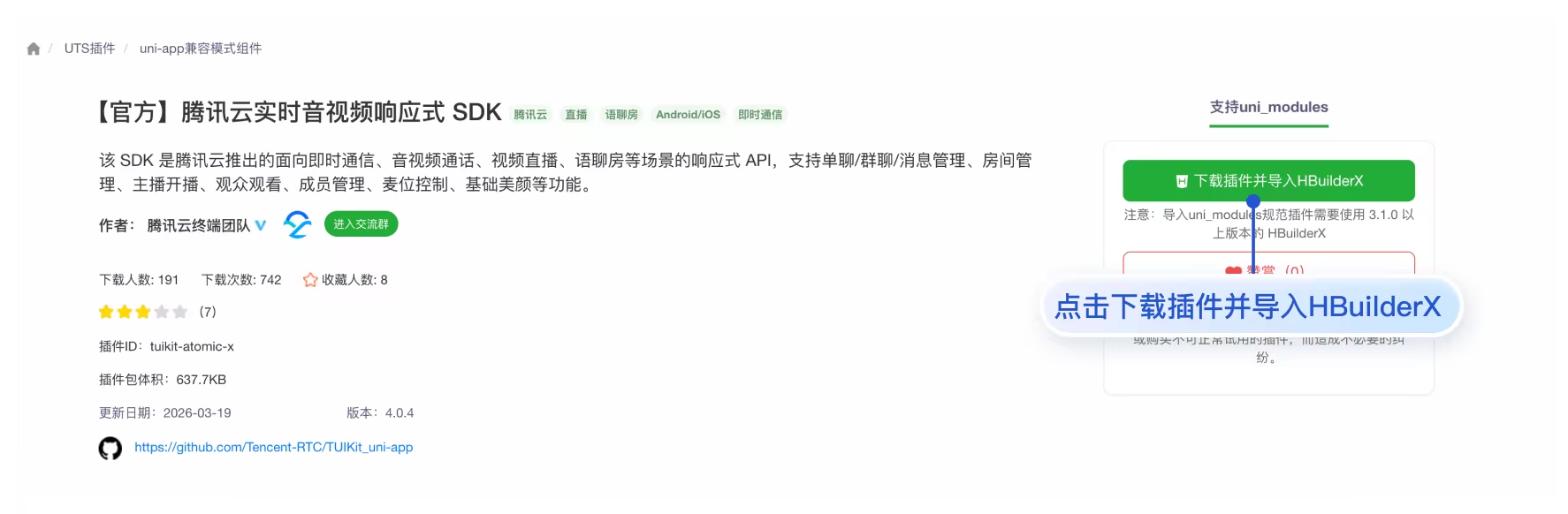
2. 导入 atomic-x 组件。
2.1 转化兼容模式:仅 Vue2 项目,Vue3 项目可忽略。
说明:
该脚本用于将插件源码中 Vue3 的 Composition API 写法自动转换为 Vue2 的 Options API 写法,以确保在 Vue2 项目中正常运行。
node ./uni_modules/tuikit-atomic-x/scripts/switch-to-compatible-mode.js
2.2 拷贝静态资源:将
uni_modules/tuikit-atomic-x/quickstart/ 下的 static/* 拷贝到项目 static 目录下。cp -r uni_modules/tuikit-atomic-x/quickstart/static/* static/
xcopy /E /I /Y "uni_modules\\tuikit-atomic-x\\quickstart\\static\\*" "static\\"
3. 合并 App.vue 配置。
通话能力的初始化需要在应用唤醒的时候进行,因此需要您将以下代码和您项目中的
App.vue 中的逻辑进行合并处理。import { initCallService } from '@/uni_modules/tuikit-atomic-x/server/callService';export default {onLaunch: function() {initCallService()console.log('App Launch')},onShow: function() {console.log('App Show')},onHide: function() {console.log('App Hide')}}
步骤 2:工程配置
1. 配置
manifest.json。打开您项目的 manifest.json 文件,在 app-plus > distribute 节点下,确保添加了以下必要的权限:
Android 平台(
Android 节点):在 permissions 数组中,请确保包含以下权限:"<uses-permission android:name=\\"android.permission.CAMERA\\"/>","<uses-permission android:name=\\"android.permission.RECORD_AUDIO\\" />","<uses-permission android:name=\\"android.permission.INTERNET\\"/>","<uses-permission android:name=\\"android.permission.ACCESS_NETWORK_STATE\\"/>","<uses-permission android:name=\\"android.permission.WRITE_EXTERNAL_STORAGE\\"/>","<uses-permission android:name=\\"android.permission.SYSTEM_ALERT_WINDOW\\"/>","<uses-permission android:name=\\"android.permission.VIBRATE\\"/>"
iOS 平台(
iOS 节点):在 privacyDescription 对象中,请确保包含以下描述:"NSCameraUsageDescription" : "应用需要访问您的相机以进行通话","NSMicrophoneUsageDescription" : "应用需要访问您的麦克风以进行通话"
在
UIBackgroundModes 数组中,添加 audio 以支持后台播放音频。"UIBackgroundModes" : [ "audio" ]
2. 制作自定义基座。
说明:
由于 TUICallKit 包含原生代码(UTS 插件),您必须制作自定义调试基座才能在真机上运行。
2.1 在 HBuilderX 顶部菜单选择运行 > 运行到手机或模拟器 > 制作自定义调试基座。
2.2 制作成功后,再次选择运行 > 运行到手机或模拟器,在弹窗中勾选使用自定义调试基座后运行到您的手机。
步骤 3:完成登录
集成完成后,您需要完成登录。在您项目中需要使用到通话能力的地方进行登录,这是使用 TUICallKit 的关键步骤,因为只有在登录成功后才能正常使用 TUICallKit 的各项功能,故请您耐心检查相关参数是否配置正确:
import { onMounted } from 'vue';import { useLoginState } from "@/uni_modules/tuikit-atomic-x/state/LoginState";const { login } = useLoginState();onMounted(() => {login({sdkAppID: 1400000001, // 请替换为开通服务控制台的 SDKAppIDuserID: "denny", // 请替换为您的 UserIDuserSig: "xxxxxxxxxxx", // 您可以在控制台中计算一个 UserSig 并填在这个位置});});
<script>import { useLoginState } from '@/uni_modules/tuikit-atomic-x/state/LoginState'export default {data() {var loginStore = useLoginState()return {loginStore: loginStore,userId: '',userSig: ''}},methods: {handleLogin: function () {if (!this.userId || !this.userSig) returnvar self = thisthis.loginStore.login({sdkAppID: 1400000001, // 你的 SDKAppIDuserID: this.userId,userSig: this.userSig,})}}}</script>
登录接口参数说明
参数 | 类型 | 说明 |
SDKAppID | Number | |
userID | String | 当前用户的唯一 ID,仅包含英文字母、数字、连字符和下划线。 |
userSig | String | 用于腾讯云鉴权的票据。请注意: 开发环境:您可以采用本地 GenerateTestUserSig.genTestSig 函数生成 UserSig 或者通过 UserSig 辅助工具 生成临时的 UserSig。生产环境:为了防止密钥泄露,请务必采用服务端生成 UserSig 的方式。详细信息请参见 服务端生成 UserSig。 |
步骤 4:注册通话页面
现在,您需要在
pages.json 文件中告诉您的应用,这个新页面是存在的。打开您项目根目录下的
pages.json 文件,在 "pages" 数组中,添加以下对象来注册通话页。{"pages": [// ... 您项目已有的其他页面配置{"path": "uni_modules/tuikit-atomic-x/pages/call","style": {"navigationBarTitleText": "","disableSwipeBack": true, // 禁止右滑返回,防止直播中误操作退出"app-plus": {"titleNView": false // 隐藏原生导航栏,使用页面内的自定义导航}}}]// ... 其他配置}
步骤5:跳转通话页面
在您需要发起通话的地方(具体由您的业务决定,在其点击事件里执行),您需要先调用 calls 函数。在该函数成功执行的 success 回调中,再通过 uni.navigateTo 跳转到通话页面,以确保通话状态已正确建立。
import { useCallState } from '@/uni_modules/tuikit-atomic-x/state/CallState';import { useDeviceState } from "@/uni_modules/tuikit-atomic-x/state/DeviceState";const { calls } = useCallState()const { openLocalCamera, openLocalMicrophone } = useDeviceState();// 示例:在一个按钮的点击事件中function startCall() {// 跳转到通话页calls({participantIds: ['xxx'],mediaType: 1, // 1 是视频通话, 0 是语音通话success: () => {openLocalCamera({isFront: true})openLocalMicrophone()uni.navigateTo({url: '/uni_modules/tuikit-atomic-x/pages/call?layoutTemplate=Float'})},fail: (error) => {console.log('calls fail:', error)}});}
<script>import { useCallState, CallMediaType } from '@/uni_modules/tuikit-atomic-x/state/CallState'import { useDeviceState } from '@/uni_modules/tuikit-atomic-x/state/DeviceState'export default {data() {var callStore = useCallState()var deviceStore = useDeviceState()return {callStore: callStore,deviceStore: deviceStore,// 要呼叫的用户 IDparticipantId: 'xxx'}},methods: {startCall: function () {var self = this// 发起通话this.callStore.calls({participantIds: [this.participantId], // 被呼叫者用户 ID 数组mediaType: CallMediaType.Video, // 1 是视频通话, 0 是语音通话success: function () {console.log('发起通话成功')// 打开本地摄像头self.deviceStore.openLocalCamera({isFront: true, // 使用前置摄像头success: function () {console.log('摄像头打开成功')},fail: function (errCode, errMsg) {console.log('摄像头打开失败:', errMsg)}})// 打开本地麦克风self.deviceStore.openLocalMicrophone({success: function () {console.log('麦克风打开成功')},fail: function (errCode, errMsg) {console.log('麦克风打开失败:', errMsg)}})// 跳转到通话页面uni.navigateTo({url: '/uni_modules/tuikit-atomic-x/pages/call?layoutTemplate=Float'})},fail: function (error) {console.log('发起通话失败:', error)}})}}}</script>
说明:
在
tuikit-atomic-x/server/callService 文件中进行了默认处理被叫端收到呼叫的逻辑,若您需要自定义,可以修改该文件中的 "onCallReceived" 事件对应的处理逻辑。常见问题
调用接口没有反应?
请检查您是否制作了自定义基座并且使用自定义基座运行项目。
如何禁止系统侧滑返回上一个页面的行为?
Android 端可以通过 onBackPress 拦截系统侧滑和物理返回,示例代码如下
注意:
<script setup>import { onBackPress } from '@dcloudio/uni-app'// 拦截系统侧滑和物理返回键,防止通话中误退出onBackPress((option) => {if (option.from === 'backbutton') {return true; // 返回 true 阻止默认回退行为}});</script>


