本文介绍了如何快速运行腾讯云 TRTC Windows SDK Demo。
环境准备
Microsoft Visual Studio 2017 及以上版本,推荐使用 Microsoft Visual Studio 2019。
下载并安装 Qt 开发环境(Qt 5.14.x 版本)。
下载并安装 .vsix 插件文件,根据官网文件命名找对应插件版本安装即可。
插件安装完成后,打开 VS 并在工具栏中找到 Extension > Qt VS Tools > Qt Options > Qt Versions, 添加下载好的 Qt 编译器 msvc .
如果是64位程序,则需将
SDK/CPlusPlus/Win64/lib 下的所有的 .dll 文件拷贝到工程目录下的 debug/release 文件夹下。注意:
debug/release 文件夹均是在 VS 上的环境配置完后自动生成。如果是32位程序,则需要拷贝 SDK/CPlusPlus/Win32/lib 下的所有 .dll 到 debug / release 文件夹。操作步骤
步骤1. 下载 Demo
步骤2. 配置 Demo
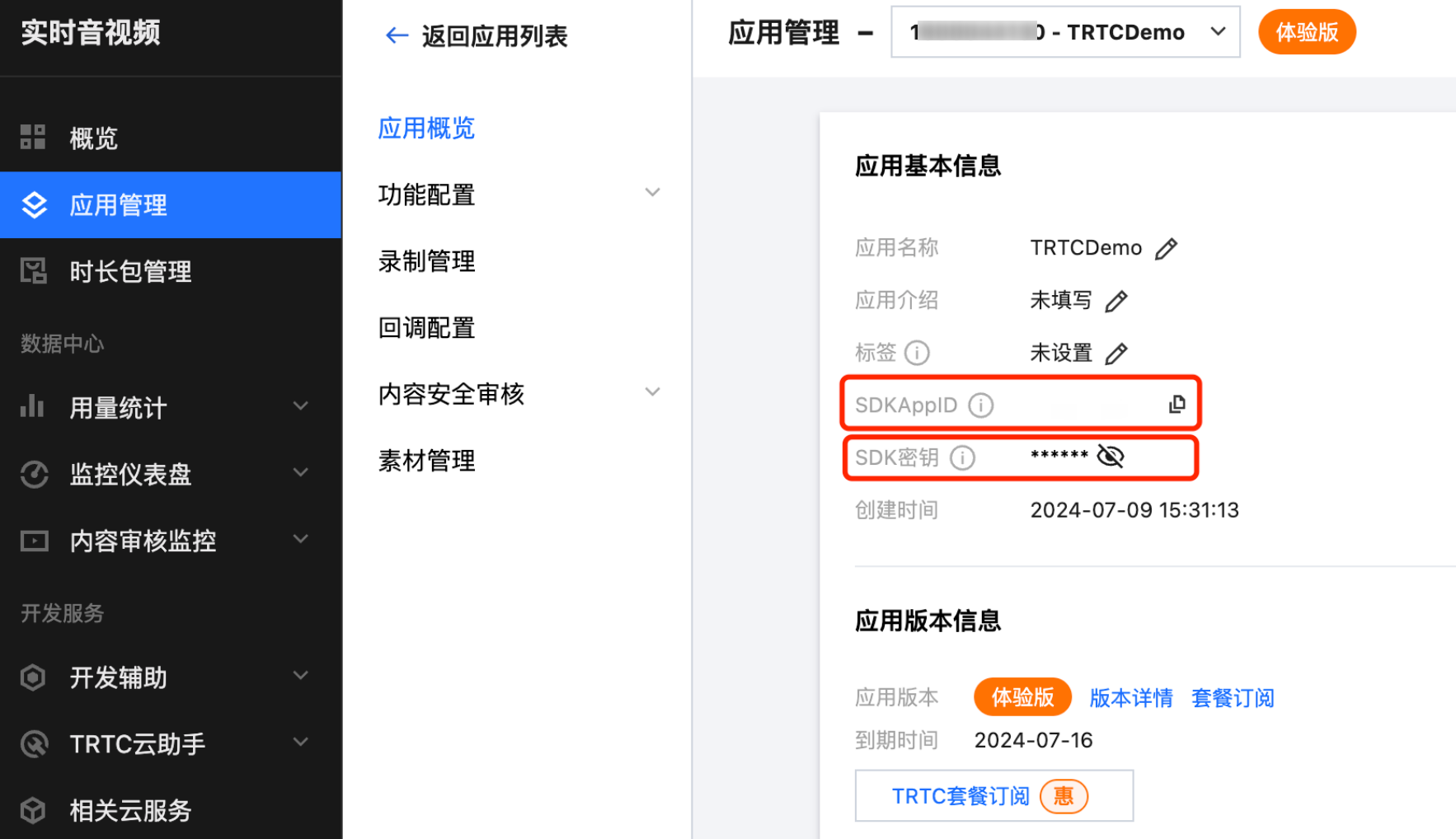
1. 登录 实时音视频控制台,单击创建应用 。如果您已经完成创建,可以跳过该操作。
2. 在创建应用成功后,您可以在应用管理中获取到您的 SDKAppID 和 SDK 密钥 。
3. 将 Demo 工程目录下的
TRTC-API-Example-C++/TRTC-API-Example-Qt/src/Util/defs.h 中的 SDKAppID 和 SDKSECRETKEY 替换为步骤2中获取的值。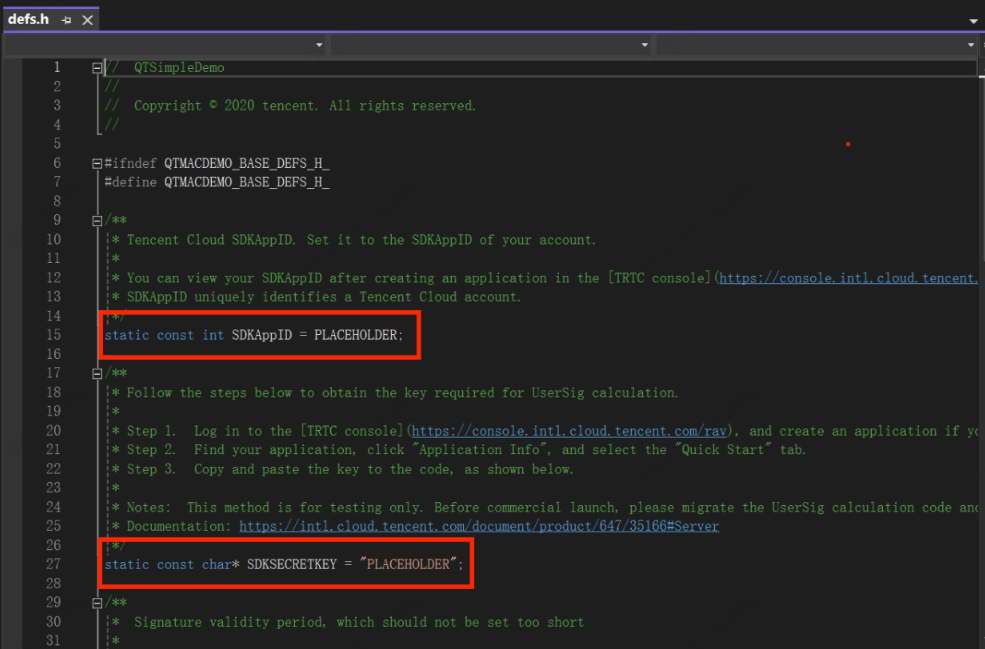
注意:
本文使用的生成 UserSig 的方案是在本地配置 SDKSECRETKEY,该方法中 SDKSECRETKEY 很容易被反编译逆向破解,一旦您的密钥泄露,攻击者就可以盗用您的腾讯云流量,因此该方法仅适合本地跑通 Demo 和功能调试。正确的 UserSig 签发方式是在您的服务端集成 服务端生成 UserSig,当用户进房时:
发起 HTTP 请求到您的服务端
服务端生成一个 UserSig
将其返回给用户供进房使用
若要将 Demo 部署到公网体验,需要通过 HTTPS 协议,即
https://域名/xxx 访问,原因可参见文档 页面访问协议限制说明。步骤3. 跑通 Demo
使用 Microsoft Visual Studio(推荐使用 Microsoft Visual Studio 2019)打开 TRTC-API-Example-Qt 目录下的源码工程
QtDemo.sln,并配置 Qt 环境,(推荐使用 Qt 5.14版本)。单击运行即可体验。常见问题


