本文主要介绍如何快速运行腾讯云 TRTC Example Demo(Flutter)。
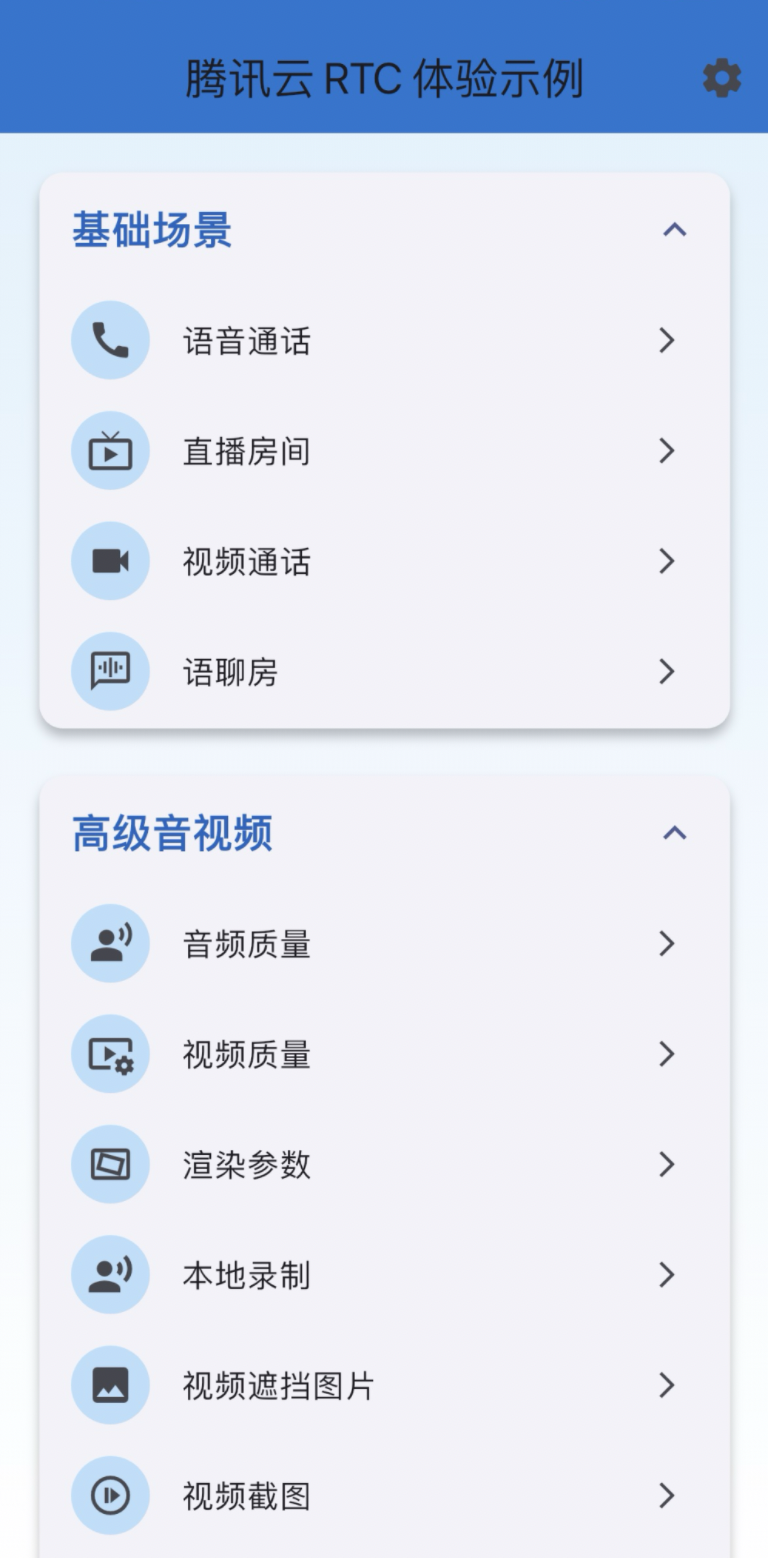 | 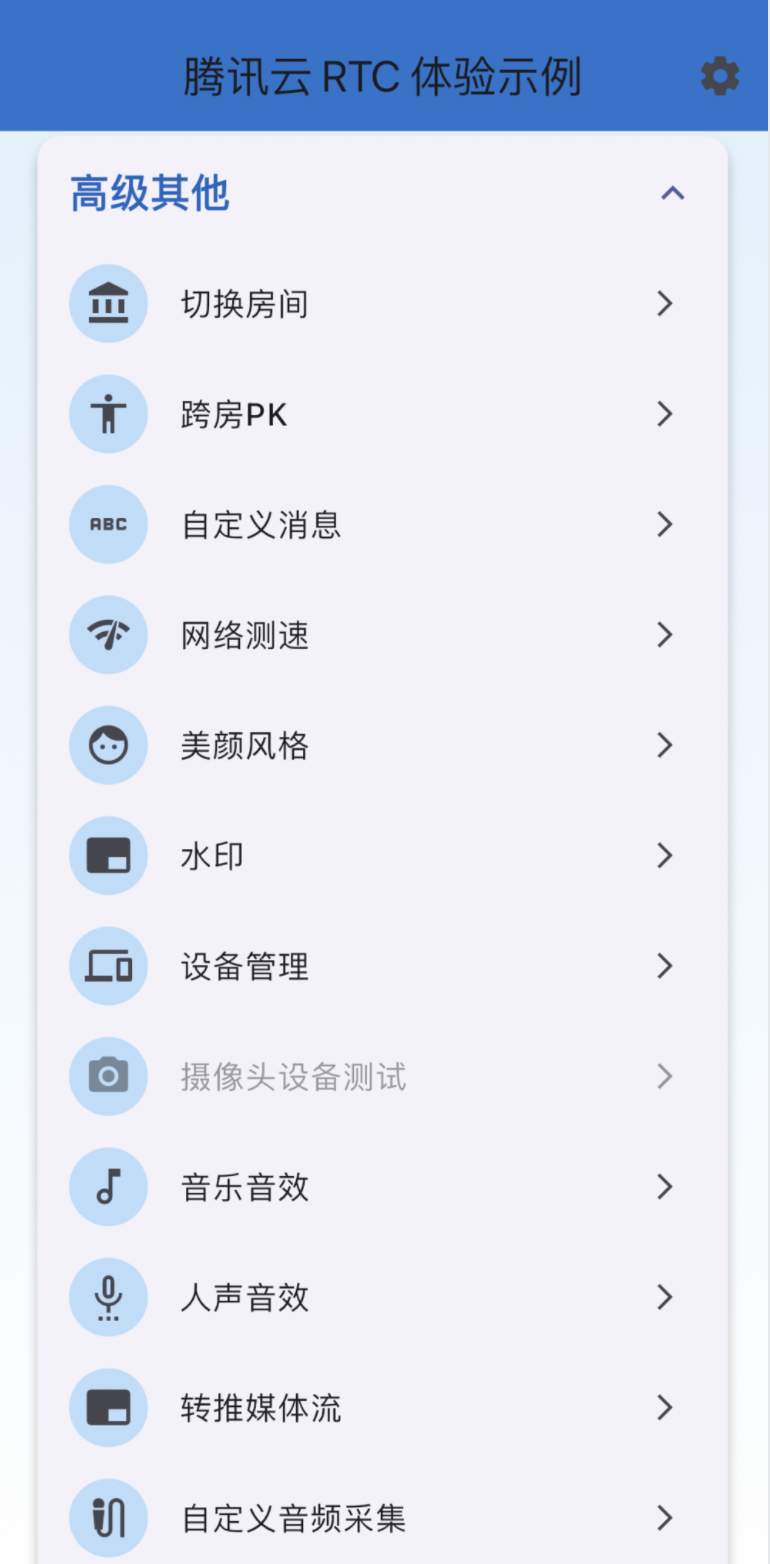 | 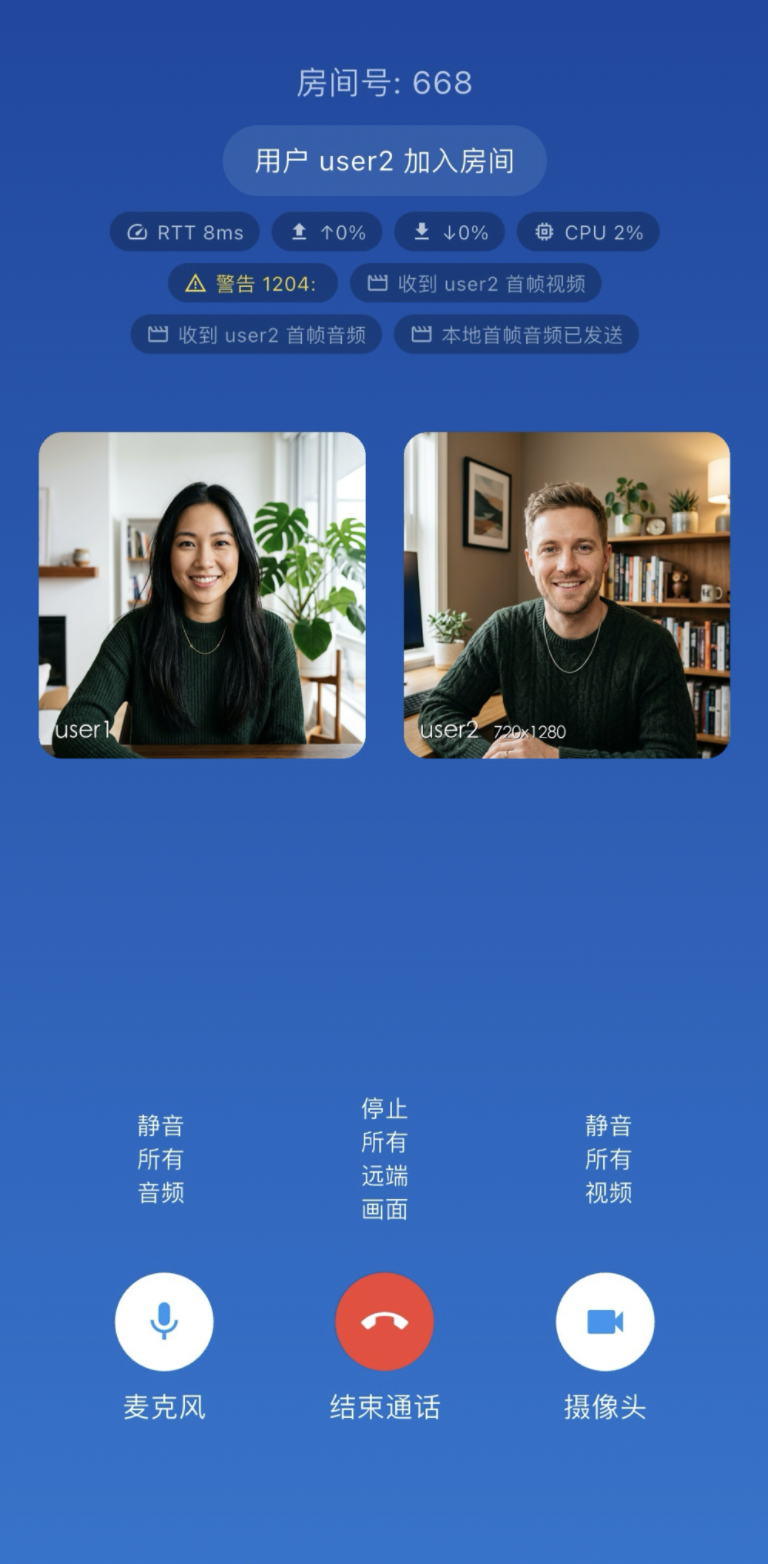 |
| | |
前提条件
开通服务
1. 登录 实时音视频控制台,单击创建应用 。如果您已经完成创建,可以跳过该操作。
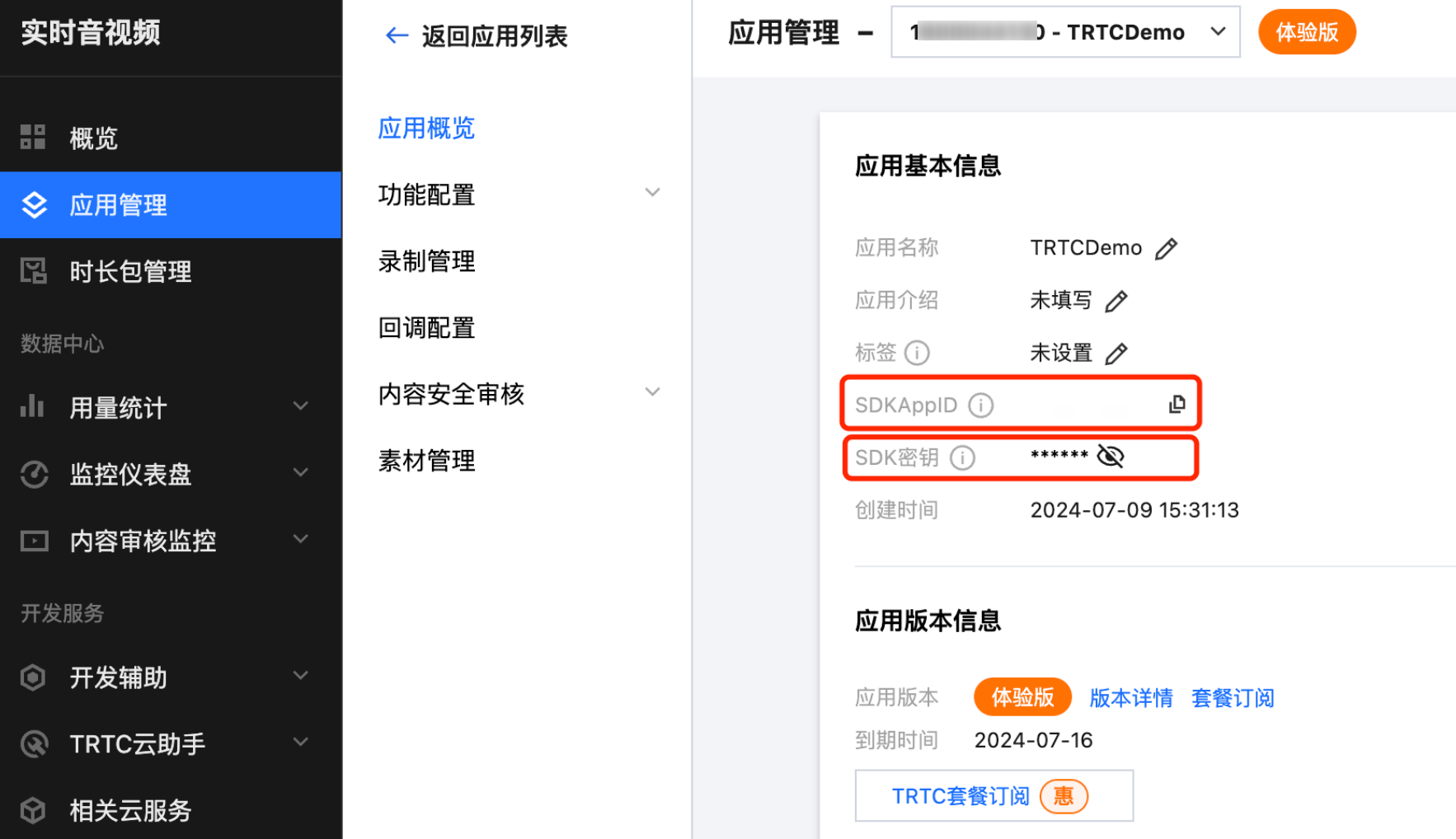
2. 在创建应用成功后,您可以在应用管理中获取到您的 SDKAppID 和 SDK 密钥 。
环境准备
在开始之前,请确保您已满足下列要求:
Flutter 3.22 及以上版本。
Android 端开发:
Android Studio 3.5及以上版本。
App 要求 Android 4.1及以上版本设备。
iOS 端开发:
Xcode 13.0及以上版本。
请确保您的项目已设置有效的开发者签名。
Windows 端开发:
Visual Studio 2019及以上版本。
Mac 端开发:
Xcode 13.0及以上版本。
操作步骤
步骤1:获取 Demo
2. 进入已下载 Demo 源码目录中,该工程主要结构如下:
# TRTC Flutter SDK 插件包├── lib/ # TRTC SDK Dart 层源码├── android/ # TRTC SDK Android 原生实现├── ios/ # TRTC SDK iOS 原生实现├── macos/ # TRTC SDK macOS 原生实现├── windows/ # TRTC SDK Windows 原生实现├── ohos/ # TRTC SDK 鸿蒙(HarmonyOS) 原生实现├── example/ # ⭐ 示例 Demo 应用│ ├── lib/ # 应用源码│ ├── assets/ # 资源文件(图片/音乐)│ ├── android/ # Android 宿主工程│ ├── ios/ # iOS 宿主工程│ ├── macos/ # macOS 宿主工程│ ├── windows/ # Windows 宿主工程│ ├── ohos/ # 鸿蒙宿主工程│ ├── test/ # 单元测试│ ├── pubspec.yaml # demo 依赖配置│ ├── README.md│ └── analysis_options.yaml├── pubspec.yaml # 依赖配置├── CHANGELOG.md├── README.md├── LICENSE├── analysis_options.yaml├── dartdoc_options.yaml└── ffigen.yaml # FFI 绑定生成配置
步骤2:配置 Demo
1. 在本地 Demo 工程中找到并打开 /example/lib/debug/GenerateTestUserSig.dart 文件。
2. 设置 GenerateTestUserSig.dart 文件中的相关参数:
sdkAppId:默认为0,请设置为实际的 SDKAppID。
secretKey:默认为空字符串,请设置为实际的密钥 SDKSecretKey。
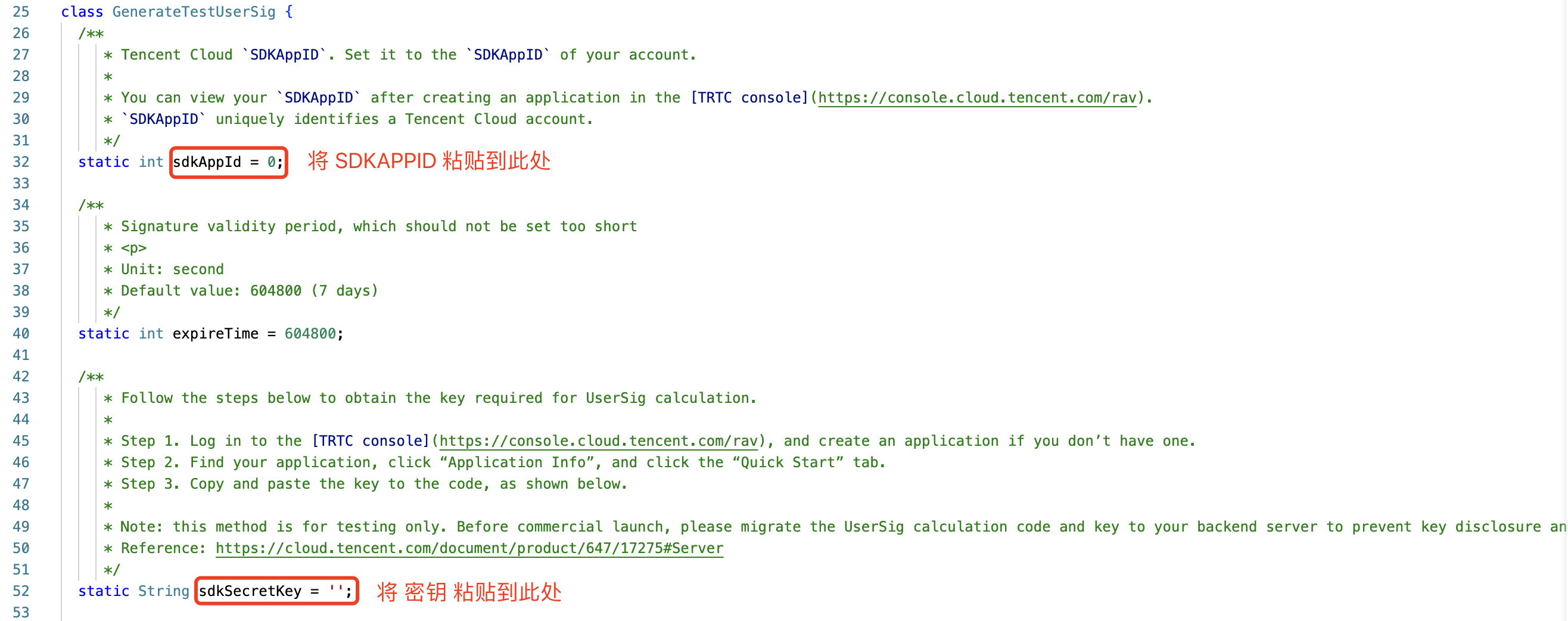
3. 粘贴完成后,Demo 工程配置完成。
说明:
本文提到的生成 UserSig 的方案是在客户端代码中配置 SDKSecretKey,该方法中 SDKSecretKey 很容易被反编译逆向破解,一旦您的密钥泄露,攻击者就可以盗用您的腾讯云流量,因此该方法仅适合本地跑通 Demo 和功能调试。
正确的 UserSig 签发方式是将 UserSig 的计算代码集成到您的服务端,并提供面向 App 的接口,在需要 UserSig 时由您的 App 向业务服务器发起请求获取动态 UserSig。更多详情请参见 服务端生成 UserSig。
步骤3:编译并运行 Demo
1. 打开终端,进入 demo 源码的 /example 目录后执行如下步骤命令
2. 通用步骤(所有平台)
# 安装 Flutter 依赖flutter pub get
3. 各平台编译
查看 Android 可用设备
flutter devices
编译运行(替换 <device_id> 为实际设备 ID)
flutter run -d <device_id>
进入 ios 目录安装 CocoaPods 依赖
cd iospod install
用 Xcode 打开 ios/Runner.xcworkspace,配置好您的签名信息选择设备后编译运行。
开启开发者模式:
Windows 上 Flutter 插件依赖符号链接(symlink),而创建 symlink 需要管理员权限或开启「开发者模式」
开启方法:
1. 在 PowerShell / 运行框执行:start ms-settings:developers
2. 在打开的设置页里,把 开发者模式(Developer Mode) 开关打开
执行编译或者编译完直接运行命令:
flutter build windows # 只编译不运行flutter run -d windows # 编译完成自动运行
flutter build macos --debug # 只编译不运行flutter run -d macos # 编译完成自动运行
常见问题
如何查看 TRTC 日志?
TRTC 的日志默认压缩加密,后缀为
.xlog。地址如下:iOS 端:sandbox 的
Documents/log。Android 端:
6.7及之前的版本:
/sdcard/log/tencent/liteav。6.8之后的版本:
/sdcard/Android/data/包名/files/log/tencent/liteav/。iOS 无法显示视频(Android 没问题)?
请确认在您的 info.plist 中,
io.flutter.embedded_views_preview 是否为 YES。 AndroidManifest merge failed 编译失败?
请打开
/example/android/app/src/main/AndroidManifest.xml 文件。1. 将
xmlns:tools="http://schemas.android.com/tools" 加入到 manifest 中。2. 将 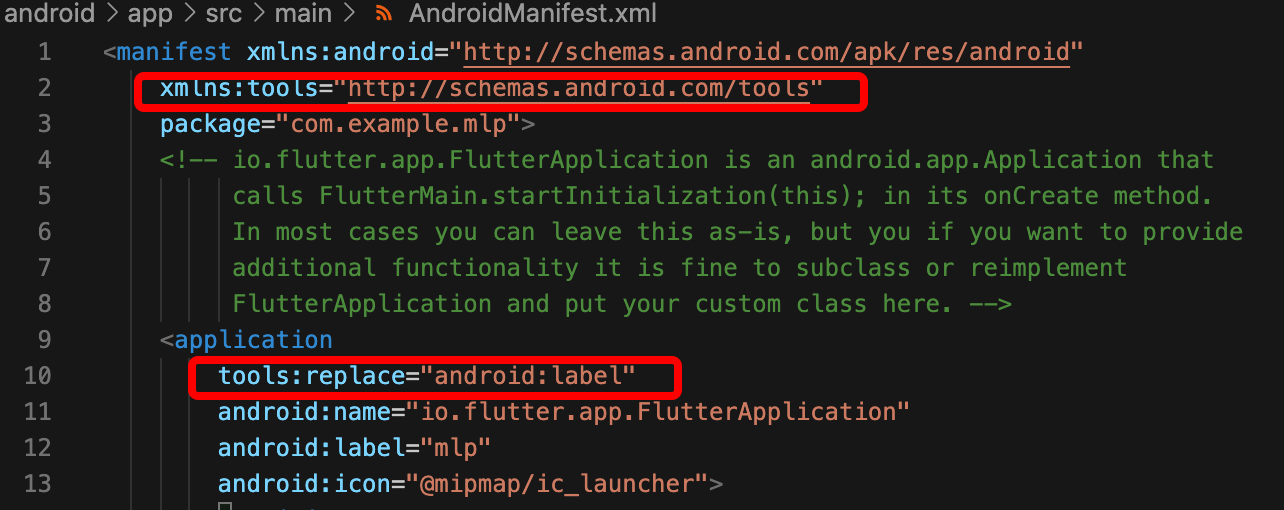
tools:replace="android:label" 加入到 application 中。
说明:


