本文介绍了如何快速运行腾讯云 TRTC(实时音视频) iOS SDK Demo。
前提条件
开通服务
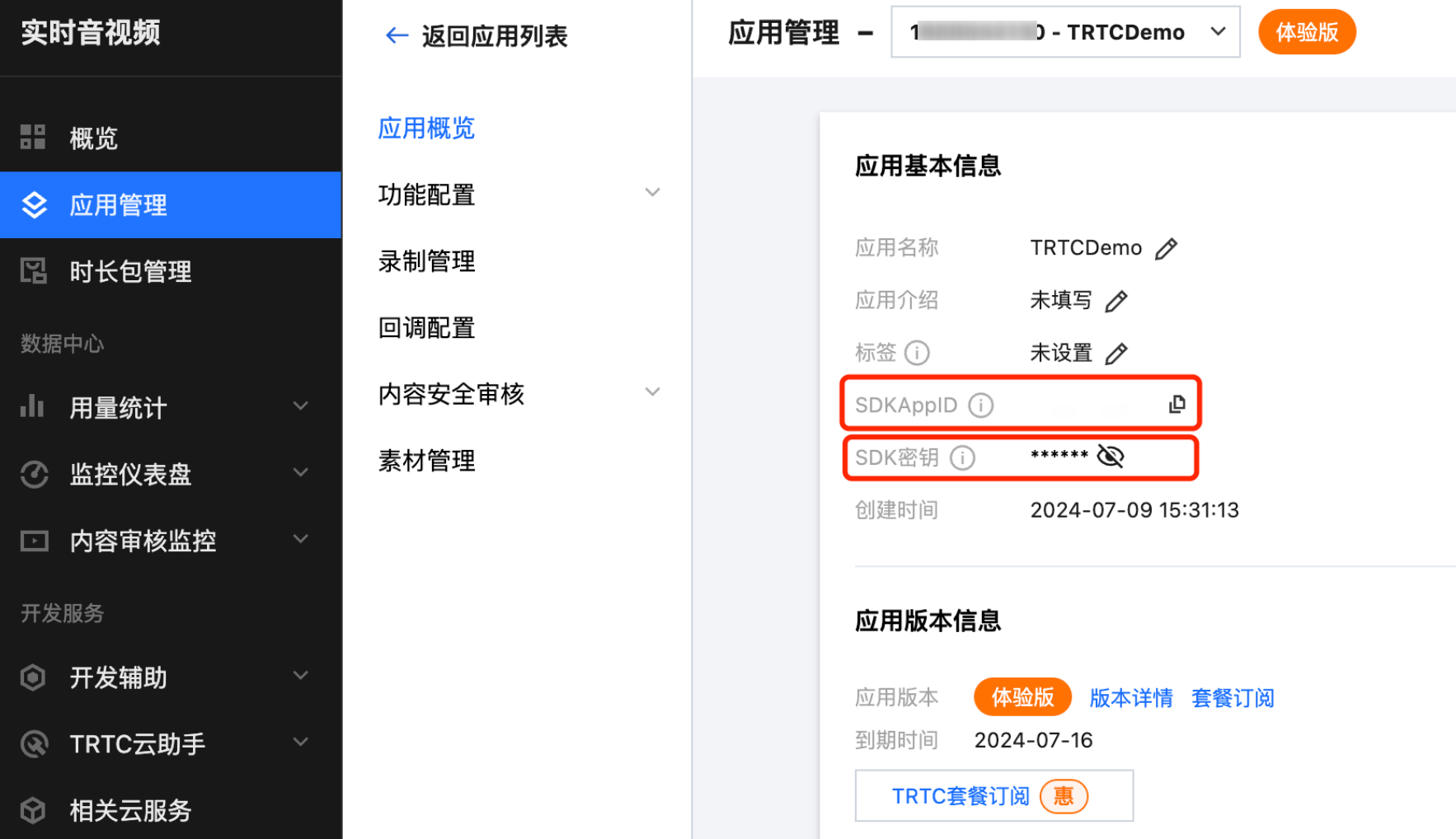
1. 登录 实时音视频控制台,单击创建应用 。如果您已经完成创建,可以跳过该操作。
2. 在创建应用成功后,您可以在应用管理中获取到您的 SDKAppID 和 SDK 密钥 。
环境准备
在开始之前,请确保您已满足下列要求:
Xcode 11.0 及以上版本。
确保您的项目已设置有效的开发者签名。
Qt Creator 4.13.3 (Mac) 及以上版本。
两部 iOS 9.0 及以上真机。
操作步骤
获取 Demo
在终端窗口进入目标工程目录后执行
pod install,命令执行成功后,终端将输出 Pod installation complete!。说明:
如果安装失败,执行 pod repo update 命令更新本地的 CocoaPods 仓库列表。
配置 Demo
1. 您需要将
TRTC-API-Example-XX/Debug 目录下 GenerateTestUserSig.h 或 GenerateTestUserSig.swift 中的 SDKAppID 和 SDKSECRETKEY 替换为您在步骤2中获取到的值。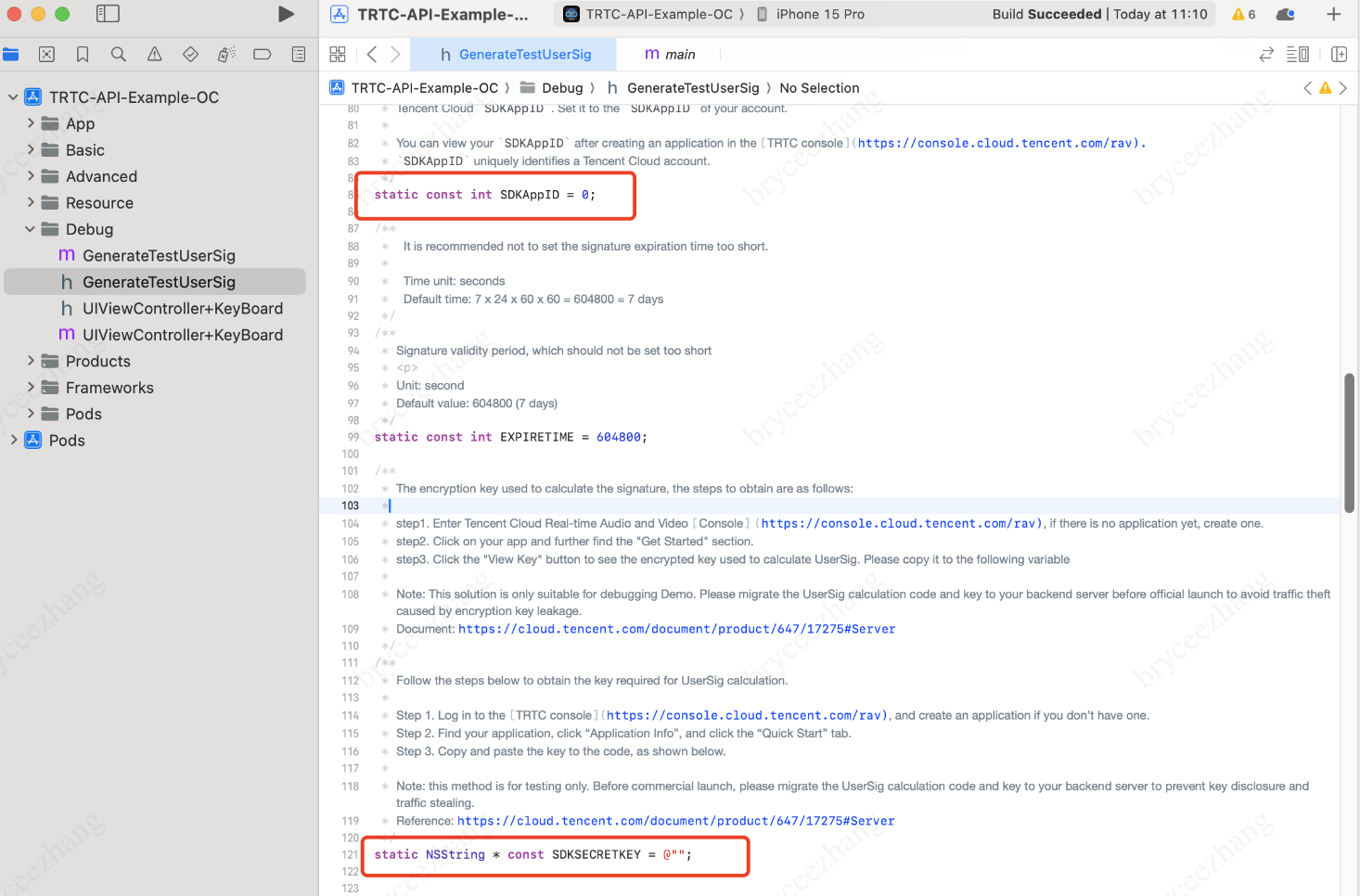
注意:
本文使用的生成 UserSig 的方案是在本地配置 SDKSecretKey,该方法中 SDKSecretKey 很容易被反编译逆向破解,一旦您的密钥泄露,攻击者就可以盗用您的腾讯云流量,因此该方法仅适合本地跑通 Demo 和功能调试。正确的 UserSig 签发方式是在您的服务端集成 服务端生成 UserSig,当用户进房时:
发起 HTTP 请求到您的服务端。
服务端生成一个 UserSig。
将其返回给用户供进房使用。
若要将 Demo 部署到公网体验,需要通过 HTTPS 协议,即
https://域名/xxx 访问,原因可参见文档 页面访问协议限制说明。编译并运行 Demo 工程
Swift 项目,进入 TRTC_iOS/TRTC-API-Example-Swift 文件夹,打开 TRTC-API-Example-Swift.xcodeproj 编译运行。
Objective-C 项目,进入 TRTC_iOS/TRTC-API-Example-OC 文件夹,打开 TRTC-API-Example-OC.xcworkspace 编译运行。
以运行 iOS 设备为例:
1. 将 iOS 设备连接至电脑,在设备上选择设置 > 隐私与安全性 > 开发者模式,打开开发者模式。
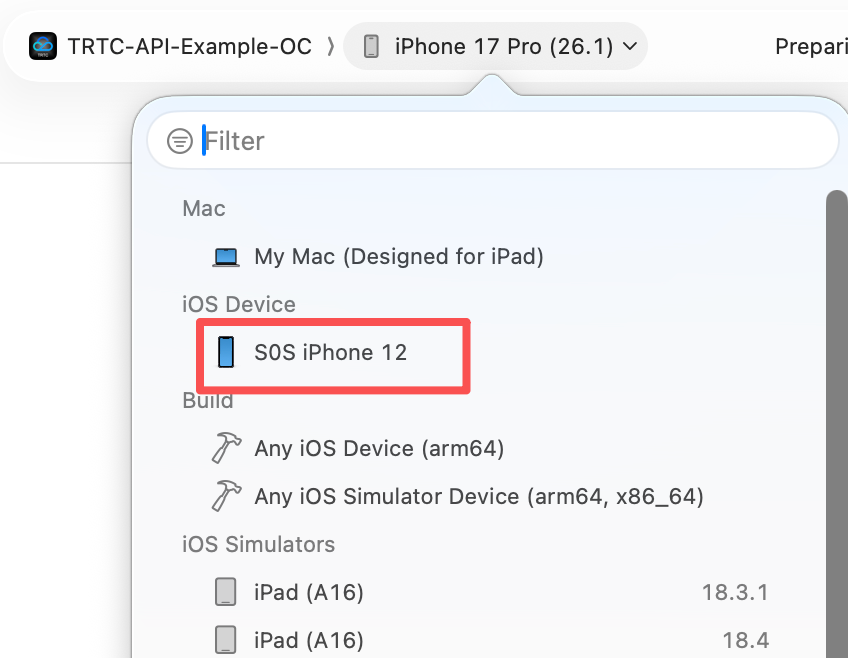
2. 在 Xcode 界面顶部的 iOS Device 选项中选择您用来测试的 iOS 设备。
3. 在项目 TARGETS 的 Signing & Capabilities 界面勾选 Automatically manage signing,然后在每一个 Target 下配置您的苹果开发者账号和 Bundle Identifier。如果尚未在 Xcode 中登录 Apple ID,请先在 Xcode > Preferences > Accounts 中添加您的开发者账号或 Apple ID。
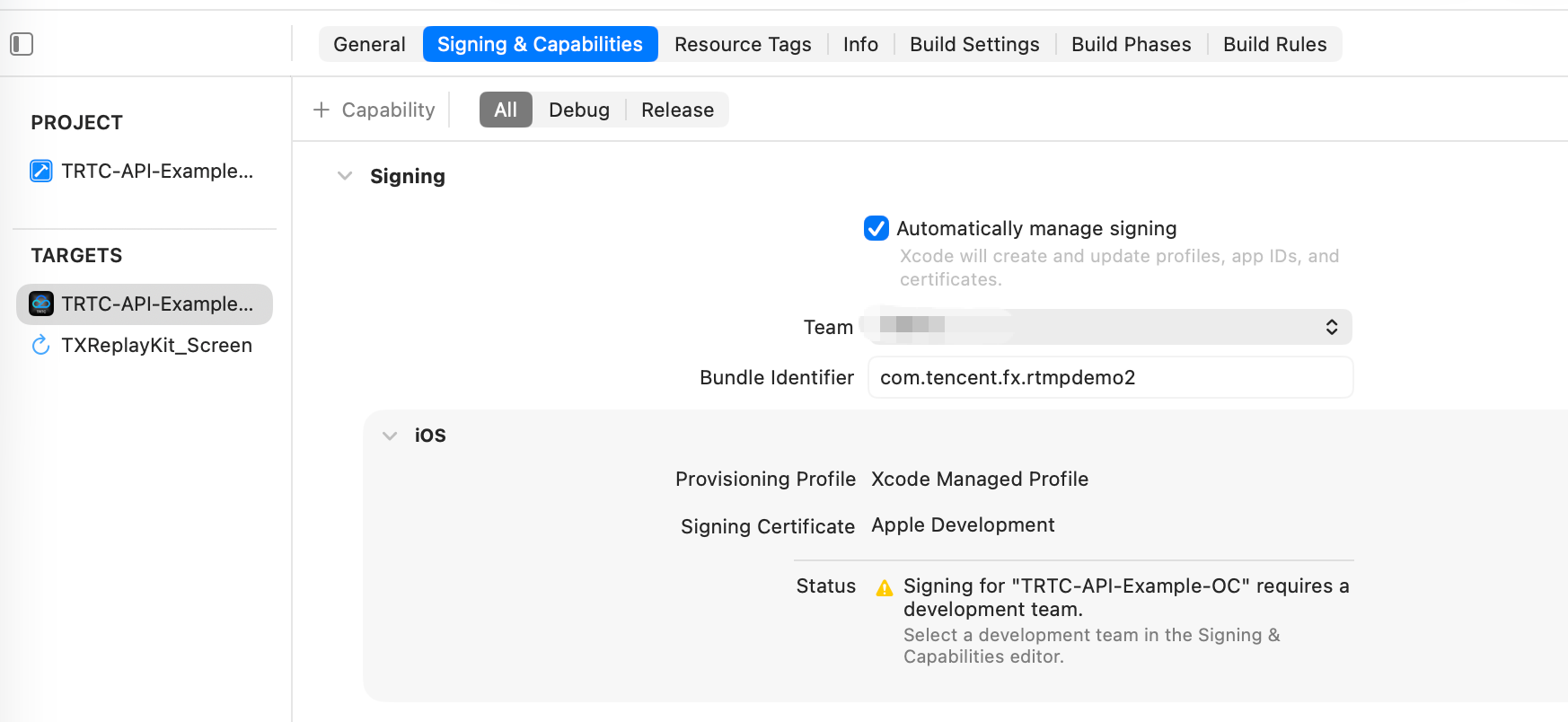
4. 点击运行按钮开始编译。编译成功后,您的设备上会自动安装好腾讯云 TRTC-API-Example App。
说明:
本 Demo 默认集成了音视频通话功能,由于该功能依赖的音视频 SDK 暂不支持模拟器,因此建议使用真机调试、运行 Demo。
运行 Demo
视频互动直播
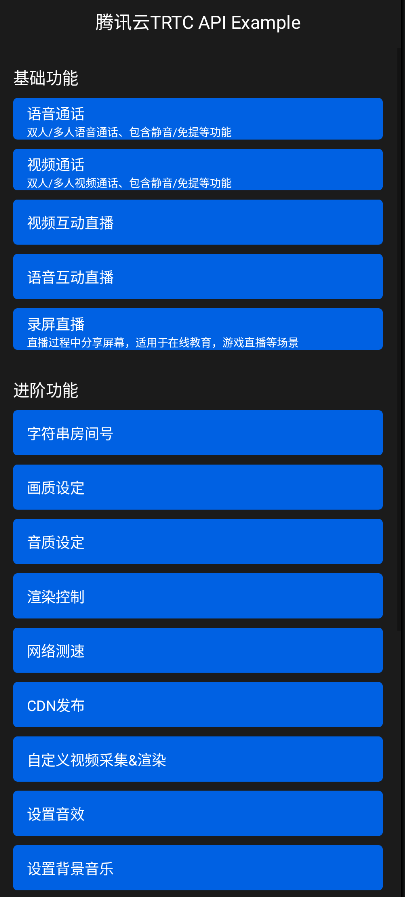
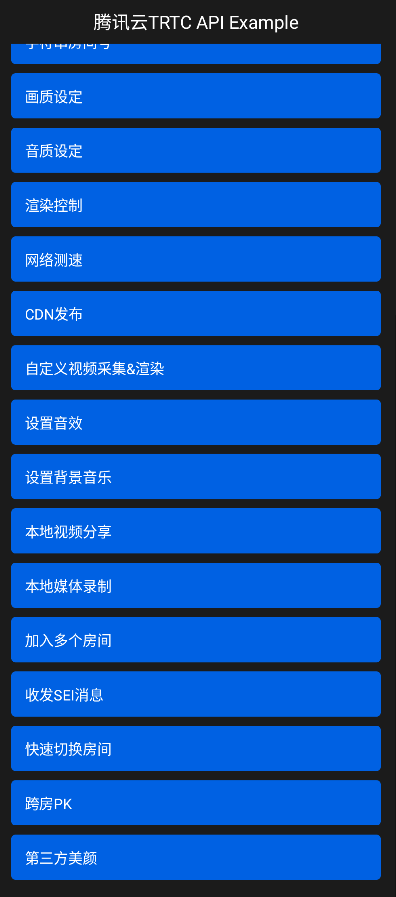
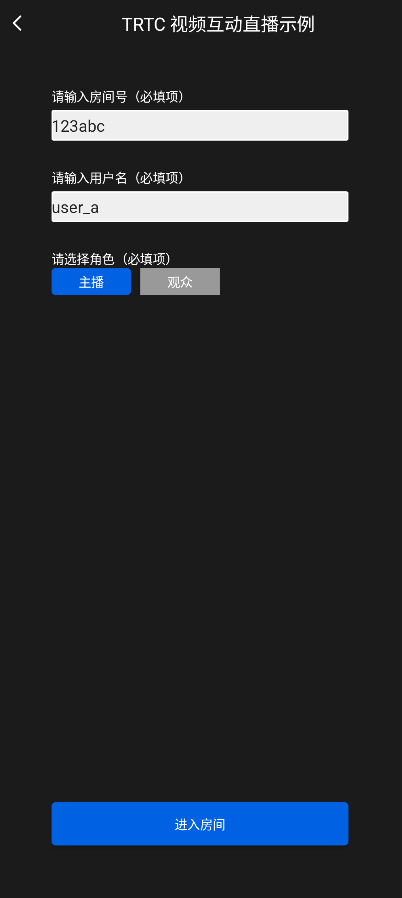
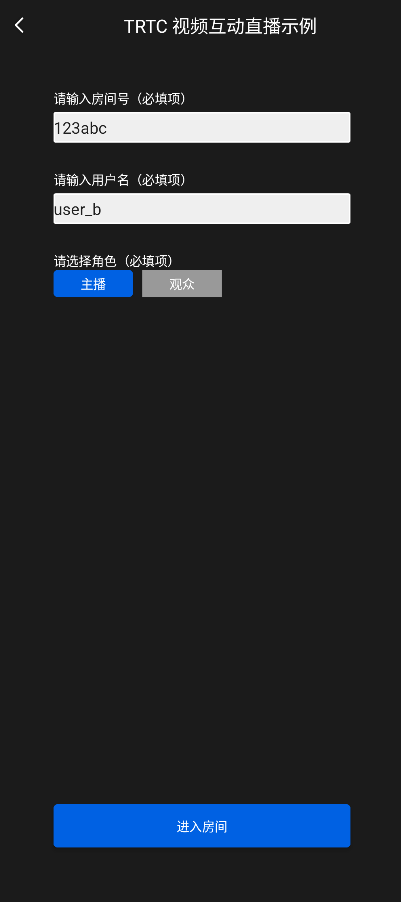
1. 进入应用后,点击视频互动直播,设备 A 和设备 B 输入相同的房间号和不同的用户名,并点击进入房间,如下图示:
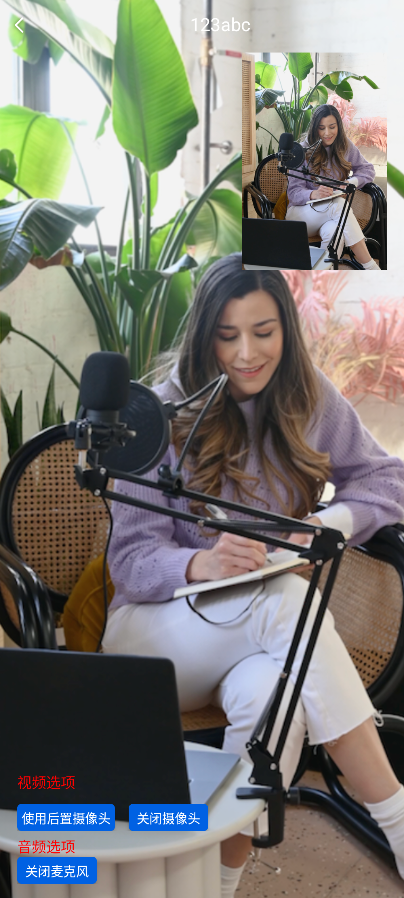
2. 进入房间后,可以切换摄像头、开启/关闭摄像头、开启/关闭麦克风,如下图所示: