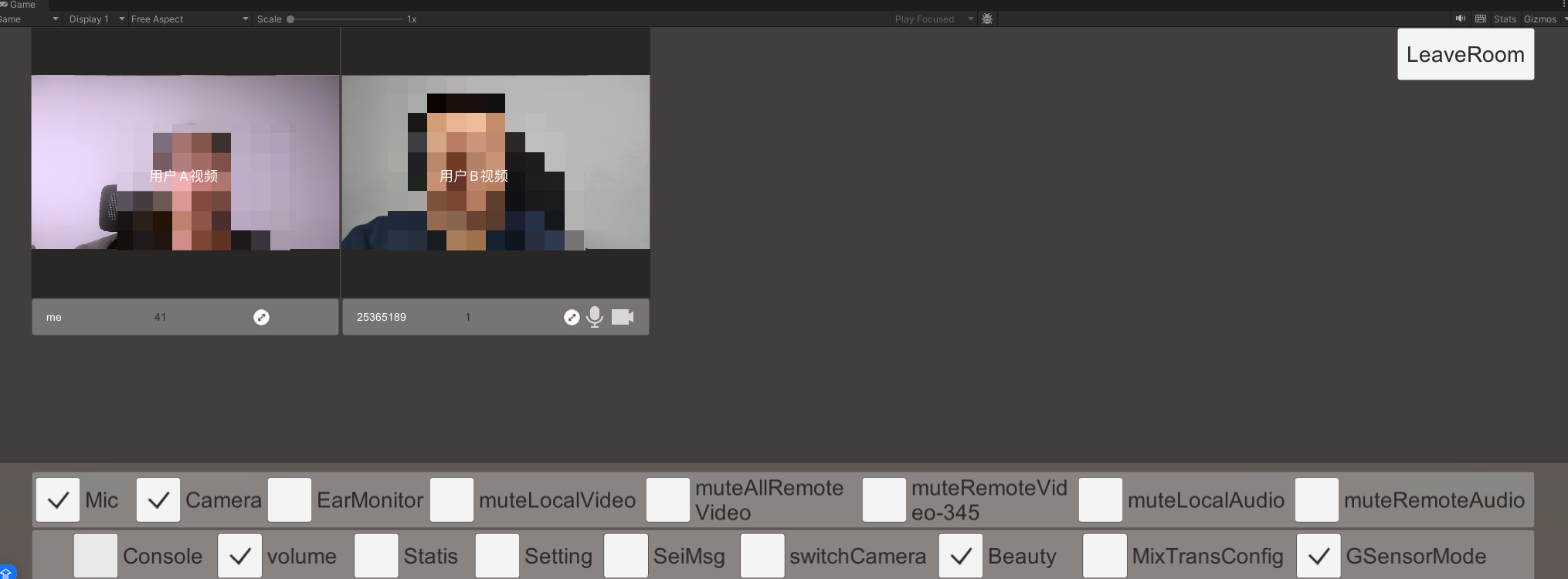
本文主要介绍如何快速运行腾讯云 TRTC Demo(Unity)。
环境要求
Unity 建议版本: unity 2022.3.38f1。
Xcode 11.0及以上版本。
Unity 需要包含
Android Build Support、iOS Build Support、Windows Build Support 和 macOS Build Support 模块。请确保您的项目已设置有效的开发者签名。
前提条件
操作步骤
步骤1:创建新的应用
1. 登录 实时音视频控制台,单击创建应用 。如果您已经完成创建,可以跳过该操作 。
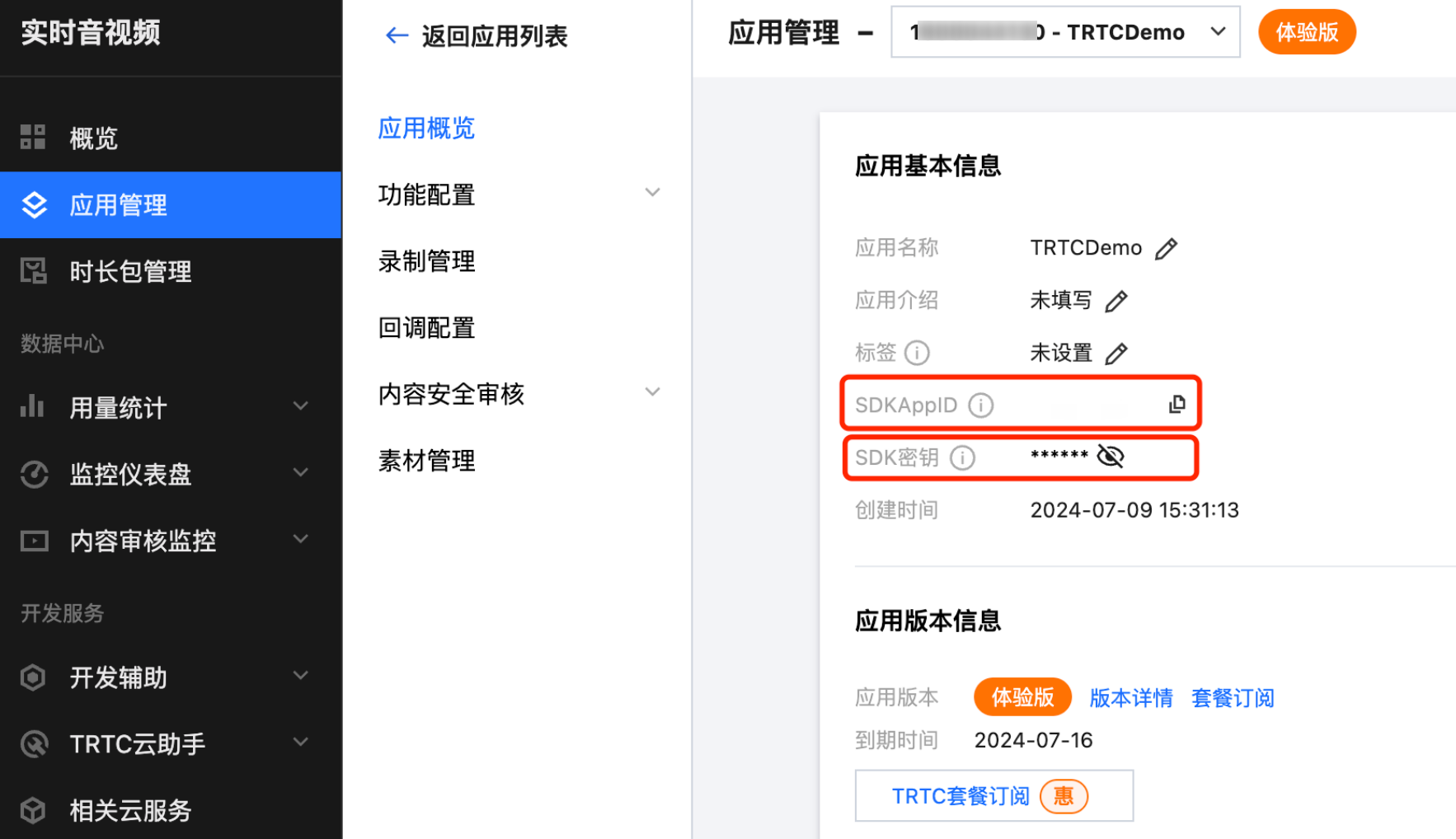
2. 在创建应用成功后,您可以在应用管理中获取到您的 SDKAppID 和 SDK密钥 。
步骤2:下载 Demo 源码
git clone https://github.com/LiteAVSDK/TRTC_Unity.git
步骤3:配置 Demo 工程文件
1. 打开下载完成的示例代码,找到并打开
TRTC-Simple-Demo/Assets/TRTCSDK/Demo/TRTC/Tools/GenerateTestUserSig.cs 文件,设置 GenerateTestUserSig.cs 文件中的相关参数:SDKAppID:默认为 0,请设置为实际的SDKAppID。SDKSECRETKEY:默认为空字符串,请设置为实际的 SDK 密钥信息。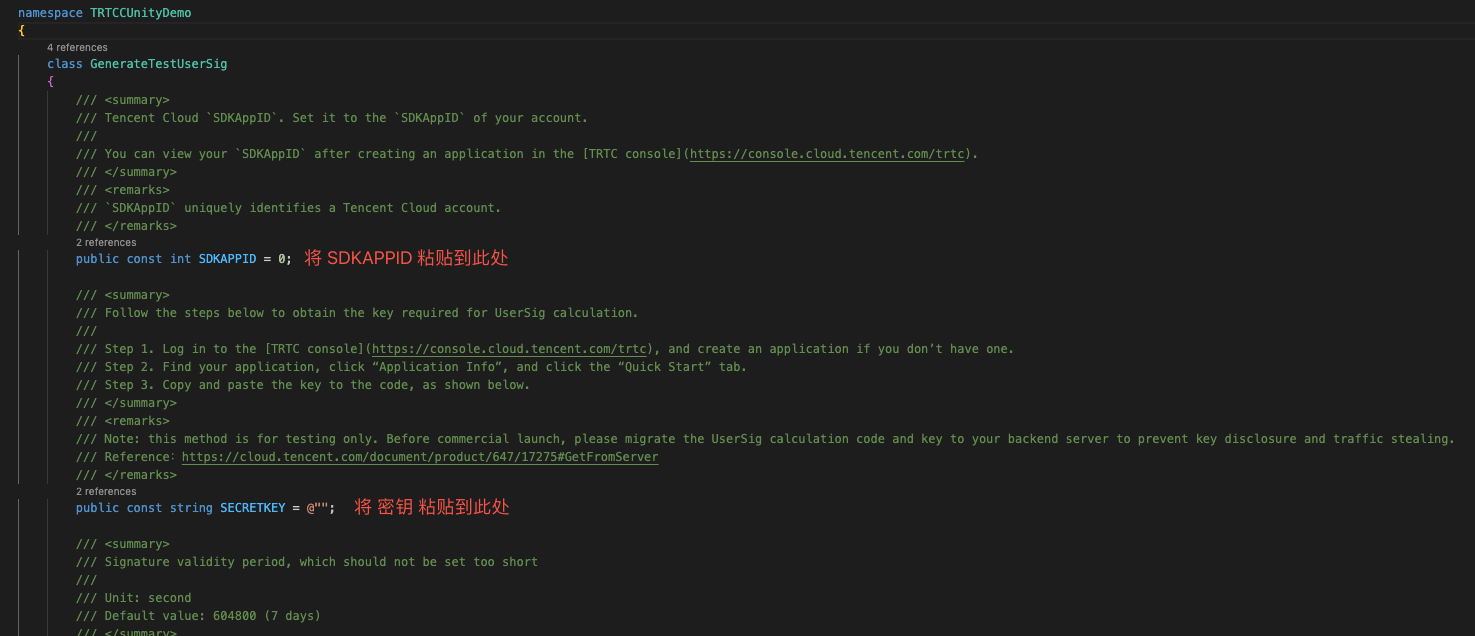
2. 此时工程配置已经完成,您可以进行下一步。
步骤 4:macOS/win 平台在编辑模式下运行
1. Demo 场景切换到
TRTC-Simple-Demo/Assets/TRTCSDK/Demo/HomeScene 场景下。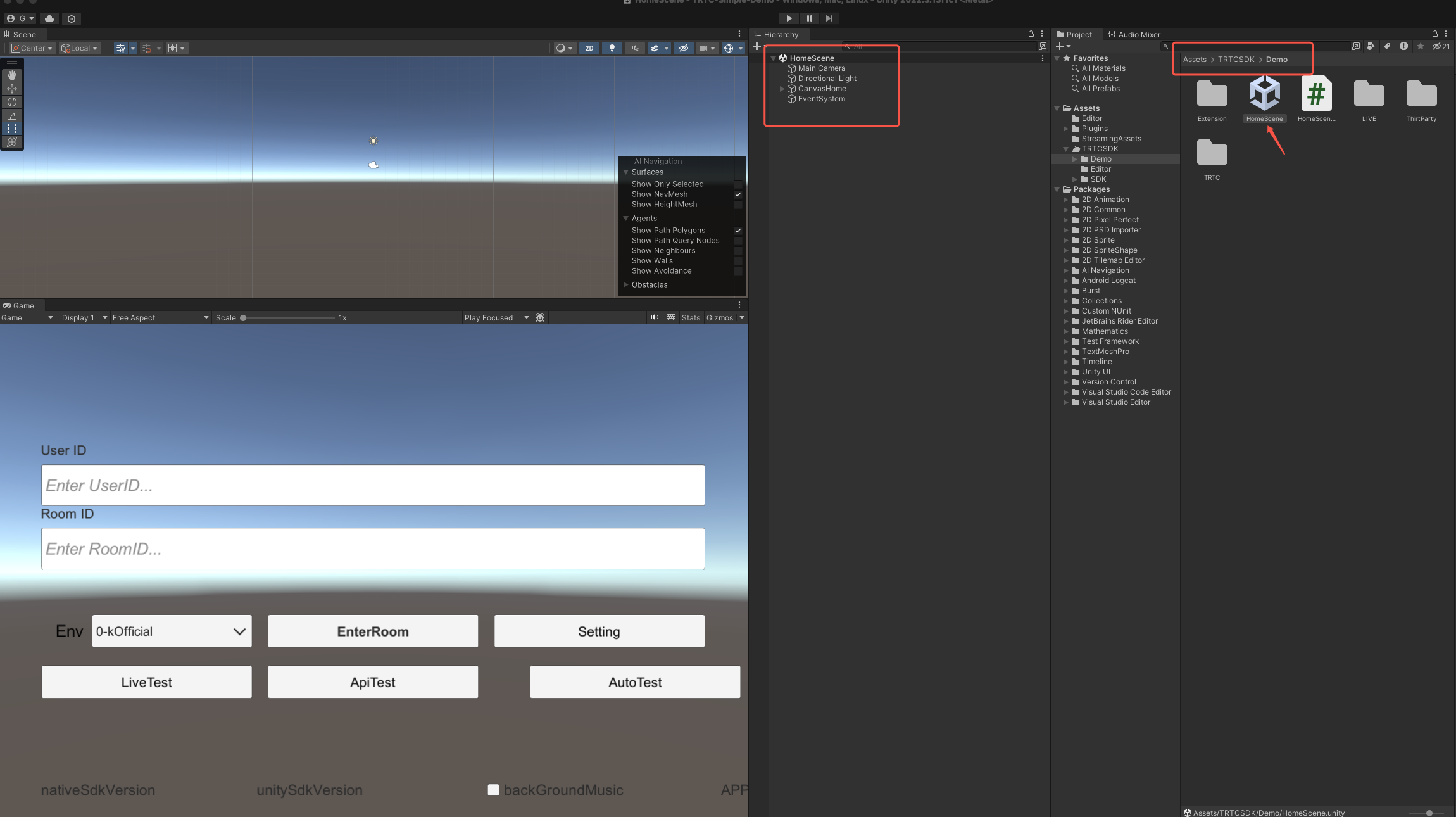
2. 再点击上方运行按钮即可体验
Unity Demo。步骤 5:Demo 编译
macOS 平台
1. 单击 File > Build Settings,切换至 Windows, Mac, Linux,Target Platform 选择 macOS。
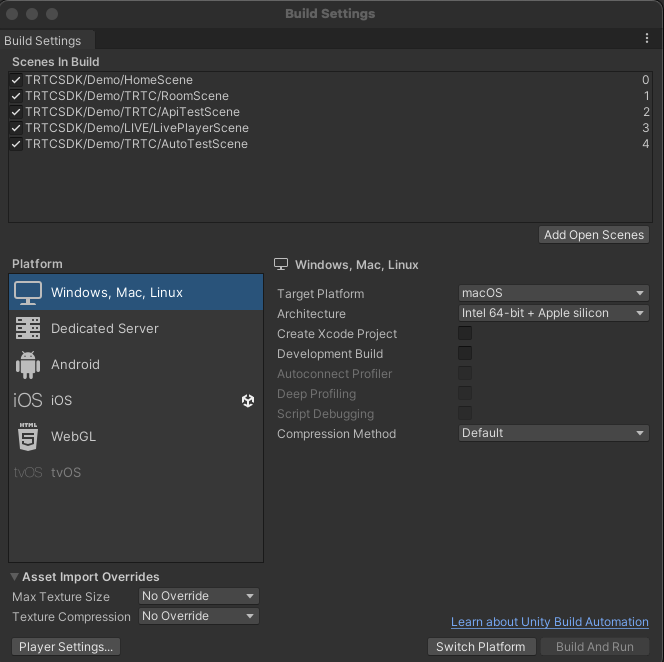
2. 单击 Build And Run,Demo 就可以编译运行起来。
Windows 平台
1. 配置 Unity Editor,单击 File > Build Settings,切换至 Windows, Mac, Linux,Target Platform 选择 Windows。
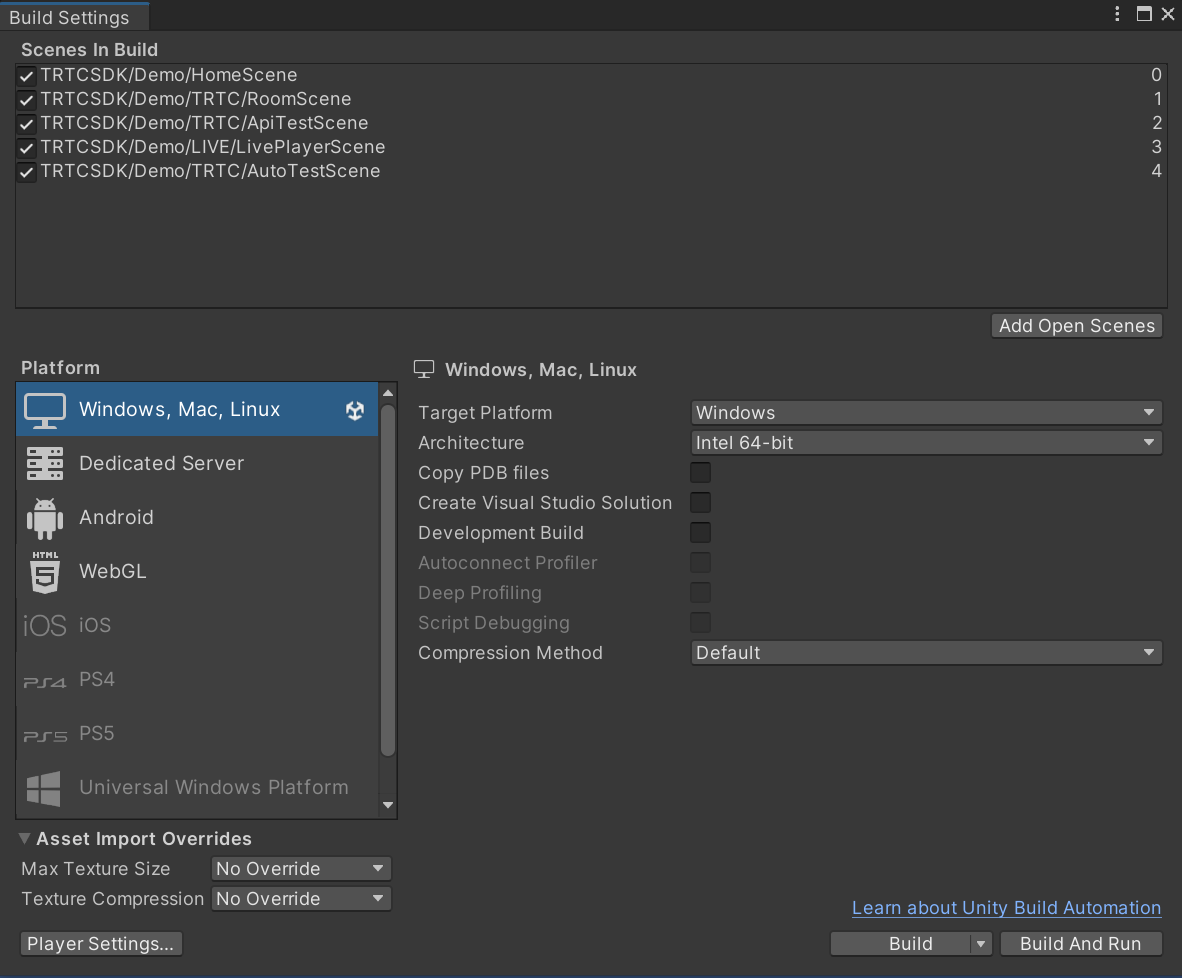
2. 单击 Build And Run ,Demo 就可以编译运行起来。
Android 平台
1. 配置 Unity Editor,单击 File > Build Settings,切换至 Android。
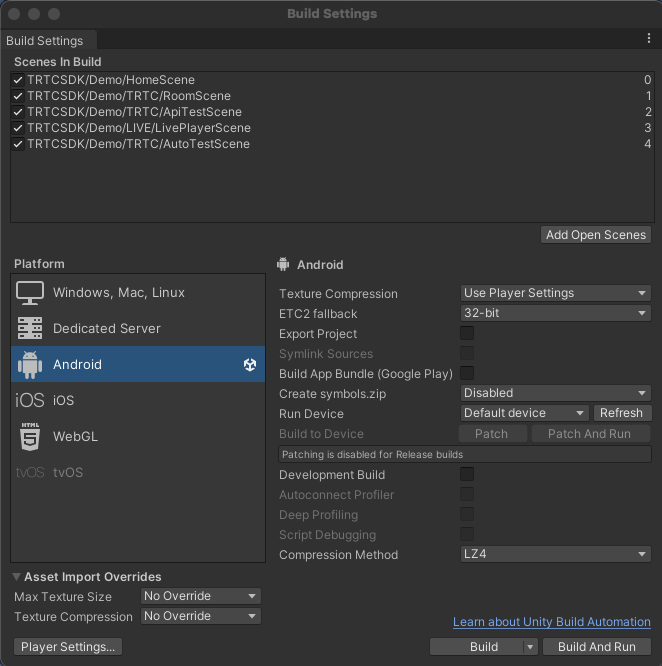
2. 连接 Android 真机,单击 Build,Demo 就可以编译。
iOS 平台
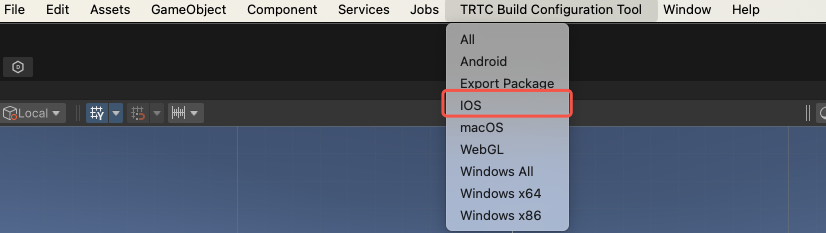
1. 打开 TRTC
构建配置工具(可在 Unity 编辑器顶部导航栏找到)。2. 点击 TRTC Build Configuration > iOS,等待项目生成完成。
3. 找到
TRTC-Simple-Demo/Builds/iOS/TRTCUnityDemo 目录,使用 Xcode 打开生成好的 Unity-iPhone.xcodeproj 项目。4. 配置好签名信息。
5. 连接 iOS 真机进行调试。
步骤 6:Demo 运行界面效果
编译完成主界面
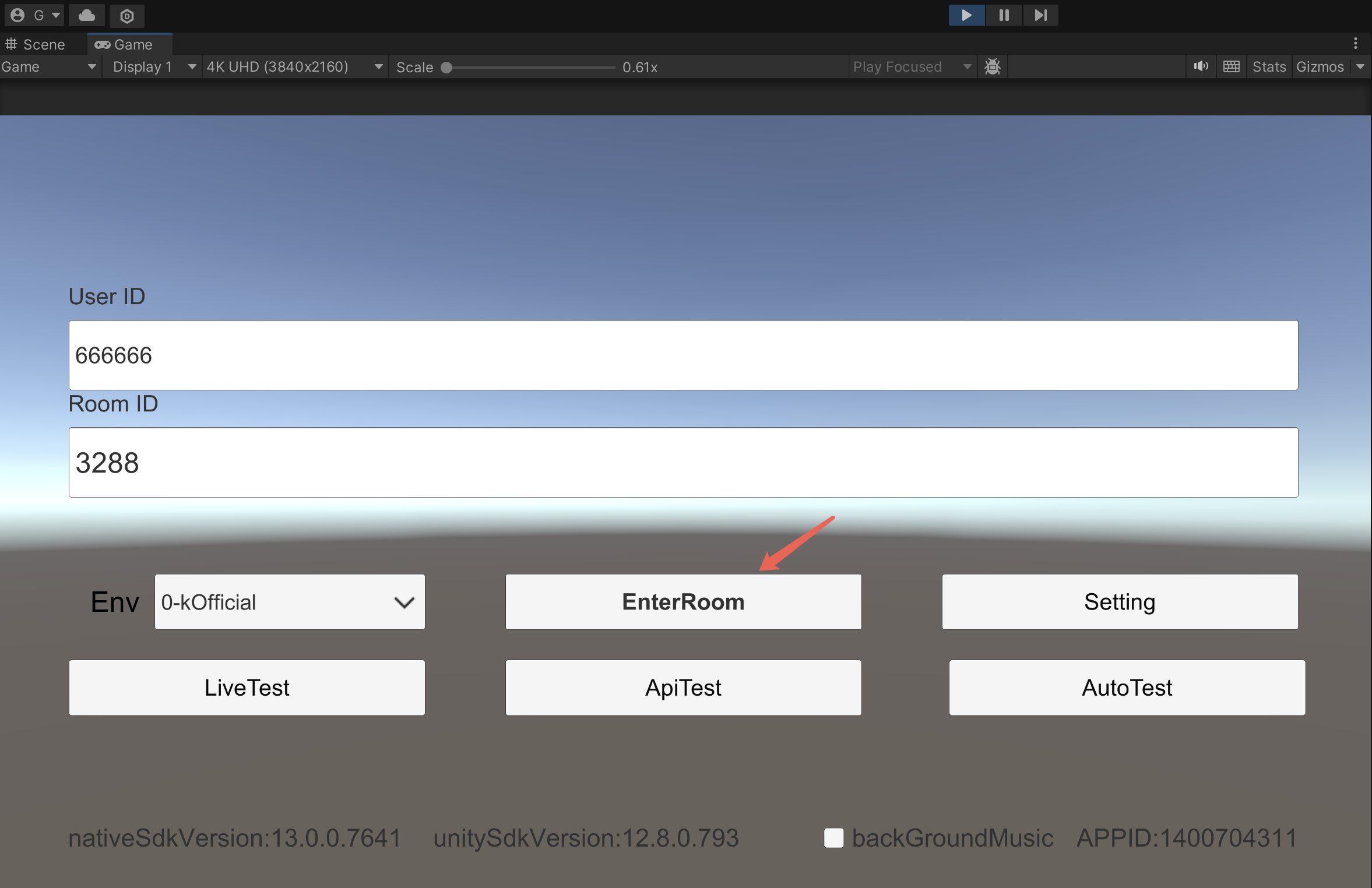
在主界面填入您进入房间所需要的
UserID和RoomID,点击 EnterRoom 按钮进房。进房后界面