本文档介绍如何通过
iframe 方式快速将 TUIRoomKit 的音视频会议能力集成到您的 Web 应用中。这种方式具有良好的环境隔离性,开发者无需关注复杂的 UI 组件逻辑,仅需通过 URL 参数传递关键信息即可实现视频会议功能。适用场景:快速跑通流程、跨技术栈集成、快速嵌入会议功能。
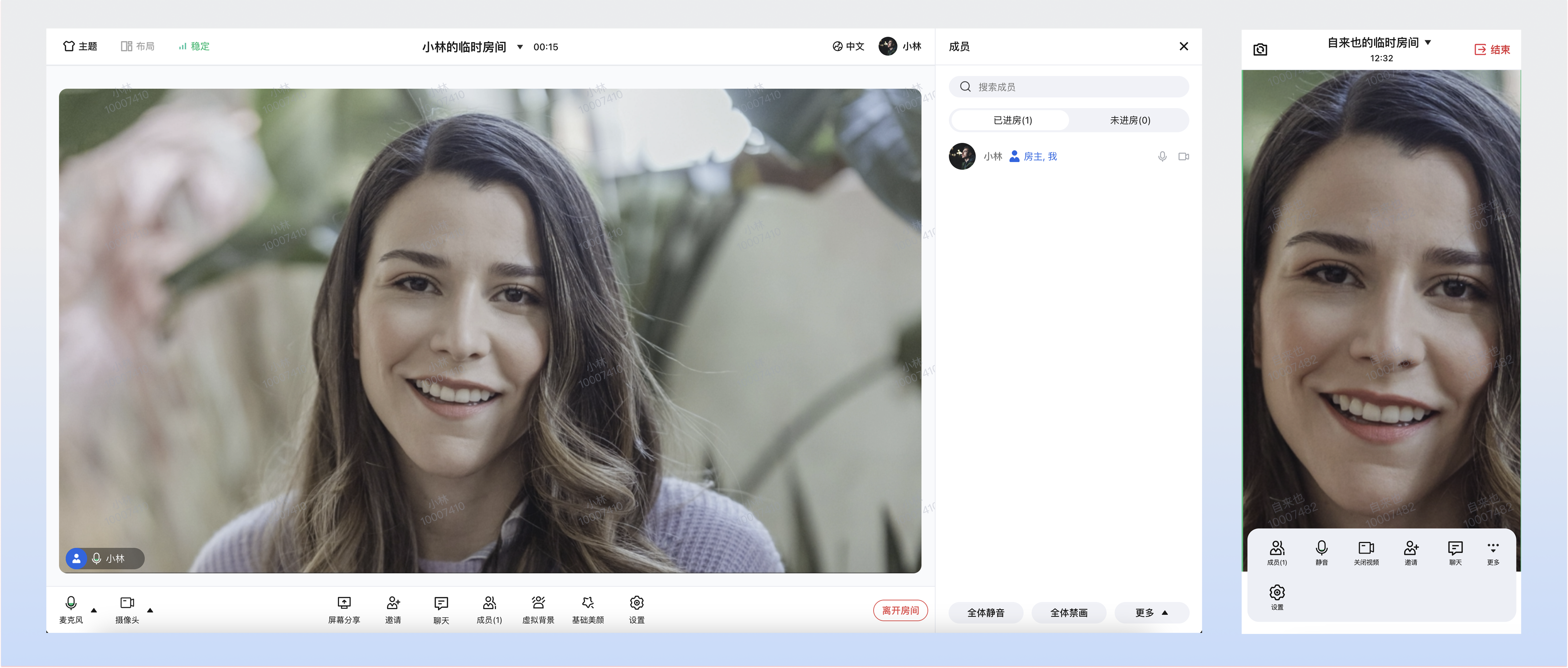
核心功能:支持主持人创建会议、普通用户加入会议、屏幕分享等。
前提条件
开通服务
SDKAppID:应用标识,腾讯云基于
SDKAppID 完成计费统计。SDKSecretKey:应用密钥,用于初始化配置文件的密钥信息。
环境准备
由于浏览器安全策略,访问摄像头和麦克风必须满足以下任一条件:
生产环境:父页面与 iframe 页面均必须部署在 HTTPS 协议下。
开发环境:支持 localhost 访问。
注意:
HTTP 协议(非 localhost)将导致音视频设备采集功能不可用。
iframe 接入
步骤1:构建并部署 TUIRoomKit 页面
您需要先构建一个专门用于
iframe 嵌入的 TUIRoomKit 项目。1. 创建新的 vue3 项目。
npm create vite@latest roomkit-vue3 -- --template vue
pnpm create vite roomkit-vue3 --template vue
yarn create vite roomkit-vue3 --template vue
2. 安装 TUIRoomKit 相关依赖。
cd roomkit-vue3/npm install @tencentcloud/roomkit-web-vue3@latest tuikit-atomicx-vue3 @tencentcloud/uikit-base-component-vue3 @tencentcloud/universal-api
cd roomkit-vue3/pnpm install @tencentcloud/roomkit-web-vue3@latest tuikit-atomicx-vue3 @tencentcloud/uikit-base-component-vue3 @tencentcloud/universal-api
cd roomkit-vue3/yarn add @tencentcloud/roomkit-web-vue3@latest tuikit-atomicx-vue3 @tencentcloud/uikit-base-component-vue3 @tencentcloud/universal-api
3. 修改
roomkit-vue3/src/App.vue 文件。<template><UIKitProvider theme="light" language="zh-CN"><ConferenceMainView v-if="isPC"></ConferenceMainView><ConferenceMainViewH5 v-else></ConferenceMainViewH5></UIKitProvider></template><script setup>import { ref, onMounted } from 'vue';import { UIKitProvider } from '@tencentcloud/uikit-base-component-vue3';import { ConferenceMainView, ConferenceMainViewH5, conference } from '@tencentcloud/roomkit-web-vue3';import { getPlatform } from '@tencentcloud/universal-api';import { RoomType } from 'tuikit-atomicx-vue3/room';const isPC = ref(getPlatform() === 'pc');function getUrlParam(key) {const params = new URLSearchParams(window.location.search);return params.get(key) || '';}const sdkAppId = Number(getUrlParam('sdkAppId'));const userId = getUrlParam('userId');const userSig = getUrlParam('userSig');const roomId = getUrlParam('roomId');const action = getUrlParam('action') || 'start';onMounted(async () => {try {await conference.login({ sdkAppId, userId, userSig });if (action === 'start') {await conference.start({ roomId, roomType: RoomType.Standard });} else {await conference.join({ roomId, roomType: RoomType.Standard });}} catch (error) {console.error('初始化失败:', error);}});</script><style>html, body {padding: 0 !important;margin: 0 !important;}#app {width: 100% !important;height: 100% !important;padding: 0 !important;margin: 0 !important;max-width: 100% !important;max-height: 100% !important;text-align: left !important;overflow: hidden;}</style>
4. 构建与发布
cd roomkit-vue3/npm run build
将生成的静态资源(dist 目录)部署到您的 Web 服务器(例如 Nginx、COS 等)以获取访问链接。
步骤2:在父页面中嵌入 iframe
在您的 HTML/Vue/React 业务页面中插入
<iframe> 标签并绑定 src 属性为您部署的 TUIRoomKit 页面地址。注意:
权限配置:iframe 必须配置 allow 属性,否则浏览器会拦截摄像头、麦克风和屏幕分享权限。
参数传递:TUIRoomKit 页面地址需携带以下关键参数以保证功能正常:
sdkAppId:数字类型,应用标识。
userId:字符串,用户 ID。
userSig:字符串,用户签名(生成方式请参考 用户鉴权)。
roomId:字符串,房间号。
action:字符串,操作类型。创建房间传
start,加入房间传 join。<iframeid="tuiRoomFrame"src="https://your-domain.com/index.html?sdkAppId=xxxx&userId=xxxx&userSig=xxxx&roomId=xxxx&action=start"allow="microphone; camera; fullscreen; display-capture;"width="100%"height="100%"style="border: none; min-height: 600px;"></iframe>
步骤3:处理与父页面通信
若需在父页面获取会议状态(例如会议结束),可利用
postMessage 机制向父页面发送消息。// 在 TUIRoomKit 接入项目中发送事件import { useRoomState, RoomEvent } from 'tuikit-atomicx-vue3/room';const { subscribeEvent } = useRoomState();subscribeEvent(RoomEvent.onRoomEnded, () => {window.parent.postMessage({ event: 'onRoomEnded', data: {} }, '*');});// 在您的父页面中接收事件window.addEventListener('message', (event) => {if (event.data.event === 'onRoomEnded') {console.log('房间已解散');}});
步骤4:部署验证
完成上述步骤后,您可以通过以下方式验证集成是否成功:
检查项目 | 验证标准 |
页面加载 | iframe 区域正常渲染出 TUIRoomKit 会议界面。 |
音视频权限 | 尝试在会议界面内点击“取消静音”或“打开视频”,确认状态图标切换正常。 |
屏幕分享 | 点击屏幕分享,确认能够弹出系统级分享窗口。 |
常见问题
为什么部署后无法开启摄像头和麦克风?
检查协议:确保父页面和
iframe 地址都是 https://。检查 allow 属性:确保
<iframe> 标签包含 allow="microphone; camera; fullscreen; display-capture;"。TUIRoomKit 是否支持设置内网代理?
// 请在进房前设置内网代理参数import TUIRoomEngine from '@tencentcloud/tuiroom-engine-js';import { useRoomEngine } from 'tuikit-atomicx-vue3/room';const { roomEngine } = useRoomEngine();TUIRoomEngine.once('ready', () => {const trtcCloud = roomEngine.instance?.getTRTCCloud();trtcCloud.callExperimentalAPI(JSON.stringify({api: 'setNetworkProxy',params: {websocketProxy: "wss://proxy.example.com/ws/",turnServer: [{url: '14.3.3.3:3478',username: 'turn',credential: 'turn',}],iceTransportPolicy: 'relay',},}));});


