TUICallKit 推出了画中画(Picture-in-Picture)新特性,让用户在视频通话时,即使切换到其他应用或返回主屏幕,也能以小窗口形式继续通话,提升多任务处理能力。接下来,本文将详细介绍在 TUICallKit 组件中如何使用这一特性。
集成效果
1 v 1 通话 | 多人通话 |
 |  |
准备条件
开通服务
环境准备
iOS 系统版本要求:iOS 15.0 及以上。
权限配置
为确保画中画功能在 iOS 设备上正常运行,需完成如下配置:
1. 需完成 Background Modes 的配置:
在 Xcode 项目的 “Signing & Capabilities” 页面,添加 Background Modes 选项。
勾选:
Audio, AirPlay, and Picture-in-Picture、Voice over IP (iOS 18 及以上)这将确保应用在画中画模式下持续进行音视频采集。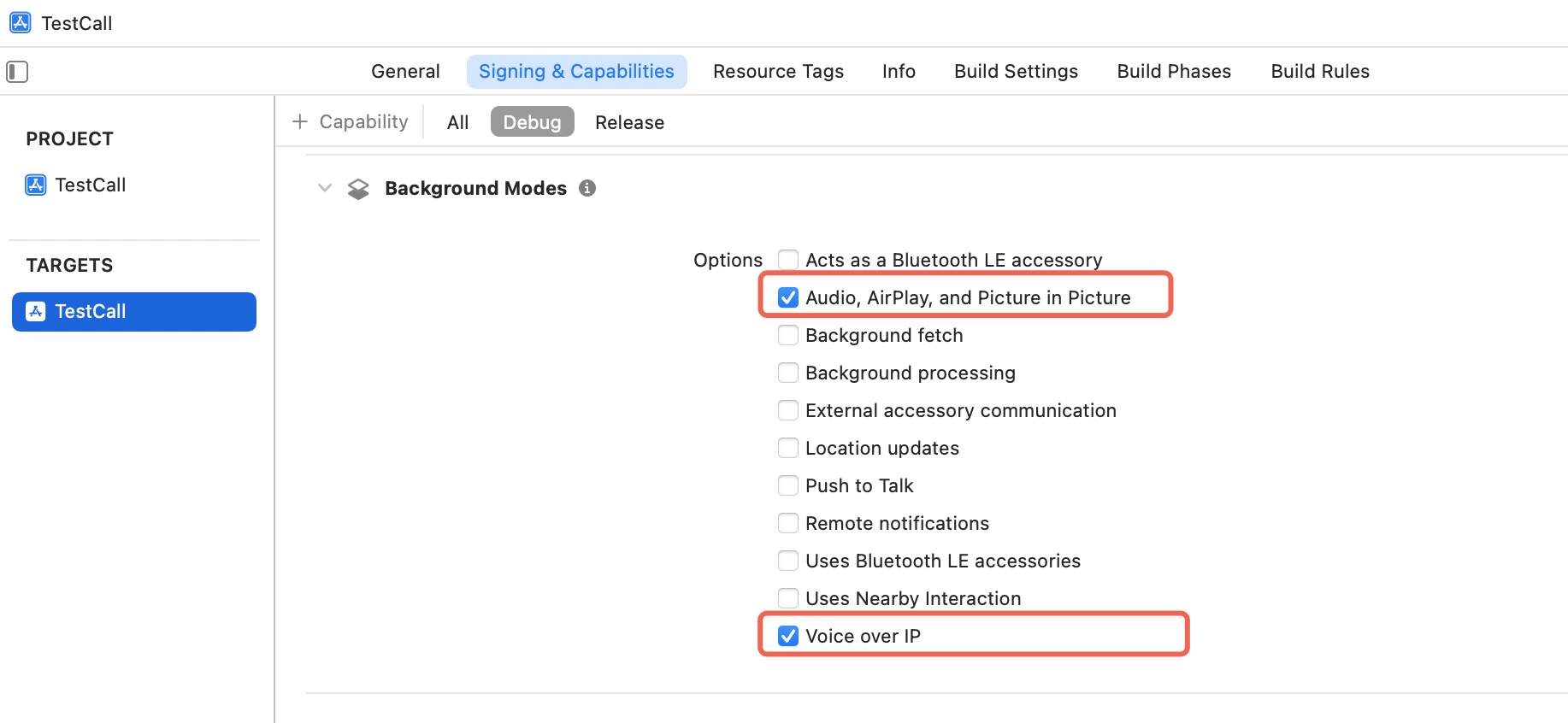
2. 多任务摄像头访问(iOS 18 以下)
若需在 iPhone iOS 18 以下系统版本上支持画中画的本地视频采集,请申请并配置 Apple 官方 entitlement:com.apple.developer.avfoundation.multitasking-camera-access
注意:
在 iOS 和 iPadOS 系统中,满足以下任一条件时,则支持画中画后台视频采集。
应用运行于支持 “台前调度”(Stage Manager)且连接扩展显示器的 iPad 设备上。
应用基于 iOS 18 及以上版本开发(即链接至 iOS 18+ SDK),且在 UIBackgroundModes(后台模式)配置中包含 Voice over IP。
应用已配置 Apple 官方授权项(entitlement):com.apple.developer.avfoundation.multitasking-camera-access。
使用画中画
默认为
true,设置为 false 后禁用。public func enableFloatWindow(enable: Bool)
常见问题
画中画无法启动
确保已添加 Background Modes 权限,并勾选了 Audio, AirPlay, and Picture in Picture。
确保设备系统版本 >= iOS 15.0,并使用真机测试。
画中画仅支持视频通话,音频通话不会启动画中画。
画中画窗口中本地视频显示黑屏
iOS 18 以下系统:确保已配置
com.apple.developer.avfoundation.multitasking-camera-access entitlement。iOS 18 及以上系统:确保在 Background Modes 中勾选了 Voice over IP。
检查摄像头权限是否已授予。
检查网络连接状态,确认视频流是否正常推送。


