TUILiveKit 观众列表组件为直播场景提供实时在线观众展示方案,帮助开发者直观掌握直播间观众构成。通过本文档,可快速集成观众列表功能,并支持深度定制以满足业务需求。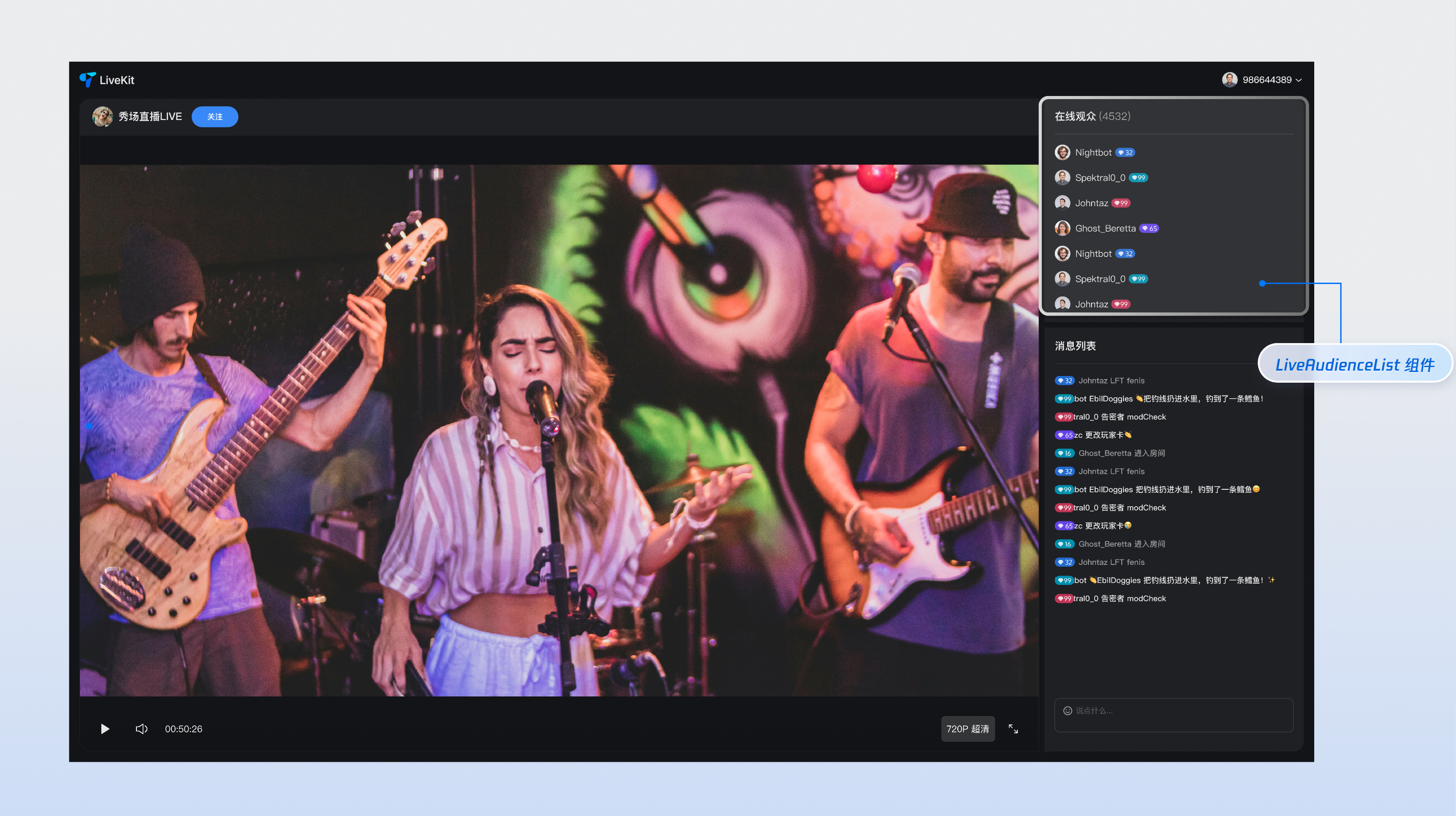
组件构成
组件名称 | 具体内容 |
观众列表组件(LiveAudienceList) | 负责实时展示直播间在线观众的组件,提供头像、昵称展示、自定义观众标识和完整列表项定制等能力,支持通过插槽和属性进行灵活配置。 |
组件接入
步骤1:环境配置及开通服务
步骤2:安装依赖
npm install tuikit-atomicx-vue3 @tencentcloud/uikit-base-component-vue3 --save
pnpm add tuikit-atomicx-vue3 @tencentcloud/uikit-base-component-vue3
yarn add tuikit-atomicx-vue3 @tencentcloud/uikit-base-component-vue3
步骤3:集成观众列表组件
在项目中引入并使用观众列表组件,可直接复制如下代码示例用于展示直播间观众列表。
<template><UIKitProvider theme="dark"><div class="app"><div class="live-audience-container"><LiveAudienceList class="live-audience-list"/></div></div></UIKitProvider></template><script setup lang="ts">import { onMounted } from 'vue';import { UIKitProvider } from '@tencentcloud/uikit-base-component-vue3';import { LiveAudienceList, useLoginState, useLiveListState } from 'tuikit-atomicx-vue3';const { login } = useLoginState();const { joinLive } = useLiveListState();async function initLogin() {try {await login({sdkAppId: 0, // SDKAppID, 可以参考步骤 1 获取userId: '', // UserID, 可以参考步骤 1 获取userSig: '', // userSig, 可以参考步骤 1 获取});} catch (error) {console.error('登录失败:', error);}}onMounted(async () => {await initLogin();await joinLive({liveId: '输入对应直播间 LiveId', // 进入直播间});});</script><style>.live-audience-container{display:flex;height:100%;width:300px;padding:20px}.live-audience-list{width:100%;height:100%}</style>
自定义组件
观众列表组件提供了灵活的自定义能力,您可以根据业务需求选择不同的定制方式:
定制场景 | 推荐方式 | 说明 |
仅调整组件容器的高度、样式等 | Props: height / style | 最简单,几行属性配置即可实现。 |
在观众头像和昵称之间添加自定义标识(如 VIP 徽章、禁言标识) | Slot: audience-mark | 通过插槽注入自定义标识元素,保留默认的列表项布局。 |
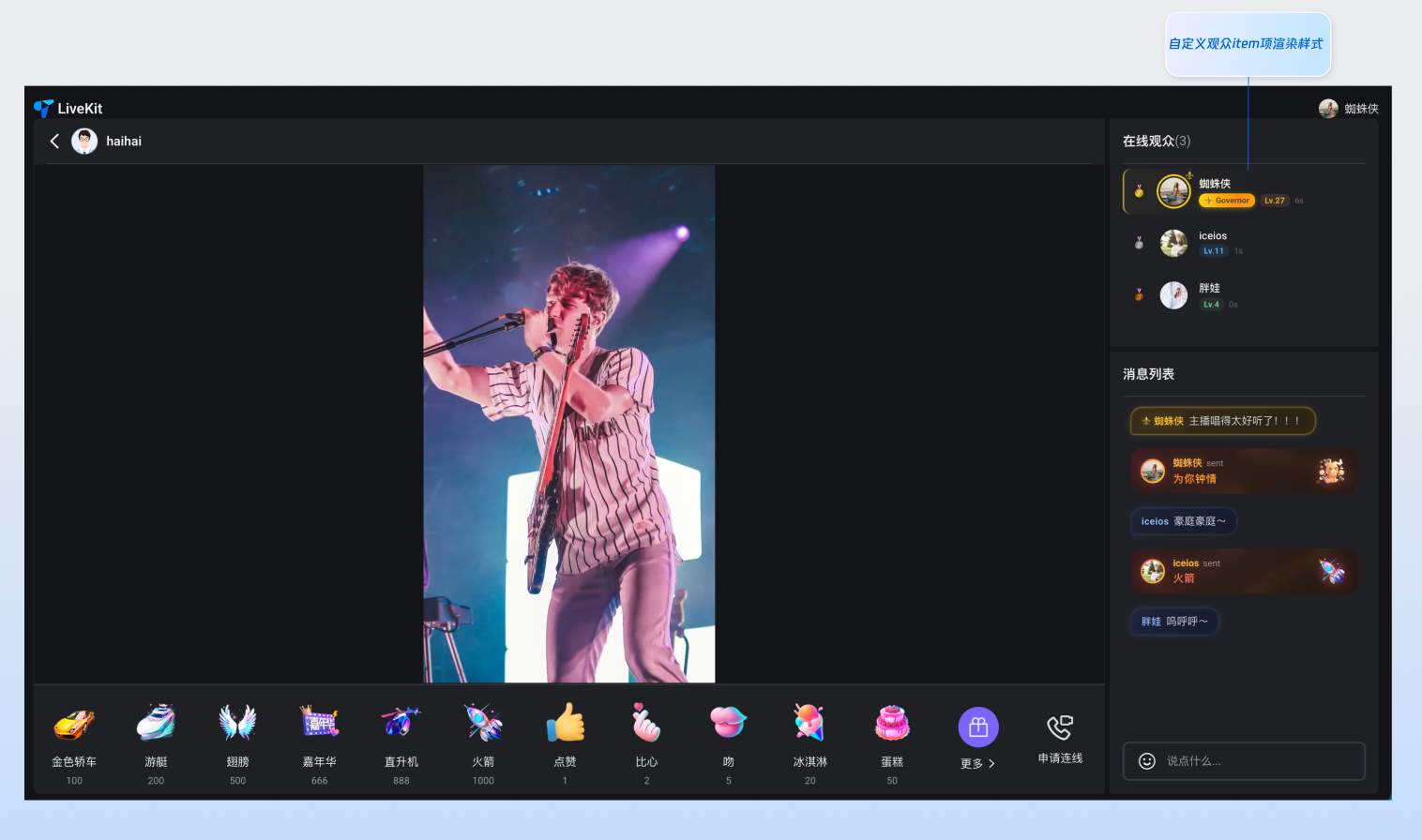
完全替换整个观众列表项的渲染,实现排名、自定义布局等 | Slot: audience-item | 最灵活,完全接管每个列表项的渲染逻辑。优先级高于 audience-mark。 |
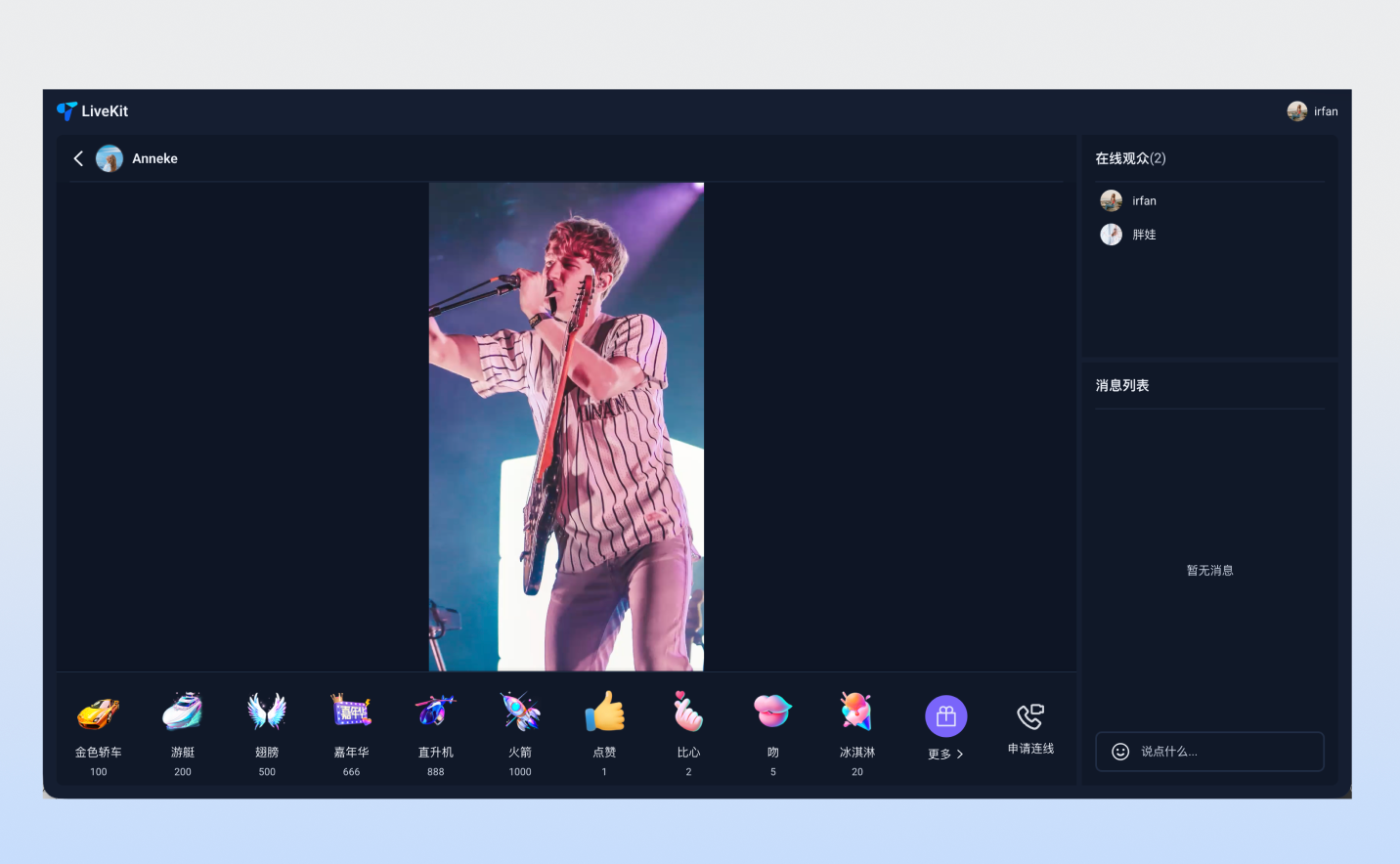
修改前 | 修改后 | |
| 自定义观众标识(audience-mark) | 完全接管列表项渲染(audience-item) |
 | 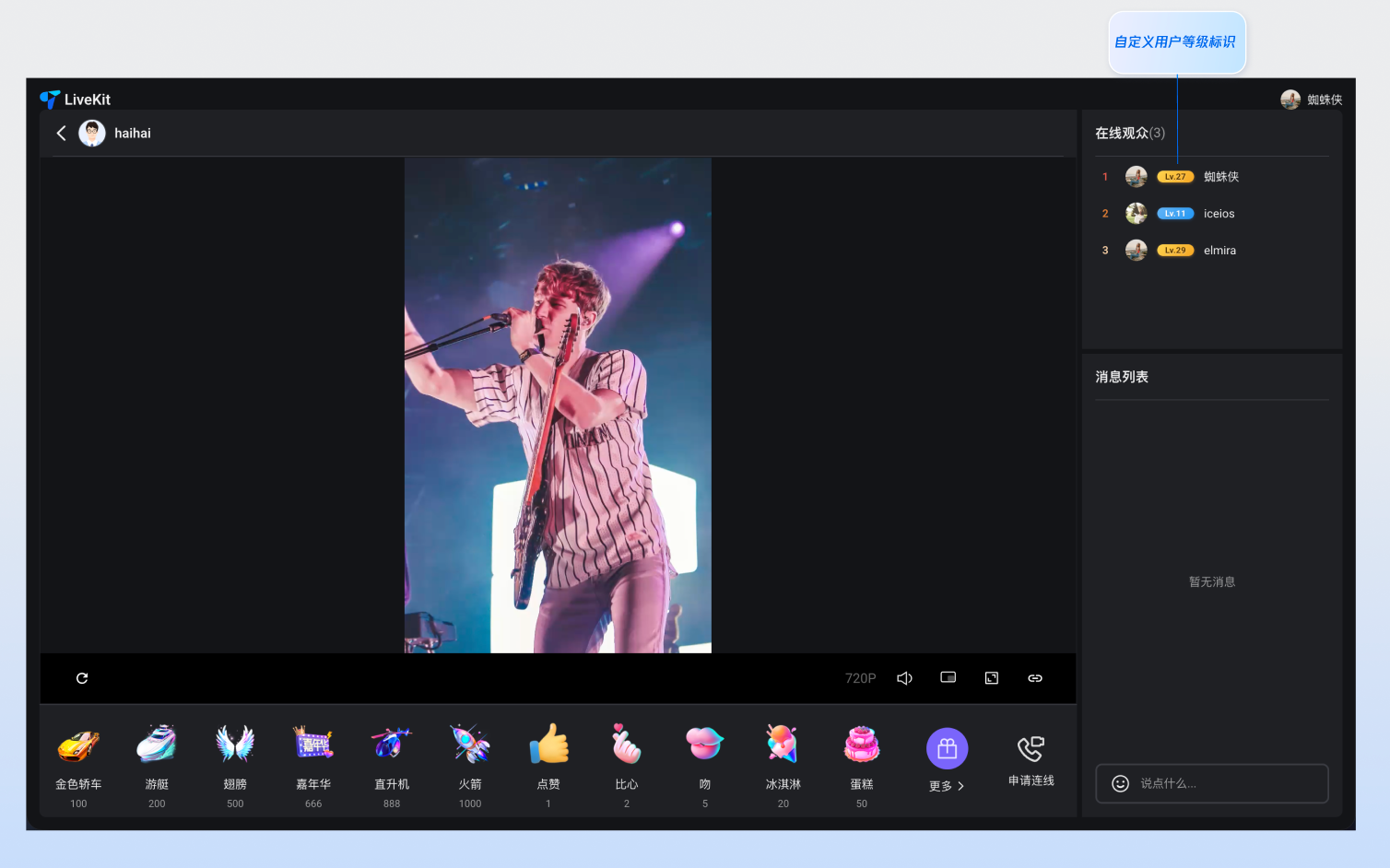 |  |
自定义观众标识(audience-mark 插槽)
插槽参数
插槽名 | 参数名 | 参数类型 | 说明 |
audience-mark | audience | 当前观众信息对象,包含 userId、userName、avatarUrl、isMessageDisabled 等字段。 |
以下示例演示了如何根据观众数据动态渲染 VIP 身份徽章和禁言状态标识:
<template><LiveAudienceList><template #audience-mark="{ audience }"><div class="custom-mark"><span v-if="isVip(audience.userId)" class="vip-badge">VIP</span><span v-if="audience.isMessageDisabled" class="muted-badge">🔇</span></div></template></LiveAudienceList></template><script setup lang="ts">import { LiveAudienceList } from 'tuikit-atomicx-vue3';const vipUserIds = ['user_vip_001', 'user_vip_002'];const isVip = (userId: string) => vipUserIds.includes(userId);</script><style scoped>.custom-mark{display:flex;align-items:center;gap:4px}.vip-badge{background:linear-gradient(135deg,#ffd700,#ffb347);color:#fff;font-size:10px;font-weight:600;padding:2px 6px;border-radius:4px}.muted-badge{font-size:14px;opacity:.7}</style>
完全接管列表项渲染(audience-item 插槽)
插槽参数
插槽名 | 参数名 | 参数类型 | 说明 |
audience-item | index | number | 当前观众在列表中的索引位置。 |
| audience | 当前观众信息对象,包含 userId、userName、avatarUrl 等字段。 | |
以下示例演示了如何利用
index 和 audience 数据实现带排名奖牌的观众列表:<template><LiveAudienceList><template #audience-item="{ index, audience }"><div class="custom-audience-item"><span v-if="index === 0" class="medal">🥇</span><span v-else-if="index === 1" class="medal">🥈</span><span v-else-if="index === 2" class="medal">🥉</span><span v-else class="rank-number">{{ index + 1 }}</span><img :src="audience.avatarUrl" class="avatar" /><span class="name">{{ audience.userName || audience.userId }}</span></div></template></LiveAudienceList></template><script setup lang="ts">import { LiveAudienceList } from 'tuikit-atomicx-vue3';</script><style scoped>.custom-audience-item{display:flex;align-items:center;gap:10px;padding:8px 12px;border-radius:10px;background:rgba(255,255,255,0.05)}.medal{font-size:20px}.rank-number{font-size:14px;font-weight:600;color:rgba(255,255,255,0.5);min-width:24px;text-align:center}.avatar{width:36px;height:36px;border-radius:50%;object-fit:cover}.name{font-size:14px;color:rgba(255,255,255,0.85);overflow:hidden;text-overflow:ellipsis;white-space:nowrap}</style>
props 速查表
参数名 | 参数类型 | 默认值 | 说明 |
height | String | '500px' | 组件高度,支持 CSS 单位(px、%、vh 等)。 |
style | CSSProperties | {} | 自定义样式对象,用于覆盖组件默认样式。 |
常见问题
如何区分房主和观众?
import { useLiveListState } from 'tuikit-atomicx-vue3';const { currentLive } = useLiveListState();function isLiveOwner(userId: string): boolean {return userId === currentLive.value?.liveOwner.userId;}


