本文档将指导您如何在 iOS 项目中快速集成 TUILiveKit 的直播送礼组件。
组件概述
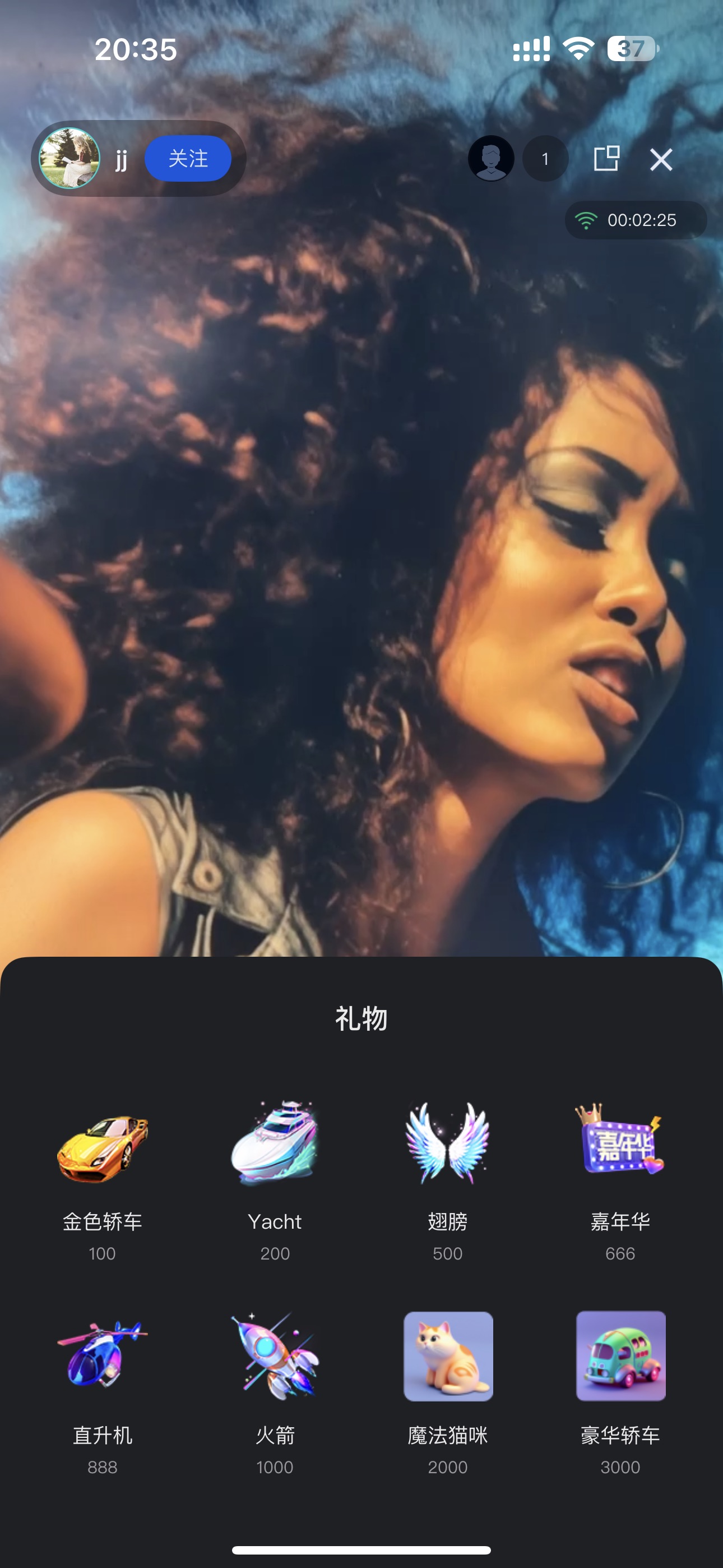
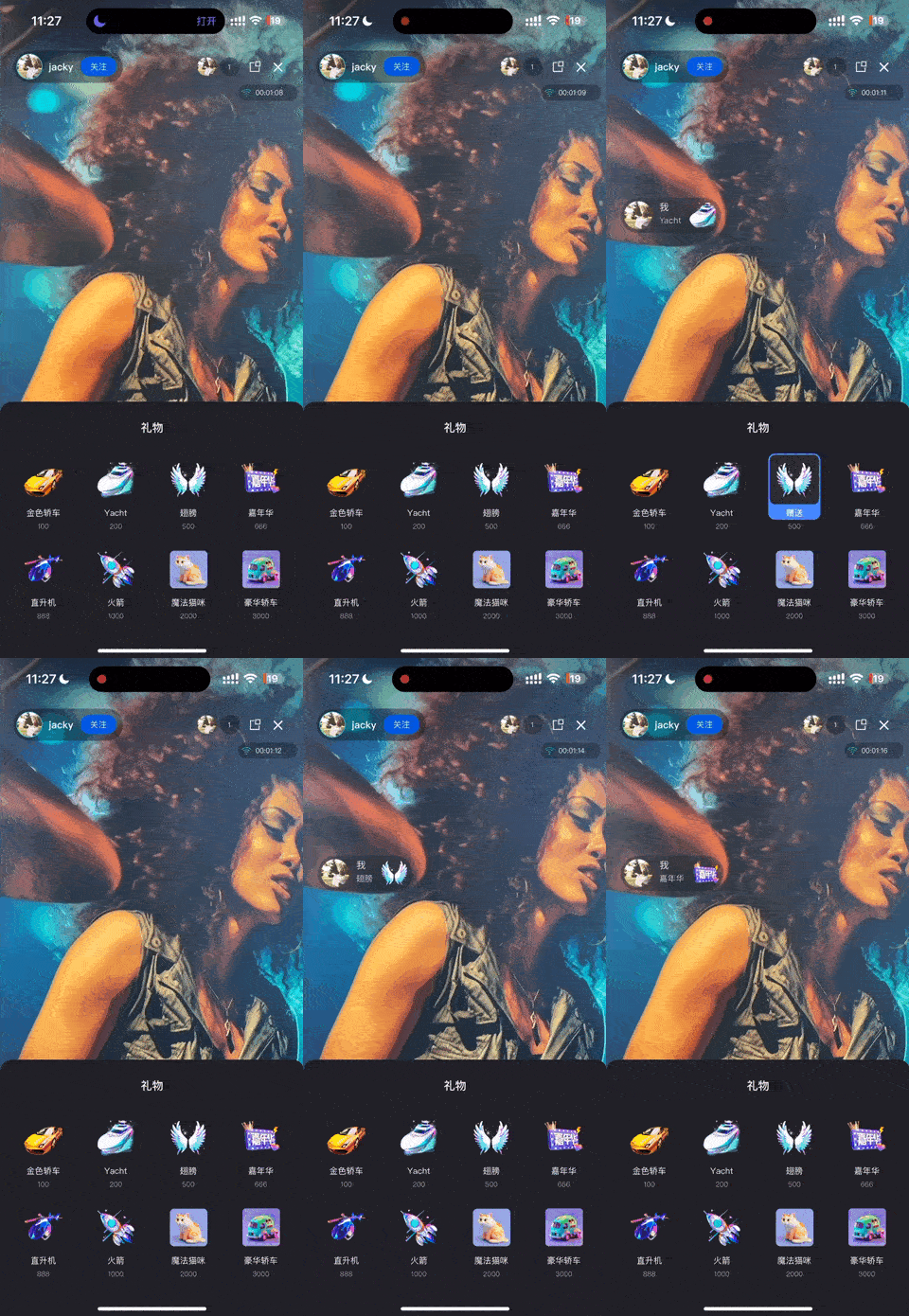
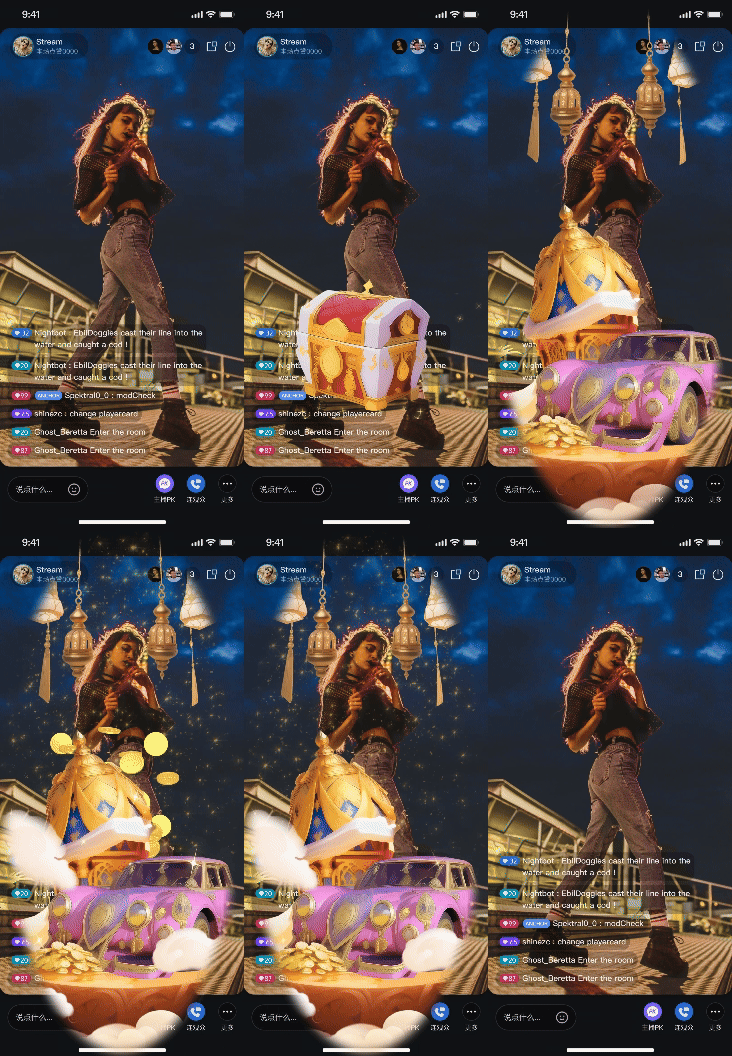
TUILiveKit 的礼物功能主要由以下两个核心视图组件构成:
组件名称 | 类名 | 功能描述 |
礼物选择面板 | GiftListView | 展示礼物列表,处理用户的点击选择和发送事件。 |
礼物播放组件 | GiftPlayView | 负责接收礼物消息,并在屏幕上渲染对应的动画特效(例如 SVGA 动画)。 |
效果演示
礼物面板 | 弹幕礼物 | 全屏礼物 |
 |  |  |
快速开始
步骤 1. 开通服务
步骤 2. 代码集成
工程配置:请参考 准备工作 完成
TUILiveKit 接入。版本限制:
TUILiveKit >= 3.2.0。步骤 3:接入礼物列表展示页面
在您的应用中接入礼物列表展示页面,使观众能够直观地看到可赠送的礼物列表。请参考示例代码创建
GiftListView 组件并添加到视图:import TUILiveKitclass YourGiftViewController: UIViewController {// 1. 创建 GiftListView 对象// - roomId: 与观众当前进入的直播间 roomId 一致lazy var giftListView = {let view = GiftListView(roomId: liveId)return view}()private let liveId: String// ... 其他代码 ...public override func viewDidLoad() {super.viewDidLoad()// 2. 将组件添加到您的视图中并设置布局view.addSubView(giftListView)giftPlayView.snp.remakeConstraints { make inmake.leading.trailing.equalToSuperview()make.height.equalTo(256)make.bottom.equalToSuperview()}}}
步骤 4:接入礼物特效播放页面
在您的应用中接入礼物特效播放页面,
GiftPlayView 组件已内置礼物消息接收与播放能力,请参考示例代码创建 GiftPlayView 组件并添加到视图:import TUILiveKit// YourAnchorViewController 代表您的主播视图控制器,观众端可参考以下示例:class YourAnchorViewController: UIViewController {// 1. 创建并初始化 GiftPlayView 对象// - roomId: 与观众当前进入的直播间 roomId 一致lazy var giftPlayView = {let view = GiftPlayView(roomId: liveId)return view}()private let liveId: String// ... 其他代码 ...public override func viewDidLoad() {super.viewDidLoad()// 2. 将组件添加到您的视图中并设置布局view.addSubView(giftPlayView)giftPlayView.snp.remakeConstraints { make inmake.edges.equalToSuperview()}}}
步骤 5:导入默认礼物
下一步
自定义礼物配置:通过服务端 API 上传您自己的礼物图标、动画文件,并设置价格。
礼物扣费回调:配置回调地址,将送礼请求转发至您的计费后台,实现“余额校验”与“扣费”闭环。
PK 分数联动:在主播 PK 场景下,将礼物价值实时转换为 PK 分数。
数据统计:获取礼物发送记录、总价值等运营数据。
升级礼物动画特效 SDK:如果 SVGA 无法满足需求,可集成高级播放器支持 MP4/PAG 等高清透明动画。


