本文将引导您在 10 分钟内,在本地计算机上成功运行一个功能完备的 TUILiveKit 在线直播 Demo。
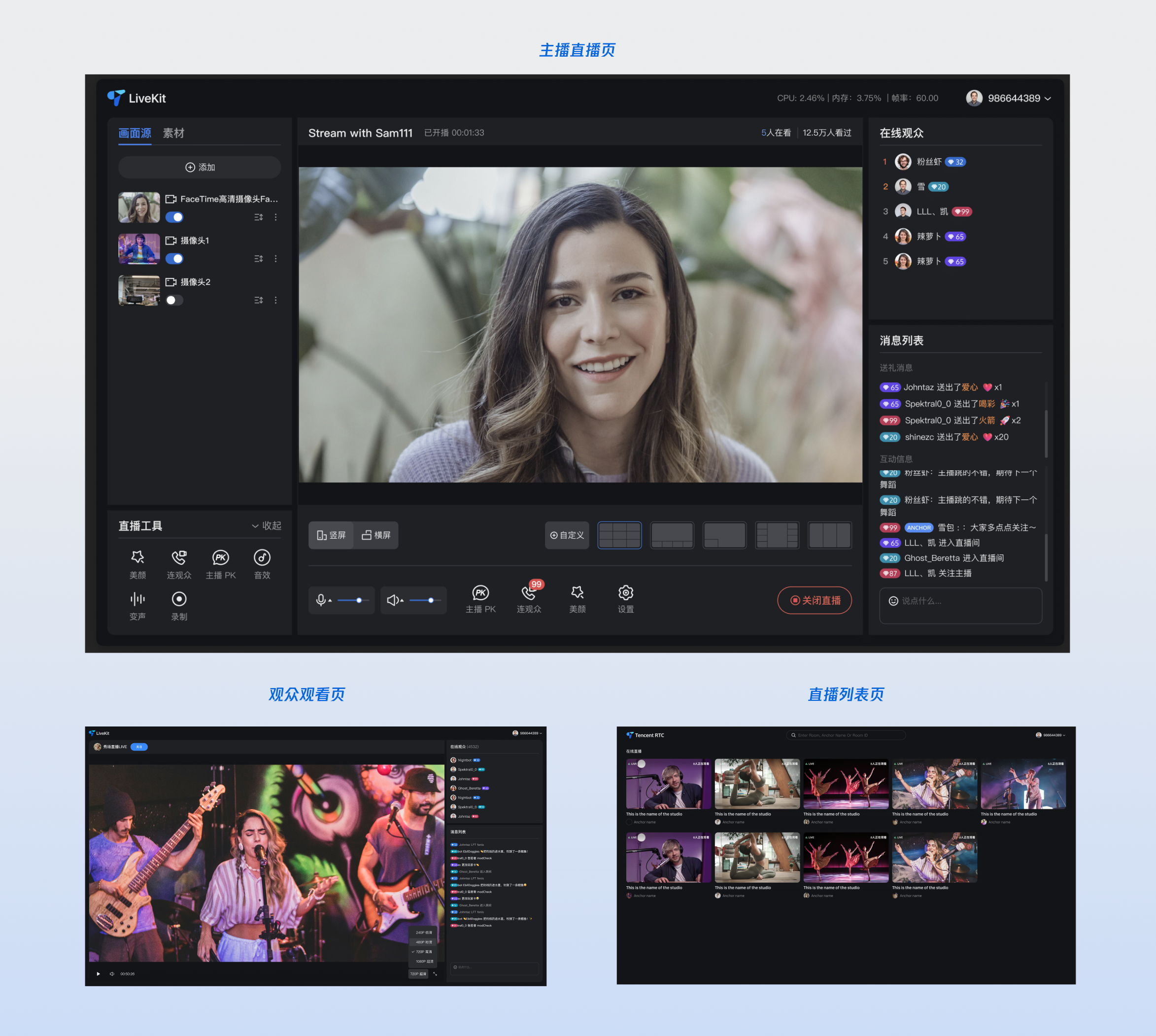
成功运行后,您将体验到主播端:包含专业混流布局、设备控制、实时互动的完整开播界面。
前提条件
开通服务
SDKAppID:应用标识(必填),腾讯云基于
sdkAppId 完成计费统计。SDKSecretKey:应用密钥,用于初始化配置文件的密钥信息。
环境准备
Node.js:≥ 18.19.1 (推荐使用官方 LTS 版本)。
Vue:≥ 3.4.21。
现代浏览器:支持 WebRTC APIs 的现代浏览器。
设备:摄像头、麦克风、扬声器。
操作步骤
获取 Demo
1. 从 GitHub 下载 TUILiveKit Demo 源码,或者直接在命令行运行以下命令:
git clone https://github.com/Tencent-RTC/TUILiveKit.git
2. 安装依赖
cd TUILiveKit/Web/web-vite-vue3npm install
配置 Demo
您需要参考本文的前提条件,在 Demo 中打开
TUILiveKit/Web/web-vite-vue3/src/config/basic-info-config.js 文件,输入准备工作中激活服务时获得的 SDKAppID 和 SDKSecretKey: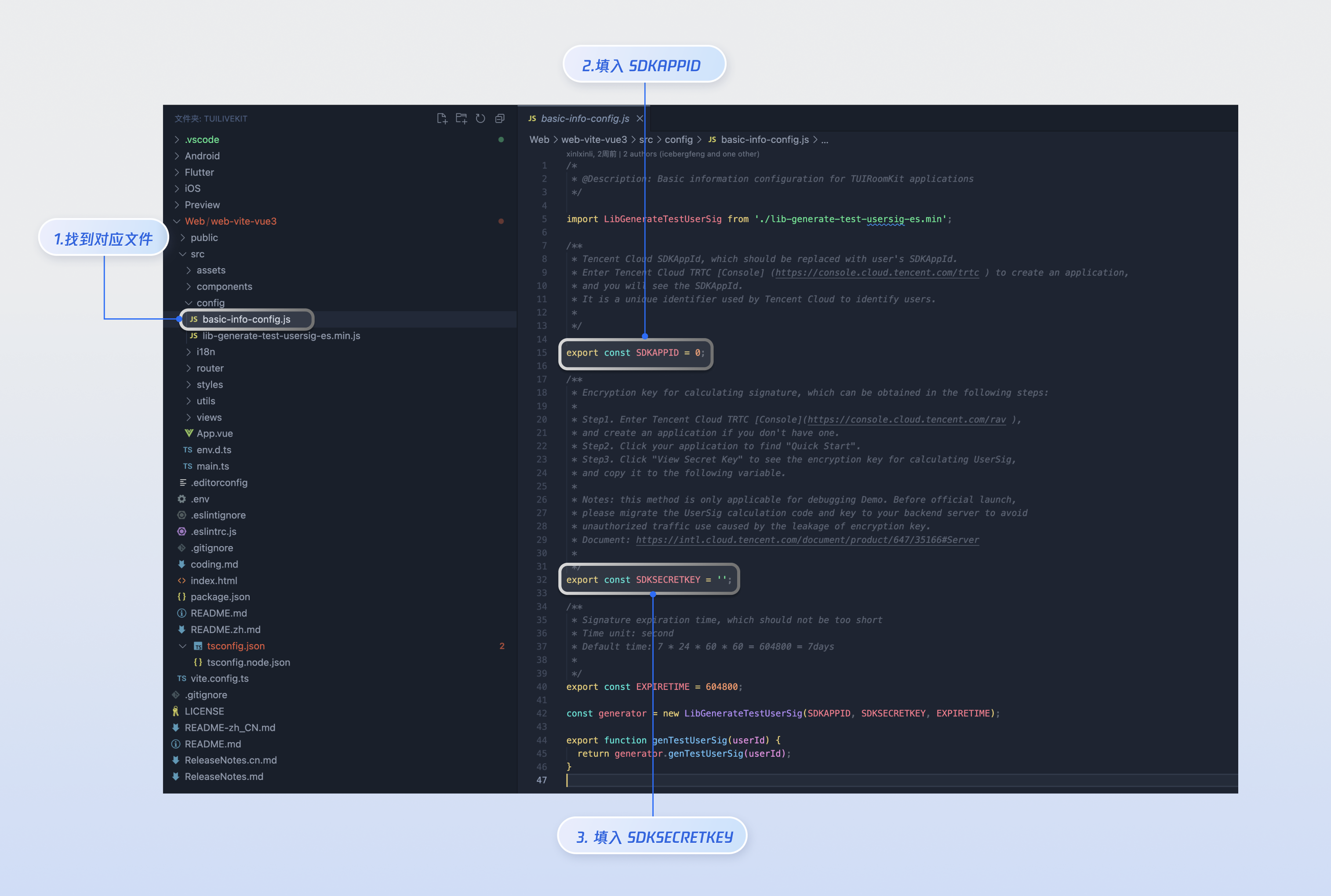
编译并运行 Demo
npm run dev
直播推流与观看
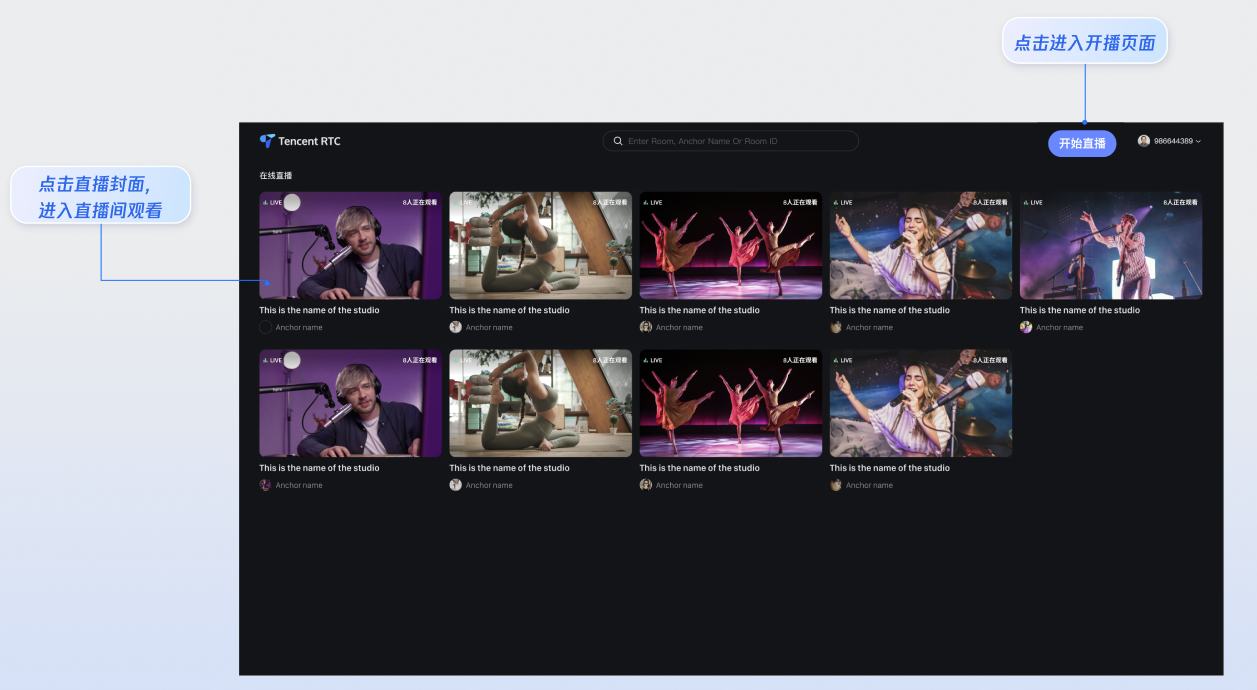
应用启动后,默认进入登录页面,输入用户 ID,例如:“host” 进行登录。登录成功后,跳转到直播列表页面,首次运行,通常因无人开播显示空列表,可以点击右上角的开始直播按钮,进入开播页面。
作为主播,开始直播
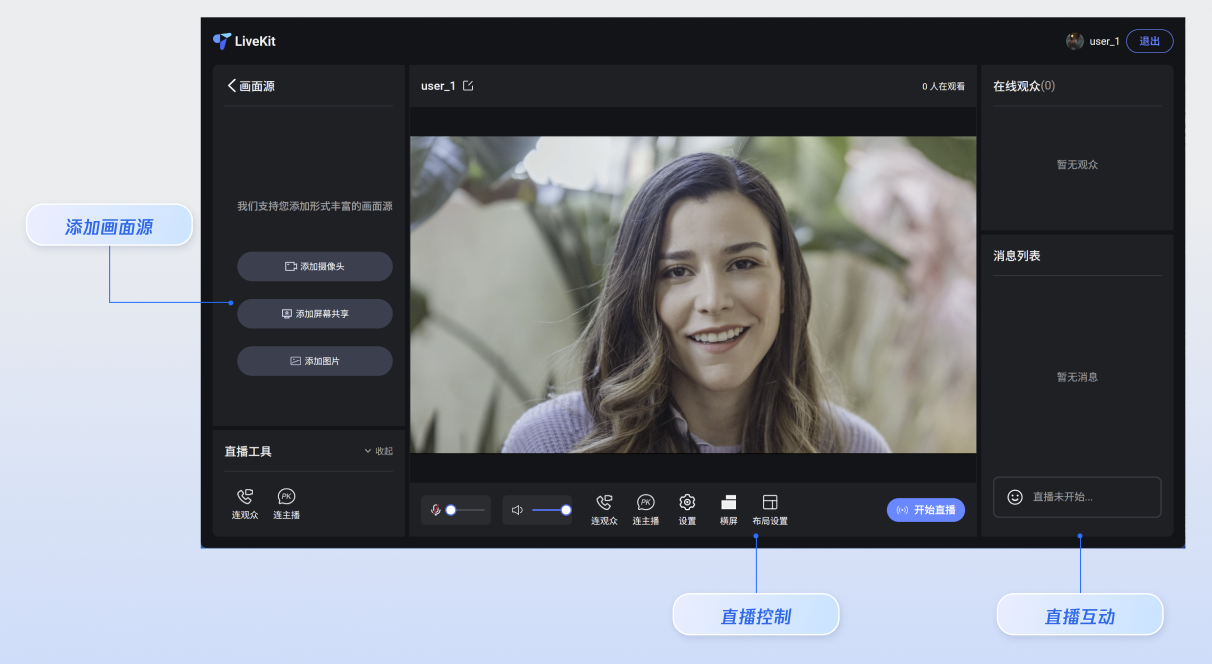
开播页面,如下图所示,首先需要在左侧添加画面源,然后在中间排版区域调整好布局,最后点击下方开始直播按钮,开启直播推流。
左侧画面源区域,可以添加摄像头、屏幕分享、窗口分享、本地图片。
中间视频排版区域,支持对添加的画面源拖拽、缩放、层级调整等操作。
右侧直播互动区域,支持收发文字、表情消息,查看观众列表。
下方操作区,支持开播、横竖屏切换、观众连麦和音视频设置。
作为观众,观看直播
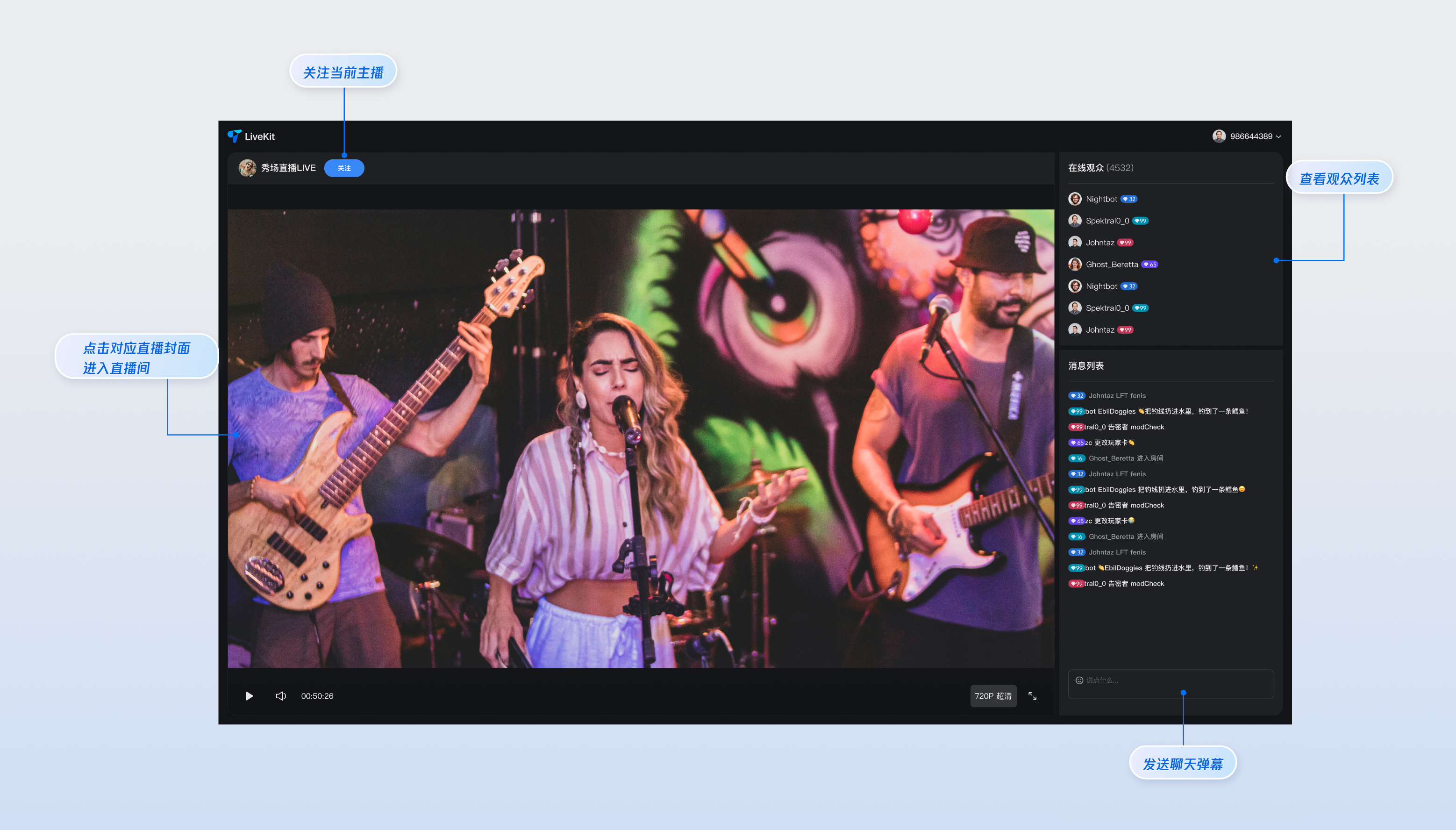
打开一个无痕浏览器窗口,或者另一个不同的浏览器软件,使用不同的用户 ID 登录,例如:“guest” 登录后,找到刚刚开播的直播间,从直播列表点击进入。
进入直播间后,可在直播间内观看视频、关注当前主播、发送弹幕、查看观众列表。
说明:
为了更好地体验直播功能的完整效果,建议您使用不同的 userId 来模拟多个观众:
可以在不同浏览器或浏览器无痕模式中打开多个观看页面,并使用不同的 userId(例如:viewer001、viewer002、viewer003 等)。
每个 userId 代表一个独立的观众身份,可以体验不同视角的观看效果。
不同观众可以同时发送弹幕、关注主播、申请连麦等操作,实现真实的多人互动场景。
定制指引
若您需要在已有项目中选择性集成某页面,或者需要对页面进行 UI 定制,您可以参考如下链接:


