TUILiveKit 主播开播页为直播场景提供开箱即用的全功能界面,支持快速搭建主播开播所需的核心能力,让您无需关注复杂 UI 与逻辑实现,即可高效集成直播开播流程。集成提示:
功能概览
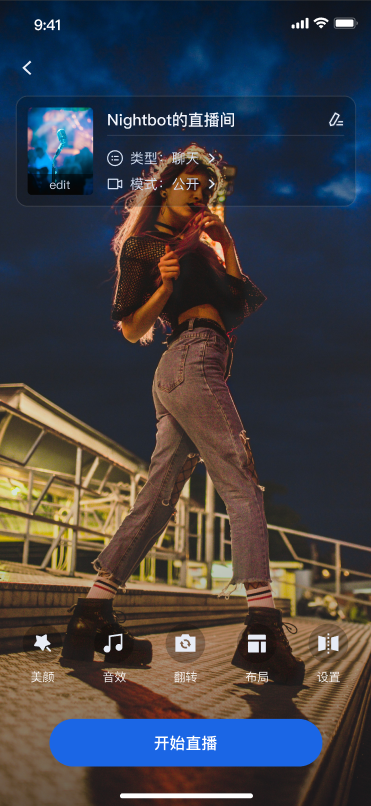
开播前预览:支持主播开播前的房间名称、背景、视频预览、美颜调试、音效调试、布局模板等多种个性化配置。
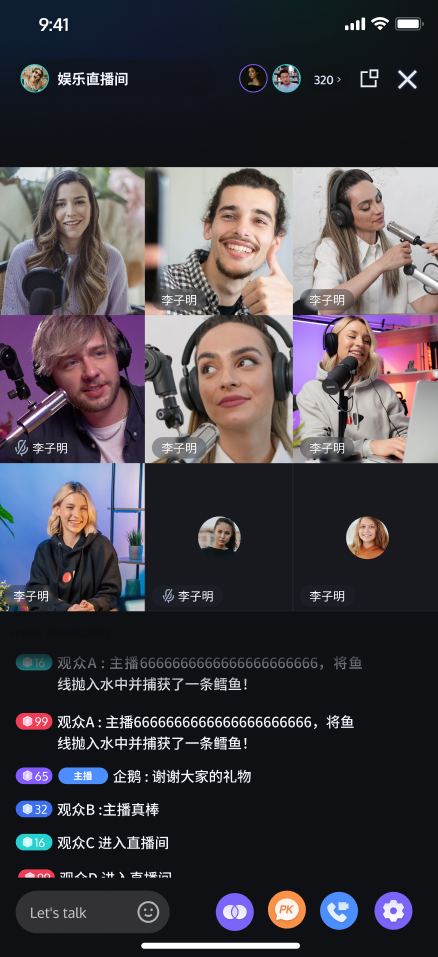
连麦互动:支持直播过程中与观众 或 与其他直播间主播实时互动。
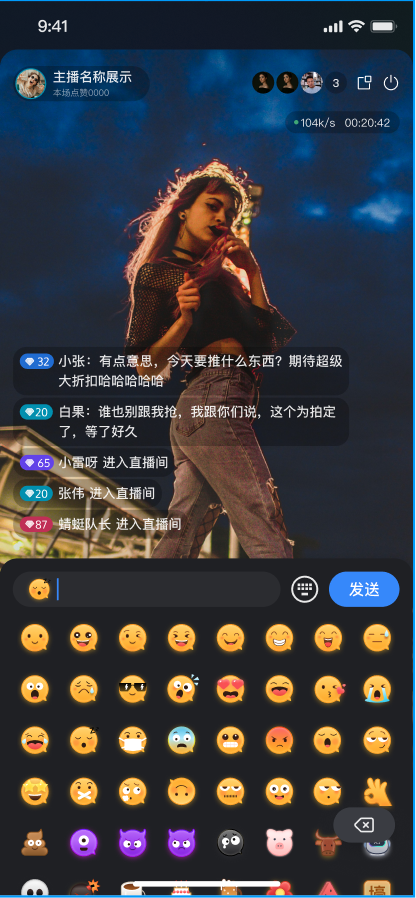
观众互动:支持弹幕、礼物等丰富直播互动形式。
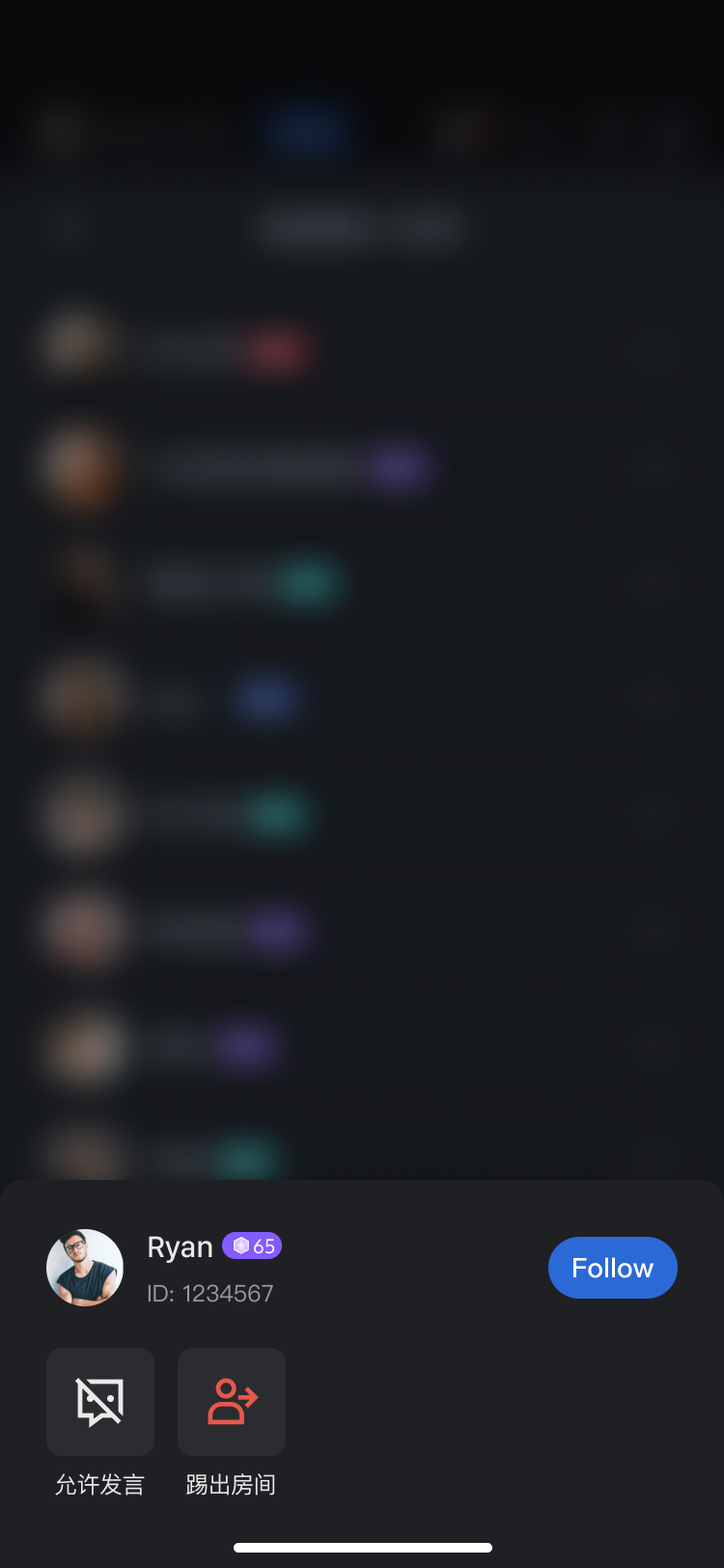
直播间管理:支持在线用户列表展示、以及直播间内的禁言、踢人等多种管理操作。
开播前预览 | 连麦互动 | 观众互动 | 直播间管理 |
 |  |  |  |
快速接入
步骤 1. 开通服务
步骤 2. 代码集成
步骤 3. 添加开播前的准备页面
AnchorPrepareView 组件已内置了摄像头预览、音效设置、布局设置、以及其他功能设置,您需创建并加载 AnchorPrepareView ,具体示例代码如下:import android.os.Bundleimport androidx.appcompat.app.AppCompatActivityimport com.trtc.uikit.livekit.features.anchorprepare.AnchorPrepareViewimport com.trtc.uikit.livekit.features.anchorprepare.AnchorPrepareViewListenerclass AnchorActivity : AppCompatActivity() {private val TAG = "AnchorActivity"lateinit var anchorPrepareView: AnchorPrepareViewprivate val anchorPrepareViewListener = object : AnchorPrepareViewListener {override fun onClickStartButton() {// 点击预览界面开始直播按钮触发}override fun onClickBackButton() {// 点击预览界面返回按钮触发finishAndRemoveTask()}}override fun onCreate(savedInstanceState: Bundle?) {super.onCreate(savedInstanceState)// 1.创建并初始化 AnchorPrepareViewanchorPrepareView = AnchorPrepareView(this)anchorPrepareView.init("live_1236666", null)anchorPrepareView.addAnchorPrepareViewListener(anchorPrepareViewListener)// 2.将 AnchorPrepareView 添加到界面setContentView(anchorPrepareView)}}
步骤 4. 添加主播用的推流页面
AnchorView 组件已内置了音视频推流、观众连麦、直播互动、直播管理等功能,您只需创建并加载 AnchorView ,具体示例代码如下:配合服务端 (RESTFUL API) 开播:
import android.os.Bundleimport androidx.appcompat.app.AppCompatActivityimport com.trtc.uikit.livekit.features.anchorprepare.AnchorPrepareViewimport com.trtc.uikit.livekit.features.anchorprepare.AnchorPrepareViewListenerimport com.trtc.uikit.livekit.features.anchorprepare.LiveStreamPrivacyStatusimport com.trtc.uikit.livekit.features.anchorview.AnchorStateimport com.trtc.uikit.livekit.features.anchorview.AnchorViewimport com.trtc.uikit.livekit.features.anchorview.AnchorViewListenerimport com.trtc.uikit.livekit.features.anchorview.RoomBehaviorimport io.trtc.tuikit.atomicxcore.api.live.LiveInfoimport io.trtc.tuikit.atomicxcore.api.live.SeatLayoutTemplateclass AnchorActivity : AppCompatActivity() {private val TAG = "AnchorActivity"lateinit var anchorPrepareView: AnchorPrepareViewprivate val anchorPrepareViewListener = object : AnchorPrepareViewListener {override fun onClickStartButton() {// 完成从准备页到主播开播页的切换initAnchorView()}override fun onClickBackButton() {finishAndRemoveTask()}}override fun onCreate(savedInstanceState: Bundle?) {super.onCreate(savedInstanceState)// 1.创建并初始化 AnchorPrepareViewanchorPrepareView = AnchorPrepareView(this)anchorPrepareView.init("live_1236666", null)anchorPrepareView.addAnchorPrepareViewListener(anchorPrepareViewListener)// 2.将 AnchorPrepareView 添加到界面setContentView(anchorPrepareView)}val anchorViewListener = object : AnchorViewListener {override fun onEndLiving(state: AnchorState) {finishAndRemoveTask()}override fun onClickFloatWindow() {}}fun initAnchorView() {// 1.创建 AnchorViewval anchorView = AnchorView(this)// 2.初始化 AnchorView,其中 liveInfo 为直播间信息,anchorPrepareView 为您的开播前的准备页面val liveInfo = LiveInfo()liveInfo.liveID = "live_1236666"liveInfo.liveName = anchorPrepareView.getState()?.roomName?.value ?: ""liveInfo.isPublicVisible = anchorPrepareView.getState()?.liveMode?.value == LiveStreamPrivacyStatus.PUBLICliveInfo.coverURL = anchorPrepareView.getState()?.coverURL?.value ?: ""liveInfo.seatTemplate = SeatLayoutTemplate.VideoDynamicGrid9Seats// 进房行为:// RoomBehavior.CREATE_ROOM: 主播创建房间// RoomBehavior.ENTER_ROOM: 主播进入服务端 rest api 创建的直播间anchorView.init(liveInfo, anchorPrepareView.getCoreView(), RoomBehavior.CREATE_ROOM, null)anchorView.addAnchorViewListener(anchorViewListener)// 3.将 AnchorView 添加到界面setContentView(anchorView)}}
AI 助手:知识咨询与代码集成
您在接入直播与语聊 SDK 过程中,可以通过 MCP 使用 AI 助手,快速完成知识咨询、报错排查和集成代码生成。支持 Web/Android/iOS/Flutter/uni-app/HarmonyOS 等平台,答案基于官方文档。适用于查询 AtomicXCore SDK 和 UI 组件用法以及集成文档等场景,立即体验,提出您的第一个问题。
自定义您的界面布局
TUILiveKit 支持灵活定制开播页与直播页的功能和样式,您可根据业务需求调整布局、隐藏 / 显示功能模块。直播布局模板选择
TUILiveKit 提供 4 种直播布局模板,您可在主播开播页的 UI 交互「布局」入口 选择合适样式: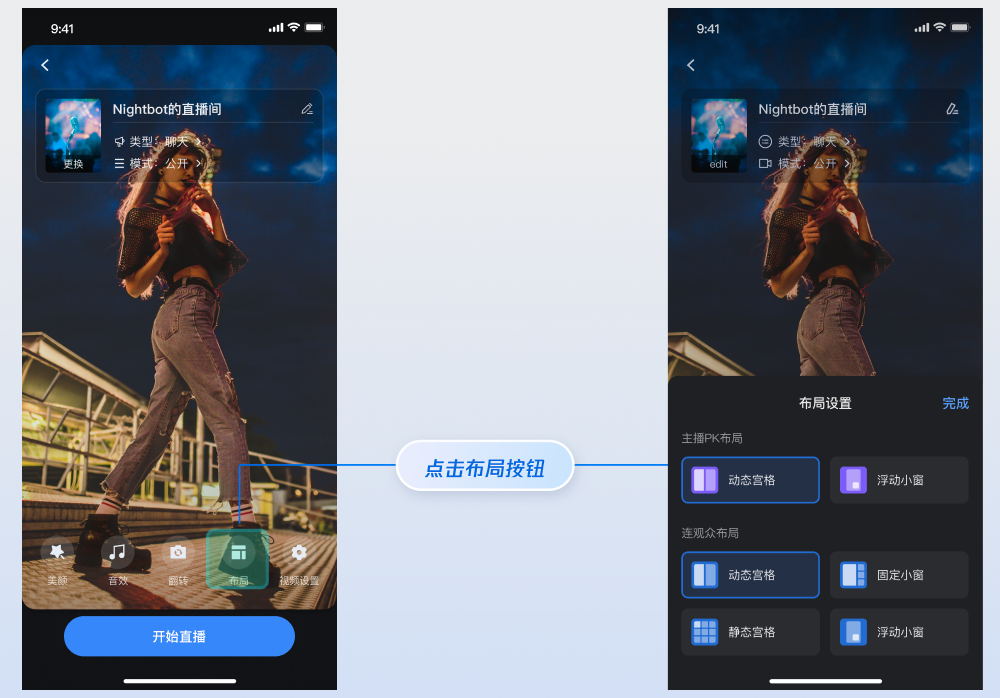
布局模板一览:
布局分类 | 动态宫格布局 | 浮动小窗布局 | 固定宫格布局 | 固定小窗布局 |
模板取值 | VideoDynamicGrid9Seats | VideoDynamicFloat7Seats | VideoFixedGrid9Seats | VideoFixedFloat7Seats |
描述 | 默认布局,可根据连麦人数动态调整宫格大小。 | 连麦嘉宾以浮动小窗形式显示。 | 连麦人数固定,每个嘉宾占据一个固定宫格。 | 连麦人数固定,嘉宾以固定小窗形式显示。 |
运行效果 | 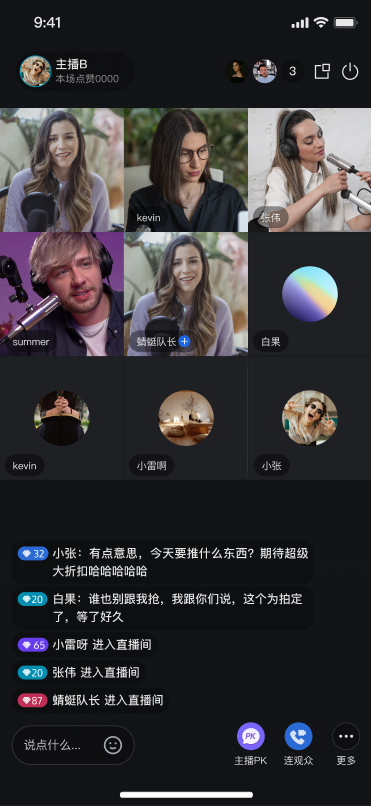 | 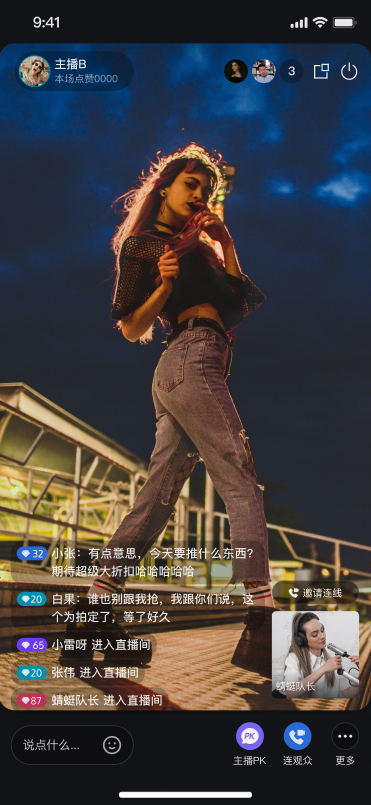 | 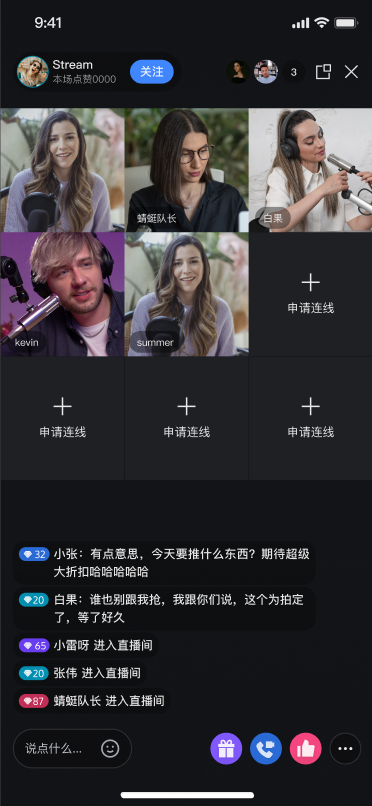 | 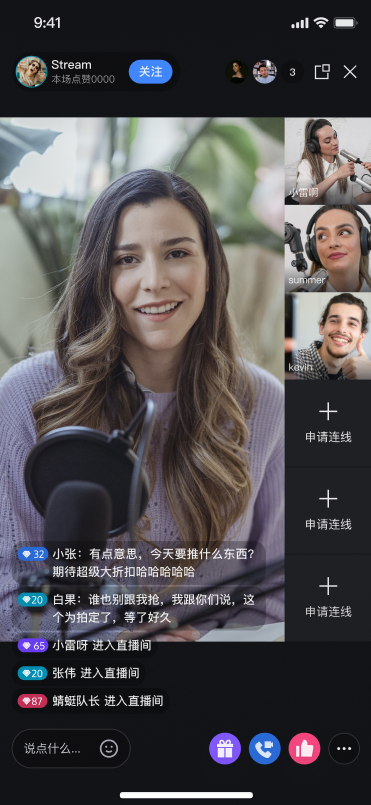 |
自定义开播页功能区
import android.os.Bundleimport androidx.appcompat.app.AppCompatActivityimport com.trtc.uikit.livekit.features.anchorprepare.AnchorPrepareViewclass AnchorActivity : AppCompatActivity() {lateinit var anchorPrepareView: AnchorPrepareViewoverride fun onCreate(savedInstanceState: Bundle?) {super.onCreate(savedInstanceState)anchorPrepareView = AnchorPrepareView(this)anchorPrepareView.init("live_1235858", null)// 1. 自定义功能区 - 例如:隐藏整个功能区anchorPrepareView.disableFeatureMenu(true)setContentView(anchorPrepareView)}}
隐藏整个功能区 | 隐藏美颜按钮 | 隐藏音效按钮 | 隐藏摄像头切换按钮 |
disableFeatureMenu(true) | disableMenuBeautyButton(true) | disableMenuAudioEffectButton(true) | disableMenuSwitchCameraButton(true) |
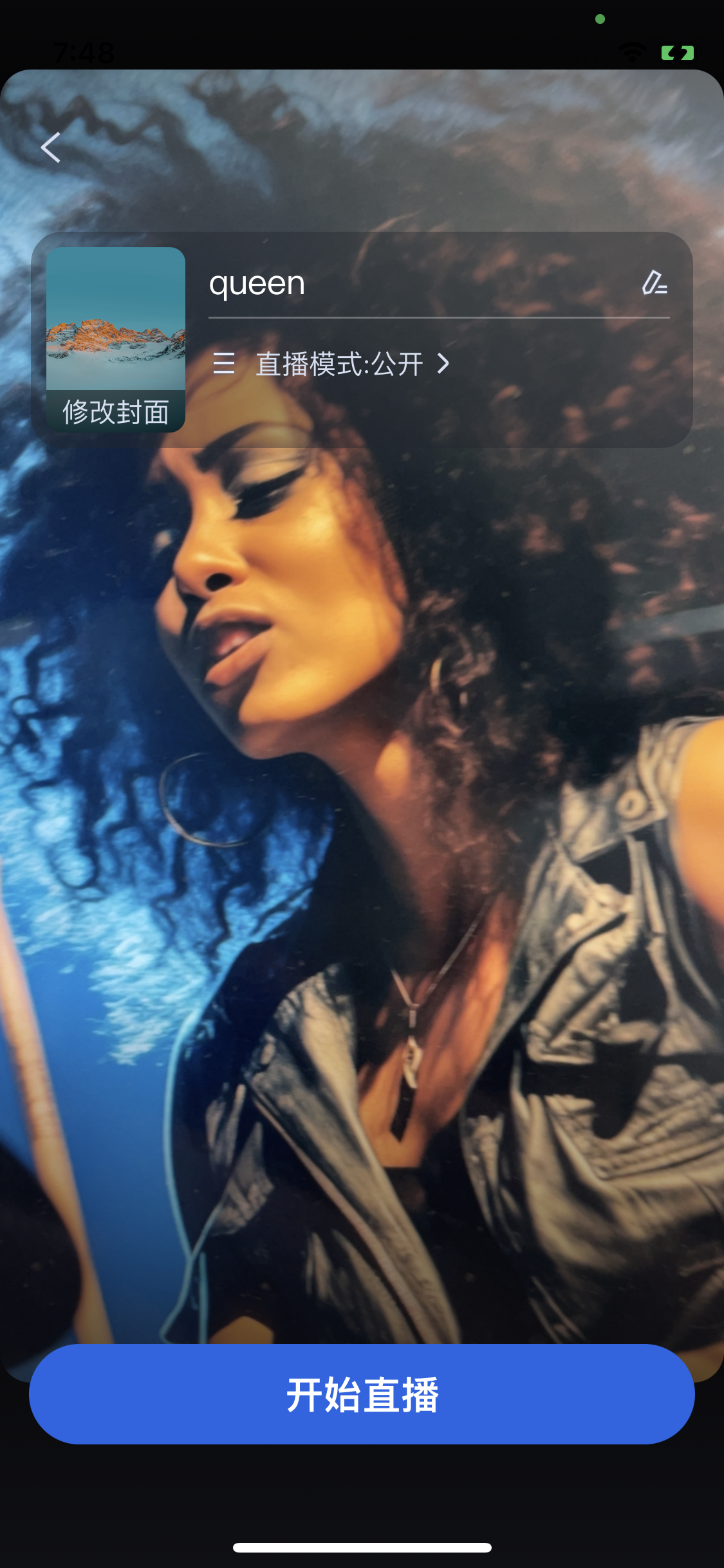 | 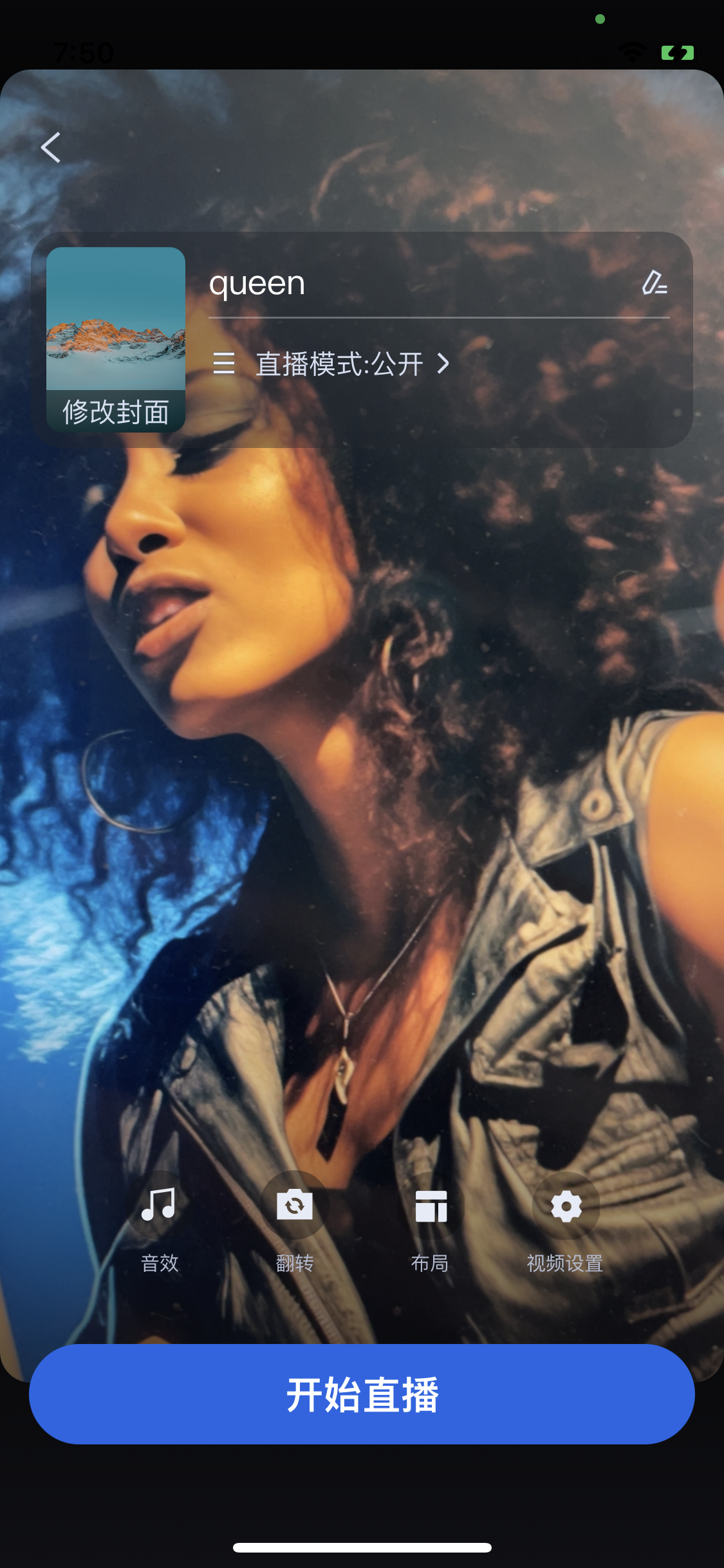 | 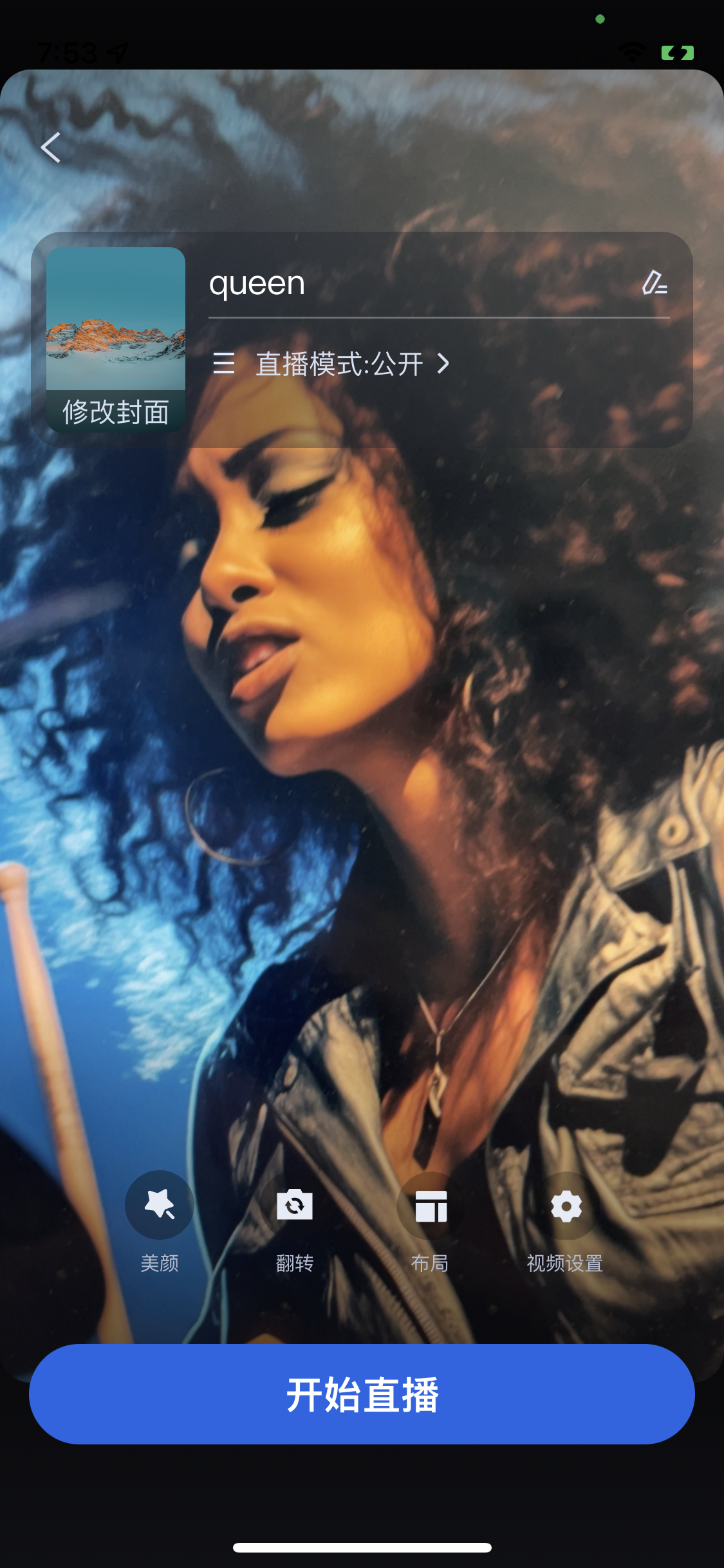 | 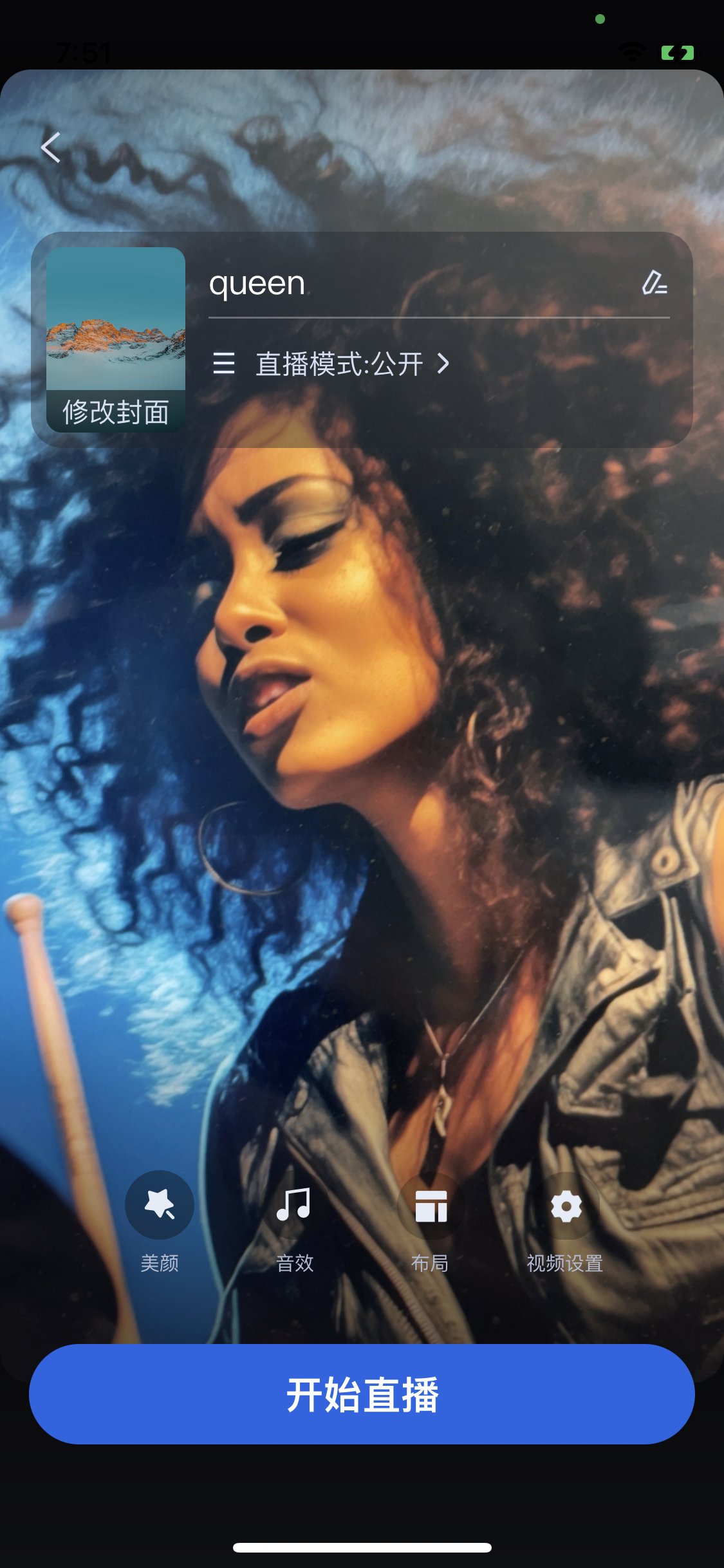 |
自定义主播直播页界面
参考 主播核心页面 进行主播界面定制,在
AnchorView 中修改 UI 样式,添加您的业务组件。参考 调整视频直播挂件 进行视频位挂件定制,在
AnchorView 中修改视频位上的名称、头像挂件等 UI。文案定制
TUILiveKit 使用 Android 通用的 XML 资源文件来管理 UI 所需的文案显示,您可以直接通过 XML 文件修改需要调整的文案: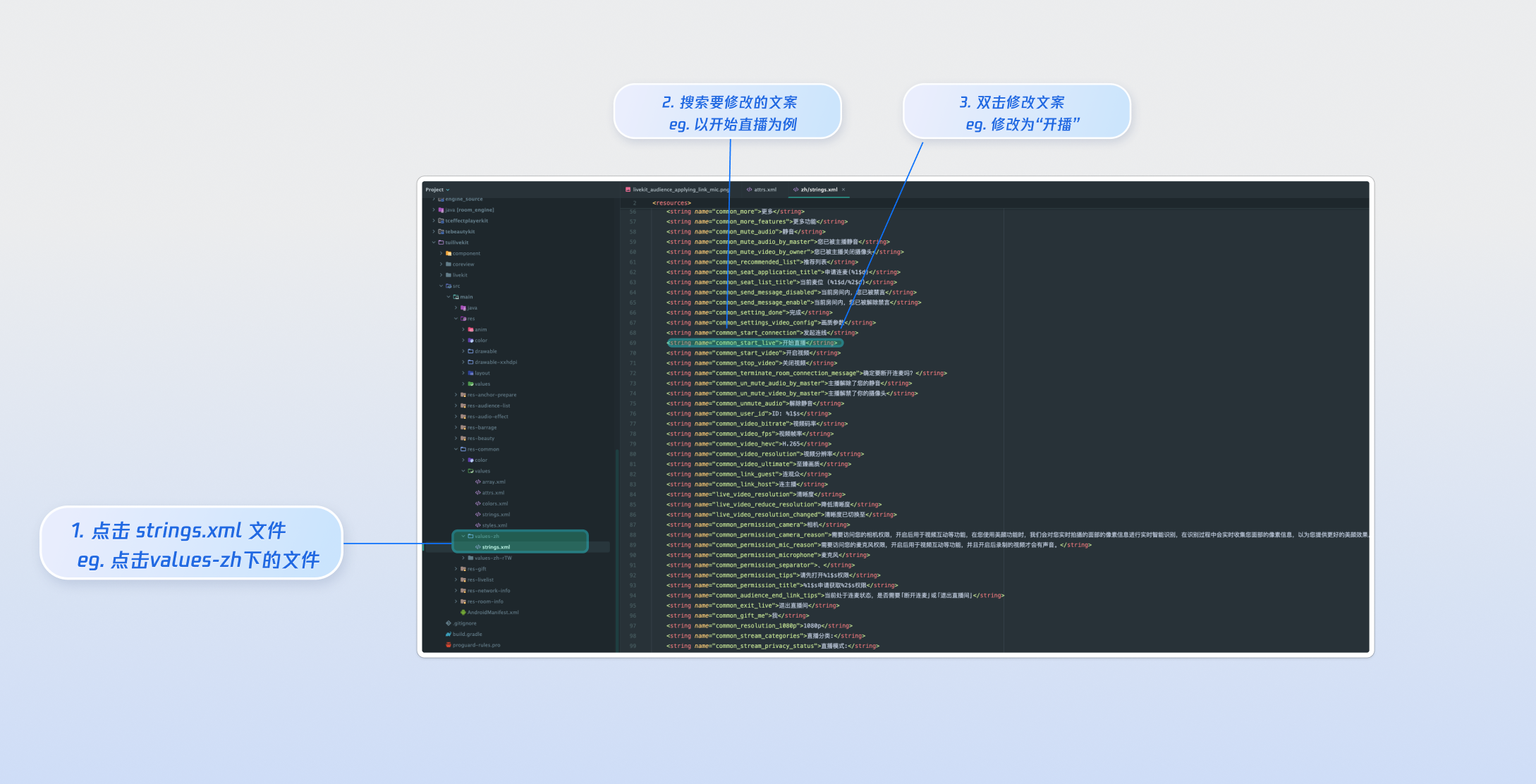
图标定制
TUILiveKit 使用 Android 通用的 drawable 资源文件夹管理 UI 所需的图片资源,您可以通过替换资源文件快速修改自定义界面所需的图标,替换时请确保新的文件名称与原文件名称一致。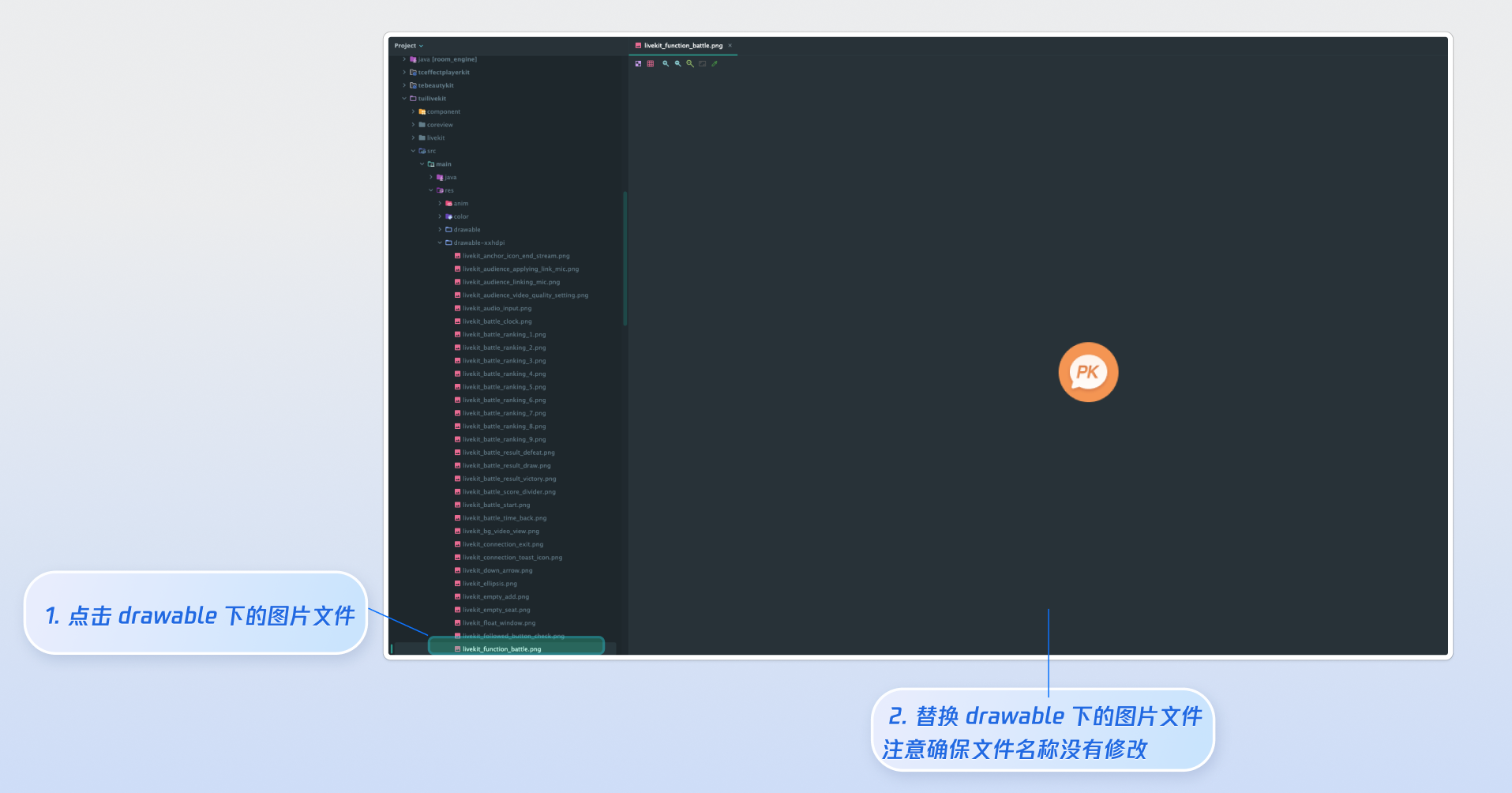
下一步
恭喜您,现在您已经成功集成了 主播开播 。接下来,您可以实现观众观看、直播列表等功能,可参考下表:
常见问题
开播后无画面?
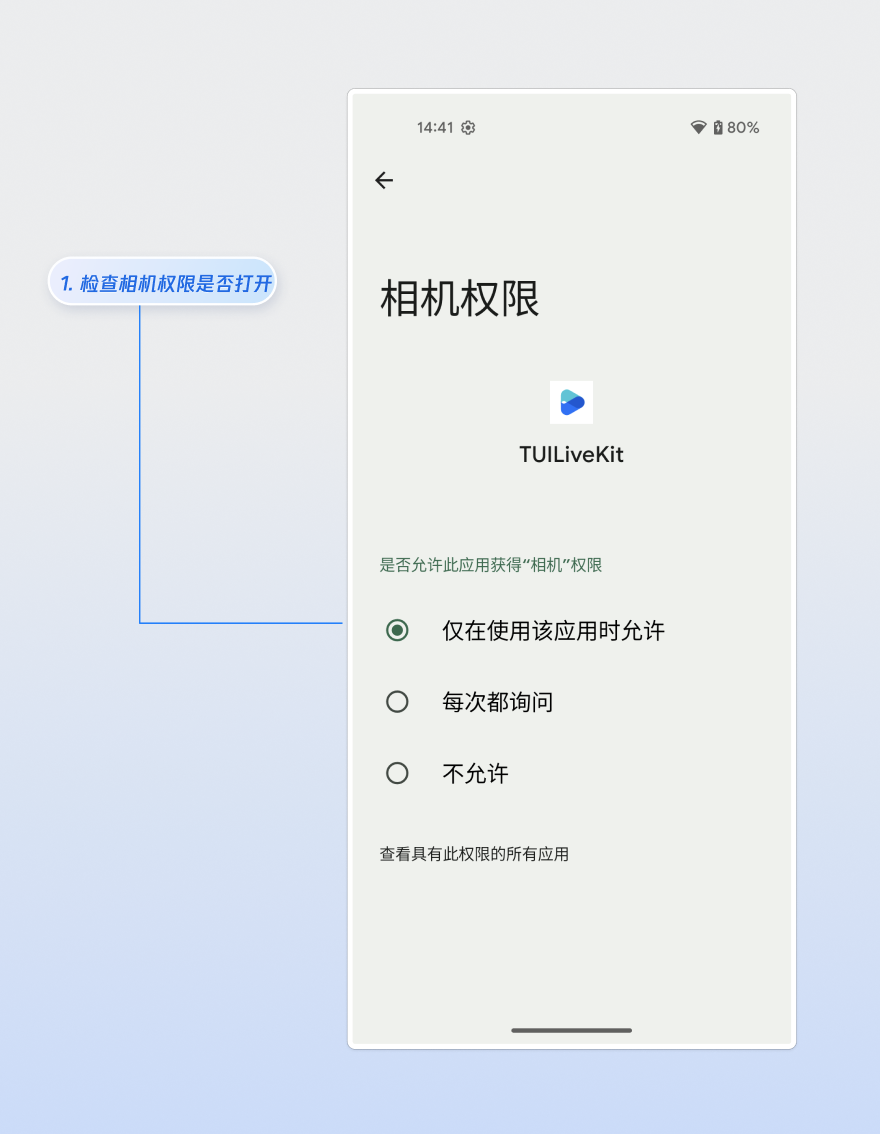
请前往应用信息 > 权限 > 相机,检查摄像头权限是否开启,可参考下图: