柱状图描述的是分类数据,直观表现每一个分类项的大小对比关系,适用于统计近一天各错误码类型出现的次数等分类统计场景。
操作步骤
1. 登录 日志服务控制台,选择仪表盘 > 仪表盘列表,选择您想查看的仪表盘。
2. 选择目标仪表盘进入查看页,单击编辑,进入编辑页面。
3. 单击 添加图表,新建一个图表,选择自定义图表或简易图表,并将图表类型设置为柱状图。
4. 按照需求配置图表。
通用配置
统计分析字段
柱状图必须选择维度字段和指标字段,当碰到数据不匹配的情况时,需手动选择统计分析字段。
配置项 | 说明 |
维度字段 | 分类字段,默认选择数据类型为 string 的字段。当没有 string 类型字段时,需手动选择指定字段。 |
指标字段 | 数值字段,默认选择数据类型为 number 的字段。当没有 number 类型字段时,需手动选择指定字段。 |
柱状图配置
配置项 | 说明 |
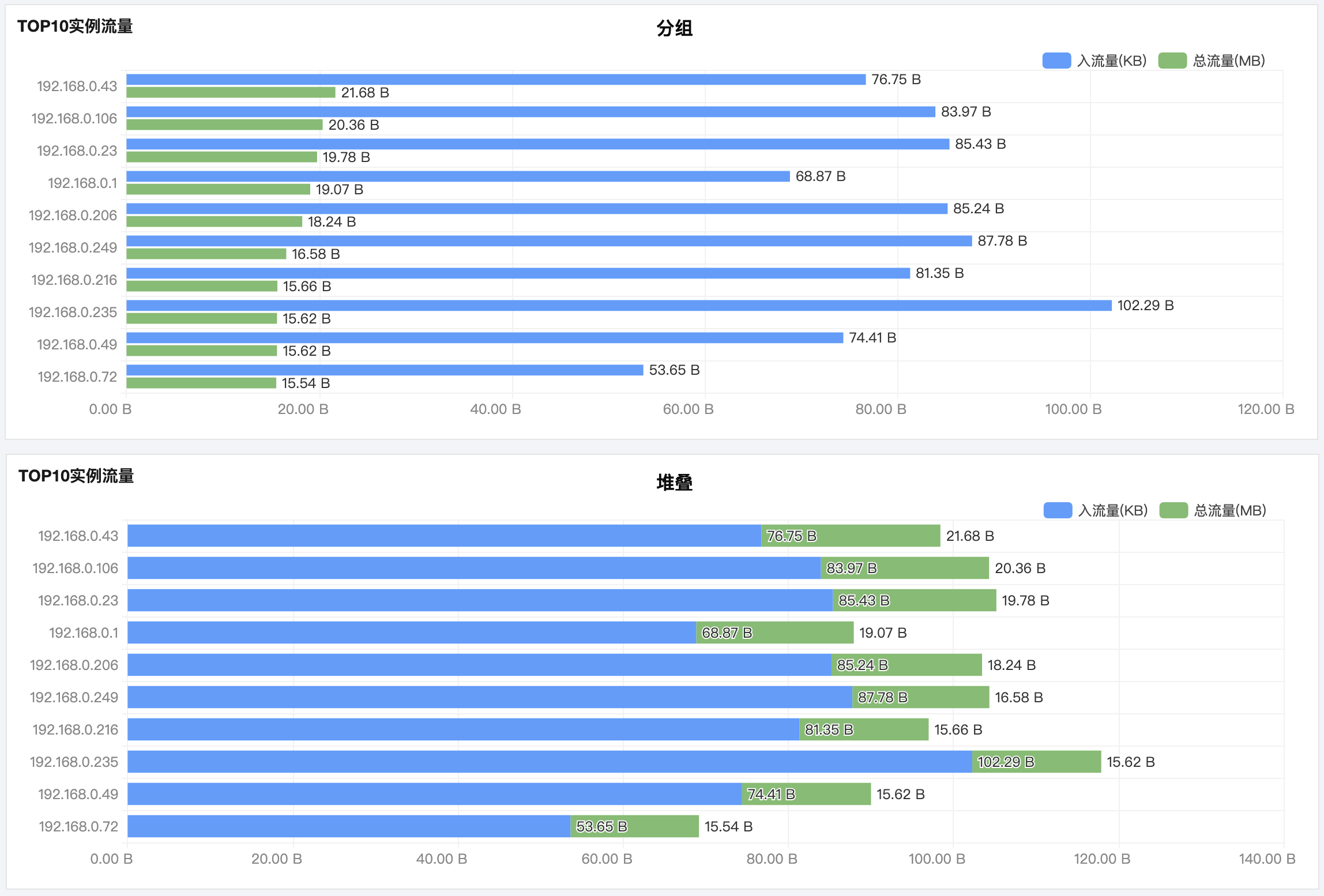
柱状图样式 | 条柱方向:控制条柱的方向,水平方向即为条形图,垂直方向为柱形图。 显示数值:控制是否显示每个条柱的数值标签。 堆叠方式:支持条柱分组(不堆叠)或堆叠显示。 排序方式:控制条柱的排序方式,支持按照指标升序与降序排列。在有多个指标时需要指定一个用于排序的指标,默认不排序。 |
坐标轴 | Y 轴标签最大显示长度。 Y 轴尺度:控制 Y 轴的尺度,支持线性尺度与对数尺度。 Y 轴最大值/Y 轴最小值:控制坐标轴显示的最大值与最小值,大于最大值或小于最小值的坐标区域不显示。 |
条柱模式示例:
图表操作
局部放大
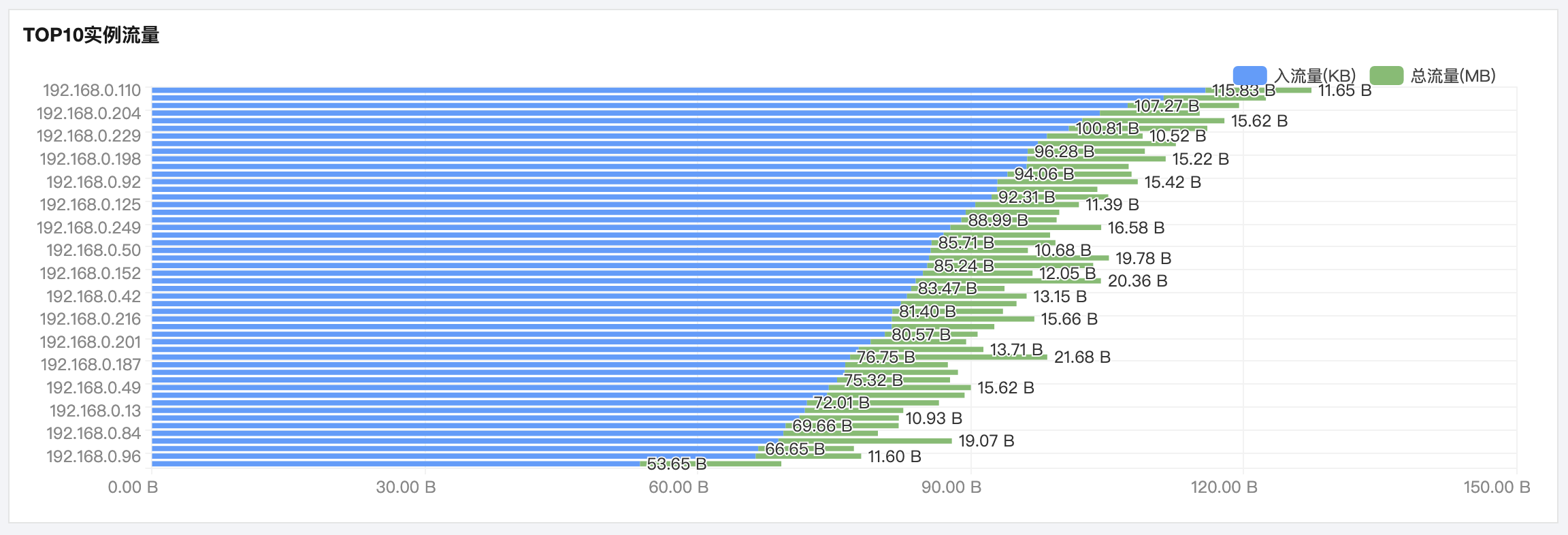
在使用图表操作中,当统计结果过多,会造成上图所示问题:条柱密集、标签发生重叠隐藏,会影响分析的情况。此时,鼠标悬浮在图表上,滑动鼠标滚轮,可以放大或缩小显示范围,从而聚焦局部内容,显示完整的信息。
语句示例
Nginx 日志显示 HTTP 状态码占比:
* | select try_cast(status as varchar) as status, count(*) as log_count group by status


