本文面向需要在兼容 S3的第三方应用中配置 TurboS3的用户,介绍配置所需的前置条件、基本与高级配置项、三种连通性验证方式及常见问题解决方案。
前置条件
在开始配置前,请确认以下条件已满足:
1. 已创建 Turbo 文件系统,创建流程请参见 在 Linux 客户端上使用 CFS Turbo 文件系统,且 Turbo 文件系统状态为可使用。
2. 参考 在控制台配置 TurboS3 为 Turbo 文件系统配置 TurboS3,并获取并保存了鉴权策略的 Secret ID 和 Secret Key。
3. 应用所在环境已与 Turbo 实例网络互通:应用运行所在的 CVM / 容器必须在 TurboS3关联的 VPC 下。
4. 目标第三方应用或 SDK 支持 S3兼容协议。
注意:
基本配置项
兼容 S3尤其是支持 Amazon S3的第三方应用或 SDK,核心配置均涉及以下6个字段。不同应用对这些字段的命名可能不同,请对照下表填写:
配置项常见名称 | 说明 | TurboS3 填写内容参考 |
Endpoint / 服务端点 | S3兼容服务地址 | 填入 https://turbos3.internal.tencentcfs.com |
Access Key | 访问密钥 ID | 鉴权策略中配置的 Secret ID |
Secret Key | 访问密钥 Key | 鉴权策略中配置的 Secret Key |
Bucket / 存储桶 | 目标文件系统 | 填入 Turbo 文件系统的实例 ID(形如 cfs-xxxxxxx)注意: Turbo S3无需拼入 APPID,直接填写文件系统 ID 即可。 |
Region(如需填写) | 地域 | 留空,如应用强制要求填写,请选择文件系统所在可用区对应的地域简称(如 ap-guangzhou) |
Provider / 服务提供商(如需填写) | 选择存储后端类型 | 如需填写,可选择 S3 Compatible 。 注意: 部分应用直接通过自定义 Endpoint 识别 S3兼容存储,无需单独选择 Provider。 |
高级配置项
配置项 | 推荐值 | 说明 |
协议 | HTTPS | Turbo S3使用自签证书,如应用报 SSL 证书错误,可导入自签 CA ,不支持 HTTP 协议 |
签名版本 | AWS Signature V4 | 与标准 S3 SDK 兼容 |
URL 风格 / Addressing Style | Virtual-Hosted-Style | Turbo S3仅支持 Virtual-Hosted-Style,不支持 Path-Style。如应用提供选项,务必选择 Virtual-Hosted-Style。 |
端口 | 443(HTTPS) | 无需开放额外端口 |
连通性验证
完成配置后,建议通过以下方式快速验证 TurboS3是否连通以及文件上传下载等操作是否正常。以下示例中:
<your-secret-id> / <your-secret-key>:鉴权策略中配置的 Secret ID / Secret Key<your-filesystem-id>:替换为 Turbo 文件系统的实例 ID(形如 cfs-xxxxxxx)方式一:Python 连通性检测
前置准备
1. 安装 Python 3 及 pip(如已安装可跳过)。
TencentOS / CentOS:
sudo yum install -y python3 python3-pip
Ubuntu / Debian
sudo apt update && sudo apt install -y python3 python3-pip
2. 安装 boto3。
pip3 install boto3 botocore
3. 验证安装。
python3 -c "import boto3; print(boto3.__version__)"
1. 下载安装 Python 3(如已安装可跳过)。前往 Python 官网 下载安装包,勾选 Add Python to PATH。
2. 安装 boto3。
pip install boto3 botocore
3. 验证安装。
python -c "import boto3; print(boto3.__version__)"
创建脚本
将以下内容保存为
test_turbos3.py 。import boto3from botocore.client import Configendpoint_url = "https://turbos3.internal.tencentcfs.com"# ===== 修改以下 3 个变量 =====fs_id = "<your-filesystem-id>" # 形如 cfs-xxxxxxxaccess_key = "<your-secret-id>"secret_key = "<your-secret-key>"# ============================s3 = boto3.client("s3",endpoint_url=endpoint_url,aws_access_key_id=access_key,aws_secret_access_key=secret_key,config=Config(s3={"addressing_style": "path"},signature_version="s3v4",),verify=False,)try:response = s3.list_objects_v2(Bucket=fs_id, MaxKeys=1)print(f"[OK] Turbo S3 连接成功!文件系统: {fs_id}")contents = response.get("Contents", [])if contents:print(f" 示例文件: {contents[0]['Key']} ({contents[0]['Size']} bytes)")else:print(f" 存储桶为空,没有对象。")except Exception as e:print(f"[FAIL] 连接失败: {e}")
执行脚本
# Linuxpython3 test_turbos3.py# Windows(PowerShell)python test_turbos3.py
预期输出

方式二:AWS CLI 命令行批量管理
前置准备
1. 安装 AWS CLI。
通过包管理器安装。
# TencentOS / CentOSsudo yum install -y awscli# Ubuntu / Debiansudo apt update && sudo apt install -y awscli
通过 pip 安装(推荐,版本更新)。
pip3 install awscli --upgrade
官方安装脚本(适用于任何 Linux)。
curl "https://awscli.amazonaws.com/awscli-exe-linux-x86_64.zip" -o "awscliv2.zip"unzip awscliv2.zipsudo ./aws/install
2. 验证安装。
aws --version
1. 安装 AWS CLI。
通过 pip 安装(推荐)。
pip install awscli
下载官方 MSI 安装包。前往 AWS CLI 官网 下载对应架构的 .msi 文件,双击进行安装。
2. 验证安装。
aws --version
配置凭据(选择其一)
方式一:临时修改环境配置
Linux:
export AWS_ACCESS_KEY_ID="<your-secret-id>"export AWS_SECRET_ACCESS_KEY="<your-secret-key>"
Windows(PowerShell):
$env:AWS_ACCESS_KEY_ID="<your-secret-id>"$env:AWS_SECRET_ACCESS_KEY="<your-secret-key>"
方式二:持久化配置环境变量。凭据保存至
~/.aws/credentials(Linux)或 %USERPROFILE%\\.aws\\credentials(Windows),后续命令无需重复指定。# Linux & Windows 通用aws configure set aws_access_key_id <your-secret-id>aws configure set aws_secret_access_key <your-secret-key>
执行连通性测试
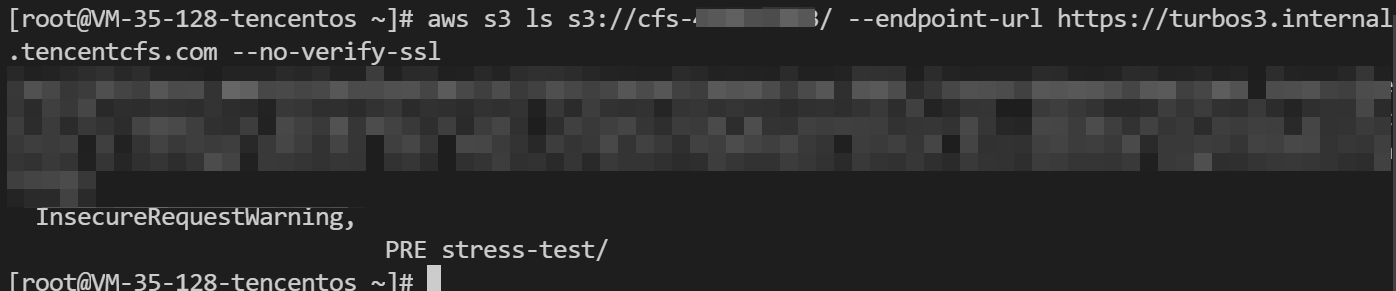
aws s3 ls s3://<your-filesystem-id>/ \\--endpoint-url https://turbos3.internal.tencentcfs.com \\--no-verify-ssl
预期输出
成功连上 Turbo S3并列出文件系统内容,例如 stress-test/ 是测试文件系统里的一个目录。
常用 AWS CLI 命令速查
# 上传文件aws s3 cp /path/to/local/file s3://<fs-id>/remote/path \\--endpoint-url https://turbos3.internal.tencentcfs.com --no-verify-ssl# 下载文件aws s3 cp s3://<fs-id>/remote/file /path/to/local/ \\--endpoint-url https://turbos3.internal.tencentcfs.com --no-verify-ssl# 同步目录(递归)aws s3 sync /local/dir/ s3://<fs-id>/remote/dir/ \\--endpoint-url https://turbos3.internal.tencentcfs.com --no-verify-ssl# 删除对象aws s3 rm s3://<fs-id>/remote/file \\--endpoint-url https://turbos3.internal.tencentcfs.com --no-verify-ssl
方式三:Python 完整文件流程测试
前置准备
确保已安装 Python 3 和 boto3:
# Linuxpip3 install boto3 botocore# Windowspip install boto3 botocore
创建脚本
将以下内容保存为
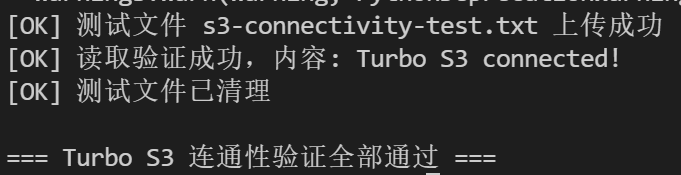
test_turbos3_full.py:import boto3from botocore.client import Configendpoint_url = "https://turbos3.internal.tencentcfs.com"# ===== 修改以下 3 个变量 =====fs_id = "<your-filesystem-id>" # 形如 cfs-xxxxxxxaccess_key = "<your-secret-id>"secret_key = "<your-secret-key>"# ============================s3 = boto3.client("s3",endpoint_url=endpoint_url,aws_access_key_id=access_key,aws_secret_access_key=secret_key,config=Config(s3={"addressing_style": "path"}, signature_version="s3v4"),verify=False,)test_key = "s3-connectivity-test.txt"try:# 1. 上传测试文件s3.put_object(Bucket=fs_id, Key=test_key, Body=b"Turbo S3 connected!")print(f"[OK] 测试文件 {test_key} 上传成功")# 2. 读取验证obj = s3.get_object(Bucket=fs_id, Key=test_key)content = obj["Body"].read().decode()print(f"[OK] 读取验证成功,内容: {content}")# 3. 清理s3.delete_object(Bucket=fs_id, Key=test_key)print(f"[OK] 测试文件已清理")print("\\n=== Turbo S3 连通性验证全部通过 ===")except Exception as e:print(f"[FAIL] 操作失败: {e}")# 尝试清理残留文件try:s3.delete_object(Bucket=fs_id, Key=test_key)except:pass
执行脚本
# Linuxpython3 test_turbos3_full.py# Windows(PowerShell)python test_turbos3_full.py
预期输出
常见问题
连接报 SSL 证书错误,应如何处理?
请将 Turbo S3的自签 CA 证书导入至您应用的信任证书库中。
提示“NoSuchBucket”错误,是什么原因?
此错误通常由 Bucket 名称格式填写错误导致。请您核对配置信息,确保填写的是文件系统 ID(格式示例:cfs-xxxxxxx),无需在末尾拼接 -APPID 后缀。
出现连接超时,如何排查?
连接超时通常与网络连通性有关。请您首先检查运行应用的云服务器(CVM)或容器实例,是否部署在与 Turbo S3关联的私有网络(VPC)之下。
TurboS3和基于 Turbo 客户端正常挂载能否同时使用?
可以。TurboS3与基于 Turbo 客户端正常挂载的 CFS Turbo 文件系统共享同一个命名空间。这意味着,通过任一协议写入的数据,另一协议( POSIX 协议)均可立即读取访问,实现了数据的无缝互通。


