什么是 COSBrowser 工具?
COSBrowser 是腾讯云对象存储(Cloud Object Storage,COS)推出的可视化界面工具,让您可以使用更简单的交互,轻松实现对 COS 资源的查看、传输和管理。目前 COSBrowser 支持 Windows、macOS、Linux、Android、iOS、网页版,详细介绍请参见 COSBrowser 简介。
如何下载 COSBrowser 工具?
如何登录 COSBrowser?
您可通过以下方式简单登录 COSBrowser,其他版本可参照操作。
桌面端登录:COSBrowser 桌面端支持多种登录方式:密钥登录、腾讯云账号登录、共享链接登录、授权码登录。支持同一账号多设备多点登录。详细介绍可参见 桌面端使用说明。
移动端登录:COSBrowser 移动端支持三种登录方式:微信快捷登录、邮箱登录、永久密钥登录。详情可参见移动端 安装与登录。
网页版登录:进入 网页版登录地址,可通过腾讯云账号登录方式进行登录。
注意:
为进一步提升账号与数据安全,COSBrowser Web 端已下线密钥登录方式,请使用腾讯云账号登录方式,或推荐使用 COSBrowser PC 客户端更安全、体验更好。
子账号登录 COSBrowser,为什么不显示存储路径?
请确认子账号是否有访问 COS 的相关权限,相关文档可参见 授权子账号访问 COS。
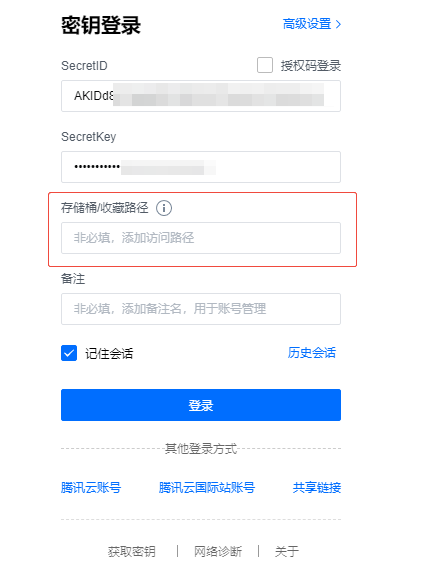
若子账号只有某个存储桶或存储桶下某个目录的权限,则子账号在登录 COSBrowser 工具时,需要手动添加已被授权的存储桶或文件路径。存储格式路径为 Bucket 或 Bucket/Object-prefix,例如 examplebucket-1250000000。如下图所示:
COSBrowser 工具支持使用临时密钥登录吗?
COSBrowser 工具体验版如何进入?
体验须知
应用体验规则:
进入应用的体验版本后,COSBrowser 会自动生成临时账号并登录,临时账号为一次性使用,退出后将自动注销并抹除所有数据。
临时账号的有效期为 24 小时,到期后如需继续体验,请在本页面重新点击体验。
应用体验限制:
CentOS 图形界面双击无法启动 COSBrowser 客户端怎么处理?
可以通过在终端运行
./cosbrowser.AppImage --no-sandbox 命令启动客户端。安装 COSBrowser 工具有系统要求吗?
目前 COSBrowser 有桌面端和移动端两种:
桌面端
Windows 系统要求:Windows 7 32/64位以上、Windows Server 2008 R2 64位以上。
macOS 系统要求:macOS 10.13以上
Linux 系统要求:需带有图形界面并支持 AppImage 格式
移动端
Android 系统要求:Android 5.0及以上
iOS 系统要求:iOS 12及以上
COSBrowser 有文件同步功能吗?
COSBrowser 的文件列表预览图能否直接一次性看到所有预览图?
COSBrowser 暂不支持直接预览所有文件。
COSBrowser 手机端显示存储桶列表为什么只有三个?
COSBrowser 手机端的总览页默认显示三个存储桶列表的展示,您可以下滑总览页查看更多存储桶列表。
COSBrowser 工具能不能直接上传对象为低频存储类型?
COSBrowser 默认上传为标准存储类型,您可以在上传对象时手动选择存储类型和访问权限。
如何提高大量文件情况下的传输速度?
COSBrowser 怎么复制文件的链接?
通过以下方式复制文件链接:
在文件列表中选择文件,右键单击复制链接,打开自定义复制链接窗口。
在文件列表中选择文件,右键单击详情,打开文件详情窗口,直接复制对象地址或创建临时链接。
说明:
若文件为公有读权限,可以使用不带签名的链接即对象地址进行访问,且对象地址永久有效。
若文件为私有读权限,必须使用带有签名的链接才可访问,您可以在自定义复制链接窗口中自定义链接有效期,默认有效时间为2小时。
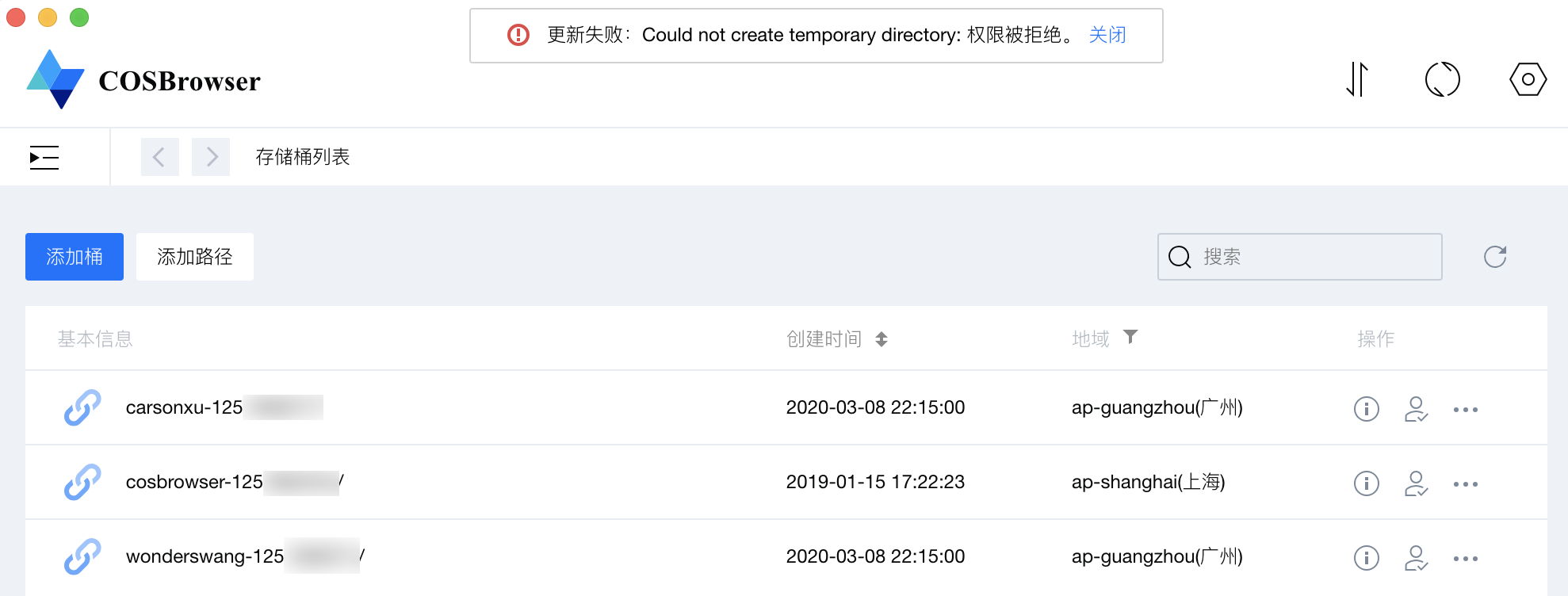
系统是 macOS,当 COSBrowser 弹出提示“更新失败,权限被拒绝”该如何处理?
出错原因
在
/Users/username/Library/Caches/目录下,有com.tencent.cosbrowser和com.tencent.cosbrowser.ShipIt两个文件。当这两个文件的所有者分别为 root 用户和 user 用户时,会因为权限问题导致更新失败。解决方法
在 Mac 的终端中执行以下命令行:
sudo chown $USER ~/Library/Caches/com.tencent.cosbrowser.ShipIt/
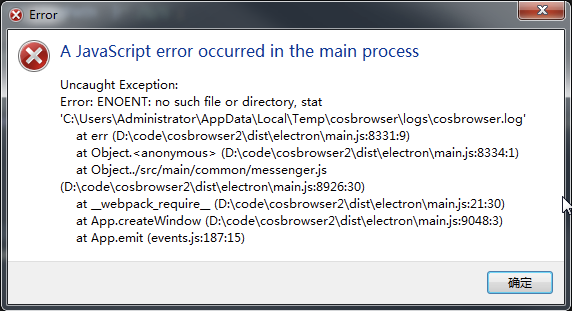
如果弹出错误 “no such file or directory, stat 'C:\\Users\\XXX\\AppData\\Local\\Temp\\cosbrowser\\logs\\cosbrowser.log'” 并且应用无法使用怎么办?
在执行 cosbrowser.exe 安装包过程中出现安装中止,该如何处理?
出错原因
这是由于之前安装过 COSBrowser,在系统中已存在这个应用,而后面手动删除应用但是没有清除系统痕迹,再次执行安装时,程序发现了有遗留痕迹却又没有实际的应用,便会中止安装。
解决办法
手动清除或使用一些清理工具(例如腾讯安全管家中的软件管理)去卸载清除 COSBrowser 应用的安装痕迹。
COSBrowser 工具进入文件列表时提示域名解析出错,该如何处理?
此报错为域名解析的问题,您本地网络偶现无法解析 COS 域名,建议您可以更换本地 DNS 为 114.114.114.114 等公共 DNS 重试一下,或者更换网络环境测试。


