操作场景
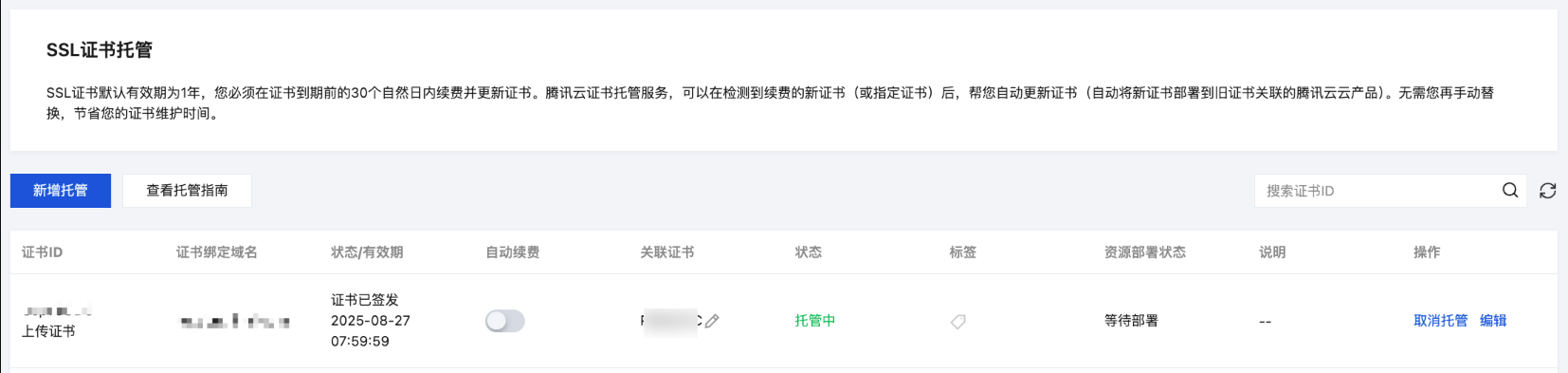
已上传到腾讯云 SSL 证书的第三方证书,若需要自动续费、自动更新到关联的腾讯云资源,可参考该文档操作,自动托管已上传的 SSL 证书。
注意事项
托管条件:自2025年6月13日起,上传到腾讯云的第三方证书,在距离到期日30天前(大于或等于30天),可免费使用“证书托管”功能。系统将在证书到期前29天会自动提交订单,无需您手动提交,实现次年证书自动续费并自动更新到关联的腾讯云资源。
付费与退费:启用此功能需要您预先支付次年续费证书的费用。如果您后续不再需要新证书签发,在证书未签发前都可以全额退款。
操作步骤
1. 登录 SSL 证书控制台,进入我的证书页面,按需选择已上传证书,单击去托管。

2. 在证书托管页面,选购次年自动续费的 SSL 证书,系统会自动根据上传第三方证书的类型,为您推荐适合您的证书。
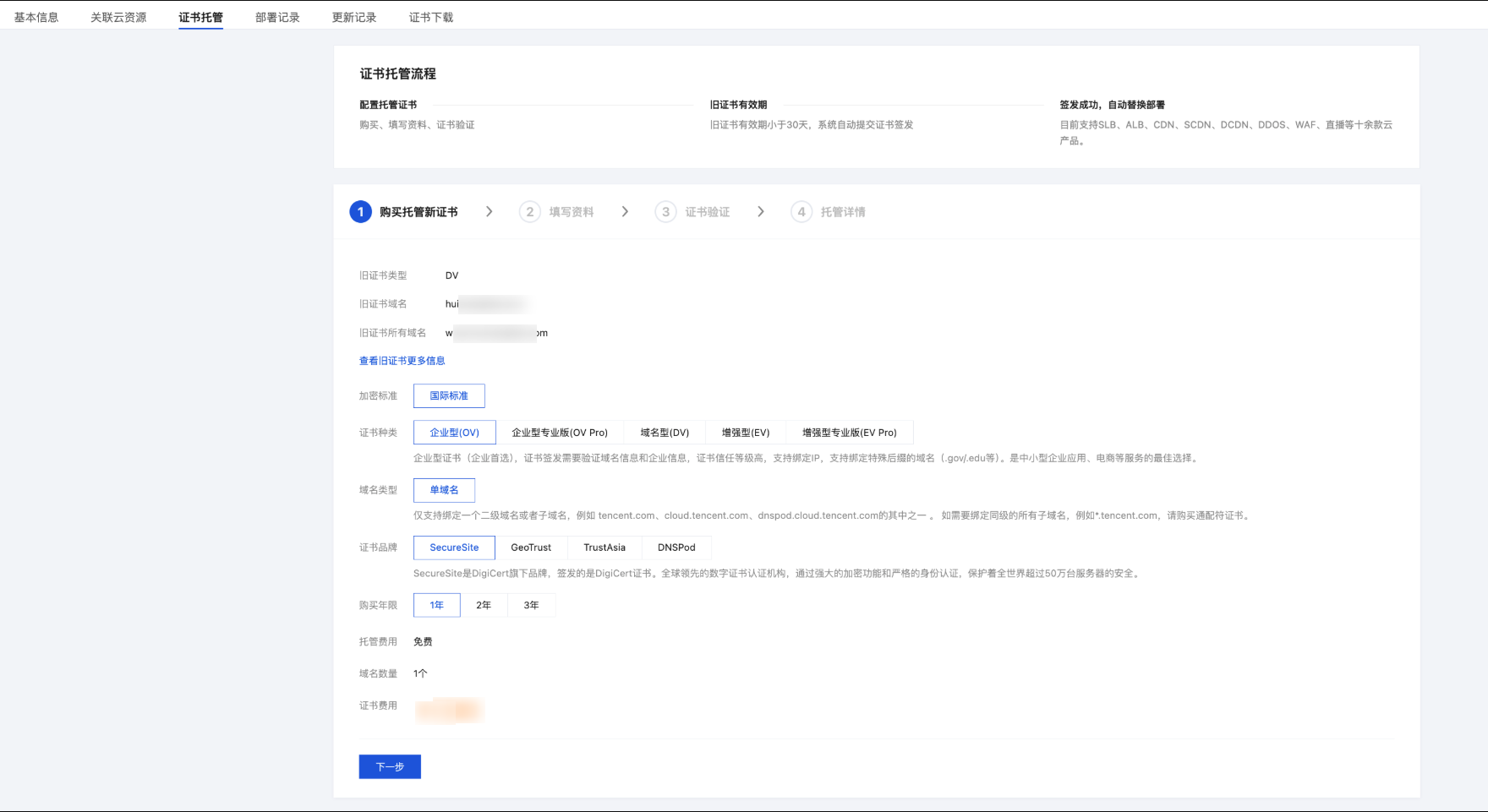
3. 提前完善新证书的资料,勾选需要自动更新的云资源。
说明:
提前完善资料,预选证书类型。待旧证书临近到期时,系统自动提交新证书签发,待新证书签发后自动替换到关联的腾讯云资源。
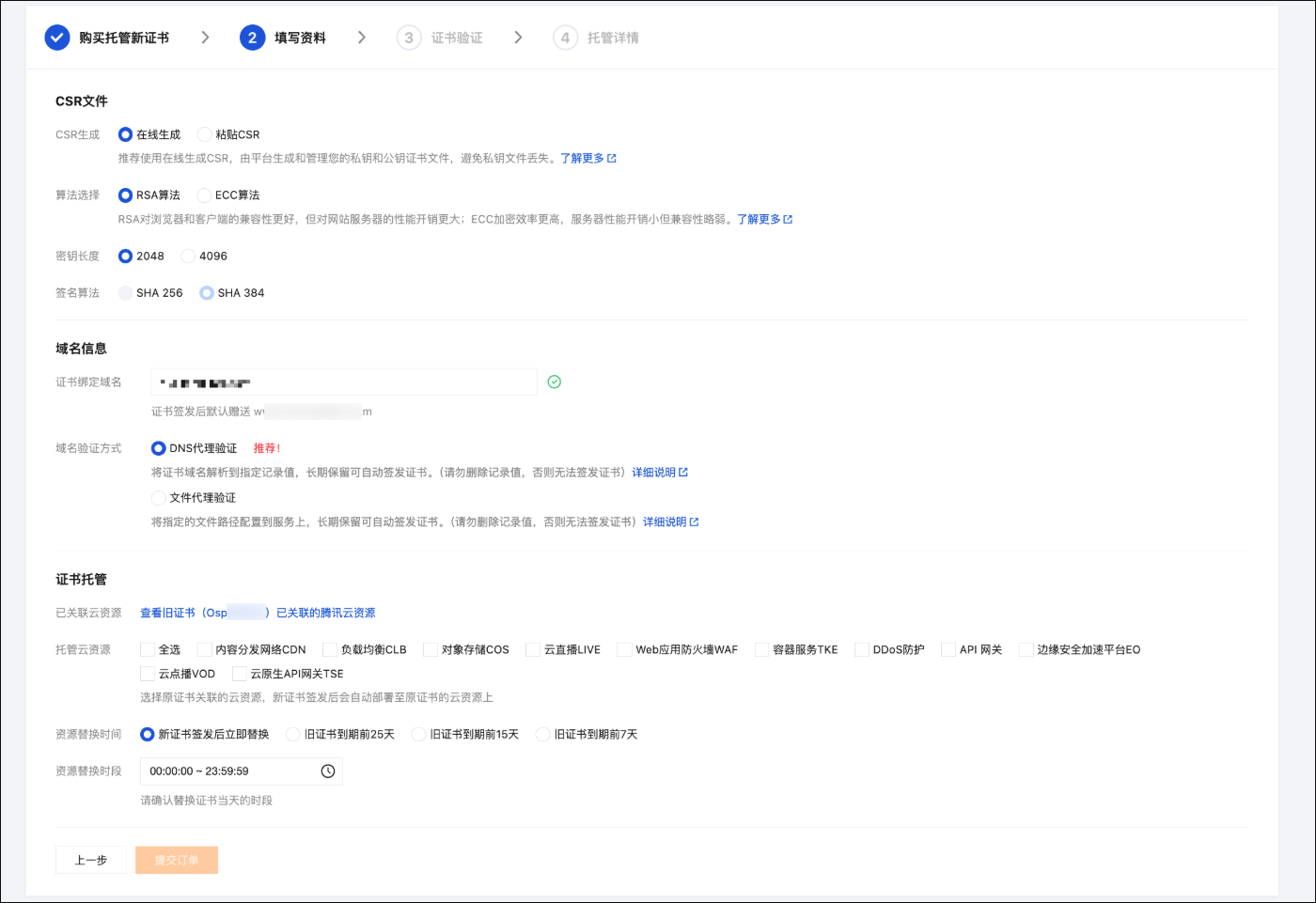
域名验证方式说明:
DNS 代理验证:将证书域名解析到指定记录值,长期保留可自动签发证书。(请勿删除记录值,否则无法签发证书)
文件代理验证:将指定的文件路径配置到服务上,长期保留可自动签发证书。(请勿删除记录值,否则无法签发证书)
4. 资料填写完成后,单击提交订单并按页面指引完成支付。
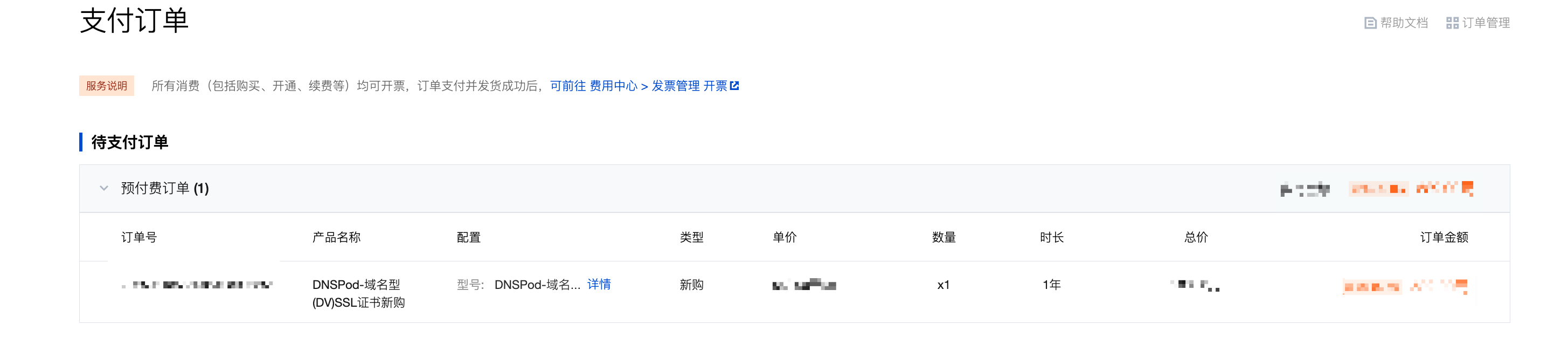
5. 支付完成后,SSL 证书控制台会生成一张新的证书。由于原上传证书未到期,所以证书托管生成的 SSL 证书不会直接签发,您无法在新证书上提交资料。您需要单击原上传证书 ID,进入原上传证书详情页 > 证书托管页面完善资料。
注意:
原上传证书托管生成的新证书会在原上传证书临近到期29天时自动提交订单,无需您手动提交。

6. 在原上传证书的证书详情页,查看域名验证值。
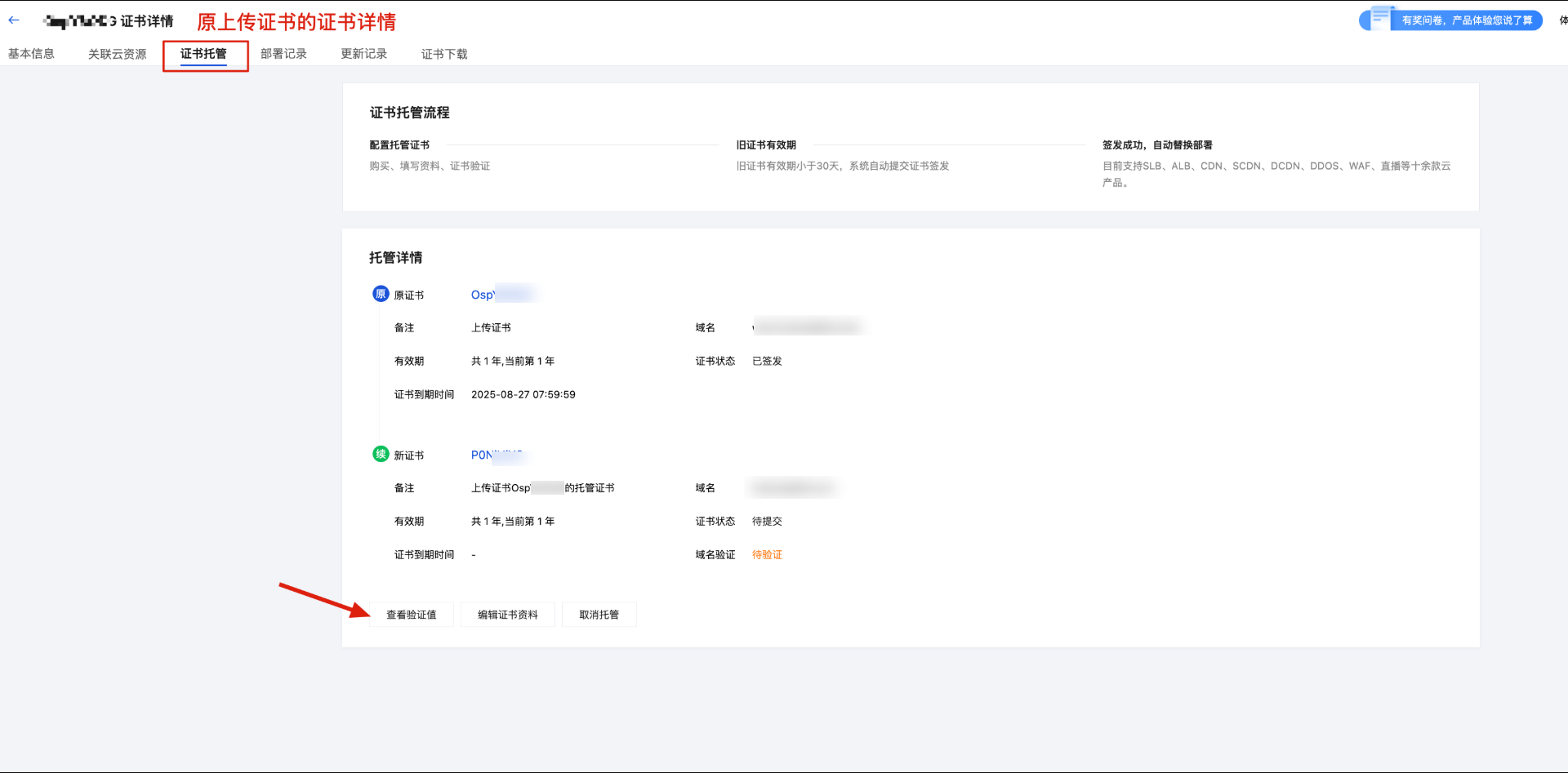
7. 根据页面指引,添加域名验证值(在腾讯云托管的域名,可根据 各记录类型说明及规则 选择相应的指引文档进行参考,在其他服务商托管的域名请咨询具体服务商 )。
禁止:
域名验证值添加后,请勿删除。否则等到原上传证书临近到期,系统自动提交新证书的订单时,会因为缺少验证值导致新证书无法签发。
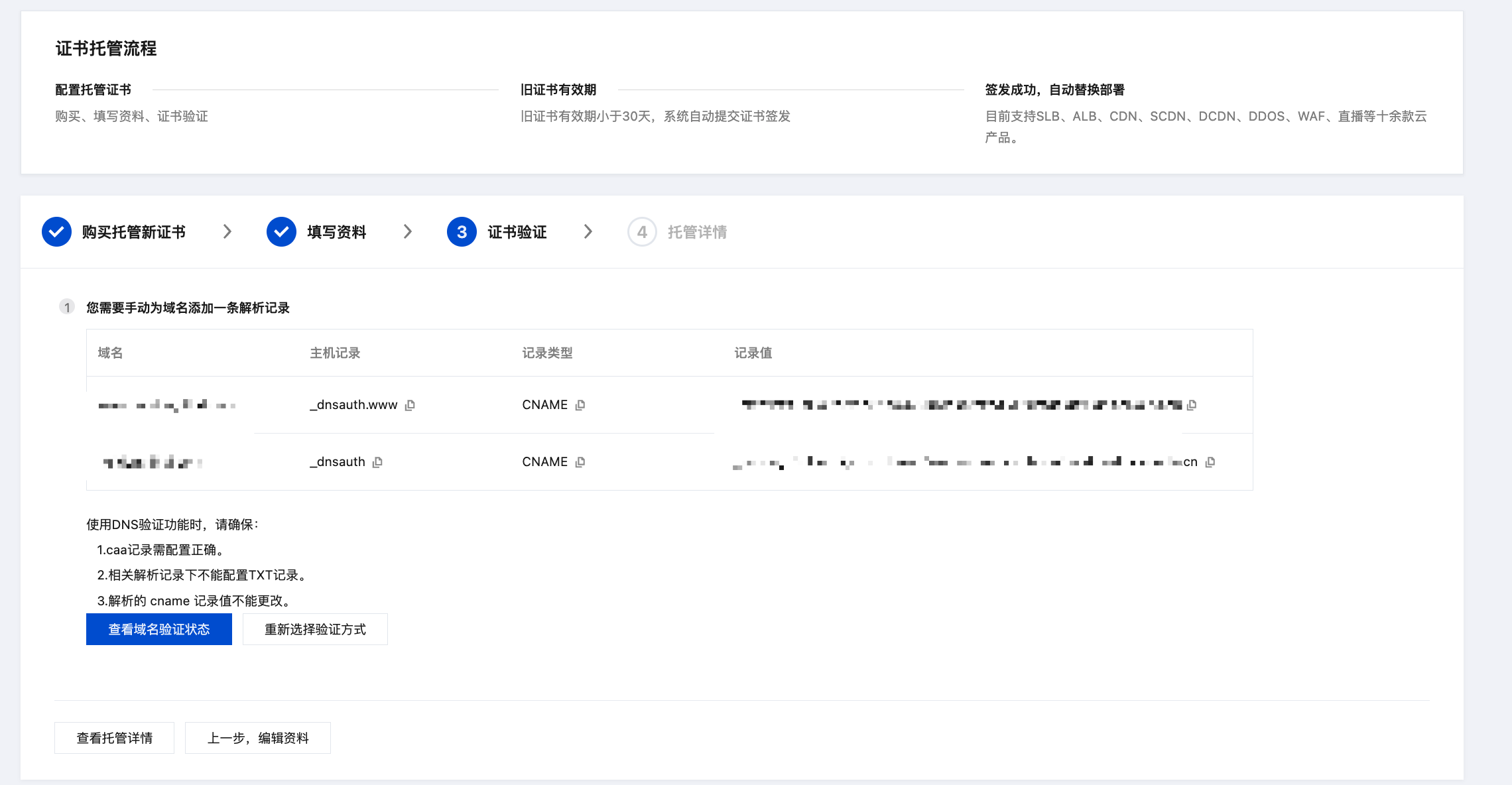
8. 域名验证值配置完成,原上传证书已加入证书托管。待原上传证书临近到期29天时,系统自动提交订单。可在我的证书列表查看。

9. 在证书托管页面,查看原上传证书是否托管成功。
说明: