操作场景
本文指导您如何绑定虚拟 MFA 设备。虚拟 MFA 设备支持使用腾讯云助手小程序虚拟 MFA、Google Authenticator、Microsoft Authenticator 等市面上常见的设备。
注意:
如果您需要更换 MFA 设备,请参考 解绑虚拟 MFA 设备 进行解绑后,再根据以下步骤绑定新的 MFA 设备。
如果您的账号已绑定 MFA,但因手机丢失、微信卸载重装、MFA 失效等原因导致无法通过验证,具体请参见 MFA 设备方面常见问题 进行处理。
操作步骤
1. 登录账号中心控制台,进入 安全设置 页面。
2. 在账号保护模块,找到虚拟 MFA ,单击绑定。
3. 在弹出的身份验证页面中,根据页面提示,完成身份验证。
4. 根据自身需求选择不同的 MFA 设备,依照页面指引进行安装操作。
说明:
该流程支持绑定腾讯云助手小程序虚拟 MFA 或其他 MFA 设备作为账号虚拟 MFA 设备,腾讯云助手小程序虚拟 MFA 可以在微信内便捷打开,支持多个 MFA 设备同时扫码绑定一个腾讯云账号。
5. 打开微信腾讯云助手或使用微信扫描腾讯云助手小程序二维码,进入腾讯云助手小程序。
注意:
本文以绑定腾讯云助手小程序虚拟 MFA 设备为例。
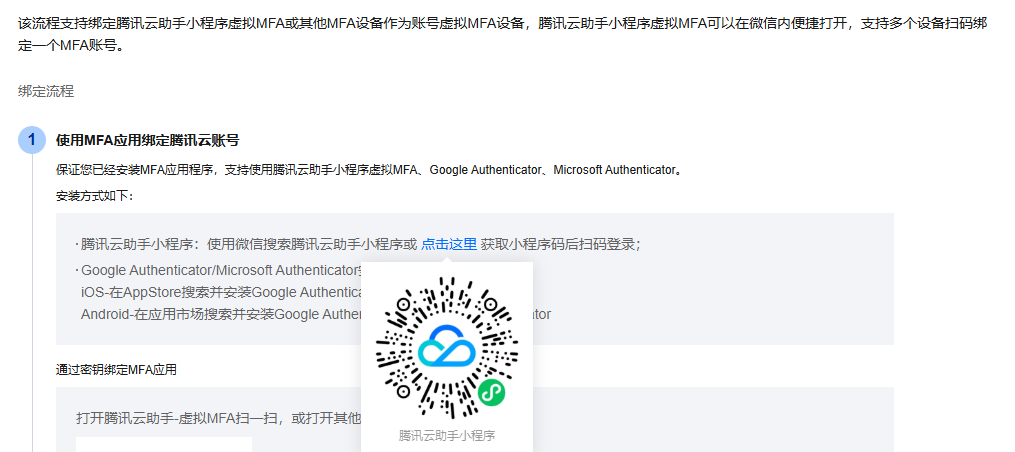
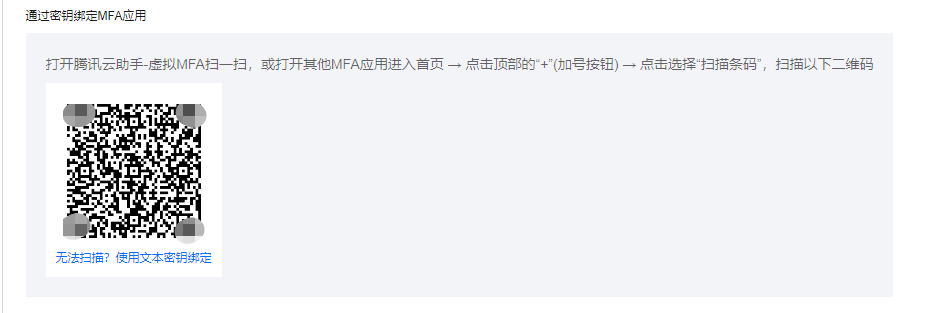
6. 在腾讯云助手-虚拟 MFA 页面,单击添加 MFA,选择扫码添加,扫描以下二维码进行绑定。
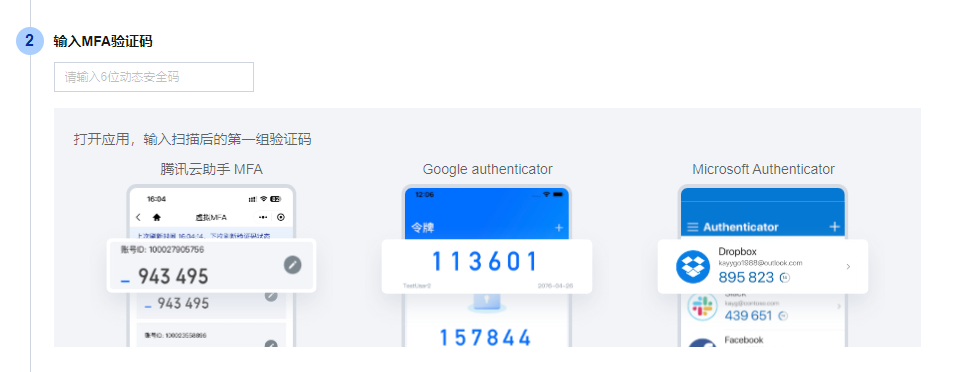
7. 在账号中心控制台 > 绑定 MFA 设备页面, 输入从腾讯云助手小程序扫描后获取到的第一组 MFA 验证码。
8. 设定启用范围,登录保护/操作保护。

9. 单击提交,即可完成虚拟 MFA 设备绑定。


