概述
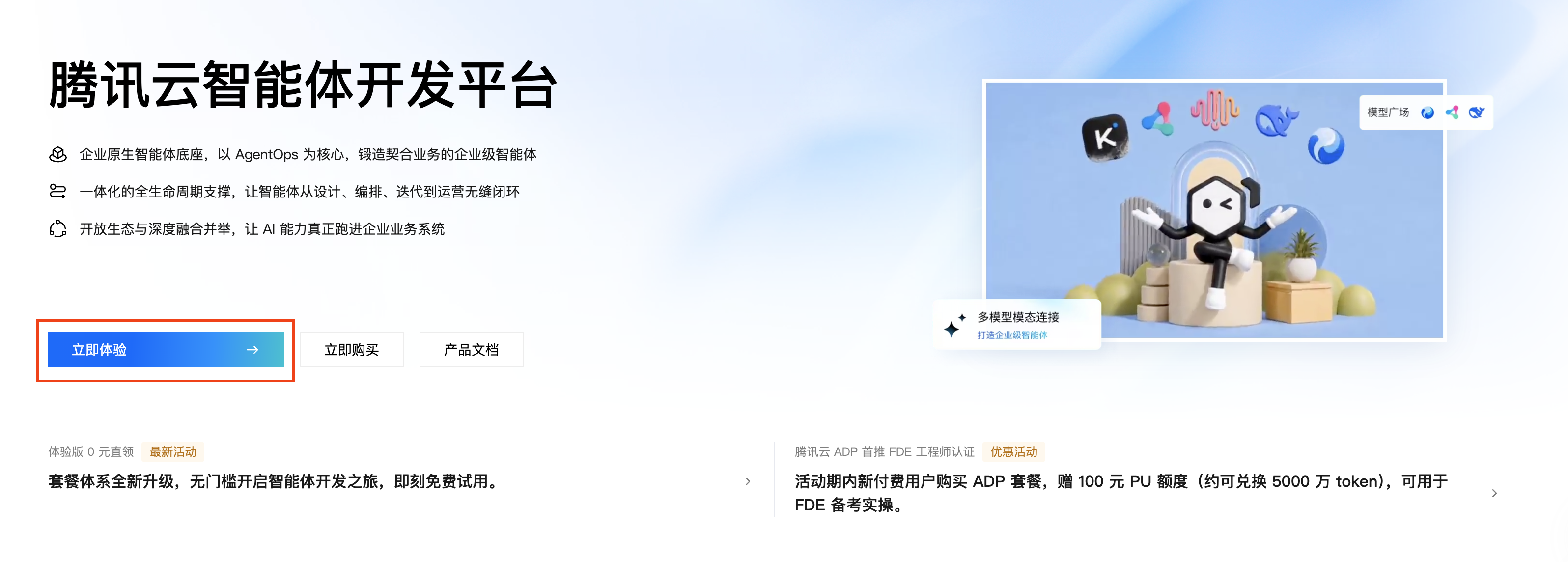
腾讯云智能体开发平台(ADP)提供知识库问答、工作流编排、工具调用和多智能体协作等能力,帮助企业结合业务知识与系统能力,搭建满足业务需求的智能体。
Desk 智能客服管理端在扩展中心上线了腾讯云智能体开发平台(ADP) 接入能力。通过该能力,企业可将在 ADP 上构建好的智能体(机器人)一键接入 Desk,让机器人作为在线客服承接用户对话。
接入收益
无需自研对接:无需自建机器人服务和回调地址,仅填写三项凭证即可完成接入。
能力即开即用:复用 ADP 平台的 RAG、工作流、知识库、大模型问答等能力。
步骤1. 在腾讯云智能体开发(ADP)创建智能体并获取 AppKey
步骤1.1. 选择智能体模式
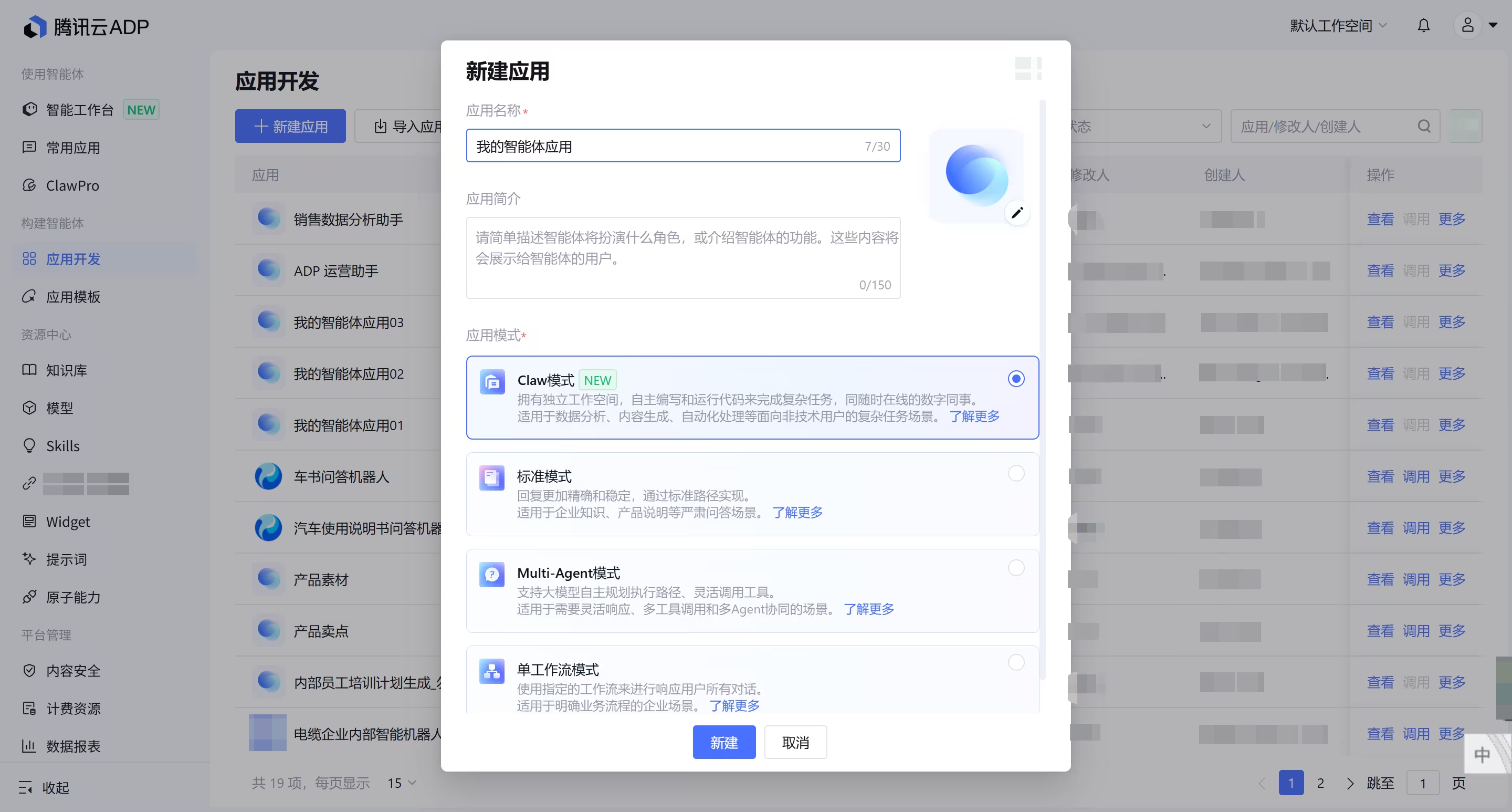
ADP 提供以下四种应用模式,您可以根据业务需求选择:
应用模式 | 主要特点 | 推荐场景 |
标准模式 | 以知识问答为主,由模型判断通过知识库回答问题,或调用已配置的工作流处理任务。 | 产品咨询、常见问题解答、售后政策说明等。首次搭建客服机器人时,建议优先选择。 |
单工作流模式 | 所有用户请求均进入指定工作流,按照预先编排的步骤和条件处理,流程更明确、可控。 | 信息收集、预约登记、故障排查等步骤和规则清晰的业务。 |
Multi-Agent 模式 | 由模型自主规划任务、选择工具,并支持多个智能体分工协作,处理路径更灵活。 | 涉及多类业务、多工具调用或多个专业智能体协作的复杂咨询与任务。 |
Claw 模式 | 智能体拥有独立工作空间,可自主编写和运行代码、调用工具及 Skills,执行复杂任务。 | 数据分析、内容生成、自动化处理等需要持续执行的任务。 |
对于常规在线客服场景,建议优先使用标准模式;需要严格按照固定步骤办理业务时,可选择单工作流模式;需要灵活规划任务或多个智能体协作时,可选择 Claw 模式或 Multi-Agent 模式。
步骤1.2. 创建智能体应用
您可以通过智能工作台,使用自然语言描述业务需求,辅助完成智能体创建和配置。您也可以进入应用开发,单击新建应用,选择应用模式并手动配置。
通过智能工作台配置
1. 左侧导航栏单击智能工作台,在 Skills 中搜索并添加技能:ADP 应用构建专家。
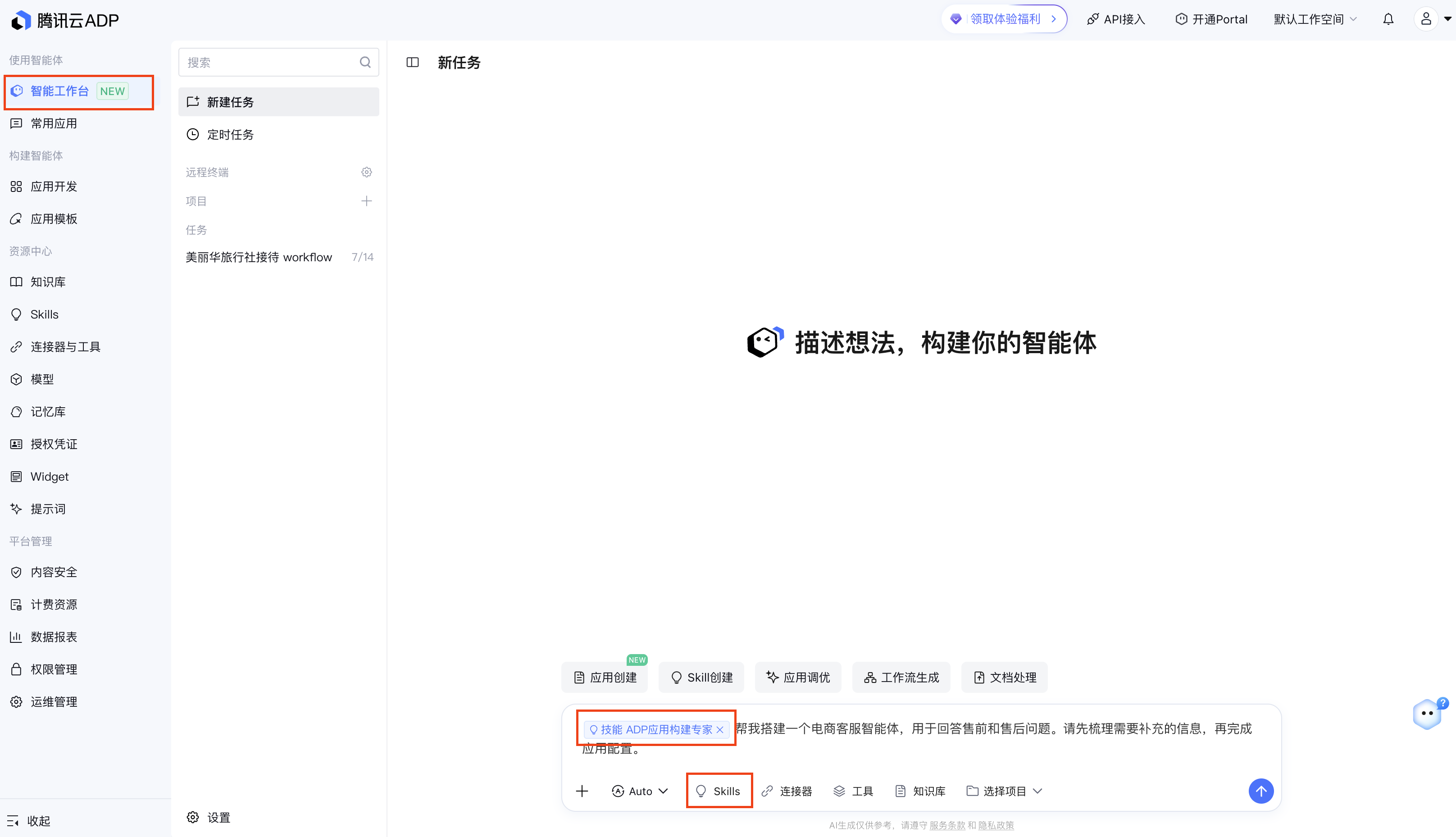
2. 使用自然语言描述业务场景、服务范围、处理流程及回复要求。例如:
请使用 ADP 应用构建专家 Skill,帮我搭建一个电商客服智能体,用于回答售前和售后问题。请先梳理需要补充的信息,再完成应用配置。3. 根据智能工作台的引导补充资料,完成构建及调试。
手动配置
1. 左侧导航栏选择应用开发,单击新建应用。可设置应用基础信息:例如应用名称、应用简介及应用模式(按需选择)。单击新建,自动跳转至应用设置页面。
2. 在应用内部进行自己的智能体的配置设定并测试效果。
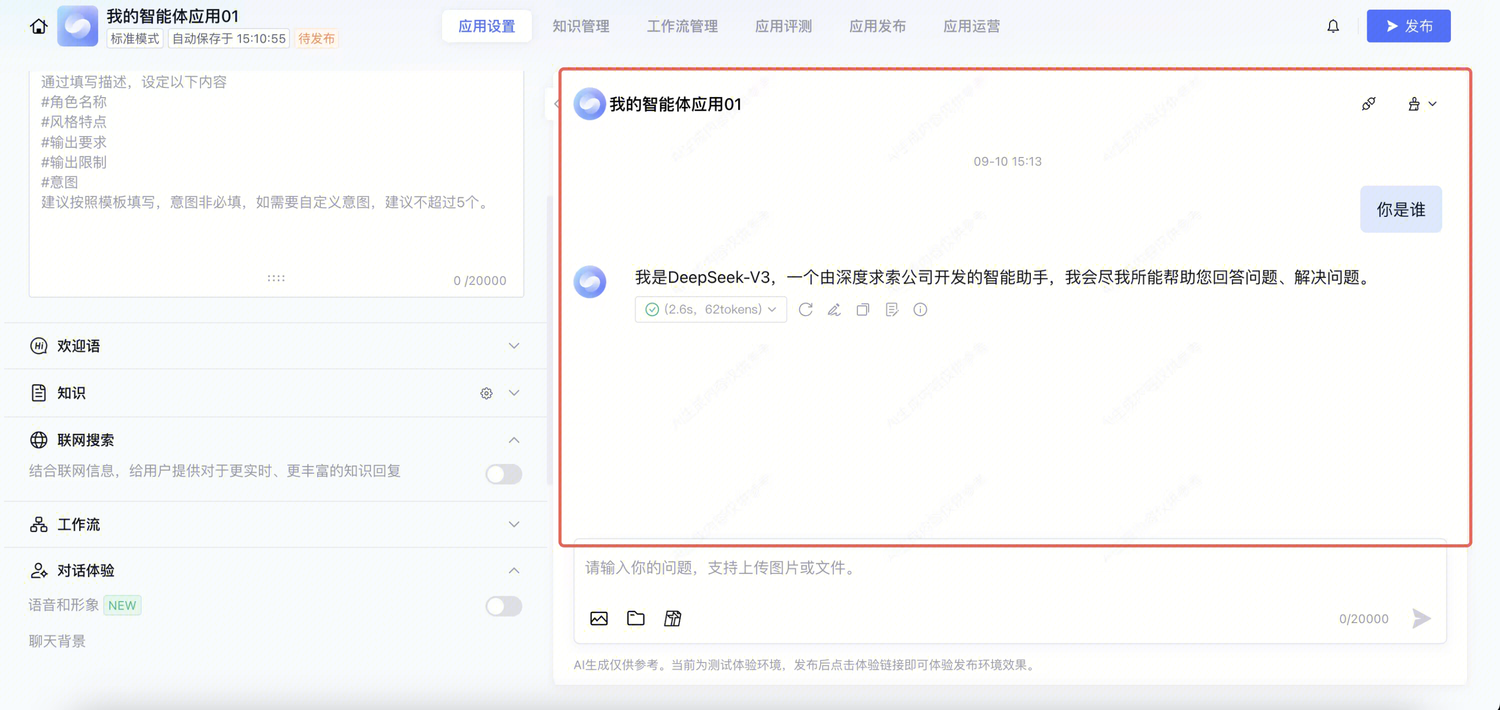
步骤1.3. 发布应用并获取 AppKey
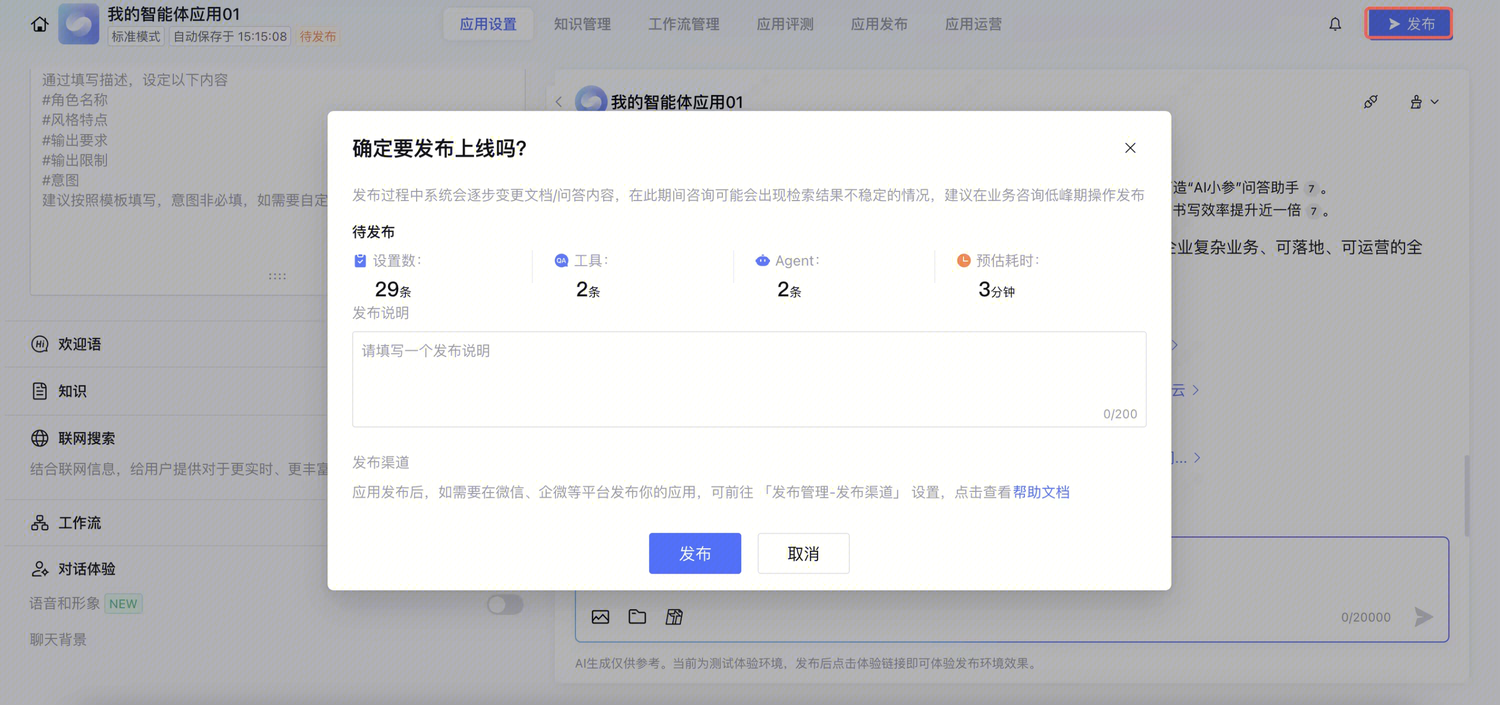
1. 完成应用创建和配置后,点击右上角的发布按钮,发布至生产环境。
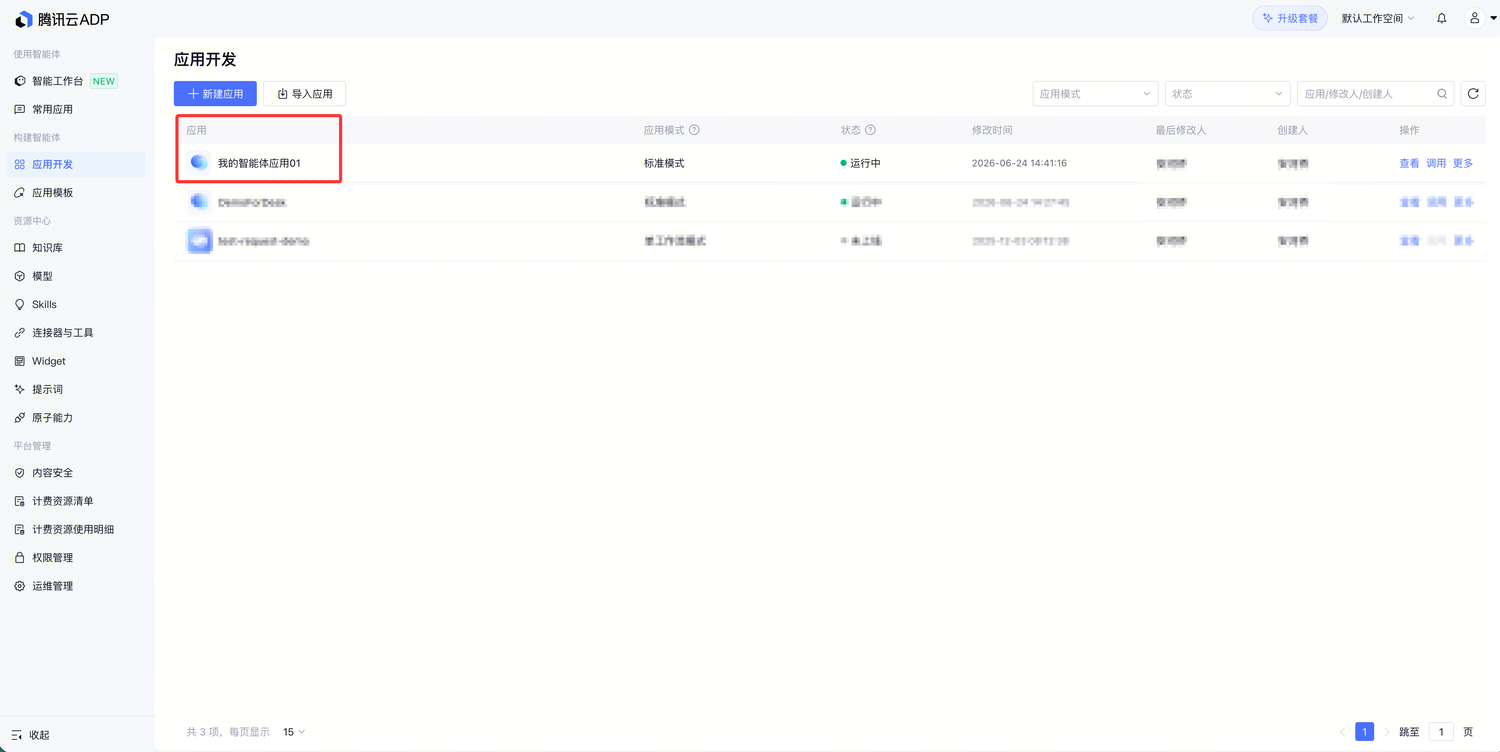
2. 点击已经发布好的应用进入应用详情页。
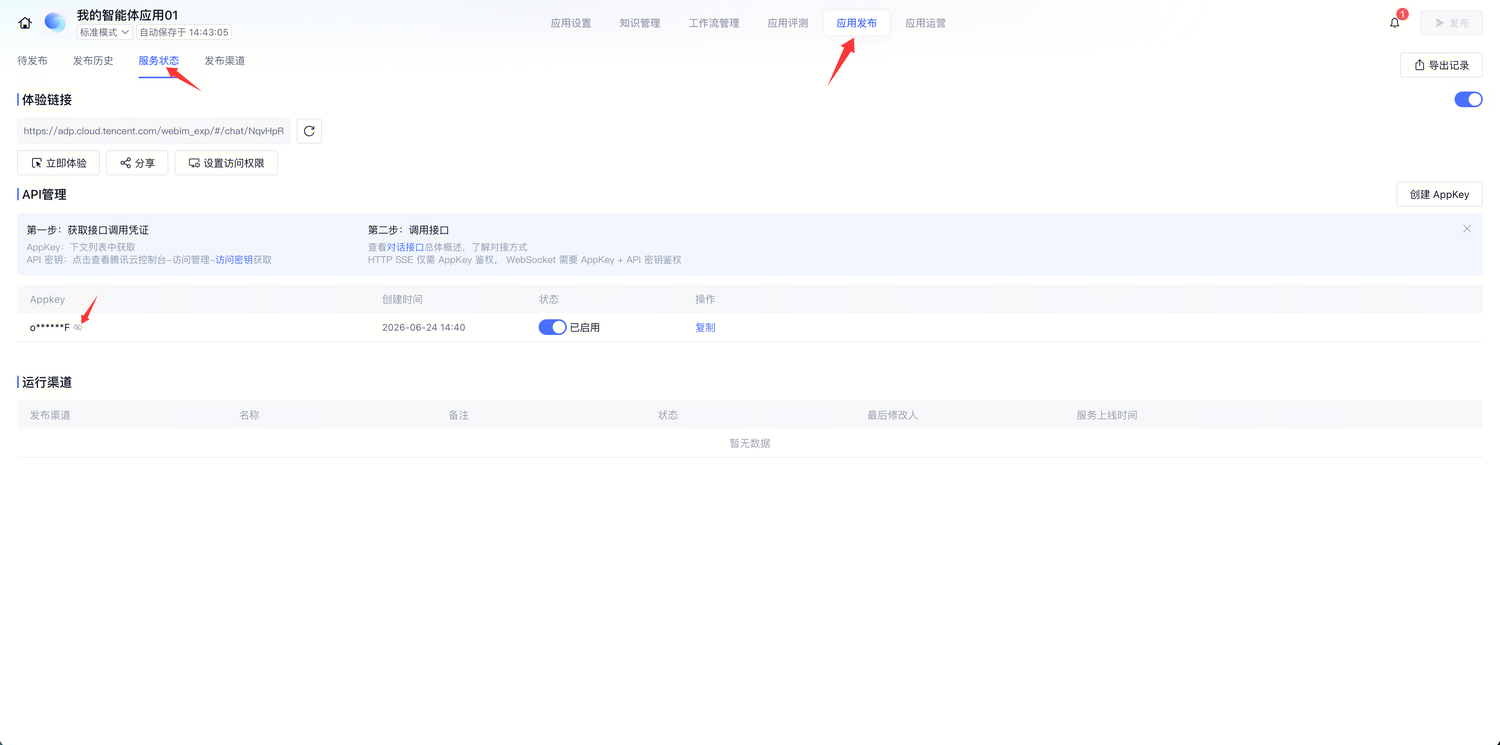
3. 单击应用发布 > 服务状态,复制获取 AppKey。
步骤2. 获取腾讯云账号的 SecretId 和 SecretKey
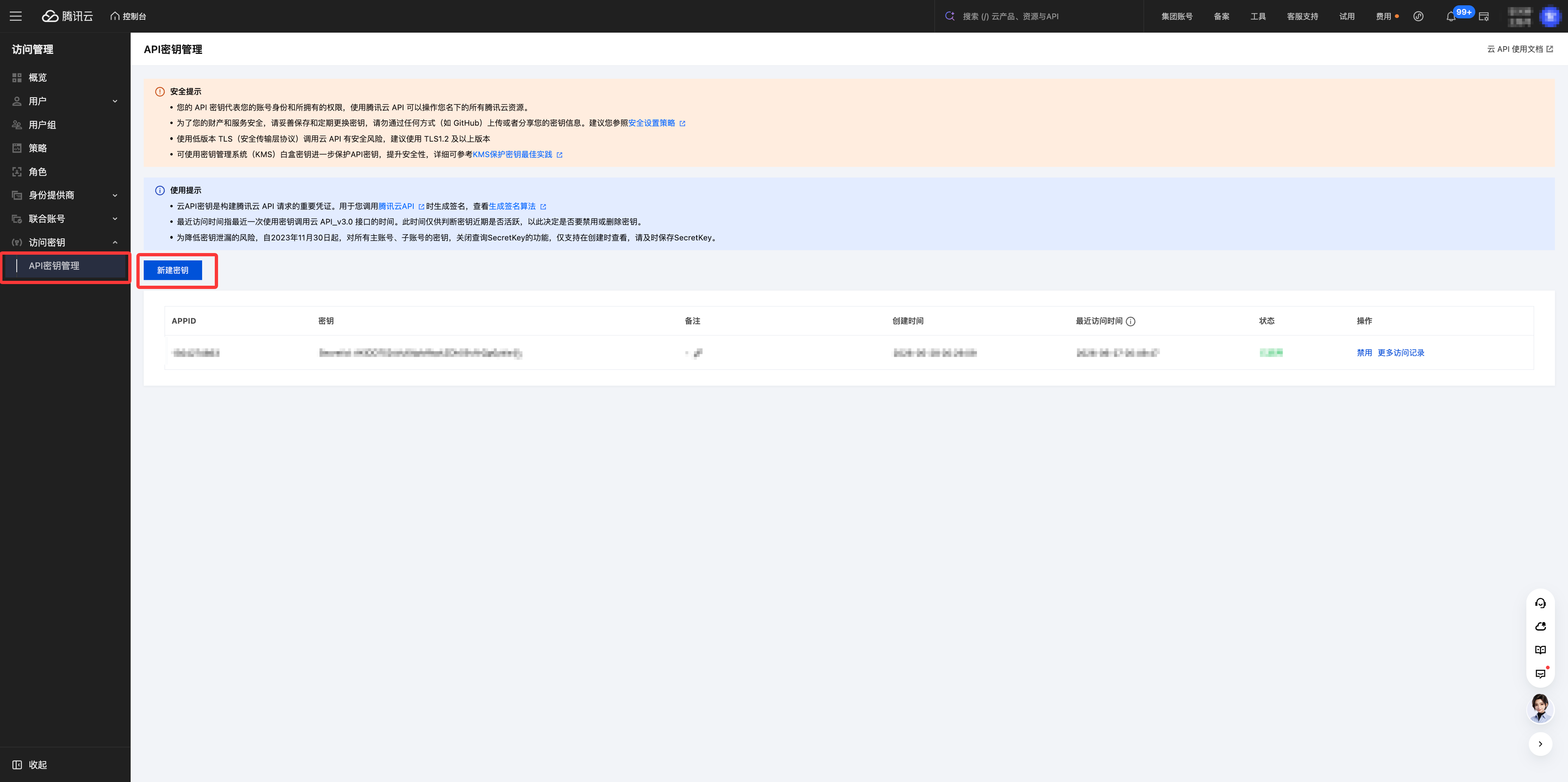
1. 进入访问管理控制台,左侧导航栏单击访问密钥 > API 密钥管理。
2. 您可以为主账号创建 API 密钥,创建后,主账号可以通过 API、SDK 或其他开发工具管理账号下的资源。
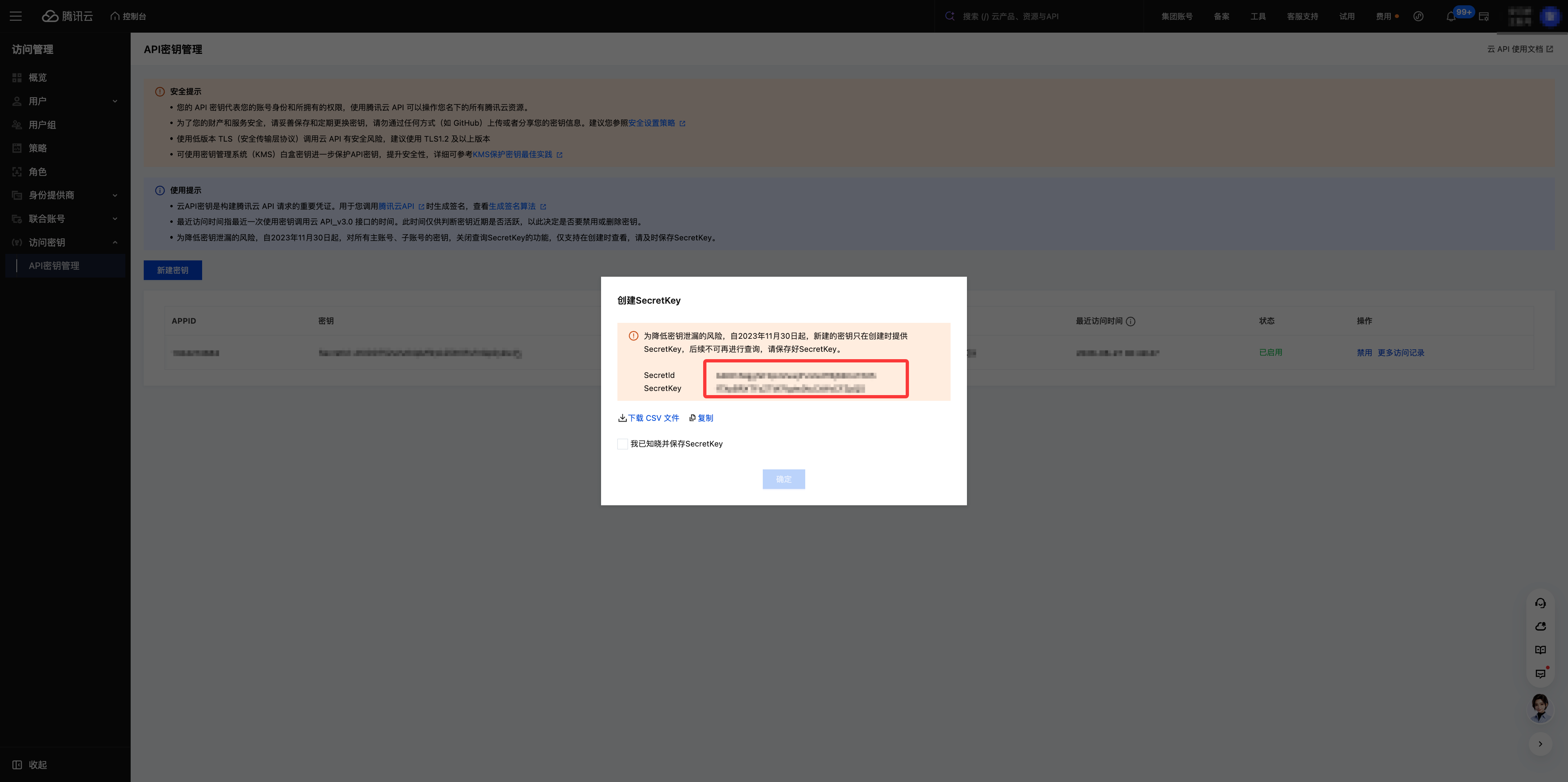
3. 在弹出的创建 SecretKey 窗口中会展示您创建的密钥,请妥善保存好您的密钥 SecretId 和 SecretKey。
注意:
自2023年11月30日起,新建的密钥只在创建时提供 SecretKey,后续不可再进行查询。
步骤3. 在 Desk 管理端接入 ADP 智能体
步骤3.1. 进入扩展中心
1. 登录 Desk 智能客服管理端,在左侧导航栏单击扩展中心。
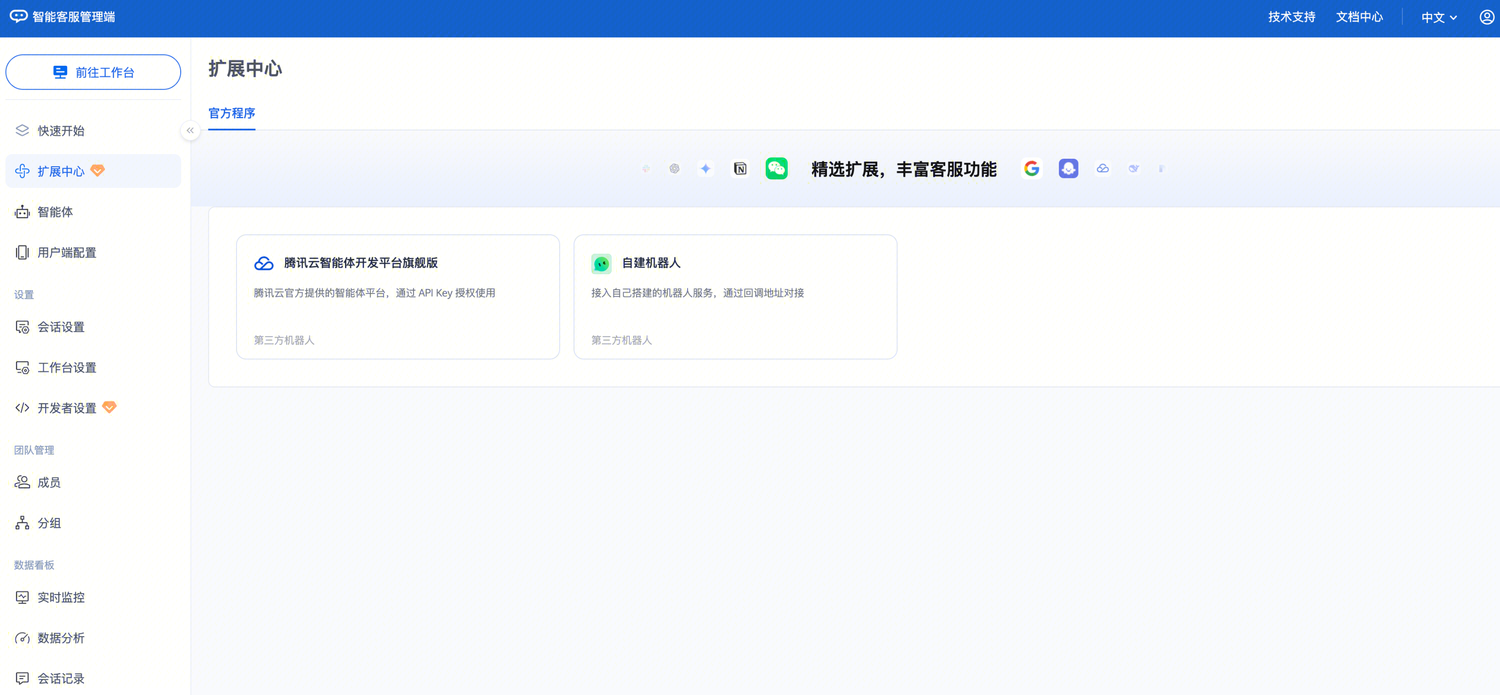
2. 点击腾讯云智能体开发平台旗舰版卡片进入配置页。
步骤3.2. 添加机器人
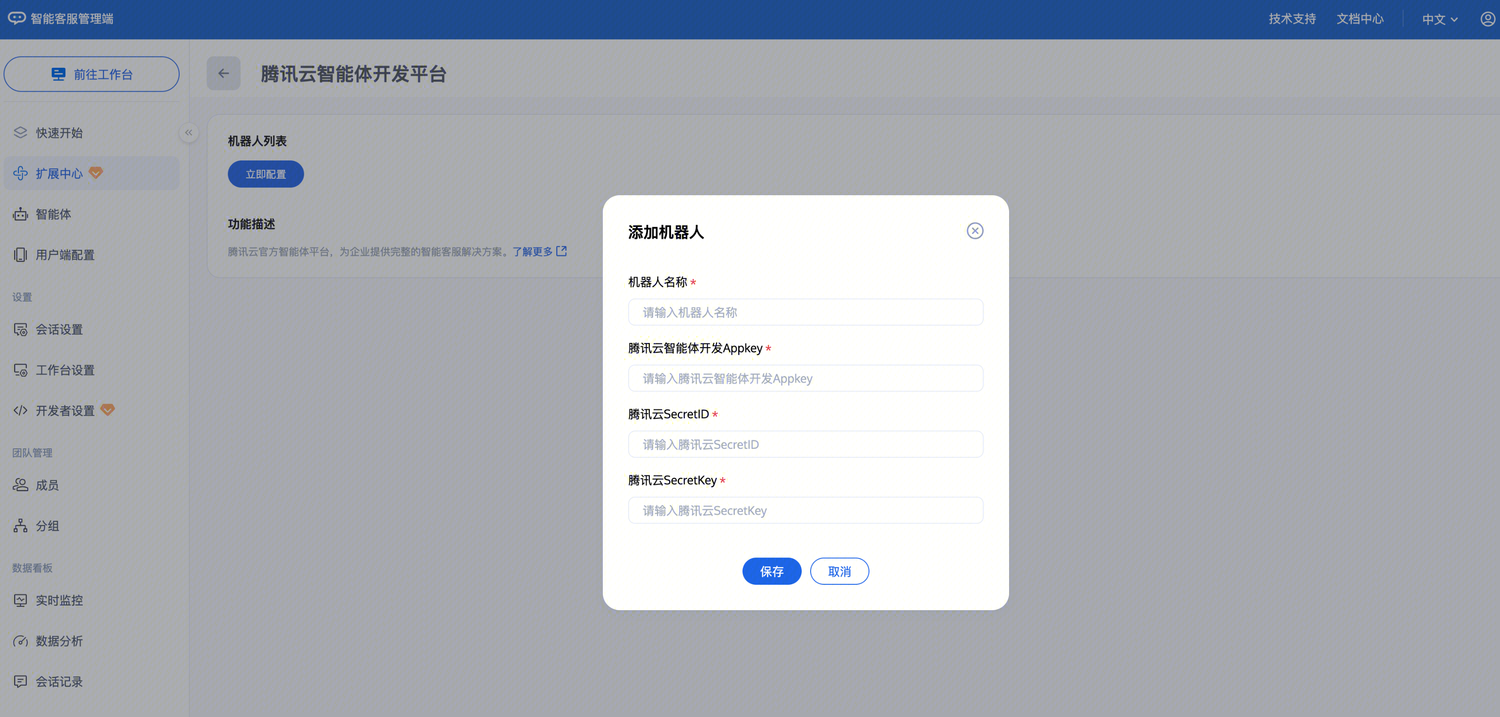
1. 进入 腾讯云智能体开发平台 详情页后,在机器人列表区域点击立即配置按钮,弹出添加机器人弹窗。
按以下说明依次填写:
字段 | 是否必填 | 填写说明 |
机器人名称 | 必填 | 自定义名称,用于在 Desk 中识别该机器人,例如:售前-ADP 机器人 。 |
腾讯云智能体开发 AppKey | 必填 | 在 ADP 控制台目标应用获取的 AppKey。 |
腾讯云 SecretId | 必填 | 腾讯云访问管理的 SecretId。 |
腾讯云 SecretKey | 必填 | 腾讯云访问管理的 SecretKey。 |
2. 填写完成后点击保存。系统会自动校验凭证有效性,校验通过后机器人会出现在机器人列表中。
步骤3.3. 绑定到用户端
扩展中心里添加 ADP 机器人后,还需要到具体用户端打开智能体并选择该机器人,访客才会由它接待。扩展中心列表中的状态不表示对整个应用启用。
1. 进入对应的用户端配置页面:咨询入口、网页/H5 或微信渠道。
2. 打开该渠道的智能体开关,并在下拉框中选择刚刚添加的 ADP 机器人。
步骤3.4. 在会话中使用
联系我们
如果您在接入过程中有任何疑问,请用微信或企业微信扫码加入智能客服交流群进行咨询。