本文档旨在指导开发者如何通过腾讯云点播(VOD)服务对视频进行 Multi-DRM 加密(一次加密同时适配 Widevine 和 FairPlay 协议),并使用腾讯云播放器进行安全播放。整体流程涵盖了前置准备、防盗链配置、转码加密、签名生成及多端播放集成,帮您构建一个完整的视频版权保护落地方案。
前置条件
在开始本教程之前,请您确保已满足以下前置条件。
开通云点播
您需要开通云点播,步骤如下:
2. 购买云点播服务,具体请参见 计费概述。
3. 进入 云点播控制台。
至此,您已经完成了云点播的开通步骤。
申请 FairPlay 证书信息
提交 FairPlay 证书信息
步骤1:开启防盗链
以您账号下的默认分发域名开启 Key 防盗链为例:
说明:
请避免直接对正在使用的现网域名开启防盗链,否则可能造成现网的视频无法播放。
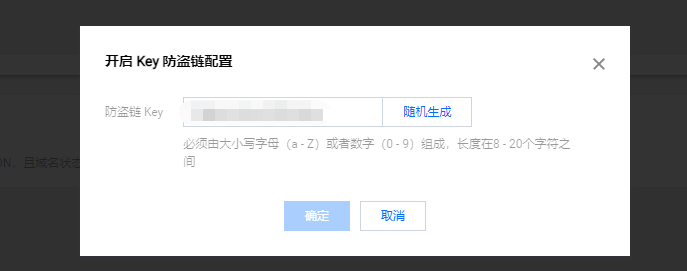
1. 登录云点播控制台,选择分发播放设置 > 域名管理,单击“默认分发域名”的设置,然后单击访问控制,进入设置页面。

2. 打开启用 Key 防盗链,并单击随机生成,生成一个随机的 Key。将生成好的 Key 复制下来,然后单击确定保存生效。防盗链 Key 可用于后续步骤中生成播放器签名。
步骤2:对视频进行 DRM 加密
云点播加密环节与转码环节同步进行,因此仅需在转码配置时设置加密方式即可,有以下几种流程可实现对视频进行 DRM 加密。
方式1:使用任务流进行 MultiDRM 加密(推荐)
说明:
任务流功能支持将多个媒体处理能力包装在一个任务流中,结合您的业务情况进行编排后自动化处理。
我们预置了丰富的任务流能力,同时也支持您自行定义任务流。
调用任务流有2种路径;
上传视频时关联任务流操作可以实现上传成功后自动转码加密。
上传视频后对于存量视频,单击媒体处理进行操作。
关于任务流的使用描述
我们的预置工作流包含了多项媒体处理操作,会直接自动对待处理视频进行:HLS 转自适应码流、Multi DRM 加密、截雪碧图、截取封面图。
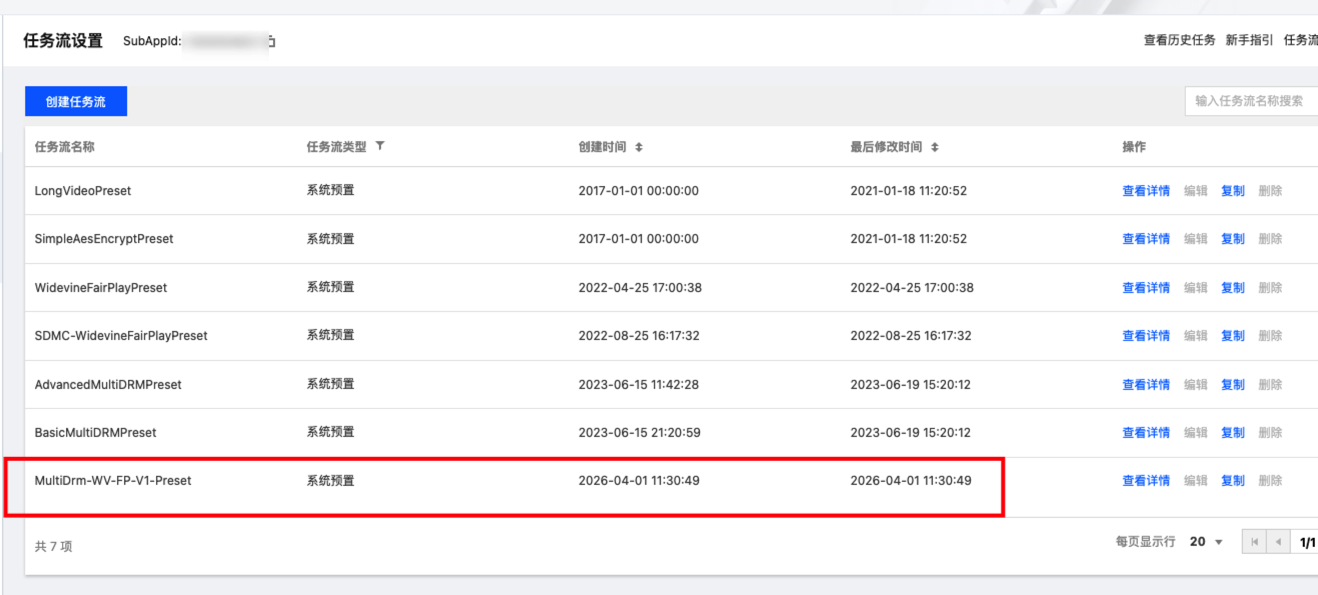
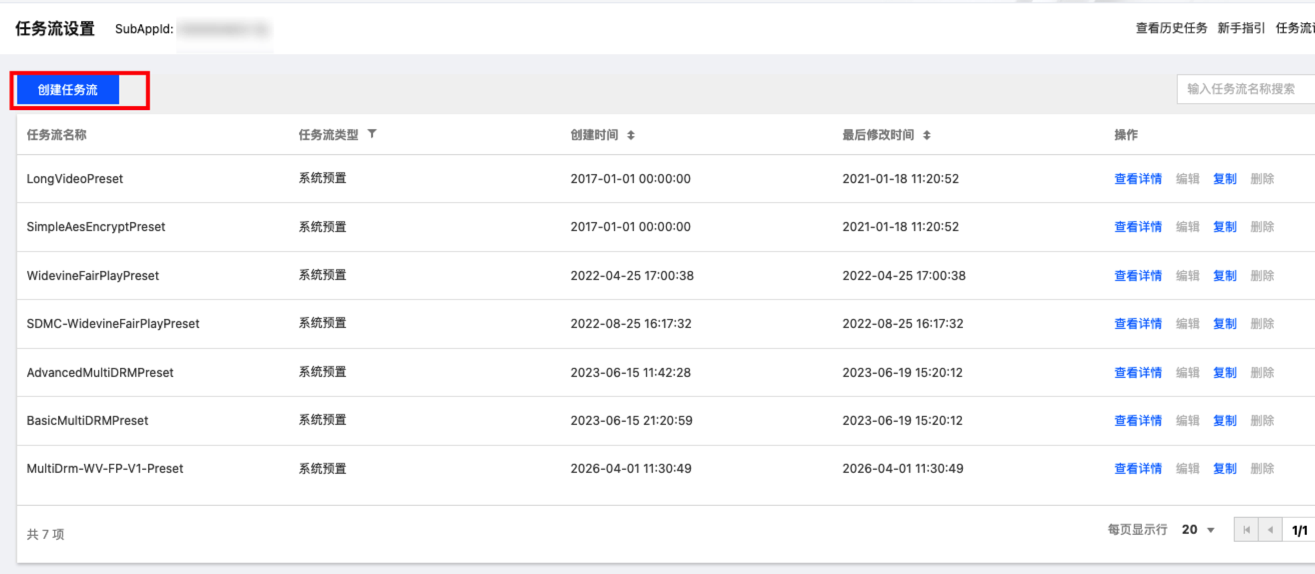
您也可以结合业务情况,自定义媒体处理任务流,关联相关的媒体处理模板进行配置。
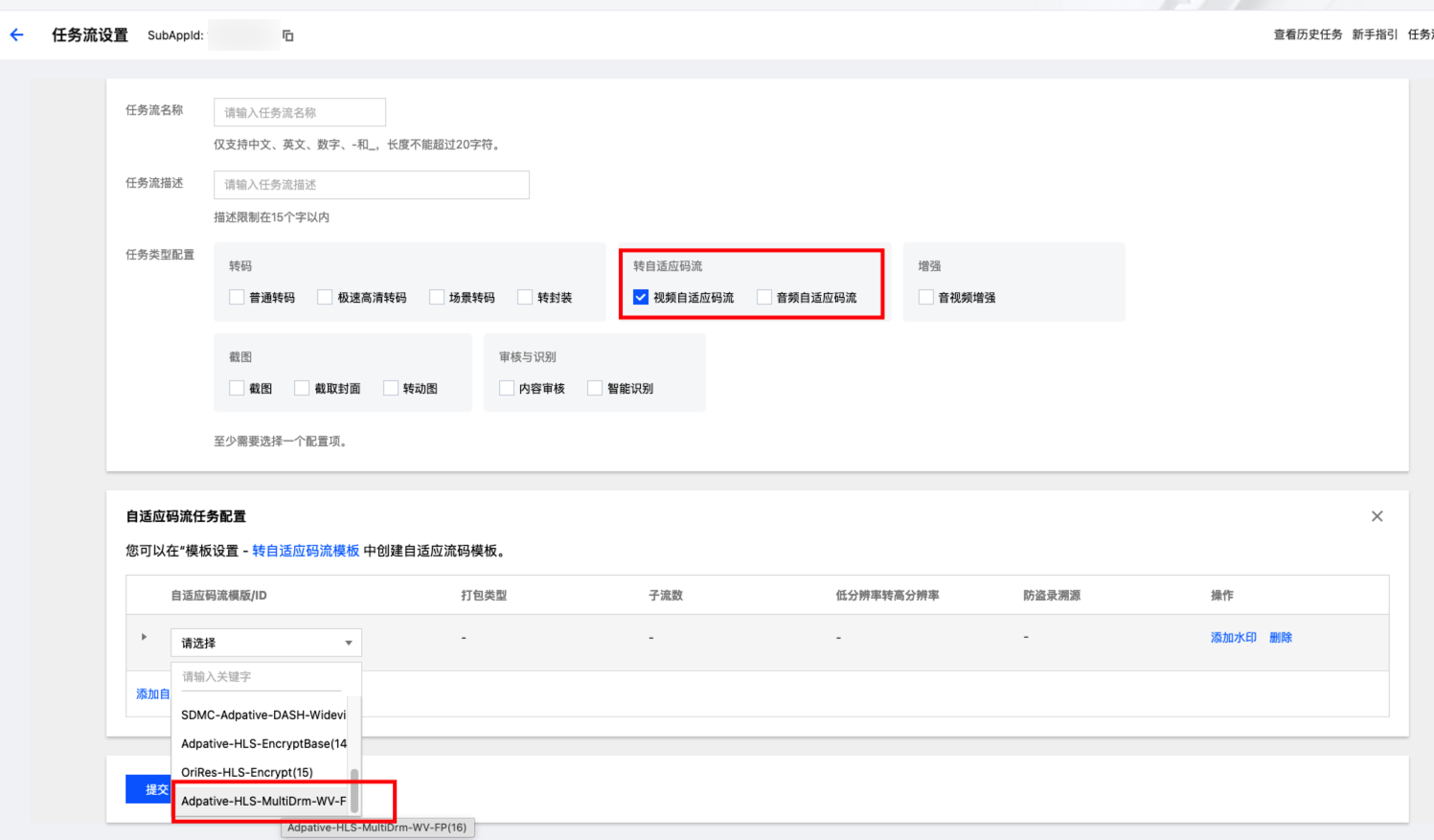
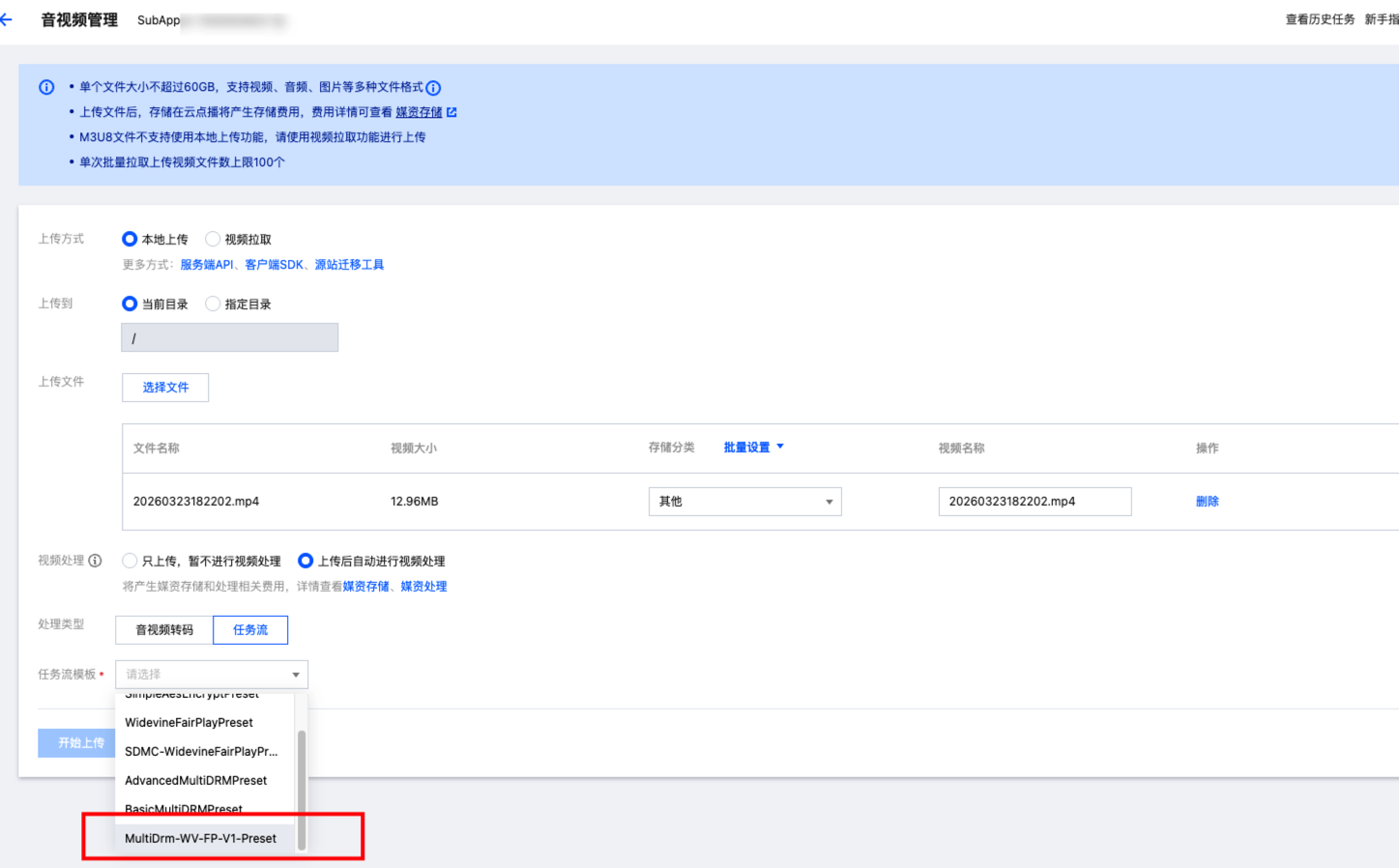
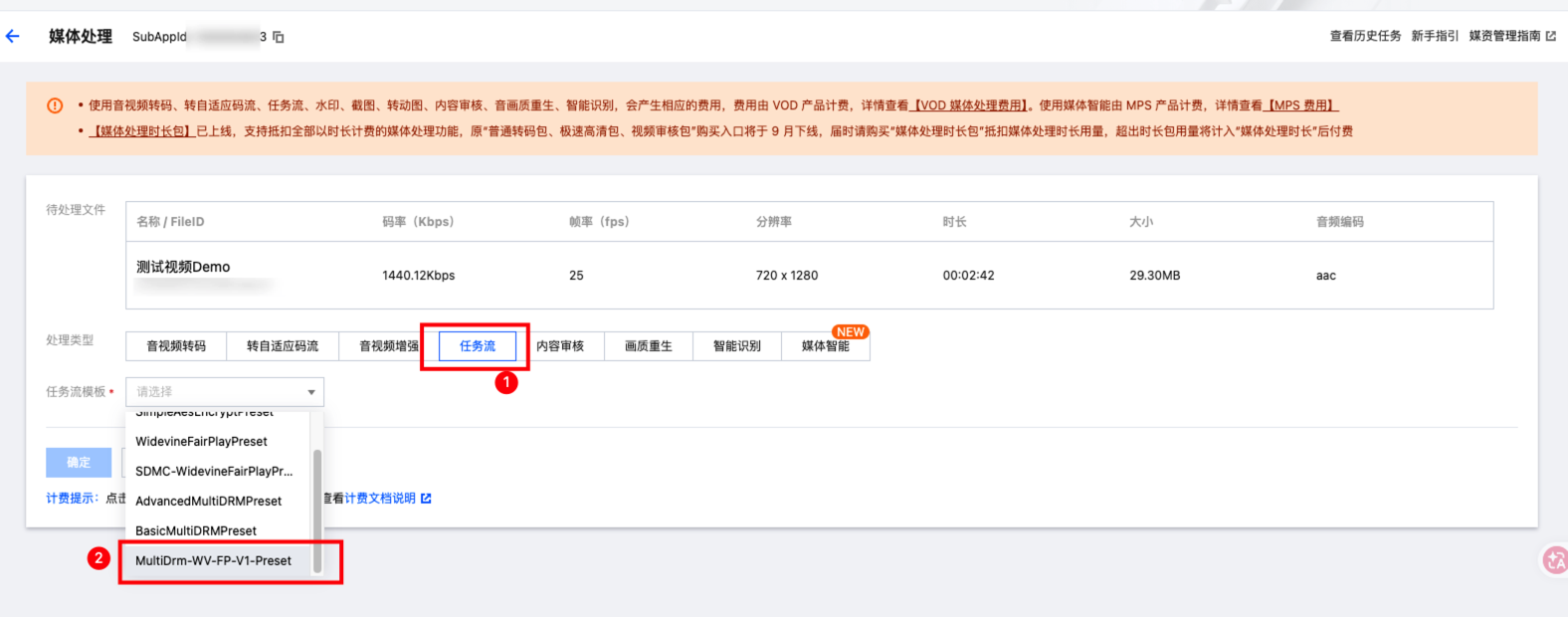
如果想要使用 MultiDRM 加密能力,需要选择转自适应码流的转码模板。选择转码模板:MultiDrm-WV-FP-V1-Preset(该模板为我们提供的预置加密转码模板,您也可以根据具体业务情况自行创建转码模板)。
具体操作步骤
有两种方式,可以选择任意一种
上传后自动转码加密。
已经上传的文件,选择后进行转码加密。
1. 登录 云点播控制台,单击左侧导航栏应用管理,进入应用列表页。
2. 找到需要管理任务的应用,单击应用名称进入应用管理页。
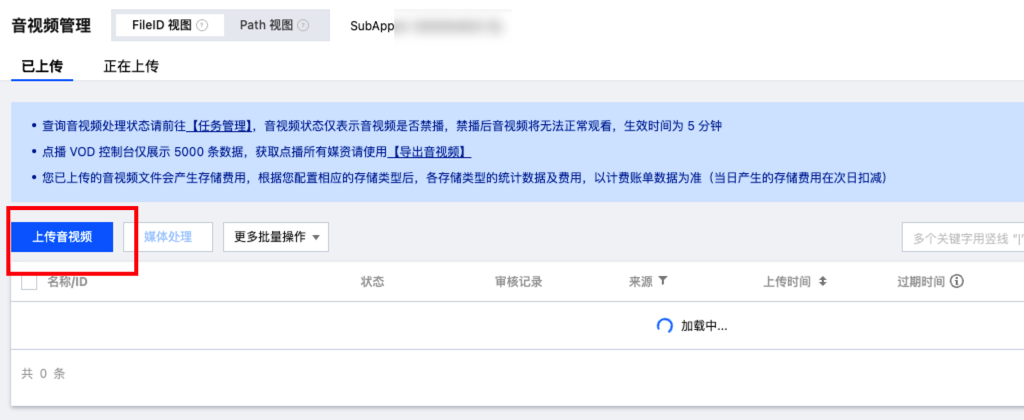
3. 默认进入智能媒资管理 > 音视频管理页面,单击上传音视频,操作页面如下图。
4. 单击后进入上传页面,视频处理选择上传后自动进行视频处理;选择对应的加密转码工作流。单击开始上传。后台会自动执行上传和媒体处理相关动作。
1. 登录 云点播控制台,单击左侧导航栏应用管理,进入应用列表页。
2. 找到需要管理任务的应用,单击应用名称进入应用管理页。
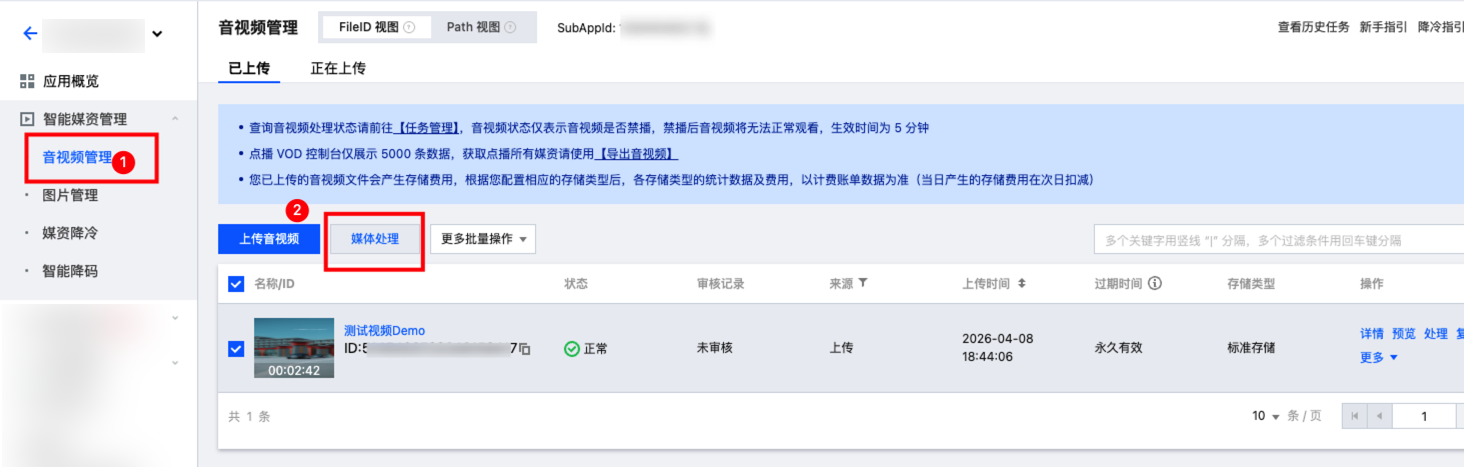
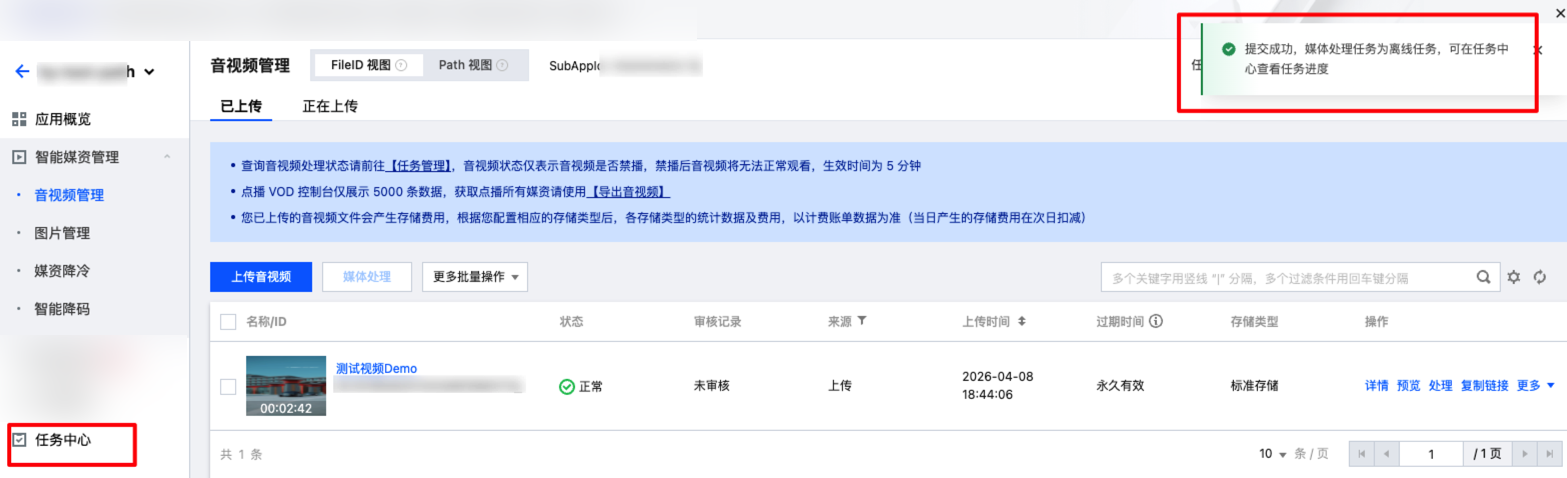
3. 默认进入智能媒资管理 > 音视频管理页面,勾选要处理的视频,单击媒体处理,操作页面如下图。
4. 单击后进入媒体处理页面,处理类型选择任务流。选择系统预置的 MultiDrm 任务流模板,单击确定,系统会进行转码和加密处理。
5. 提交成功后会有相关提示,具体任务进度可以在任务中心查看。
方式2:自定义转码模板
可以在云点播控制台自定义转自适应码流模板,在创建模板时选择对应的加密配置,然后再使用接口或者控制台页面,通过工作流或者直接调用模板对视频进行转码加密。转自适应码流的配置,详细文档见:
媒体处理模板介绍:媒体处理模板设置。
转自适应码流操作流程介绍:转自适应码流实践教程。
音频也可通过创建音频自定义转自适应转码流模板进行加密。
步骤3:生成播放器签名
步骤4:使用播放器播放 DRM 加密视频
支持使用腾讯云播放器,其他第三方播放器播放加密视频。
使用腾讯云播放器
您只需在初始化播放器时传入必要的播放文件参数(step3)即可播放 DRM 加密视频。
step 1:在页面中引入文件
在适当的地方引入播放器样式文件与相关脚本文件:
<link href="https://web.sdk.qcloud.com/player/tcplayer/release/v4.5.4/tcplayer.min.css" rel="stylesheet"/><!--如果需要在 Chrome 和 Firefox 等现代浏览器中通过 H5 播放 Webrtc 视频,需要在 tcplayer.vx.x.x.min.js 之前引入 TXLivePlayer-x.x.x.min.js。--><!--有些浏览器环境不支持 Webrtc,播放器会将 Webrtc 流地址自动转换为 HLS 格式地址,因此快直播场景同样需要引入hls.min.x.xx.xm.js。--><script src="https://web.sdk.qcloud.com/player/tcplayer/release/v4.5.4/libs/TXLivePlayer-1.2.3.min.js"></script><!--如果需要在 Chrome 和 Firefox 等现代浏览器中通过 H5 播放 HLS 协议的视频,需要在 tcplayer.vx.x.x.min.js 之前引入 hls.min.x.xx.xm.js。--><script src="https://web.sdk.qcloud.com/player/tcplayer/release/v4.5.4/libs/hls.min.1.1.5.js"></script><!--如果需要在 Chrome 和 Firefox 等现代浏览器中通过 H5 播放 FLV 格式的视频,需要在 tcplayer.vx.x.x.min.js 之前引入 flv.min.x.x.x.js。--><script src="https://web.sdk.qcloud.com/player/tcplayer/release/v4.5.4/libs/flv.min.1.6.3.js"></script><!--如果需要在 Chrome 和 Firefox 等现代浏览器中通过 H5 播放 DASH 视频,需要在 tcplayer.vx.x.x.min.js 之前引入 dash.min.x.x.x.js。--><script src="https://web.sdk.qcloud.com/player/tcplayer/release/v4.5.4/libs/dash.all.min.4.4.1.js"></script><!--播放器脚本文件--><script src="https://web.sdk.qcloud.com/player/tcplayer/release/v4.5.4/tcplayer.v4.5.4.min.js"></script>
step 2:放置播放器容器
在需要展示播放器的页面位置加入播放器容器,代码如下:
<video id="player-container-id" width="414" height="270" preload="auto" playsinline webkit-playsinline></video>
说明:
容器 ID 以及宽高都可以自定义。
step 3:初始化代码
在页面初始化的代码中加入以下初始化脚本,传入必须的初始化参数(其中包含步骤3中生成的播放器签名
psign),代码如下:var player = TCPlayer('player-container-id', {appID: '1500014561', // 请传入点播账号的appID (必须)fileID: '387702304941991610', // 请传入需要播放的视频filID (必须)psign: 'eyJhbGciOiJIUzI1NiJ9.eyJhcHBJZCI6MTUwMDAxNDU2MSwiZmlsZUlkIjoiMzg3NzAyMzA0OTQxOTkxNjEwIiwiY3VycmVudFRpbWVTdGFtcCI6MTY2MTE2MzM3MywiZXhwaXJlVGltZVN0YW1wIjoyNjQ4NTU3OTE5LCJwY2ZnIjoiYWR2YW5jZURybVByZXNldCJ9.rEZLhjgsoLc2htIUI_HckxvhVmdBhQyf5d-2Kku1JeA',});
说明:


