操作场景
预设大盘是腾讯云可观测平台 Prometheus 监控服务(TMP)内置的、开箱即用的监控仪表盘集合。它将 Prometheus 实例采集到的指标,通过官方预先定义好的可视化仪表盘(Dashboard)直接呈现,覆盖云监控、云服务器(CVM)、容器服务(TKE)、健康巡检等典型监控场景。借助预设大盘,您无需自行编写 PromQL 或绘制图表,只需选择目标实例并完成对应指标的采集,即可在控制台快速查看关键监控视图。本文介绍如何进入并使用预设大盘。
前提条件
已创建至少一个运行中的 Prometheus 实例。如未创建,请参见 创建 Prometheus 实例。
已为目标监控对象安装对应的集成并完成数据采集。每一类预设大盘均对应一个集成(如云监控、CVM Node Exporter、TKE 等),未安装集成或未采集指标时,相关图表将无数据。详情请参见本文 处理未采集的指标。
操作步骤
步骤1:进入预设大盘
1. 登录 腾讯云可观测平台。
2. 在左侧菜单栏中选择 Prometheus 监控 > 预设大盘,进入预设大盘页面。
步骤2:选择地域与实例
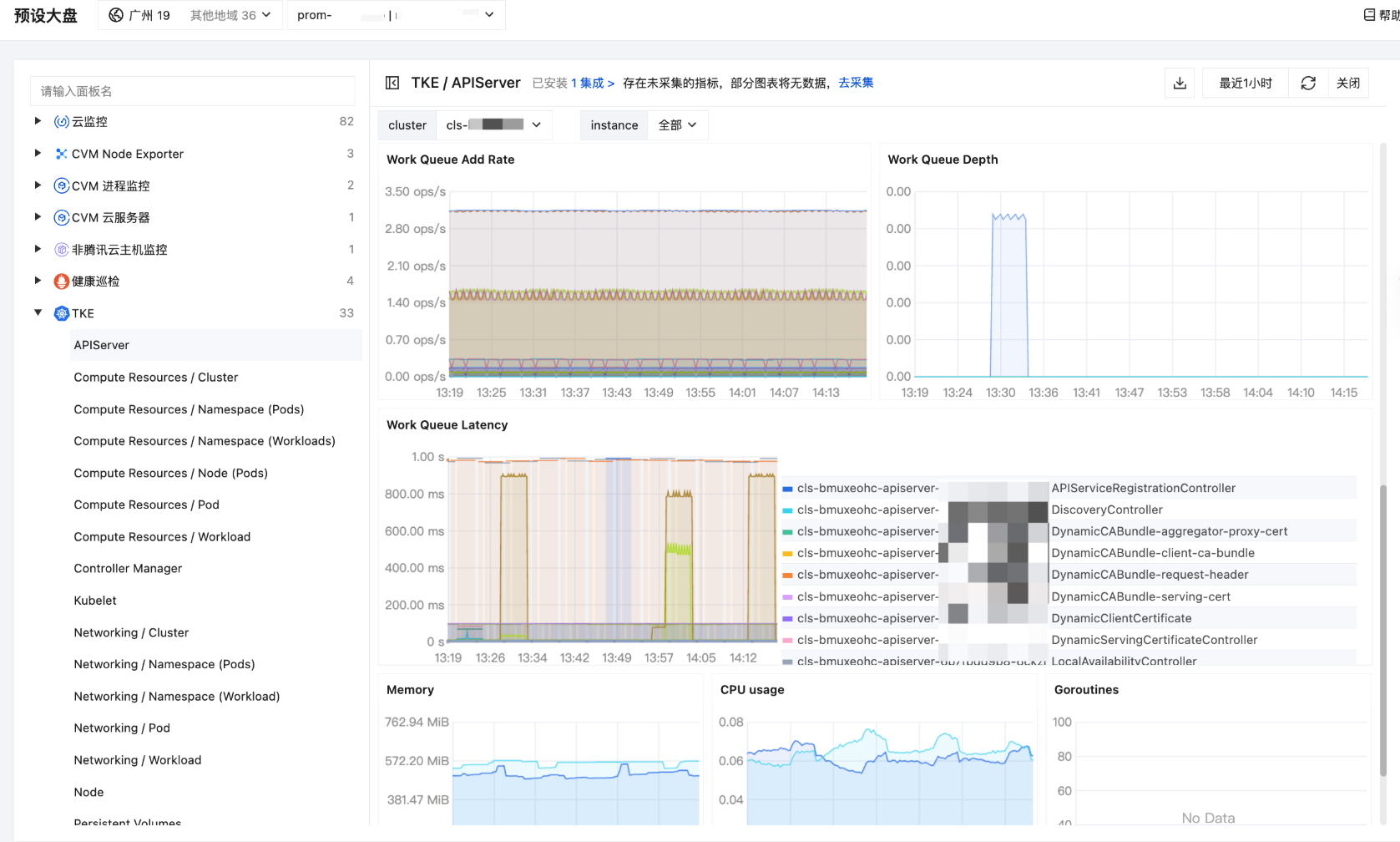
1. 选择地域:单击地域下拉框,选择目标 Prometheus 实例所在地域。地域下拉框会展示各地域的实例数量。
2. 选择实例:单击实例下拉框,选择一个运行中的 Prometheus 实例。下拉框支持按实例 ID 或实例名称搜索。
步骤3:查看监控大盘
浏览大盘目录:左侧按分类(集成)展示所有可用大盘,分类名称右侧的数字表示该分类下的大盘数量。
搜索大盘:在左侧目录顶部的搜索框中输入面板名称,可按分类名或大盘名快速过滤。
调整目录:拖动目录右侧的分隔条可调整目录宽度;单击折叠按钮可收起/展开左侧目录,以获得更大的图表显示区域。
查看图表:在右侧大盘区域查看各监控图表。可通过以下方式调整视图:
变量筛选:通过大盘顶部的变量下拉框(如
cluster、instance)筛选目标集群或实例,图表数据将随之联动刷新。时间范围:单击右上角时间选择器(默认"最近 1 小时"),切换需要查看的时间区间。
刷新 / 自动刷新:单击右上角刷新图标手动刷新数据,或设置自动刷新频率。
查看大盘配置(可选):单击右上角下载图标,可在弹窗中以只读方式查看当前大盘的 JSON 定义,并支持一键复制。
步骤4:处理未采集的指标(去采集)
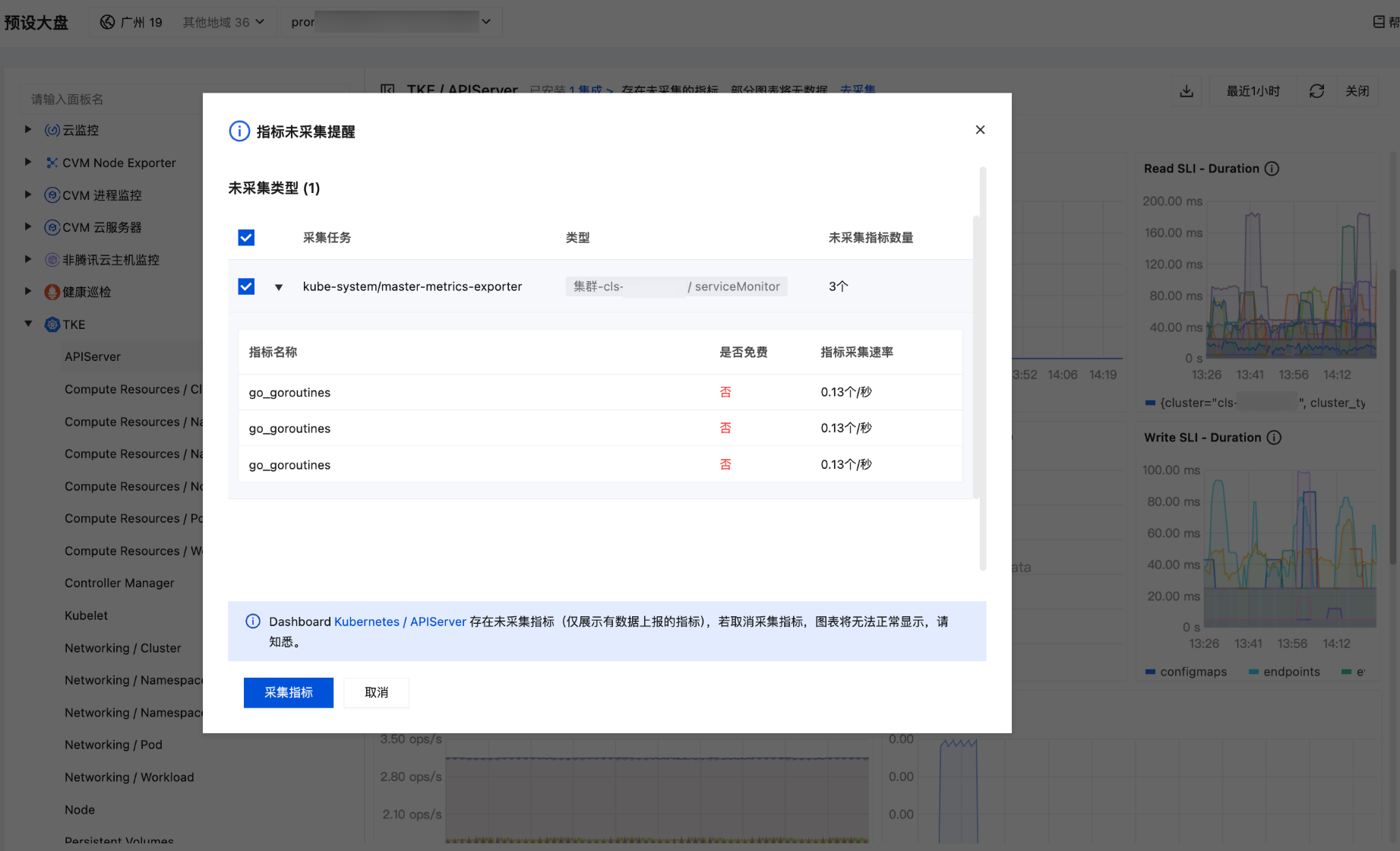
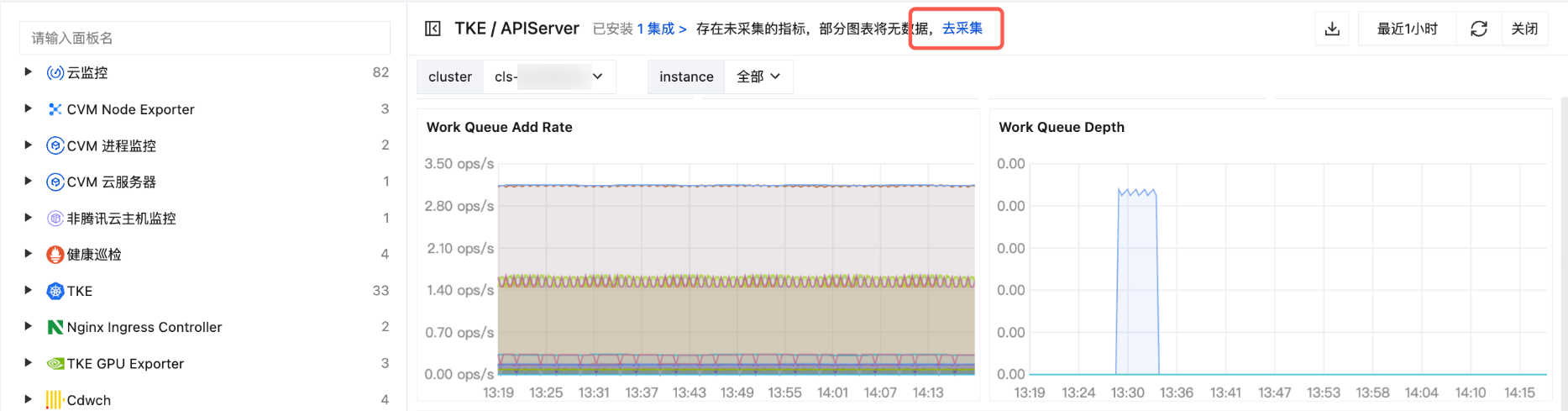
当所选大盘存在未采集的指标时,大盘标题栏会提示存在未采集的指标,部分图表将无数据,去采集。此时部分图表将显示无数据,您可按以下步骤补齐采集:
1. 单击提示中的去采集,会出现指标未采集提醒的弹窗。
2. 在弹窗中按采集任务/集成类型查看未采集的指标列表,可展开查看具体指标名、是否免费及采集速率。
3. 勾选需要采集的指标,并单击采集指标,系统将一键开启对应指标的采集。采集生效后,相关图表即可正常展示数据。