本场景适用于您没有 CX 平台账号,需要实现腾讯云与 Oracle Cloud Infrastructure(OCI)互通的场景,此服务由腾讯云代替客户购买 CX 平台的连接服务,帮助客户实现一站式对接。
无论对接的是哪家云厂商,客户在腾讯云控制台配置均相同,但是对端云配置还需参见对端云的配置指导。
说明:
一站式模式,腾讯云侧将会帮助客户完成 CX 平台的相关配置,所以客户不感知 CX 平台的差异。您只需按照对端不同按需完成对端配置即可。
准备信息
同时,请您提前准备以下信息:
对端云:例如 OCI。
对端地域:例如新加坡。
对端云账号信息:例如 OCI 租户的账户。
带宽大小:例如10G*2。
本端地域:例如新加坡。
特殊需求:例如时延。
vlan 信息:例如2999。
在您提供上述信息后,我们将在第一时间进行资源核查,并在核查完成后及时通知您进行下一步操作,预计处理时间为1至7个工作日。
OCI 侧配置
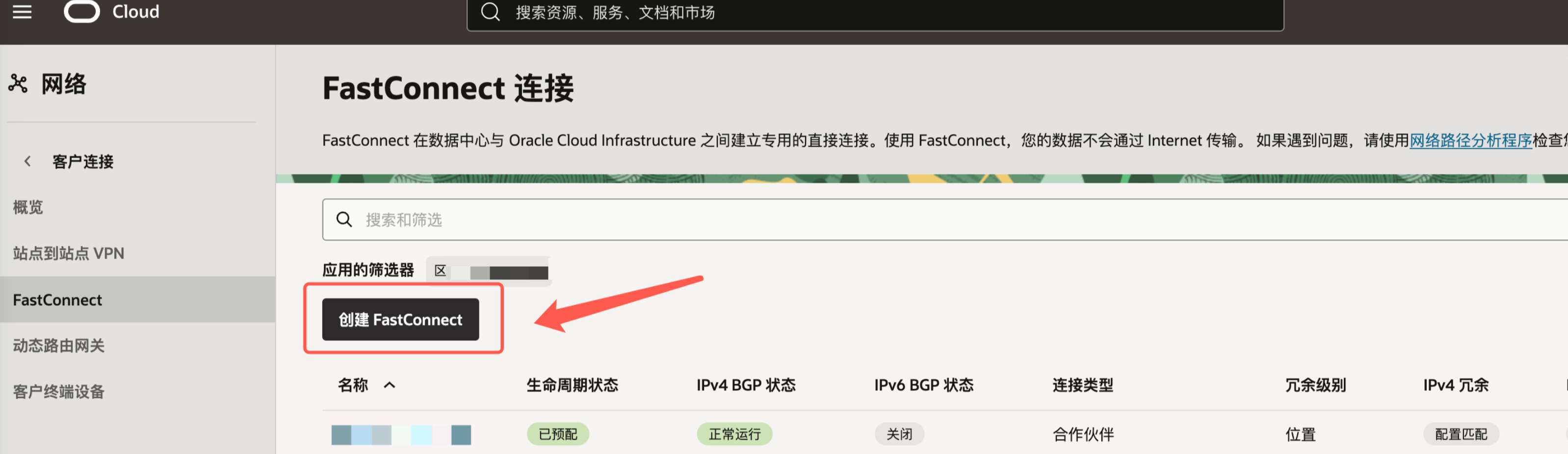
步骤1:创建 FastConnect 实例
登录 OCI 控制台,进入 FastConnect(专线连接)服务页面,创建 FastConnect 连接。
步骤2:配置合作伙伴共享专线
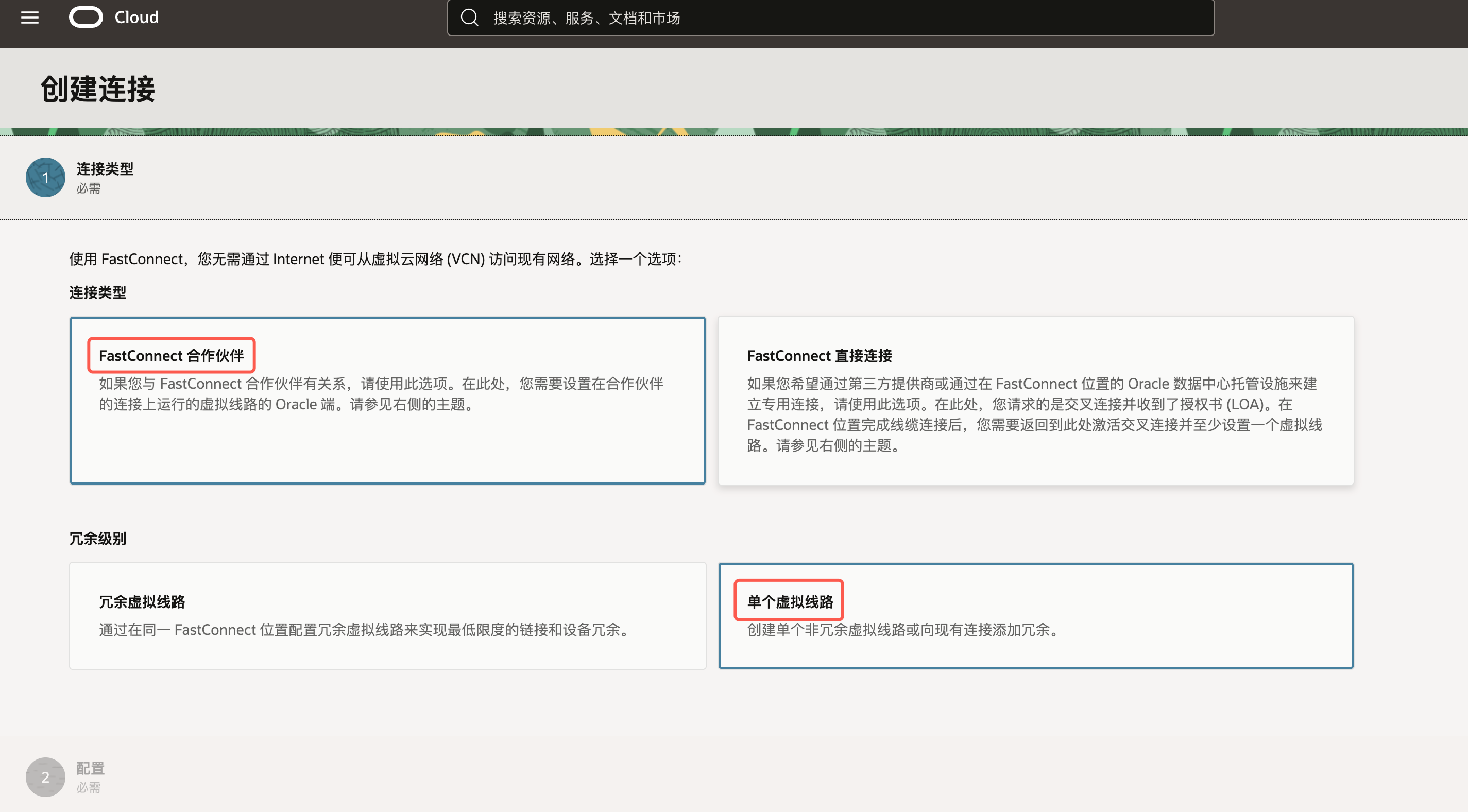
1. 选择 FastConnect 合作伙伴专线接入方式,并选择单个虚拟线路。
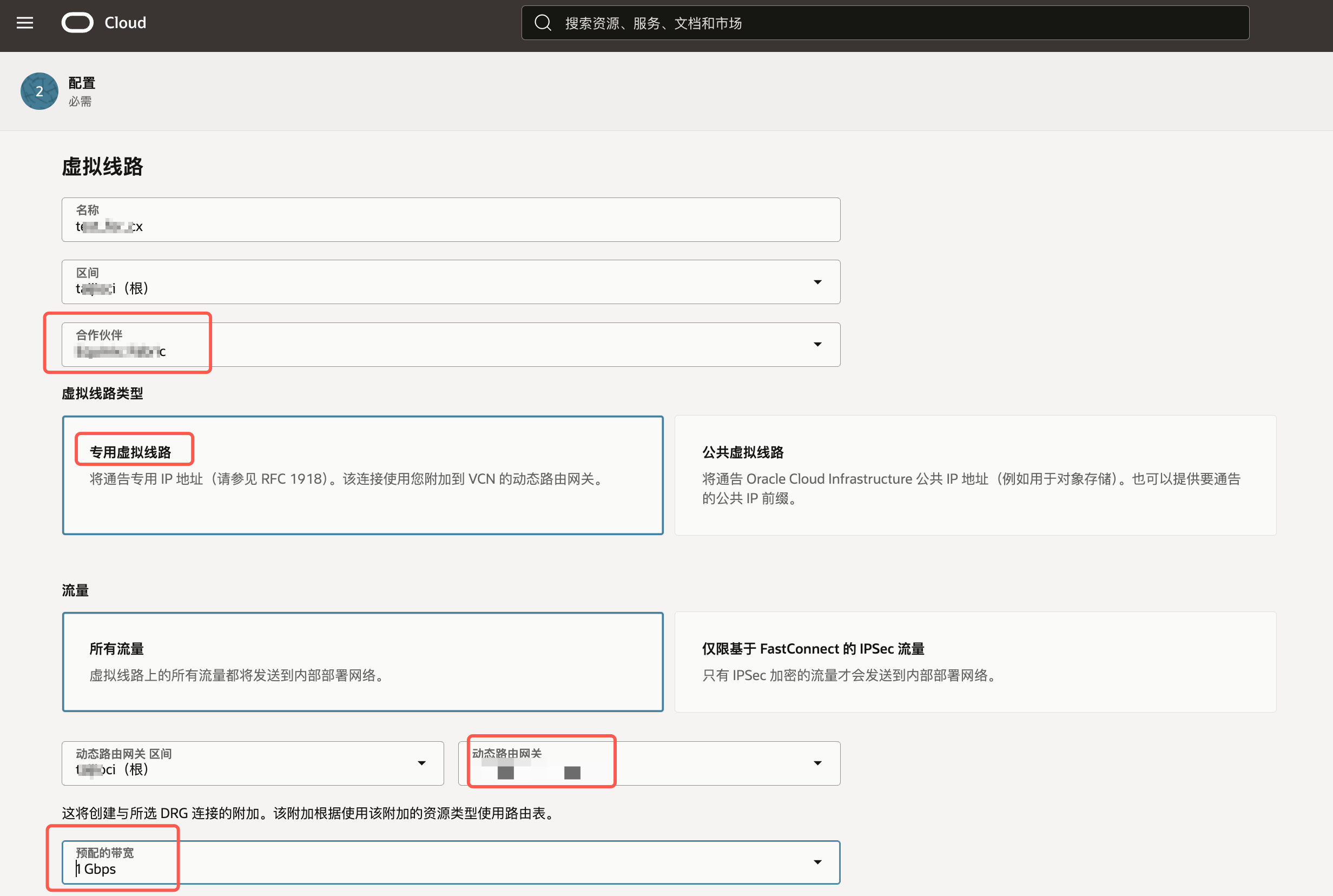
2. 完成虚拟线路的必须配置:按需填写合作伙伴、OCI 动态路由网关、带宽值、互联 BGP IP 地址等信息。
注意:
带宽值只能勾选 1G 及以上带宽。
互联 IP 、IPv6、BFD 健康检查等,需与腾讯云侧配置保持一致
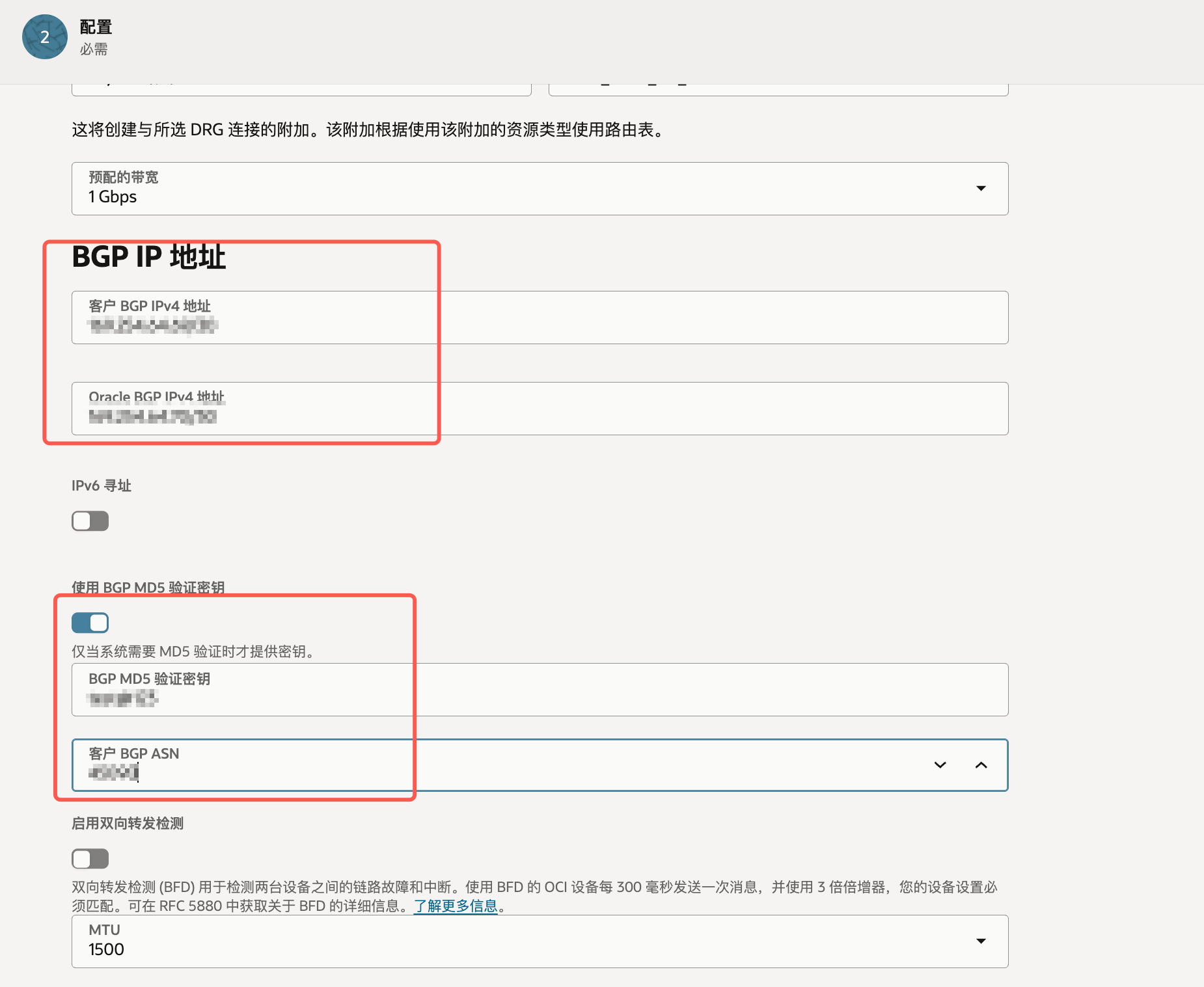
3. 配置完成后,复核配置是否符合预期,确认无误后即可正式创建。
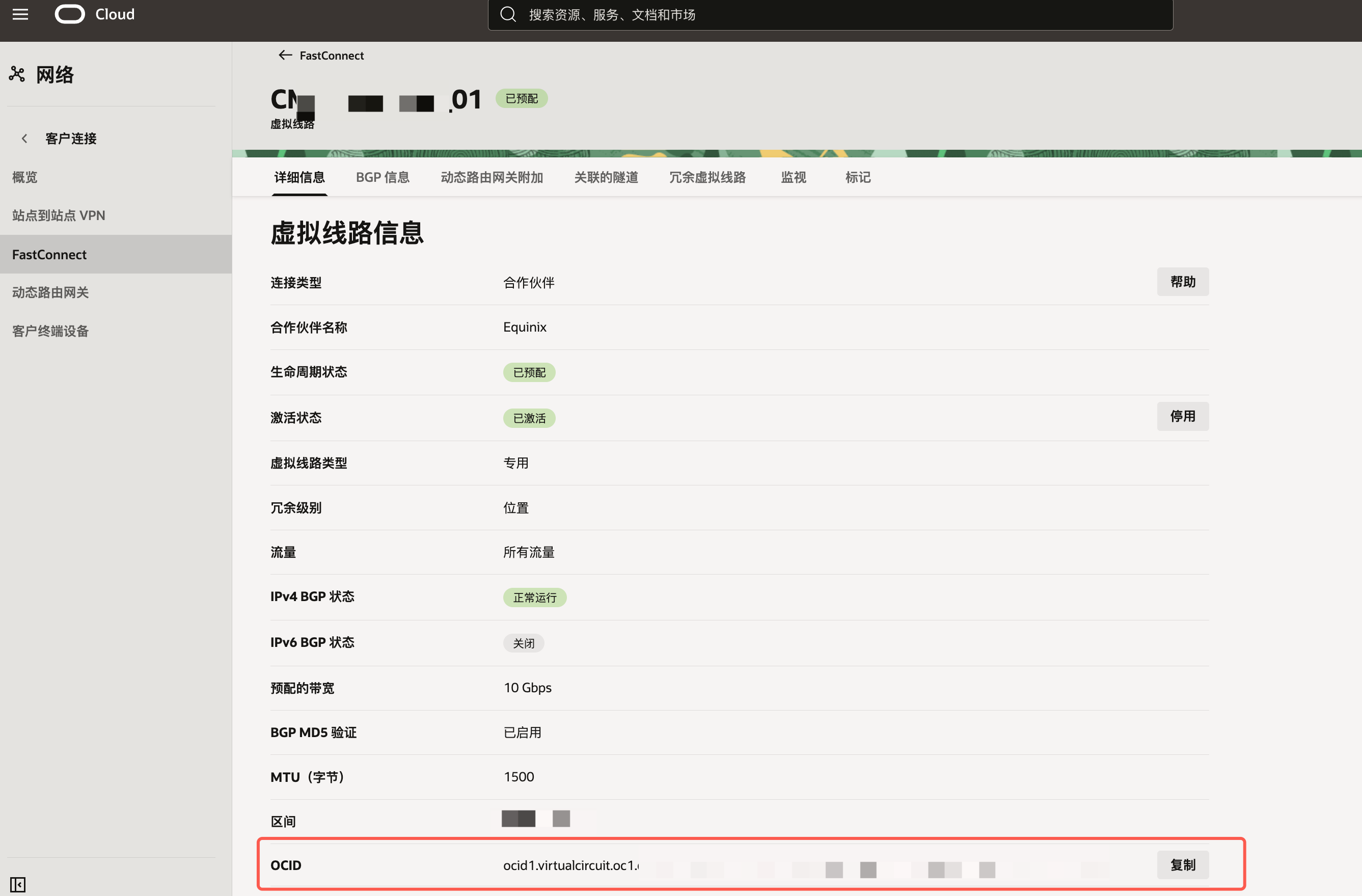
步骤3:获取 FastConnect 专线信息
1. 选择新创建的 FastConnect 实例。
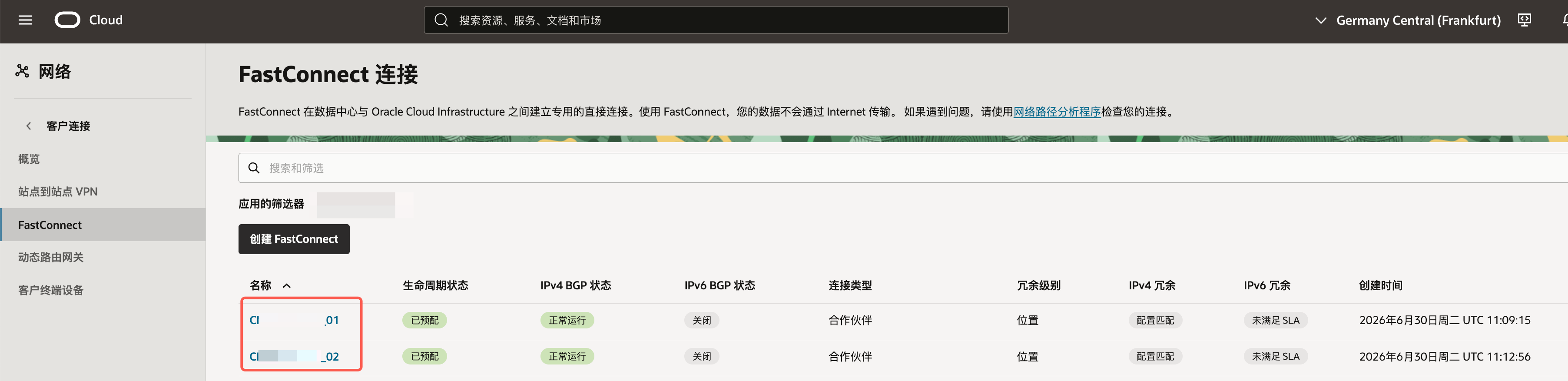
2. 复制 FastConnect 的 OCID 和 Partner 运营商名称。将 OCID 和 Partner 运营商名称提供给腾讯云团队,可 提交工单,腾讯云将依据此信息部署运营商线路。
腾讯侧配置
步骤1:控制台查看云交换信息
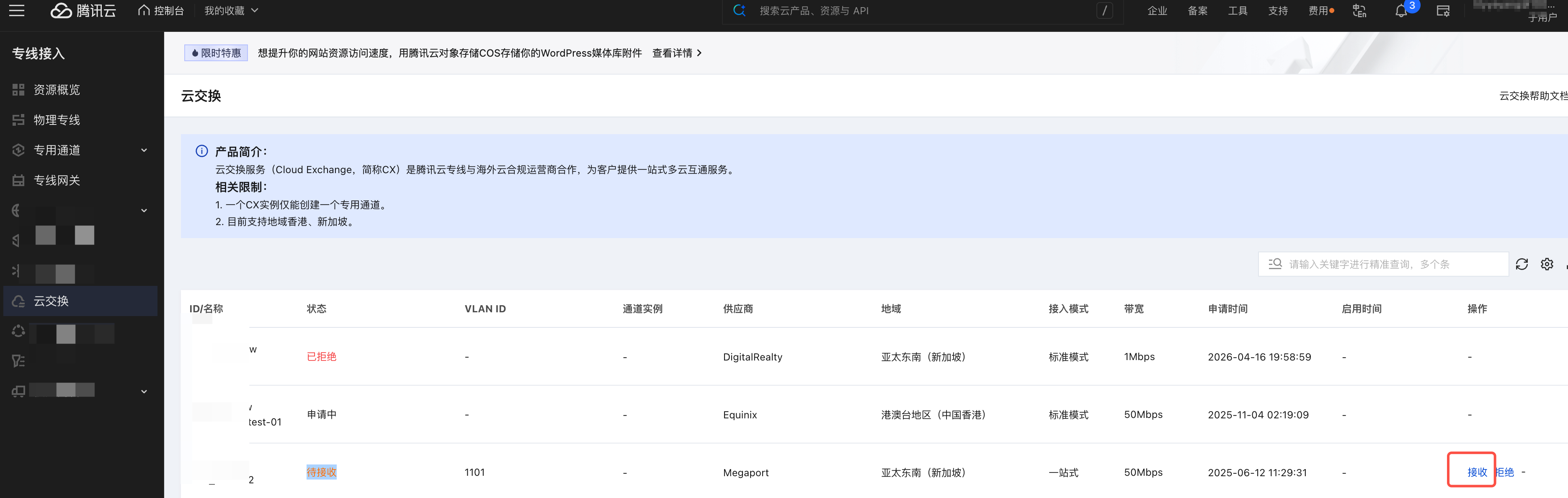
2. 等待您在 OCI 控制台完成连接接收,直到腾讯控制台查看云交换实例为运营中状态,开始计费。
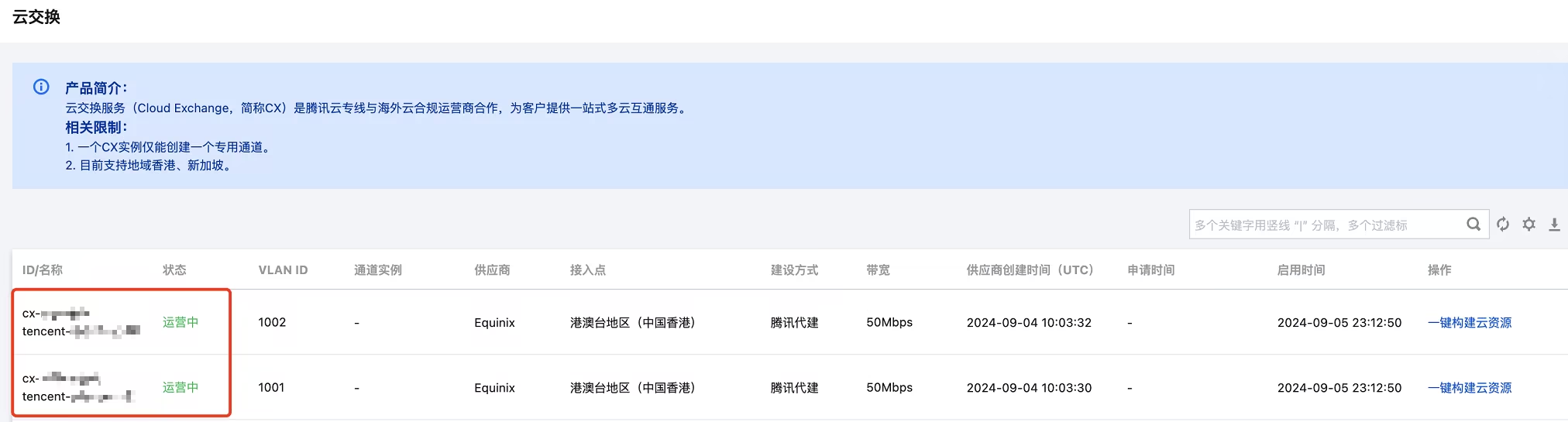
步骤2:控制台一键构建云资源
2. 登录 专线接入控制台,在左侧导航栏单击云交换。
3. 在云交换列表页,单击一键构建云资源。
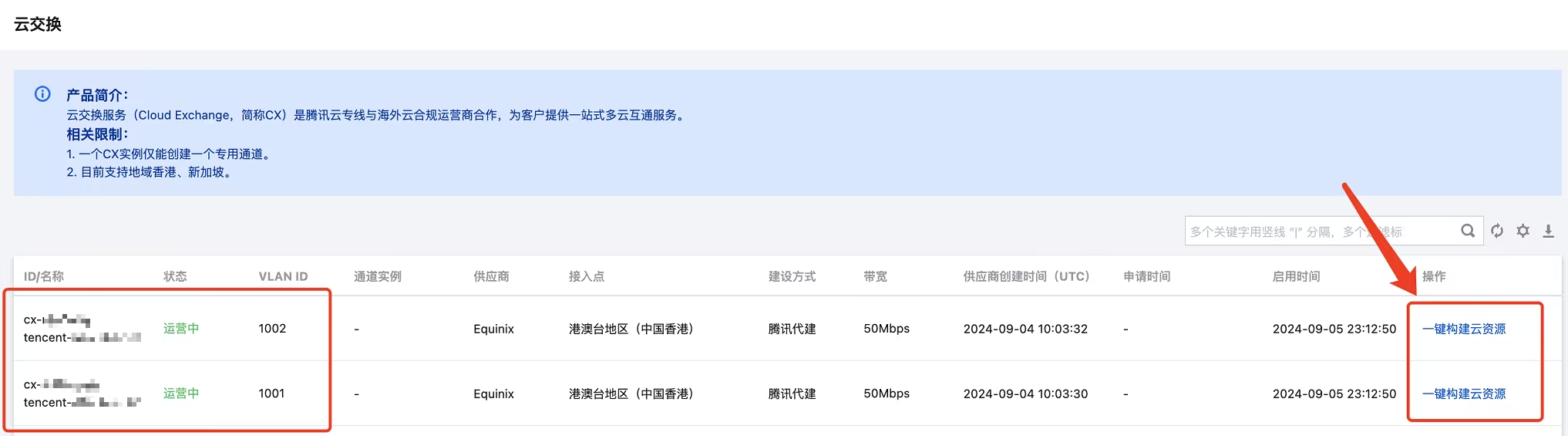
4. 填写独享专用通道的基本配置,单击下一步:高级配置。
5. 填写独享专用通道关联的高级配置,单击下一步:配置 IDC 设备。
注意:
此示例中腾讯云控制台填入的互联 IP、BGP ASN、BGP 密钥均需与 OCI 控制台填入的配置匹配,否则独享专用通道无法连接。
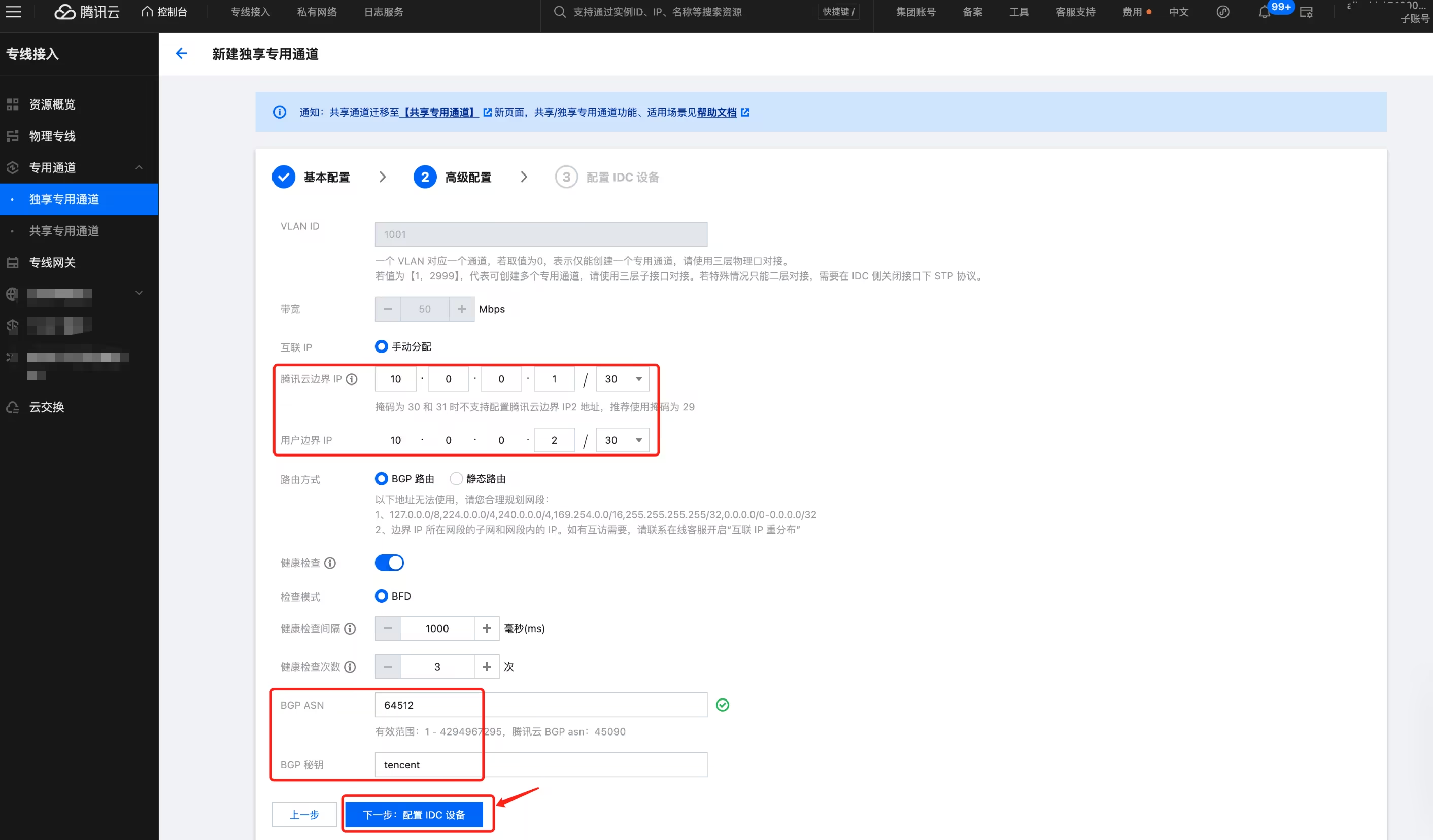
6. 单击完成,完成独享专用通道配置。
步骤3:确认专用通道状态
1. 等待您在 OCI 侧完成虚拟线路配置。
2. 登录 专线接入控制台,在左侧导航栏单击云交换。
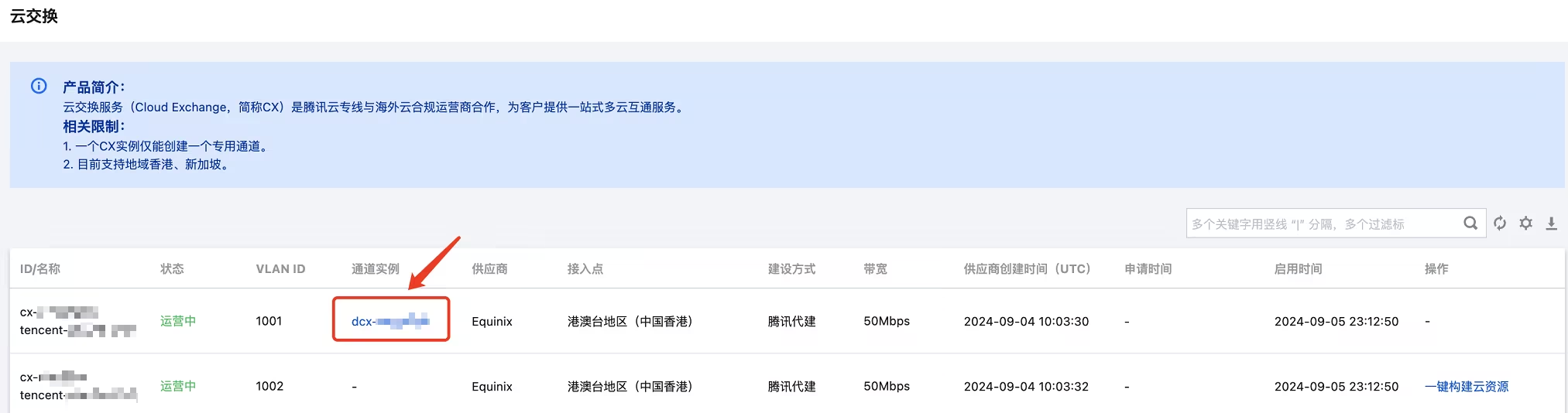
3. 在云交换实例页面,单击通道实例 ID。
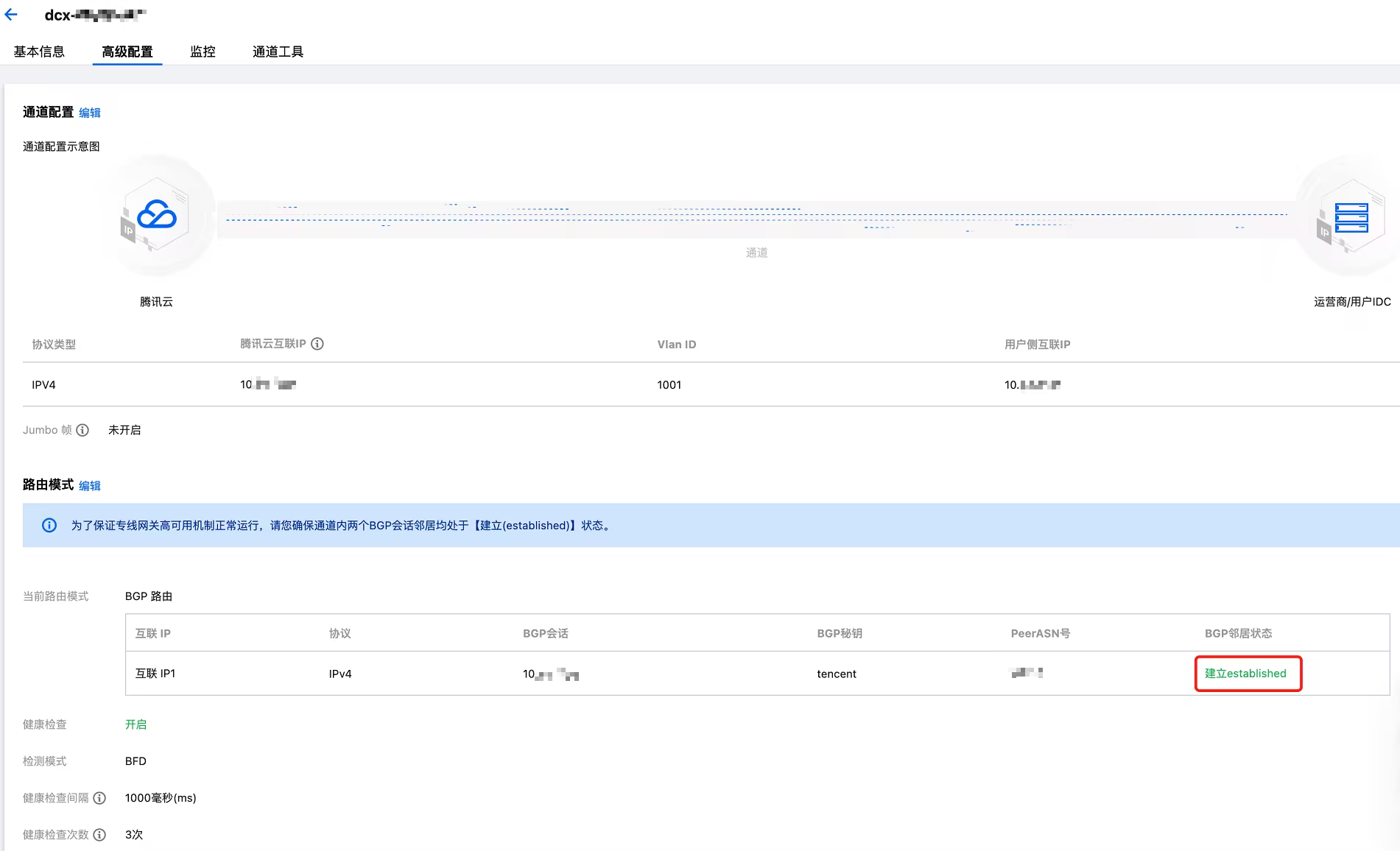
4. 在通道实例详情 > 高级配置页面,即可查看专用通道连接状态,BGP 邻居状态为建立 established 时,表示已连接。
资源互通验证(按需)
腾讯云侧配置就绪、OCI 侧专线就绪后,互联 BGP 邻居将协商为 UP,表示专线已连通。您可按需完成腾讯云与 OCI 侧计算实例的创建及连通性验证(如双向 ping)。若您 ping 通环节遇到问题,可提交工单。
注意:
安全组规则需要放通流量。


