本文介绍如何创建和使用自建模型类型 BYOK 模型。
操作指导
1. 登录模型路由控制台,在左侧导航栏选择 BYOK。
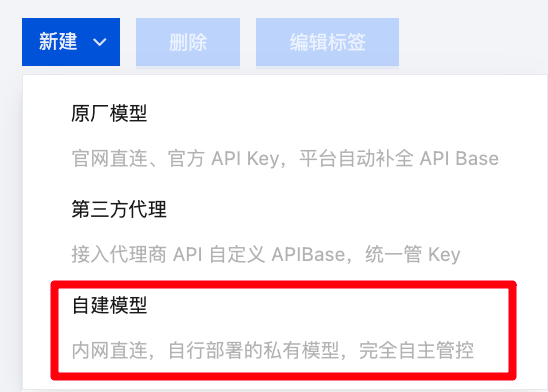
2. 在 BYOK 页面,单击新建,并选择自建模型。
3. 在新建自建模型弹窗中,完成网络配置并单击下一步:模型& Key 配置。
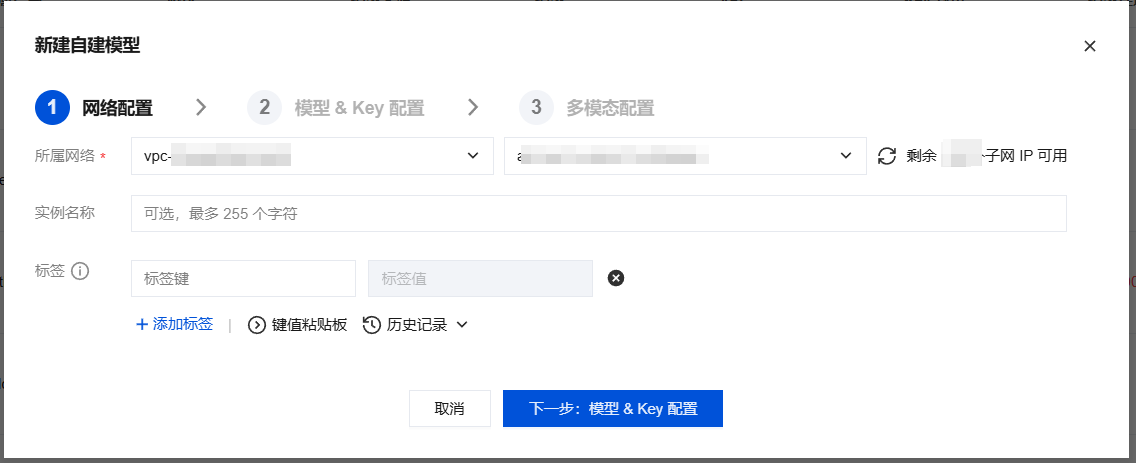
参数 | 说明 |
所属网络 | 选择所属网络与子网 IP。 |
实例名称 | 选填,最多支持 255 个字符。 |
标签 |
4. 按需选择或者填写模型& Key 配置相关参数,并单击完成。
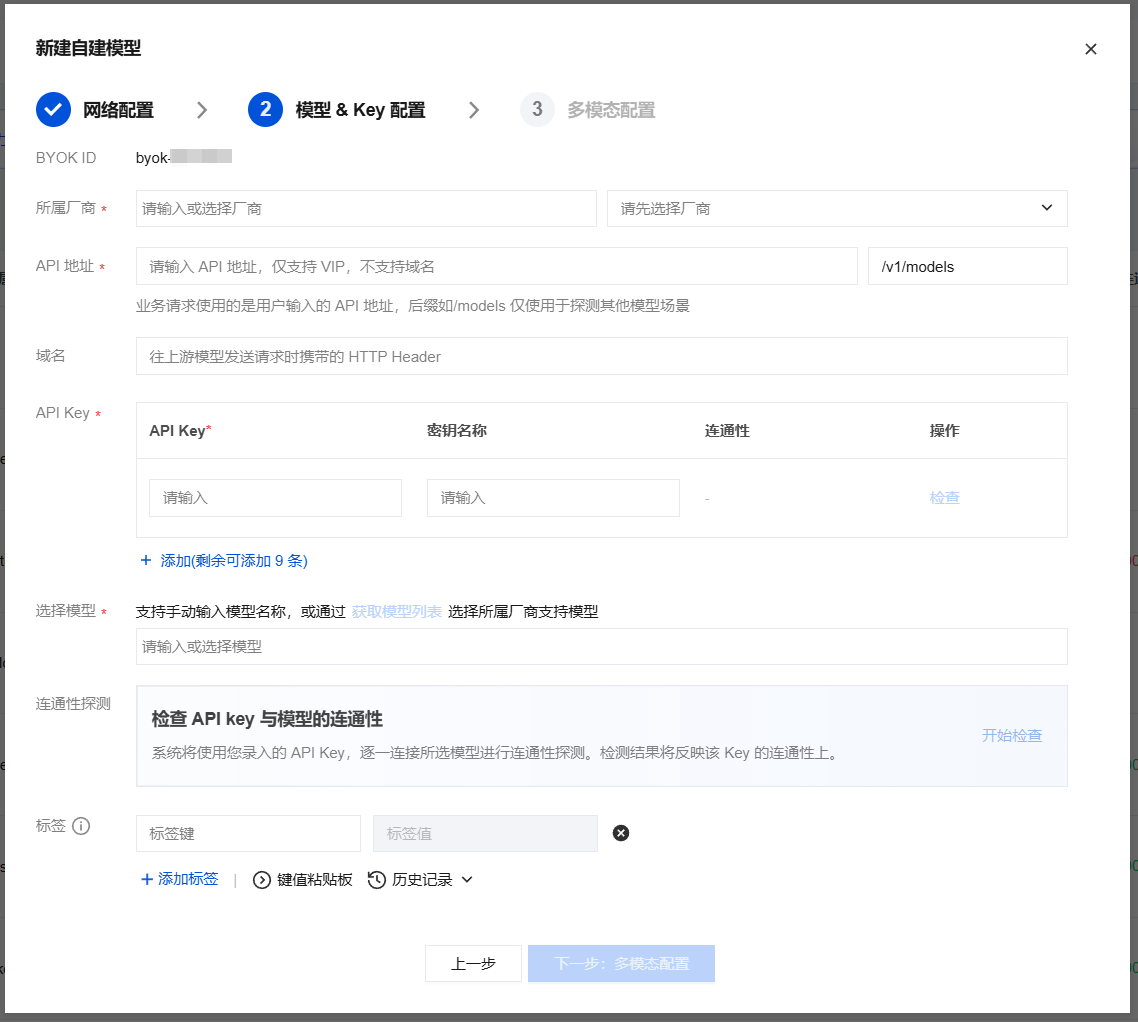
参数 | 说明 |
所属厂商 | 可通过下拉选项选择您的模型提供商(如 DeepSeek)。若无合适选项,可手动输入并单击 Enter 键确认。 同时需要选择对应模型提供商的兼容协议(如 DeepSeek、OpenAI)。 |
API 地址 | 业务请求使用的就是用户输入的 API 地址。不同厂商叫法可能不同,(如 API Base 或 Base URL)。以 DeepSeek 为例,其 API 地址为:https://api.deepseek.com/v1 。 |
域名 | 选填。向上游模型发送请求时携带的 HTTP Host 请求头。通常无需填写,默认使用「API 地址」中的域名;当「API 地址」填写为 IP 或 VIP,且上游需按域名路由时,在此指定对应域名(如 api.deepseek.com)。 |
API Key | 按需填写您自有的 API Key,如果您有多个 API Key 可依次填入。模型路由会随机地使用其中的 Key,如果有 Key 不可用,模型路由会自动切换至其他的可用 Key。 |
选择模型 | 所属厂商、API 地址和 API Key 填入后,在此处下拉框中选择即可。若没有展示完全,支持手动输入模型名称,或通过点击获取模型列表选择所属厂商支持的模型。 |
连通性探测 | 添加 API Key 并选择正确的模型后即可单击 API Key 标签中的检查按钮,探测 API Key 的健康情况。也可在下方的健康检查中,单击开始检查,统一探测 API Key 的健康情况,方便您及时剔除不健康的 API Key。 |
标签 |
5. 模型配置完成并通过模型连通性探测后,单击下一步:多模态配置。在多模态配置步骤中,您可以根据模态可用性探测结果按需选择各模型需要启用的模态,完成配置。
参数 | 说明 |
模型名称 | 展示已选择的模型名称。不同模型支持的模态能力可能不同,请以页面展示结果为准。 |
启用模态 | 选择当前模型需要启用的模态。启用后,该模型可在对应模态场景下被调用。 |
模态可用性探测 | 用于探测当前 API Key 下各模型模态的可用情况。单击开始探测,探测完成后,可在上方模型列表的模态可用性中查看探测结果。 |
模态可用性 | 展示当前模型各模态的可用状态,可根据提示调整启用模态或重新探测。 |
按探测结果启用 | 单击后,系统将根据当前探测结果自动启用可用模态。 |
重新探测 | 单击后,系统将重新探测当前 API Key 下各模型模态的可用情况,并刷新模态可用性结果。 |
6. 完成以上参数配置后,单击完成实现自建模型类型 BYOK 模型的创建。


