本文介绍如何按部门查看用量消耗与用量占比,并调整部门的用量额度。
1. 登录 企业控制台,在左侧菜单栏中选择订阅与用量 > 组织用量。进入后默认展示当前周期内各部门的用量汇总,包含总用量、用量占比与部门总额度。
说明:
支持层层展开部门查看各部门明细,组织用量的计算方式为层层累加,即上级部门展示的为本身与全部下级部门的用量之和。
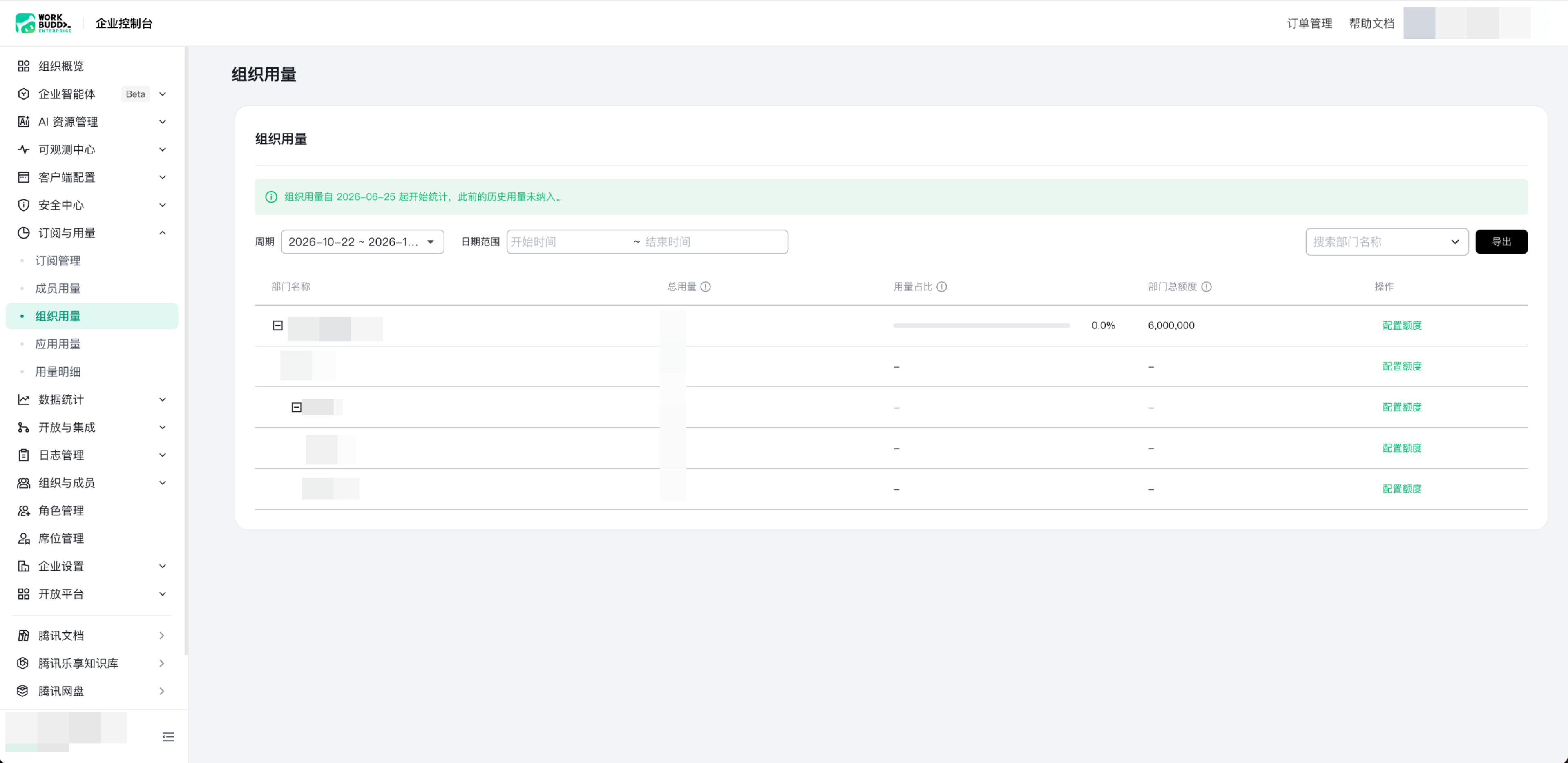
2. 选择统计周期与时间范围,或在搜索框中输入部门名称:设置完成后,列表仅保留符合筛选条件的部门,总用量与用量占比按所选周期重新统计。
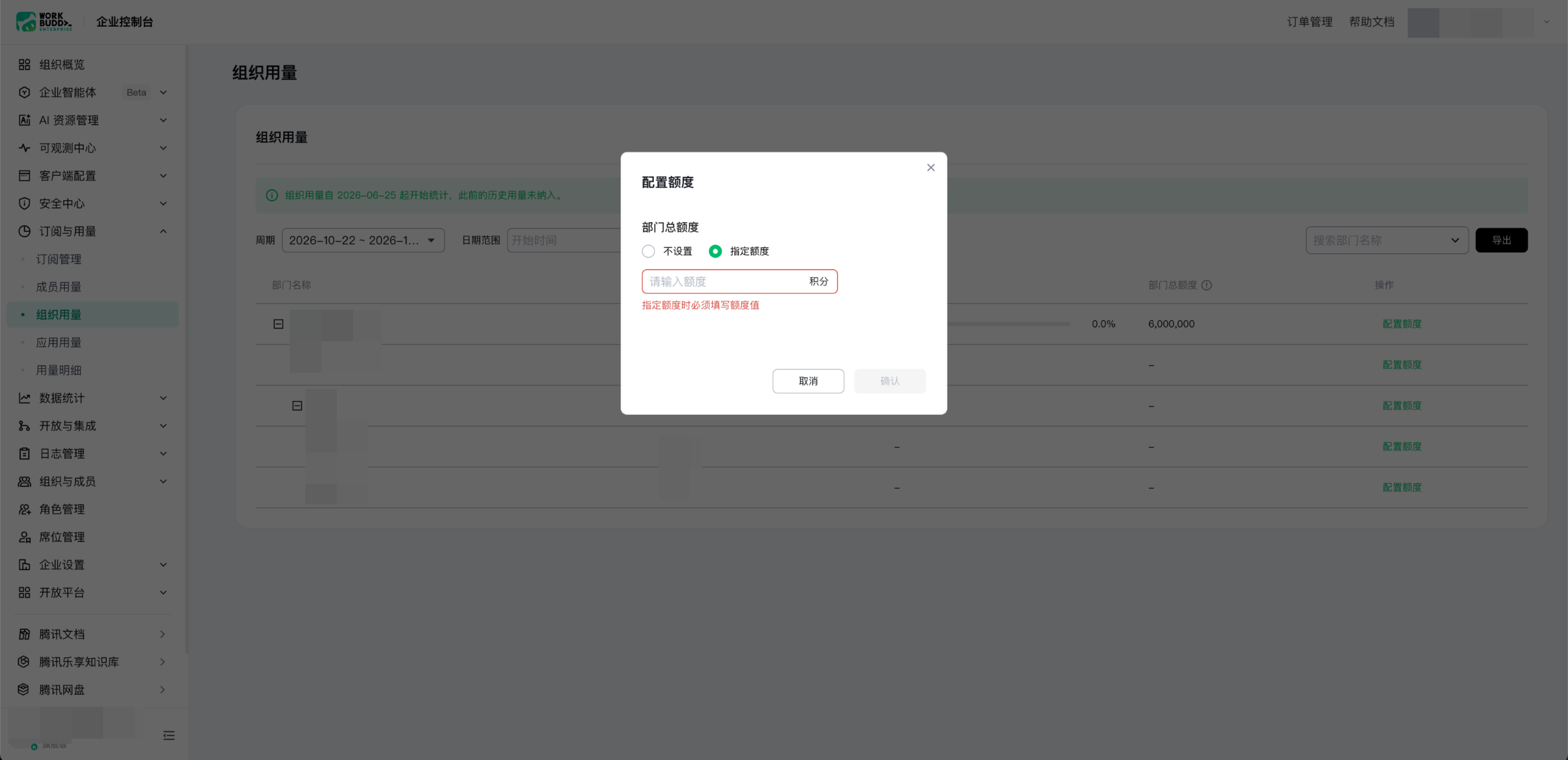
3. 单击目标部门操作列的配置额度,打开配置额度对话框:
部门总额度:选择不设置时,该部门不单独限制额度;选择指定额度时,在输入框中填写额度值。
4. 单击导出,当前筛选条件下的部门用量列表将导出为文件下载到本地。
说明:
组织用量自 2026-06-25 起开始统计,此前的历史用量未纳入。
列表字段说明
字段名称 | 字段说明 |
部门名称 | 部门的名称。 |
总用量 | 该部门在当前统计周期内已消耗的用量总和。 |
用量占比 | 该部门用量在企业总用量中的占比。 |
部门总额度 | 该部门可用的用量上限,未设置时显示为「-」。 |
操作 | 提供配置额度,用于设置或修改部门的额度。 |


