代理管理是公有云对接企业内部应用服务的解决方案之一,通过在企业侧安装代理,实现公有云上的企业控制台与企业内部数据源、认证源等系统的互联互通。
本文档将指导您如何配置代理。完成配置后,您可以通过代理连接认证源或数据源,将企业数据源中的数据同步至企业控制台目录,或使用企业认证源完成用户认证。为满足不同安装部署环境的要求,代理管理提供了适配多种操作系统和 CPU 架构的安装包。
步骤1:企业控制台侧创建代理
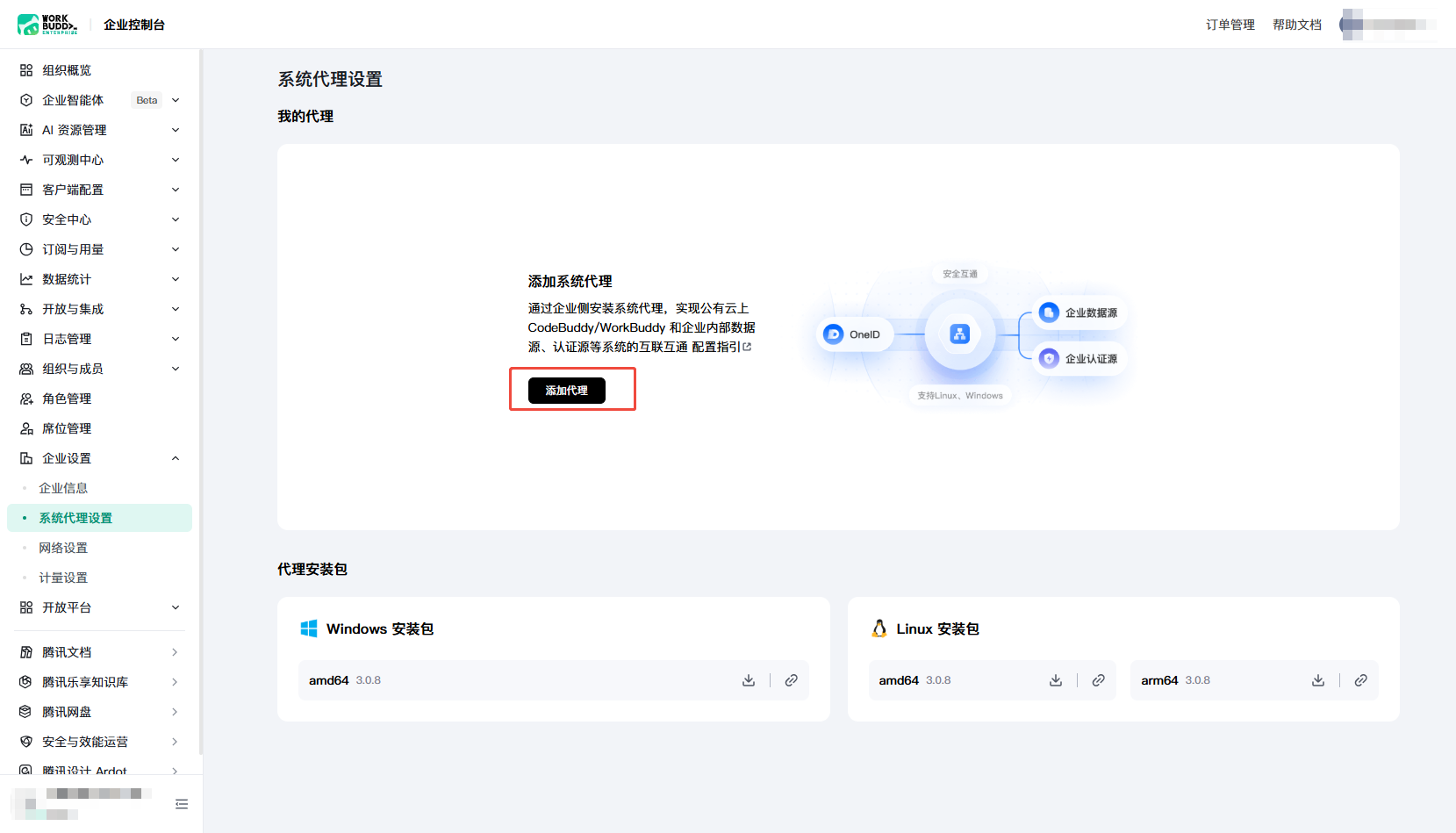
1. 登录企业控制台,在左侧菜单栏中选择企业信息 > 系统代理设置。进入页面后,单击添加代理。
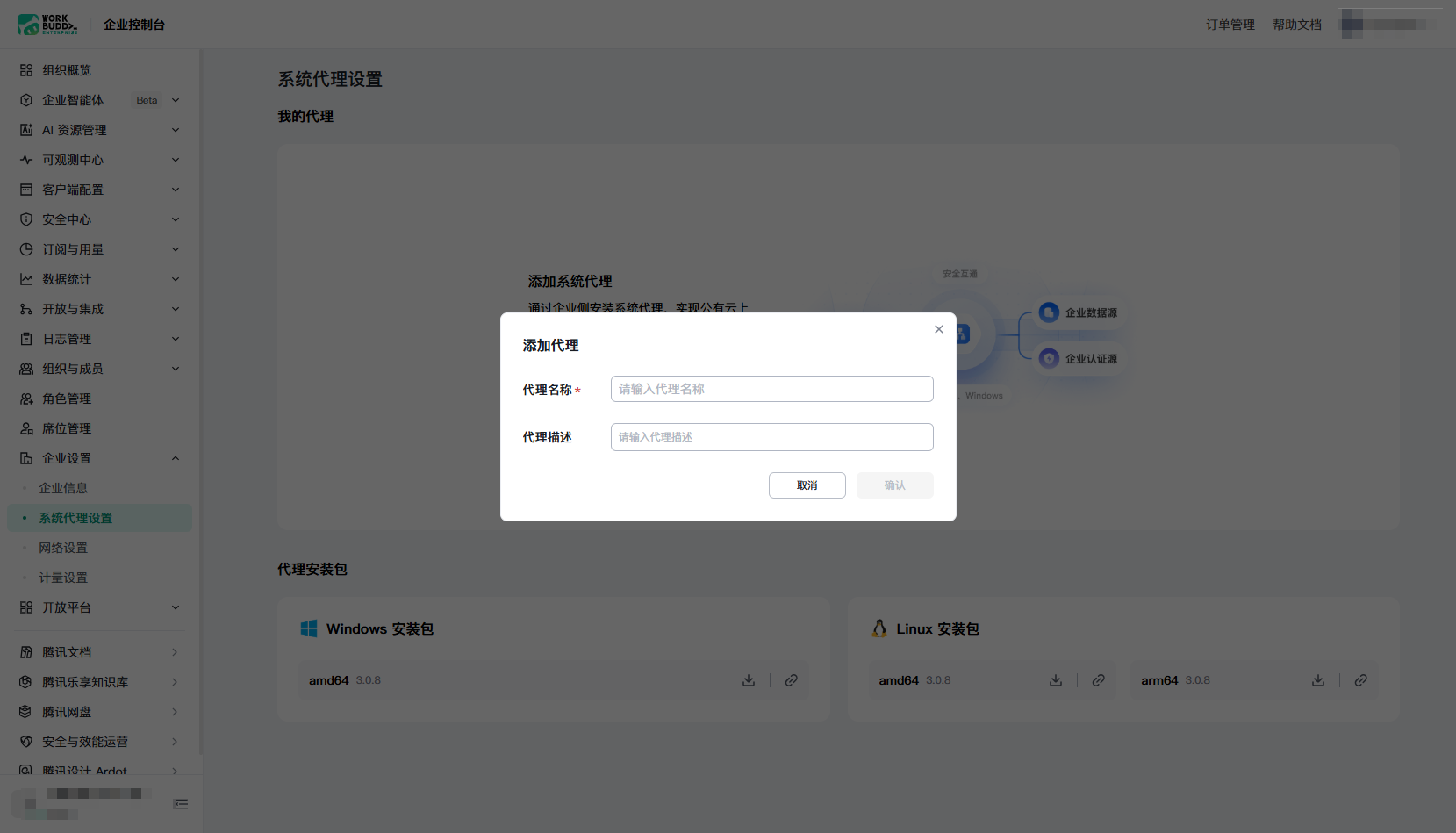
2. 在代理创建页面,输入“代理名称”和“代理描述”,然后单击确认,完成代理创建。
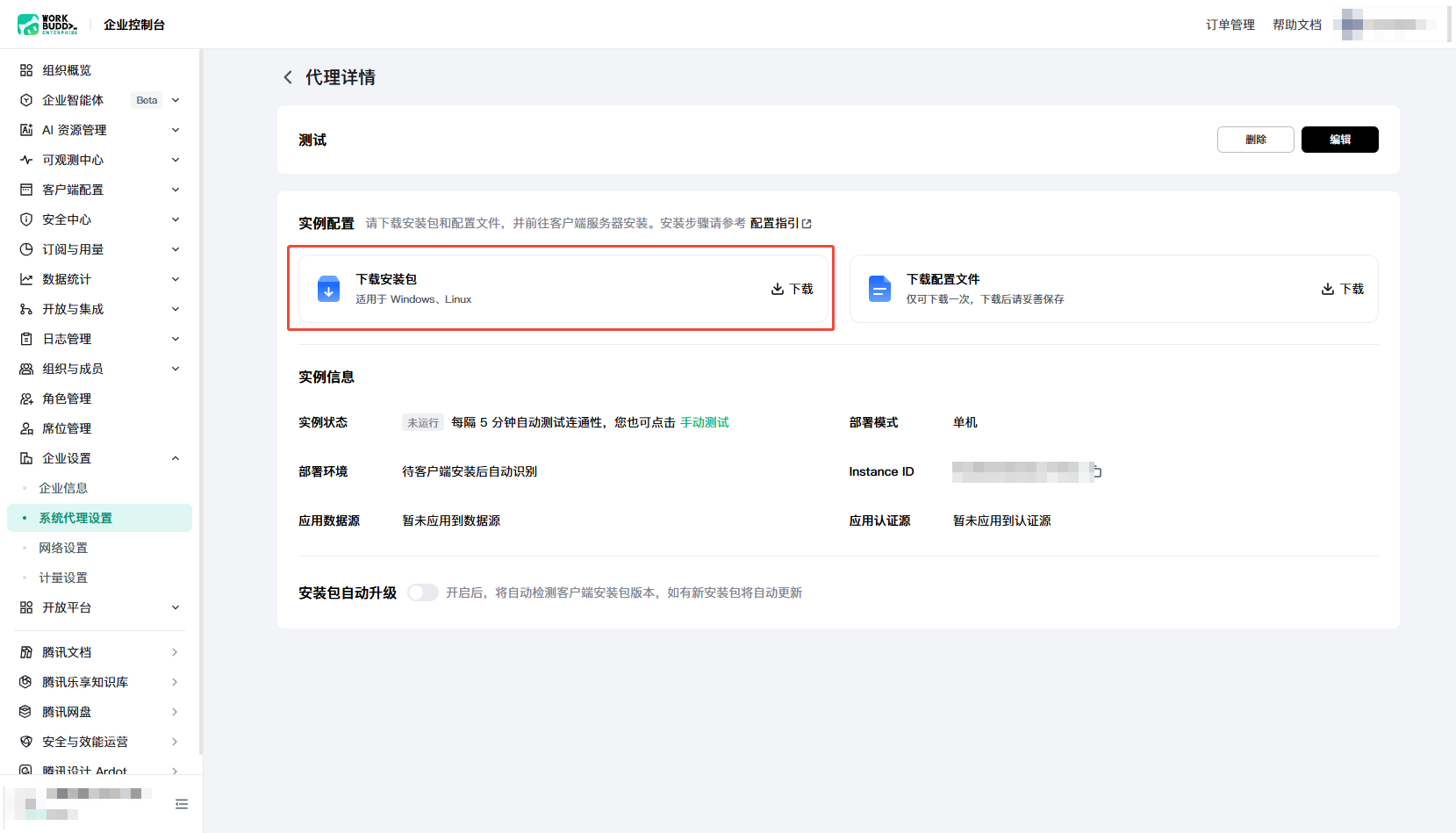
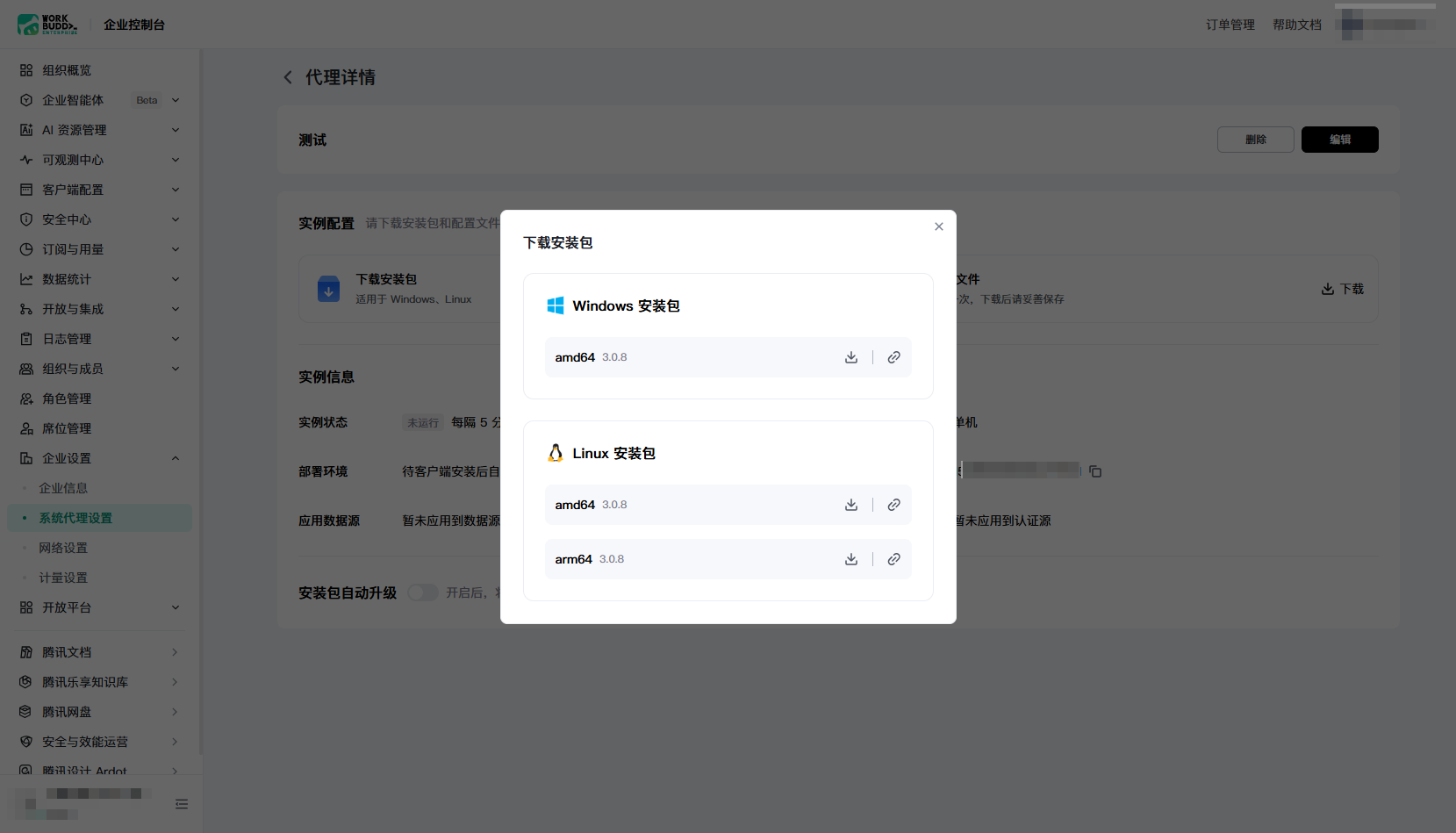
3. 创建成功后,自动进入代理详情页,单击下载安装包。
4. 进入“安装包”选择页面,选择您需要部署的环境对应的安装包。
说明:
目前代理安装包支持 Linux(AMD64)、Linux(ARM64)和 Windows(AMD64)三种类型,具体安装方式请参见步骤2)
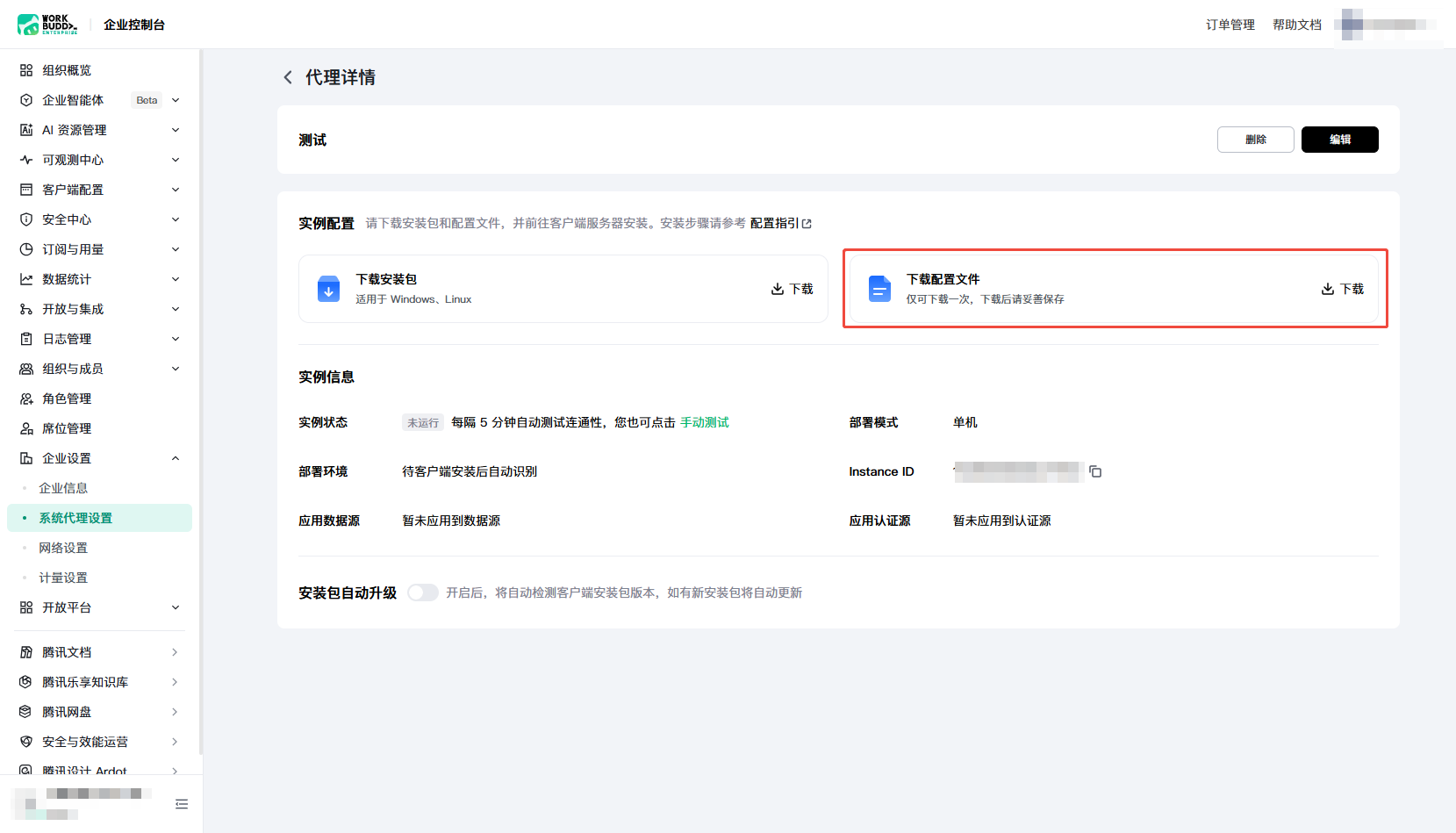
5. 单击下载配置文件按钮,进行配置文件下载。
注意:
配置文件内含代理连接鉴权使用的私钥信息,企业控制台侧出于安全考虑不保存代理私钥,配置文件仅可下载一次,请下载后妥善保管,丢失后无法找回。
步骤2:客户侧部署代理
1. 代理安装环境准备及安装包下载
您需要准备一台 Linux 或 Windows 环境的机器作为代理安装机器。
推荐配置:
CPU:2核内存:1GB以上硬盘:500MB以上
最低配置:
CPU:1核内存:500MB硬盘:200MB
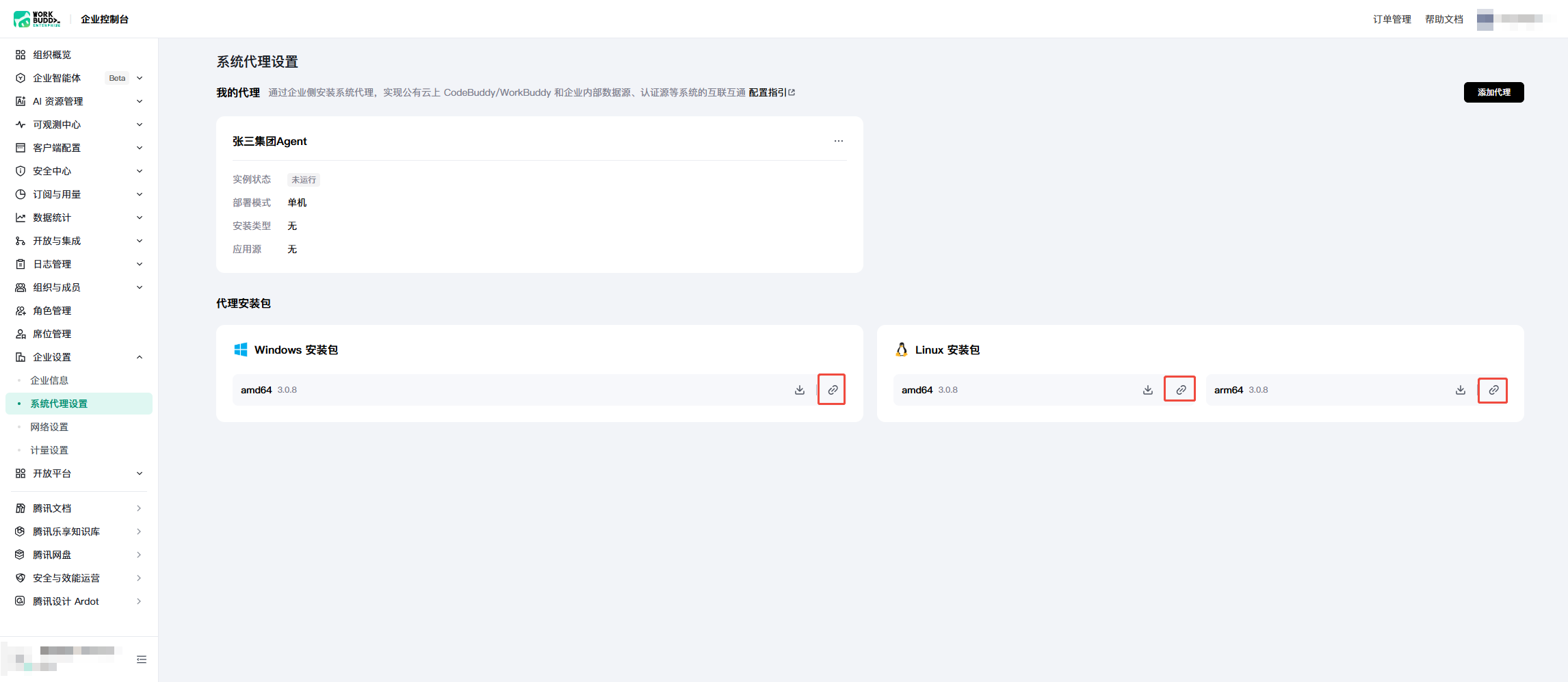
1. 登录企业控制台,在企业设置下单击系统代理设置,进入页面后选择您准备的部署环境对应的安装包,单击复制下载链接。
说明:
您也可以参见步骤1,进入代理详情页复制。推荐使用复制链接方式下载,也可以直接单击安装包将安装包下载到本地,再拷贝至目标安装服务器。
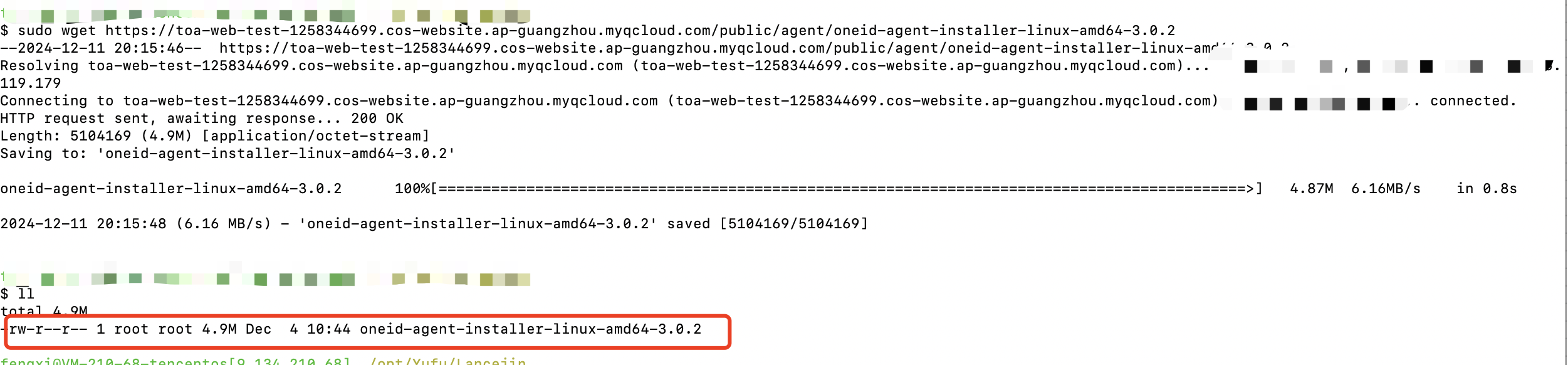
2. 登录目标服务器,输入复制的链接进行下载。Windows 环境在浏览器中输入链接下载,Linux 环境使用 wget 命令下载。

代理安装
Linux 环境安装
注意:
代理在 Linux 环境下通过 systemd 管理代理服务,因此需要具备 systemd 和 root 权限。
1. 根据上一步下载地址,找到已下载的安装包
2. 为安装包添加执行权限,命令如下:
chmod +x 安装包名

3. 执行安装命令,安装代理:
./安装包名

4. 显示如图所示,即表示安装成功:

Windows 环境安装
注意:
代理在 Windows 环境下通过系统服务管理器管理代理服务,因此需要具备管理员权限。
1. 根据上一步下载地址,找到已下载的安装包。
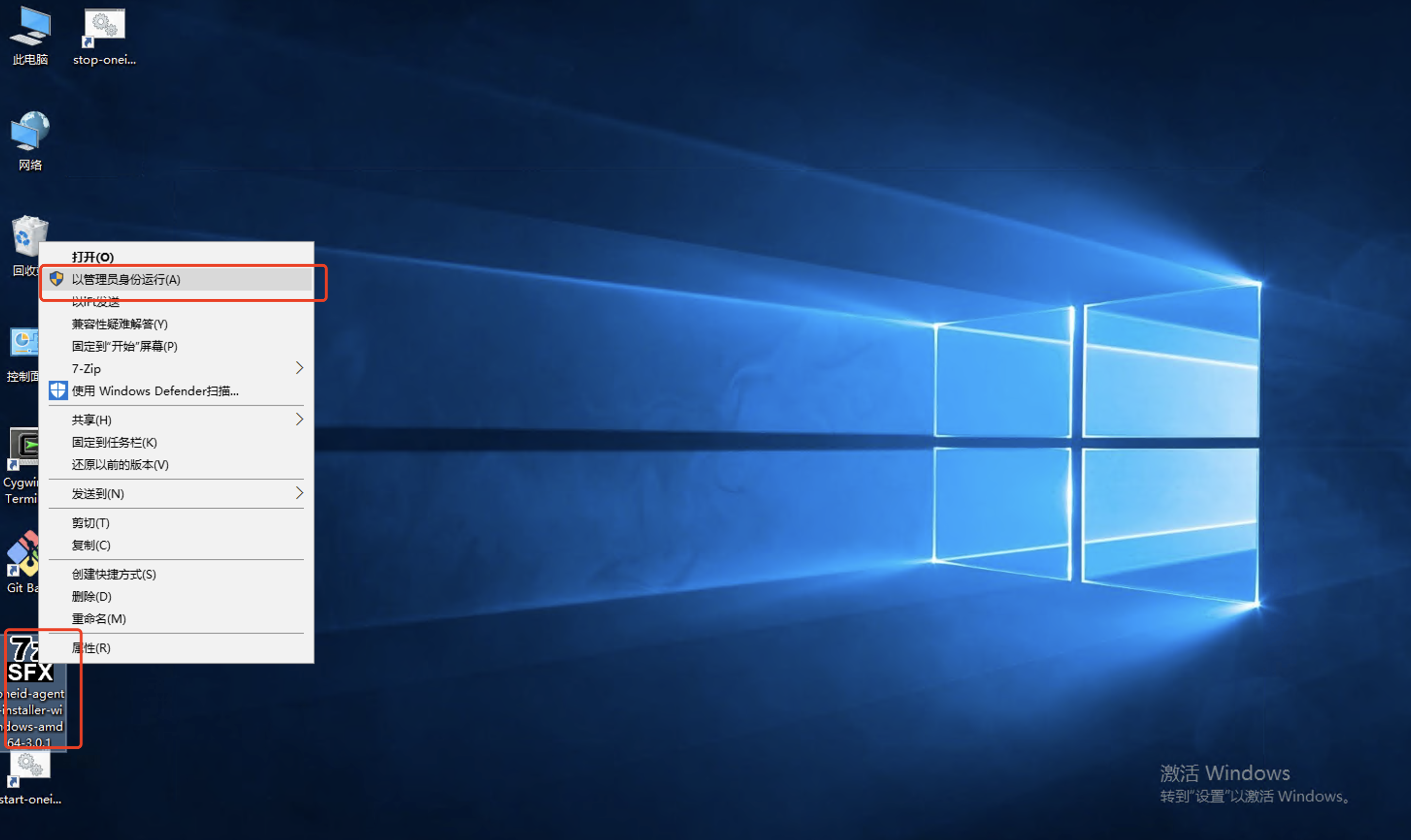
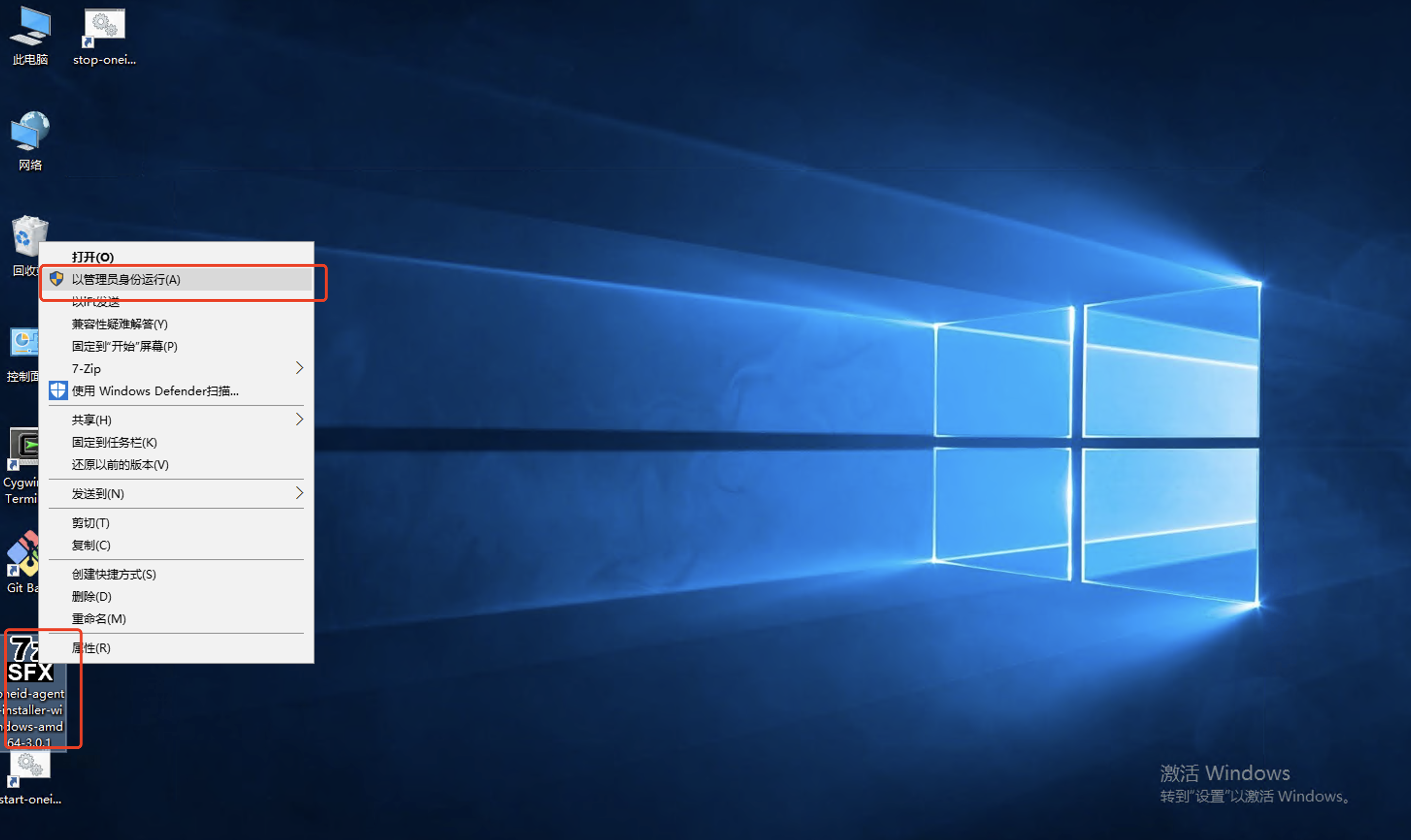
2. 右键单击安装包,选择以管理员身份运行进行安装。
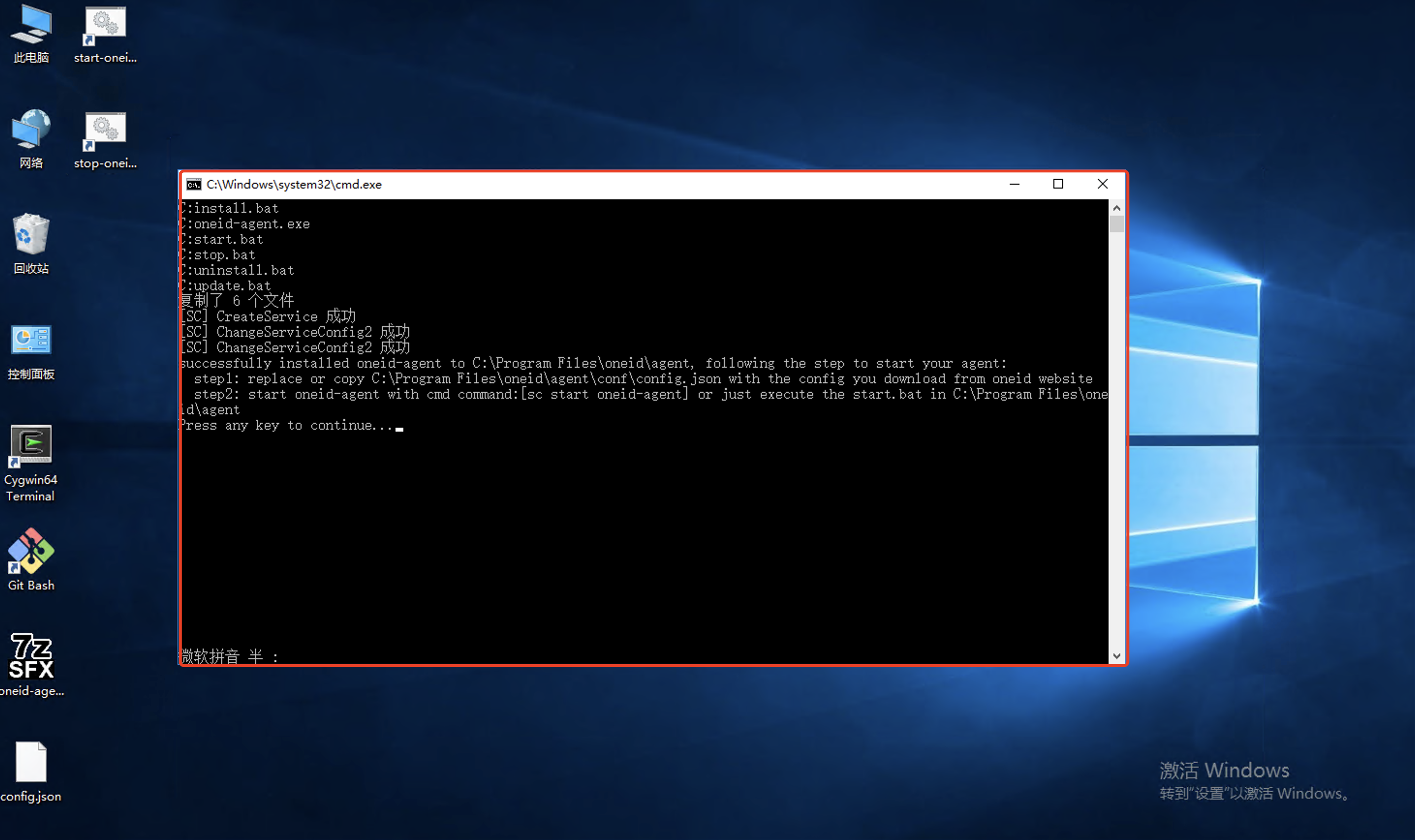
3. 显示如图所示,即表示安装成功:
代理配置及启动
Linux 配置及启动
1. 导入配置文件。将步骤1中下载的配置文件导入至以下目录:
/etc/oneid/agent/conf
2. 将配置文件重命名为 config.json。

3. 启动代理。启动命令如下:
systemctl start oneid-agent
4. 检查代理启动状态。检查命令如下:
systemctl status oneid-agent
显示如图所示,即表示启动成功。

Windows 配置及启动
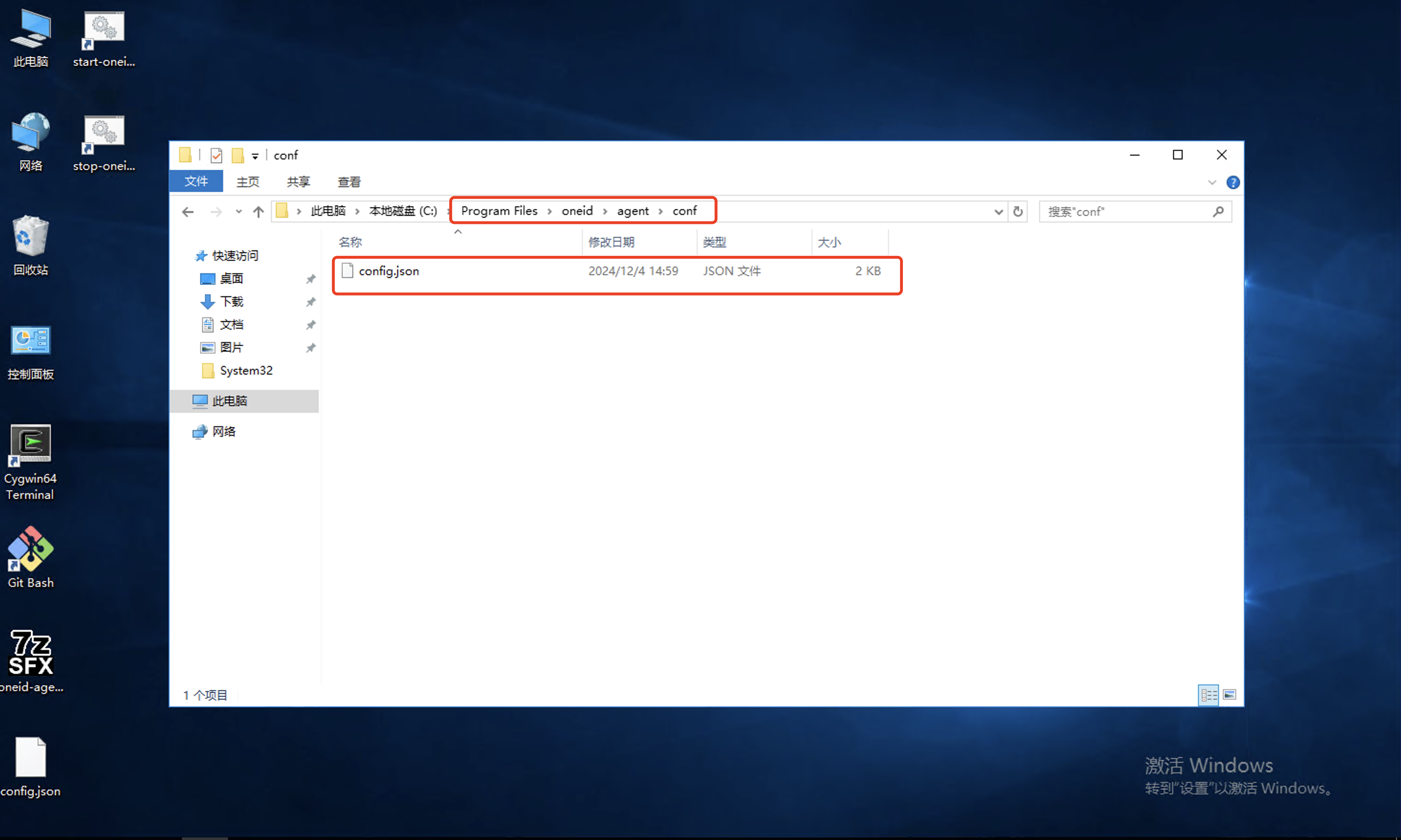
1. 导入配置文件。将步骤1中下载的配置文件导入至以下目录:
C:\\Program Files\\oneid\\agent\\conf
2. 将配置文件重命名为 config.json。
注意:
.json 为文件扩展名。若您的 Windows 系统设置为不显示文件扩展名,请将配置文件命名为 config,请注意识别。
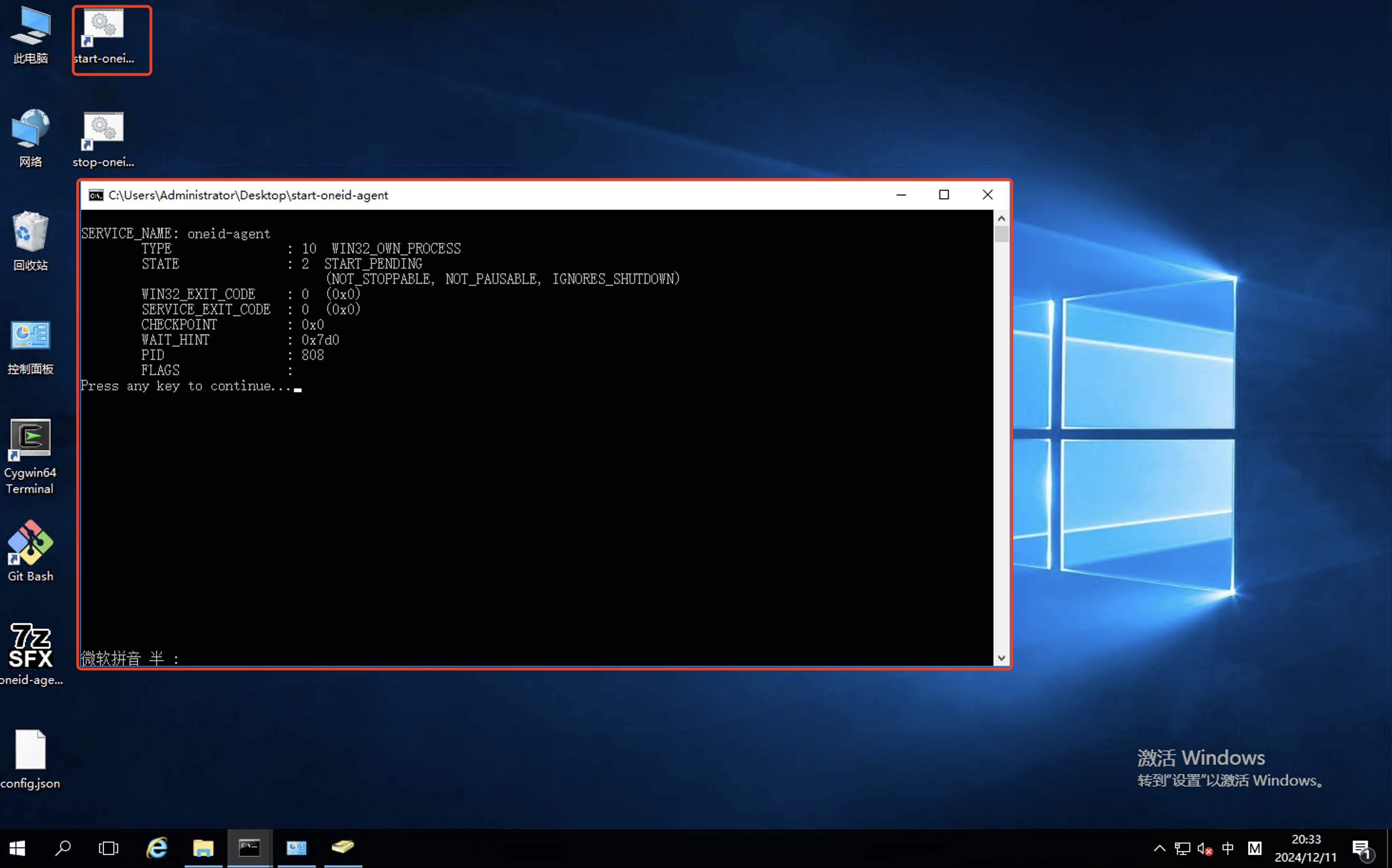
3. 双击 start-OneID-agent 启动 agent。
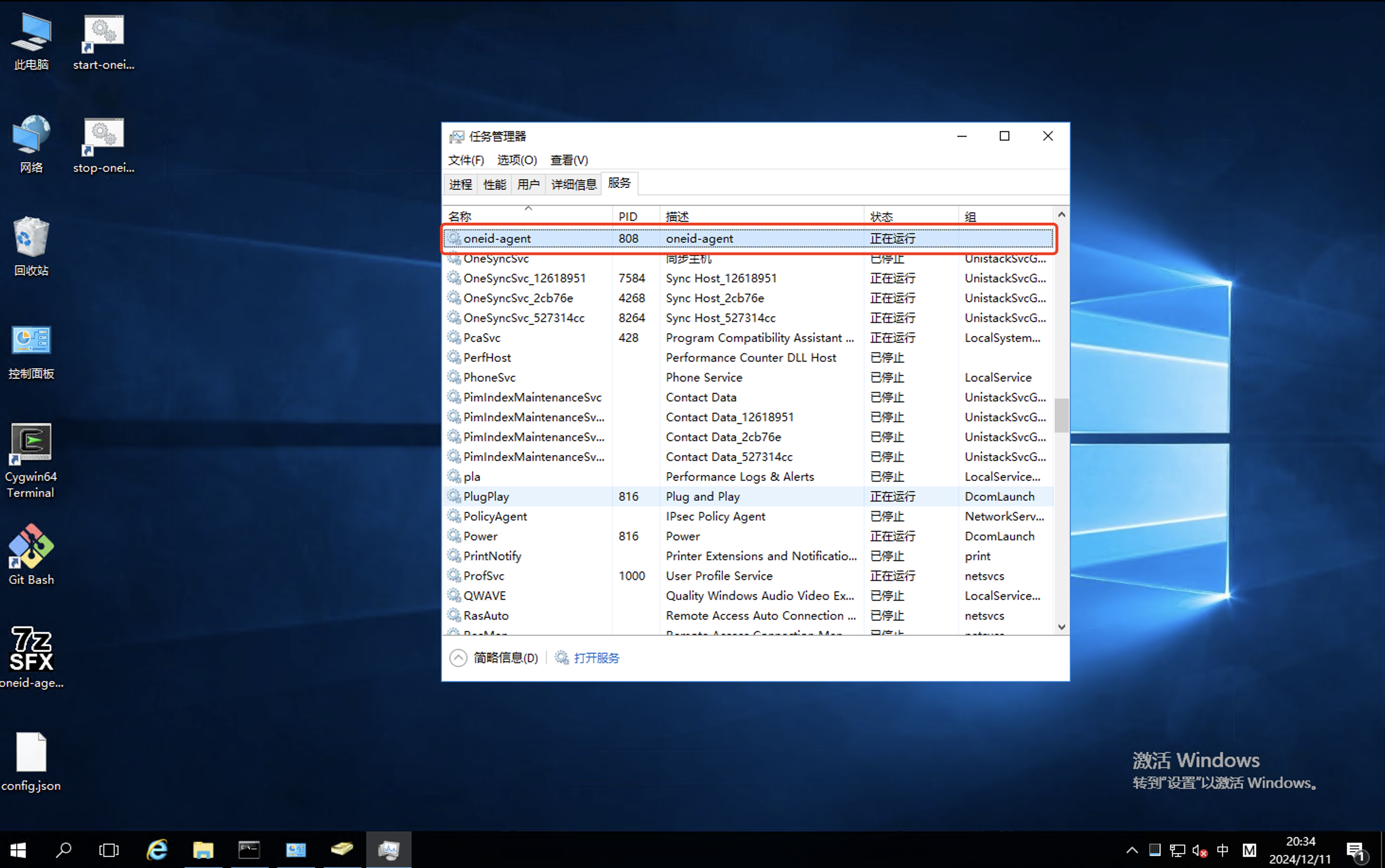
4. 进入“任务管理器”,检查 agent 启动状态。
步骤3:代理常见运维
Linux 运维知识
启动:systemctl start oneid-agent停止:systemctl stop oneid-agent查看状态:systemctl status oneid-agent安装目录: /etc/oneid/agent配置文件目录: /etc/oneid/agent/conf/config.json日志目录: /etc/oneid/agent/logs
Windows 运维知识
启动:双击 start-oneid-agent停止:双击 stop-oneid-agent查看状态:打开任务管理器,查看"oneid-agent"服务状态安装目录: C:\\Program Files\\oneid\\agent配置文件目录: C:\\Program Files\\oneid\\agent\\conf日志目录: C:\\Program Files\\oneid\\agent\\logs
步骤4:代理管理配置
代理定时及手动查看状态
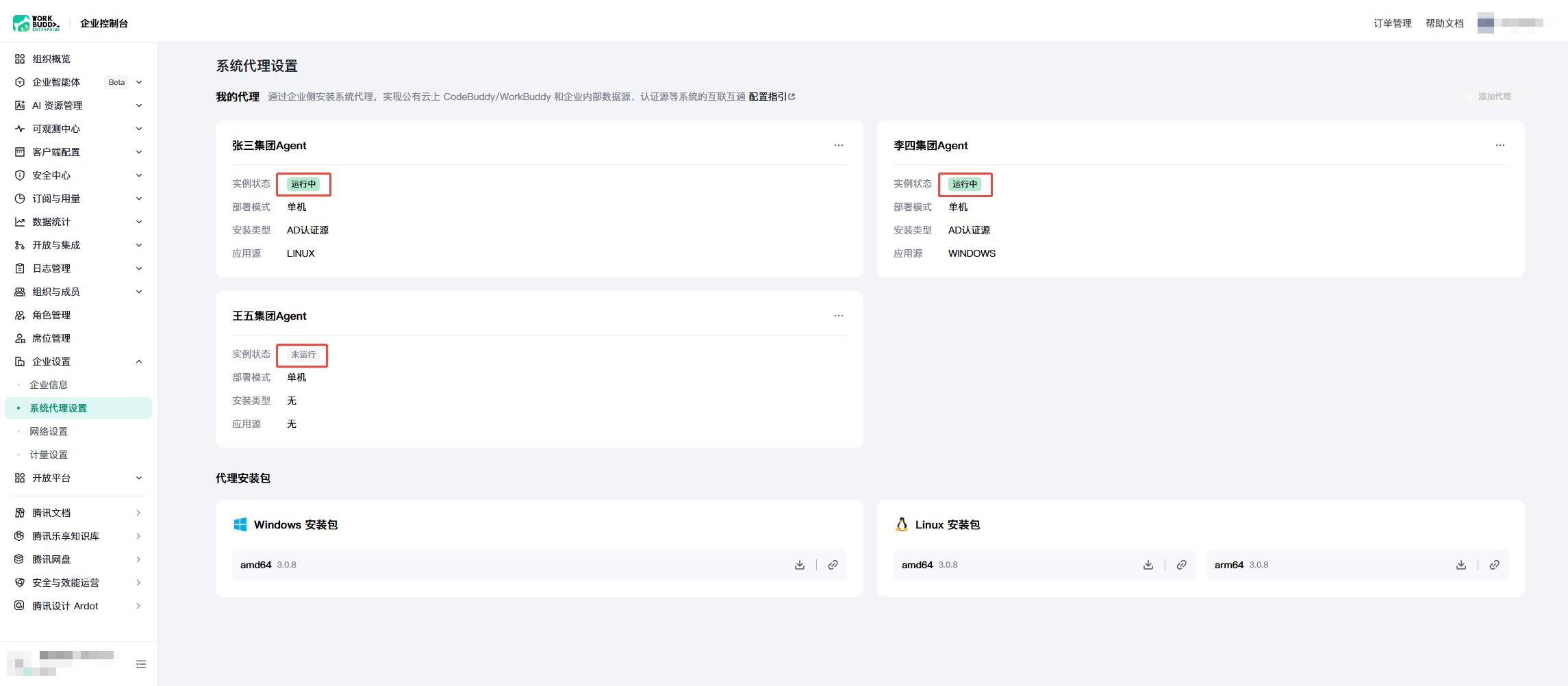
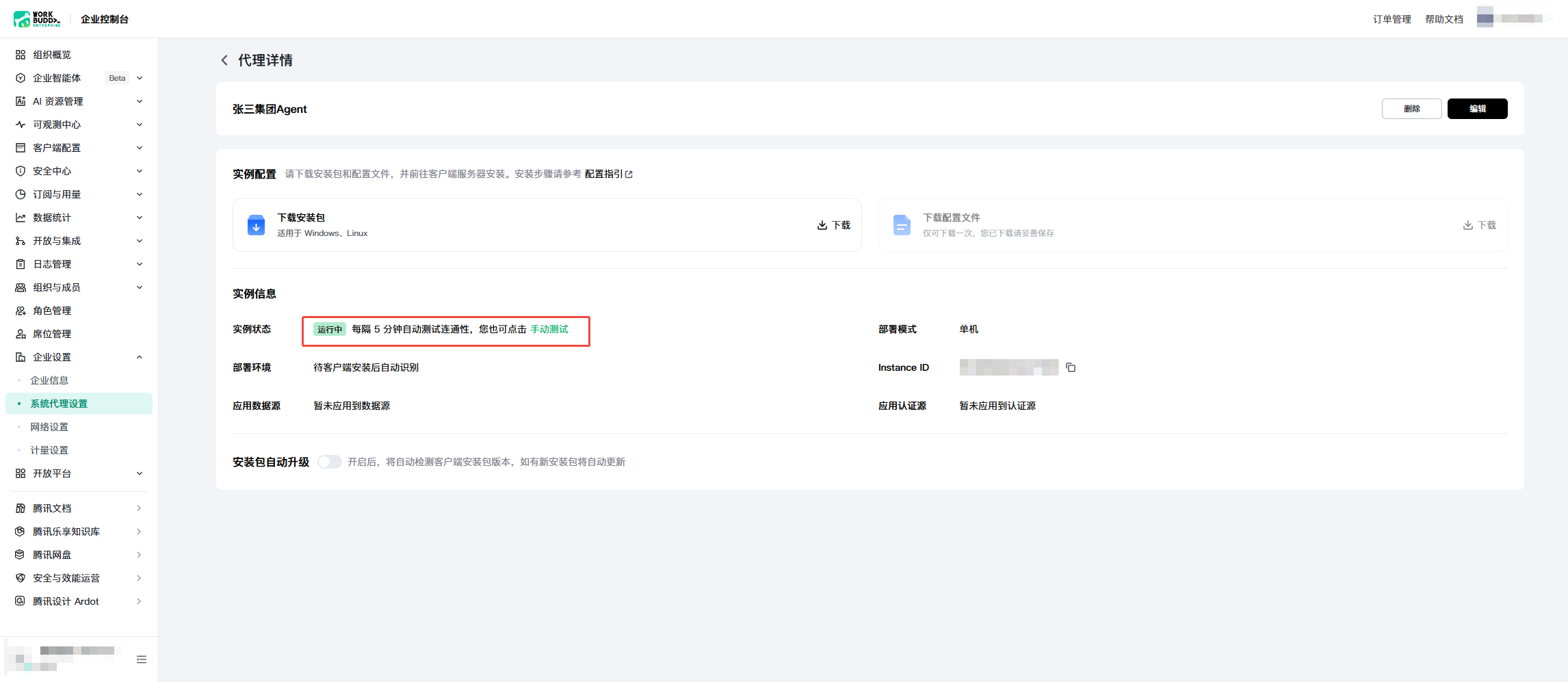
1. 代理支持定时查看运行状态,您可以在代理列表页、代理详情页中查看当前代理的运行状态,代理将每隔 5 分钟自动检查状态。
2. 如需立即查看当前代理状态,请在代理详情页单击手动测试。
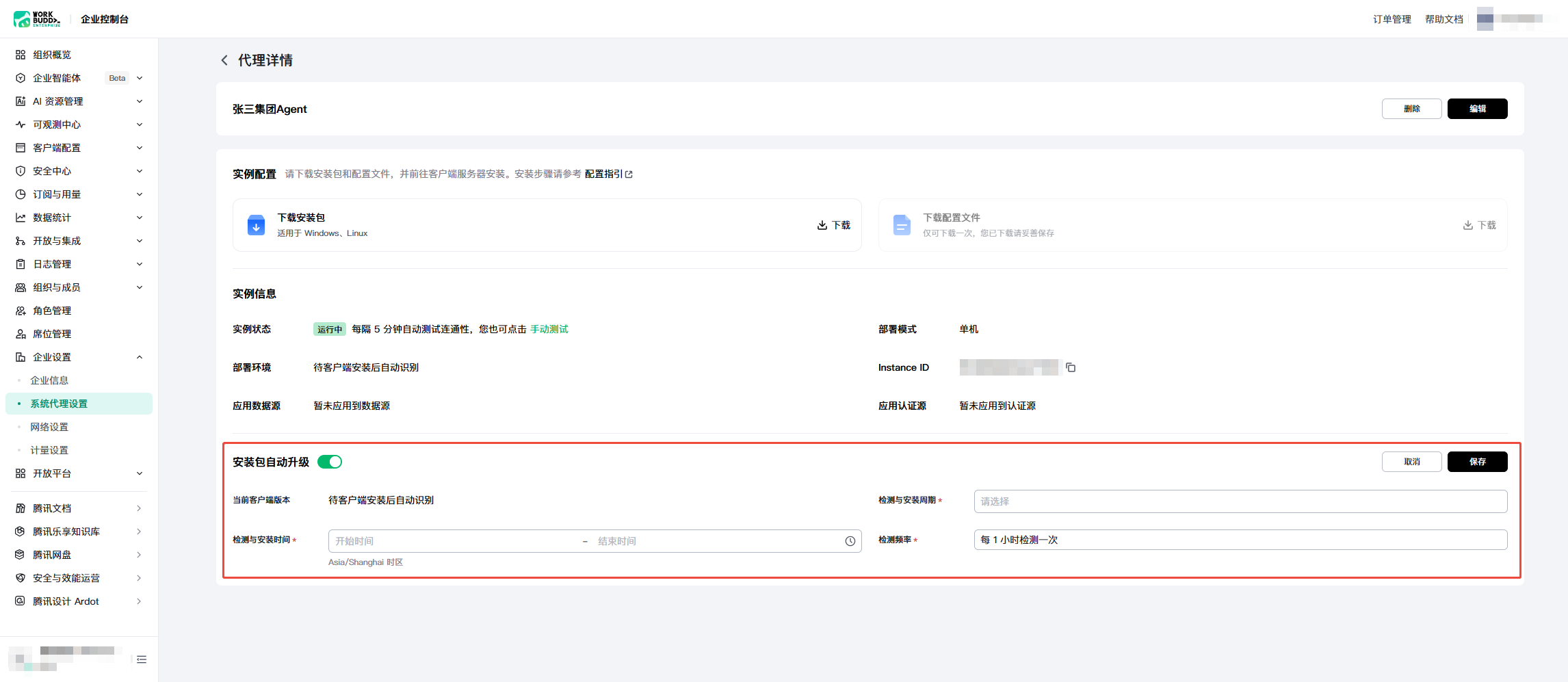
代理自动升级
为持续提升代理能力,代理会不定期进行更新。代理提供自动更新功能,开启后,系统将按照您配置的时间周期自动更新代理。
步骤5:开通代理网络访问权限
代理需要开放访问的对外域名
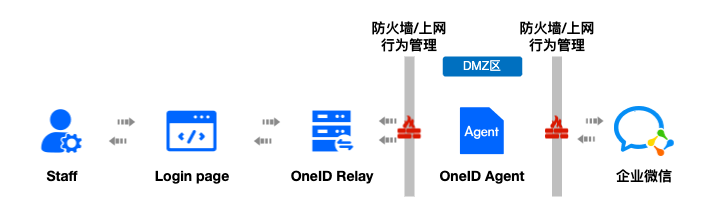
以下是代理必须访问的对外域名,您需要将以下域名添加至防火墙(上网行为管理)的白名单中。
域名 | 端口 | 协议 | 描述 | 用途 |
account.tencent.com | 443 | TCP | SSO 登录-腾讯统一身份 | 非 SSO 登录页面 |
oauth2.account.tencent.com | 443 | TCP | SSO 登录-腾讯统一身份 | 登录接入域名 |
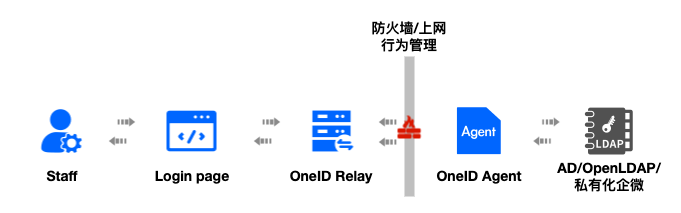
relay.oneid.tencent.com | 5671/5672 | TCP | 登录/数据同步-腾讯统一身份 | 适用于 AD、OpenLDAP、私有化企业微信等客户内网部署的认证或数据同步场景 |
代理访问内网 AD/OpenLDAP/私有化企业微信网络示意图
代理访问企业微信网络示意图
常见问题
Q1:为什么企业控制台创建三个代理之后不能继续创建了?
OneID 限制每个租户最多创建 3 个代理,每个代理可以被多个数据源、认证源同时使用。
Q2:为什么在 Linux 环境安装报错?
1. 请检查是否具备 root 和 systemd 权限
2. 请检查是否已为安装包添加执行权限;
3. 请检查安装包是否与安装环境匹配。
Q3:为什么配置文件下载一次不能继续下载?
配置文件内含代理连接鉴权使用的私钥信息,OneID 侧出于安全考虑不保存代理私钥,因此配置文件仅可下载一次,请下载后妥善保管,丢失后无法找回。
Q4:为什么我的代理已经在运行了,企业控制台还是显示未运行?
代理运行状态每隔 5 分钟定时检查,中间可能存在时间差。如需立即检查代理状态,请进入代理详情页,单击"手动测试"。
Q5:使用 Linux 安装代理时解压缩报错:
trying to install oneid-agent to [/etc/oneid/agent]cp: cannot stat '/tmp/selfextract.oneid.agent.JGio7bWGx/*': No such fileor directory
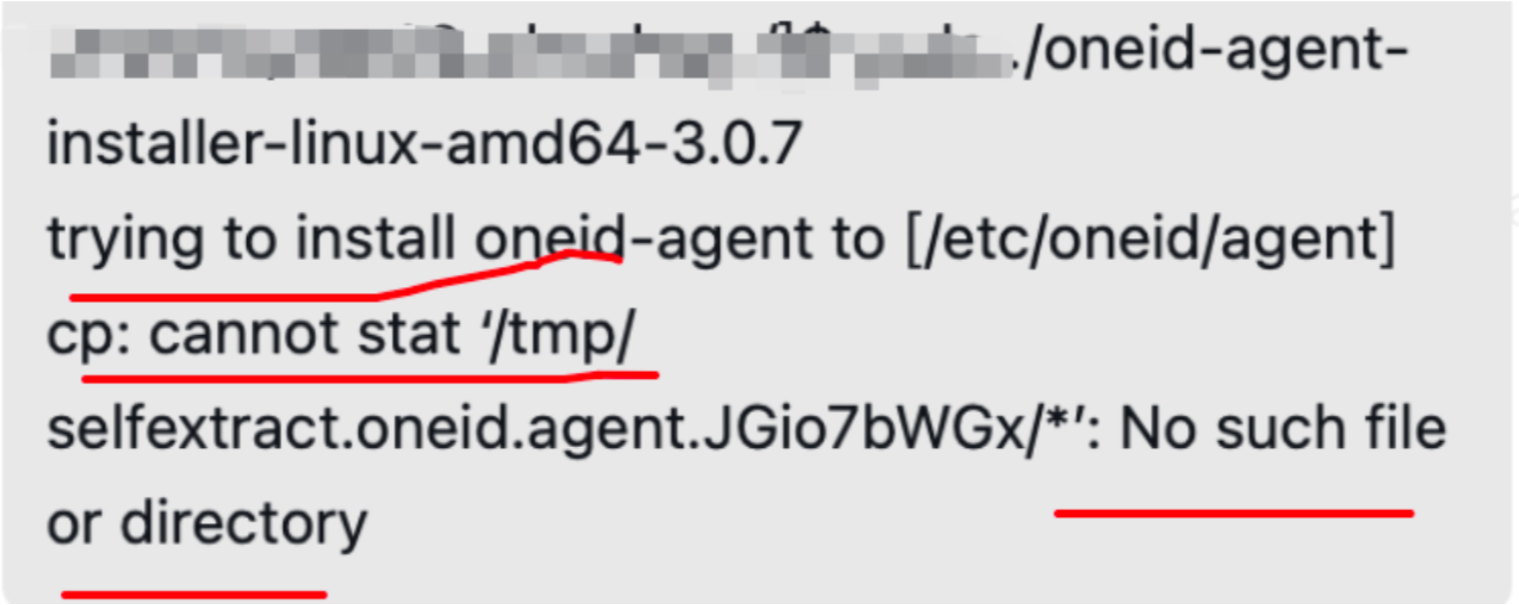
代理安装包本质上是一个 .tar.bz2 压缩包,安装过程中需要使用 bzip2 解压缩。部分 Linux 版本(如 CentOS 7.2 系列)默认未安装 bzip2,解压时会报错。请先检查是否已安装:type bzip2 或 which bzip2。若未安装,请使用 yum/dnf/apt 等工具安装 bzip2。
Q6:使用 Windows 启动代理时报错:StartService 失败 1053:
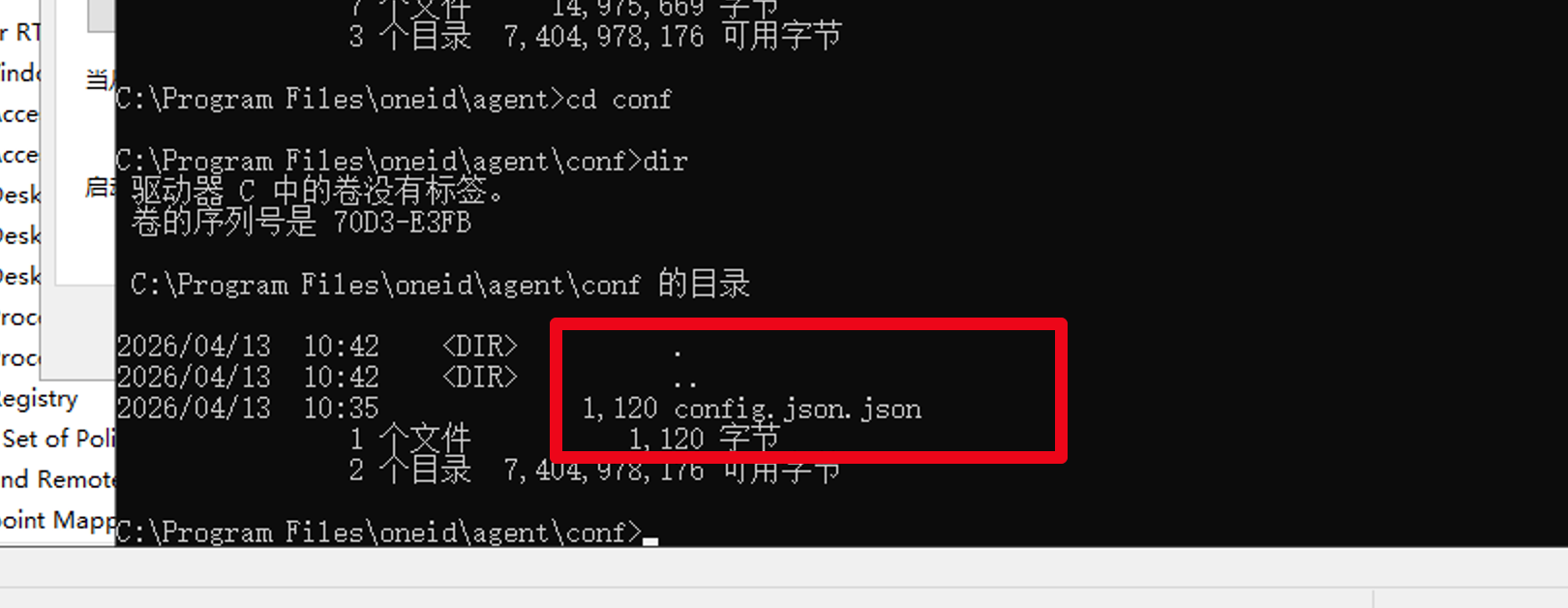
配置文件命名错误,请检查 C:\\Program Files\\oneid\\agent\\conf 目录下是否存在 config.json 文件。注意:.json 为文件扩展名。如无法区分文件名是否正确,可在 Windows 中打开 cmd(命令提示符),输入以下命令检查:
进入代理配置文件目录:cd C:\\Program Files\\oneid\\agent\\conf
查看配置文件目录下的文件名:dir
目录中必须存在 config.json 文件。若无此文件或文件名不正确(如显示为 config.json.json),均需修改。错误文件示例如图所示: