如果您正在使用企业微信开展办公,可通过将其配置为认证源,实现使用企业微信账号登录本平台。
本文档将指引您完成配置流程。开始前,请确保您拥有企业微信管理后台的管理员权限。
步骤1:企业微信侧应用创建及配置
创建应用
若已有稳定可用的已发布应用,可不新建应用,直接单击需选用的应用进入详情页操作。为确保应用稳定可用,建议新建应用。以下操作需登录企业微信管理平台,请先注册企业微信管理员账号,注册流程请参见企业微信官网。
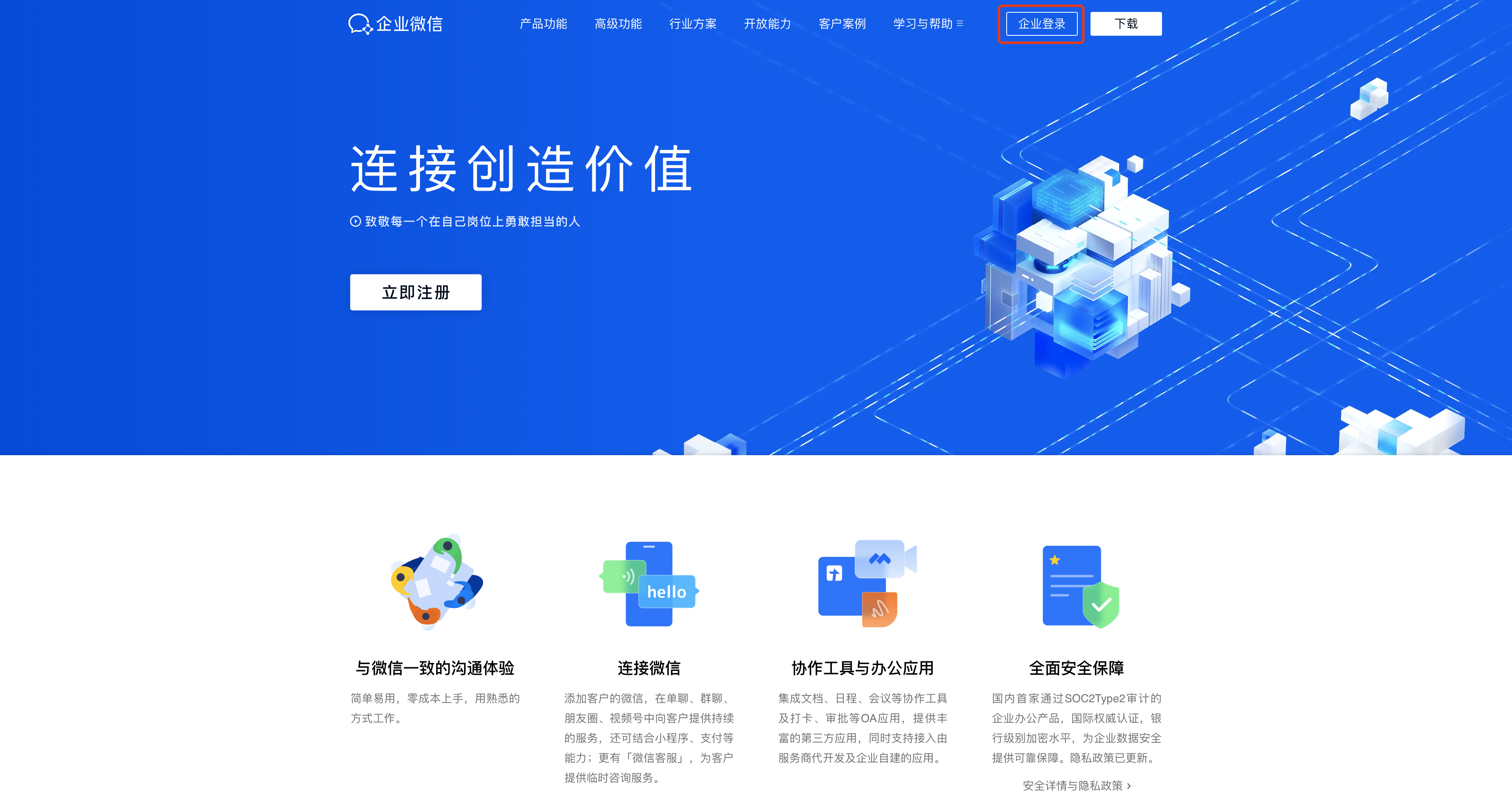
1. 登录 企业微信管理平台。若链接无法直达,可进入企业微信官网,单击右上角企业登录进入后台管理登录页(如下图所示)。
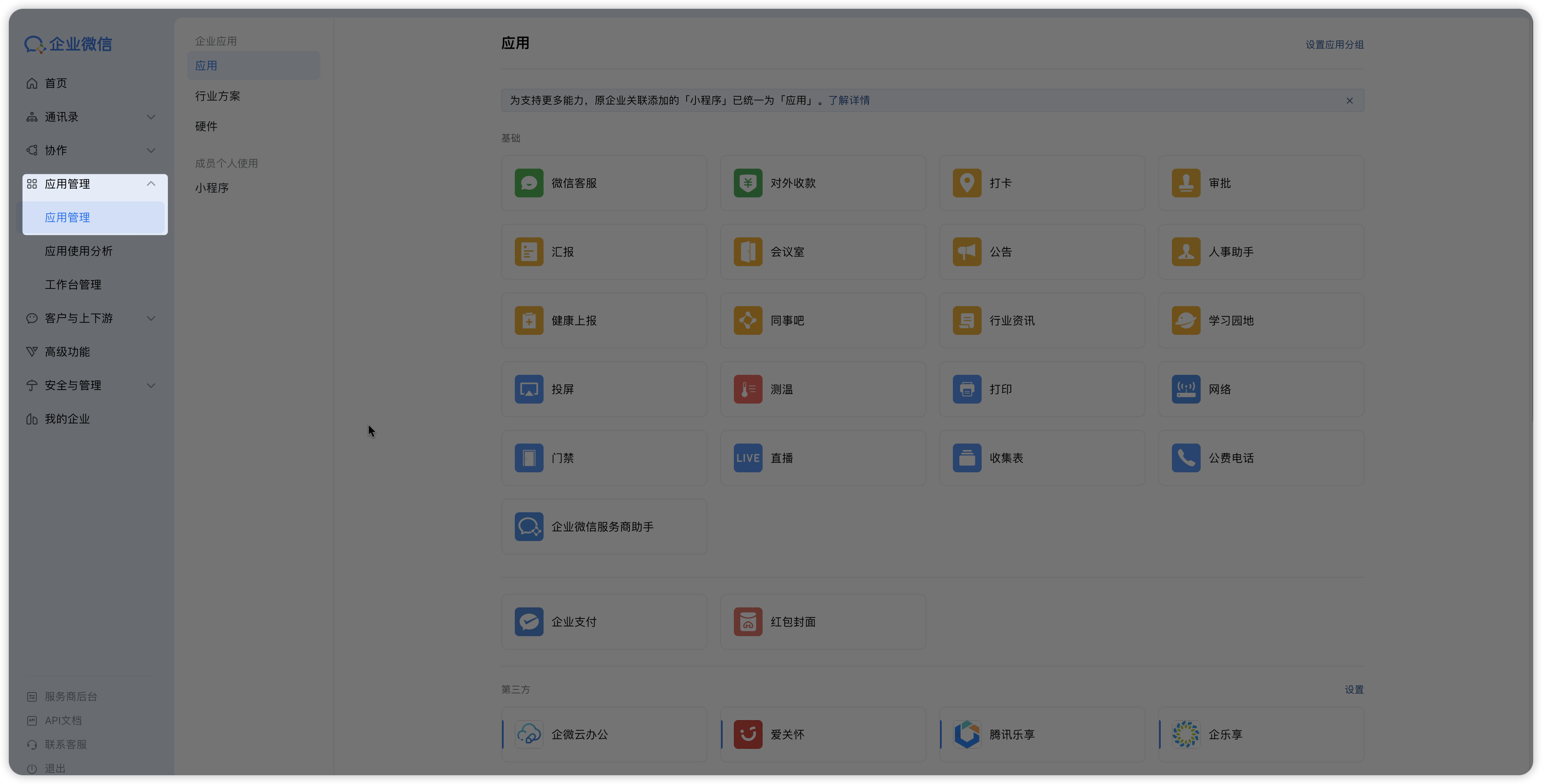
2. 登录成功后,单击应用管理,进入应用管理页面。
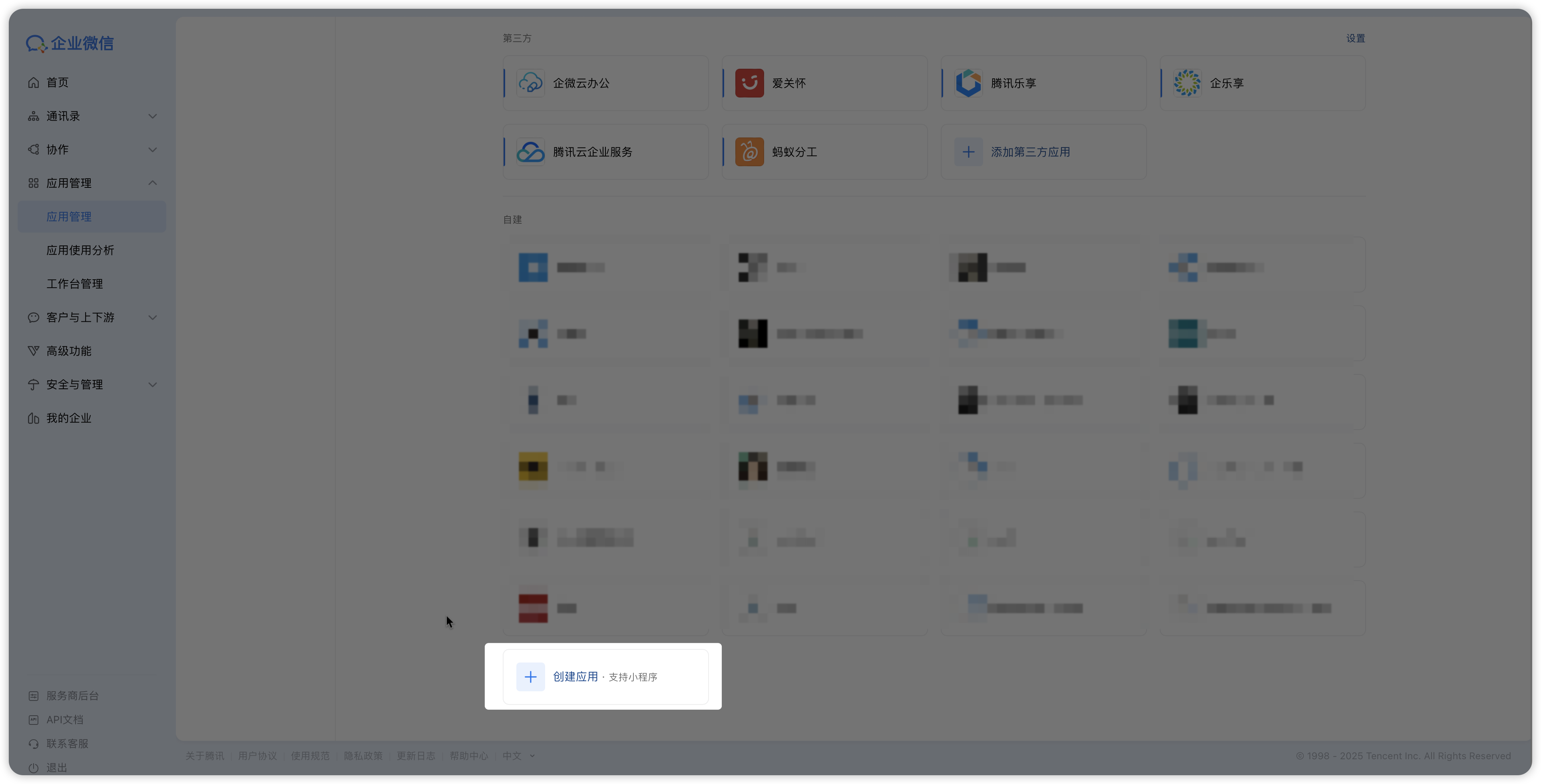
3. 找到“自建”区域,单击创建应用,进入创建应用页面。
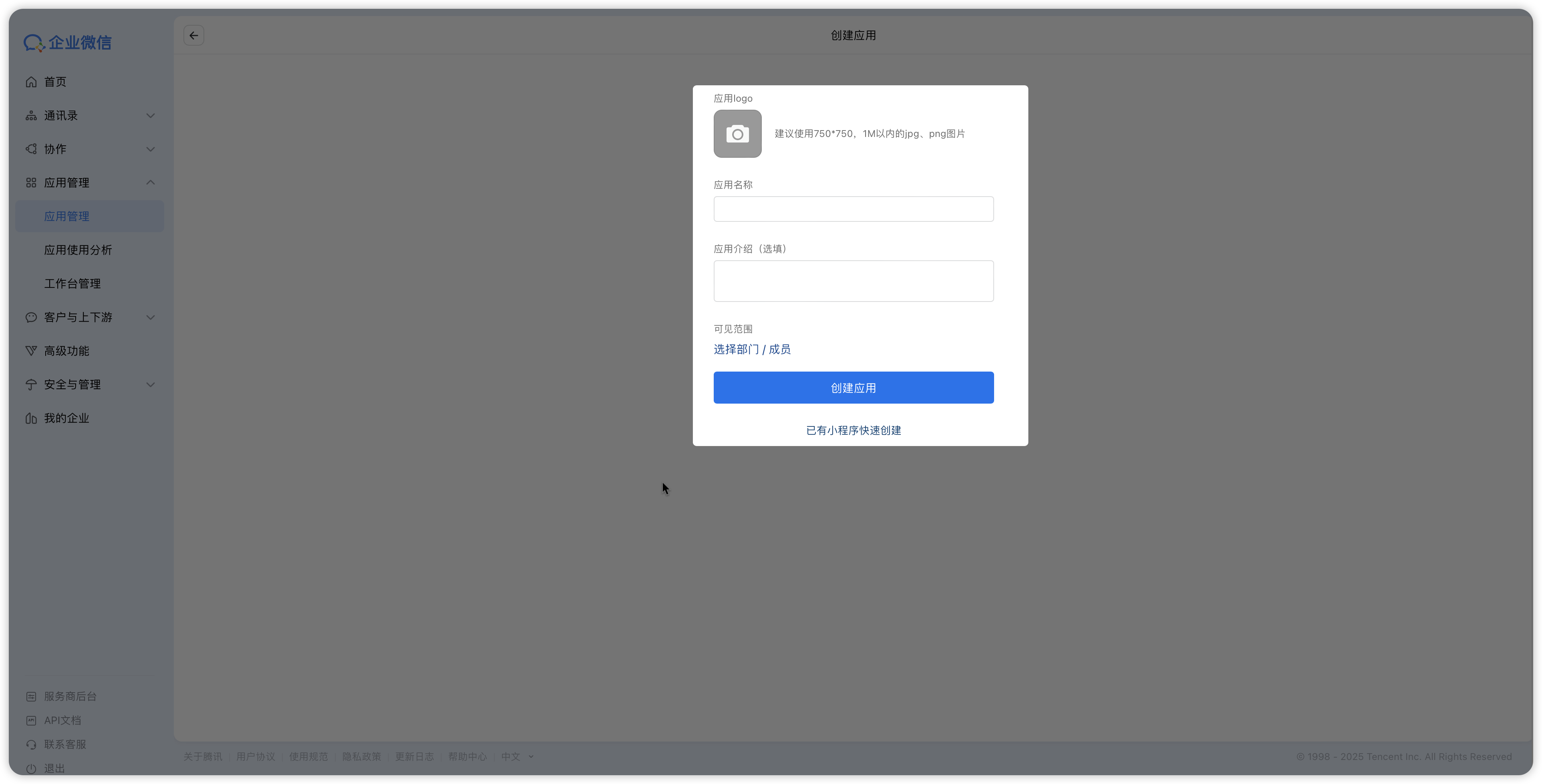
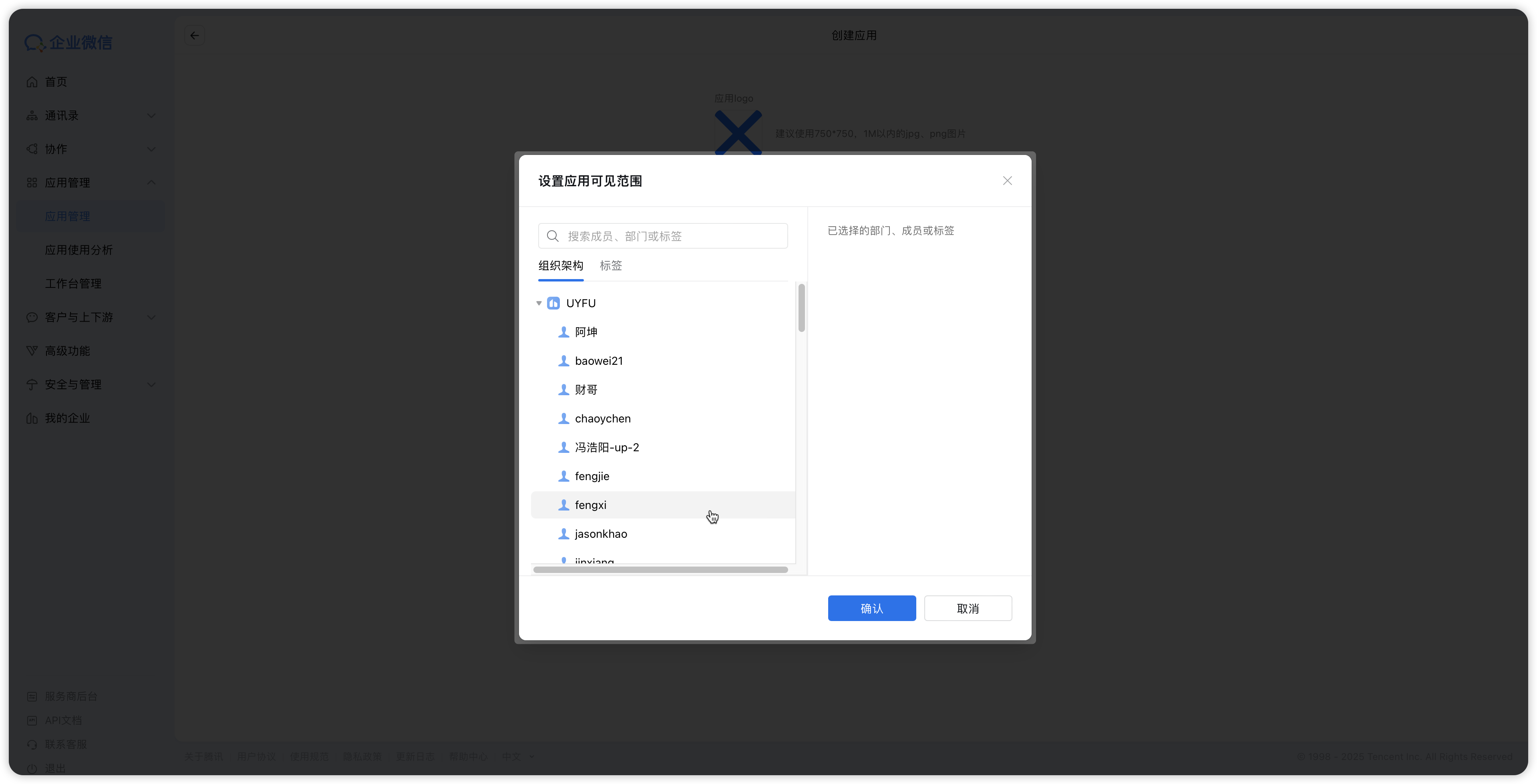
4. 填写应用 Logo、应用名称和应用描述,并选择“可见范围”。
注意:
“可见范围”决定从企业微信同步到企业控制台的数据范围,请根据业务需要选择,后续可根据业务变化再次修改。
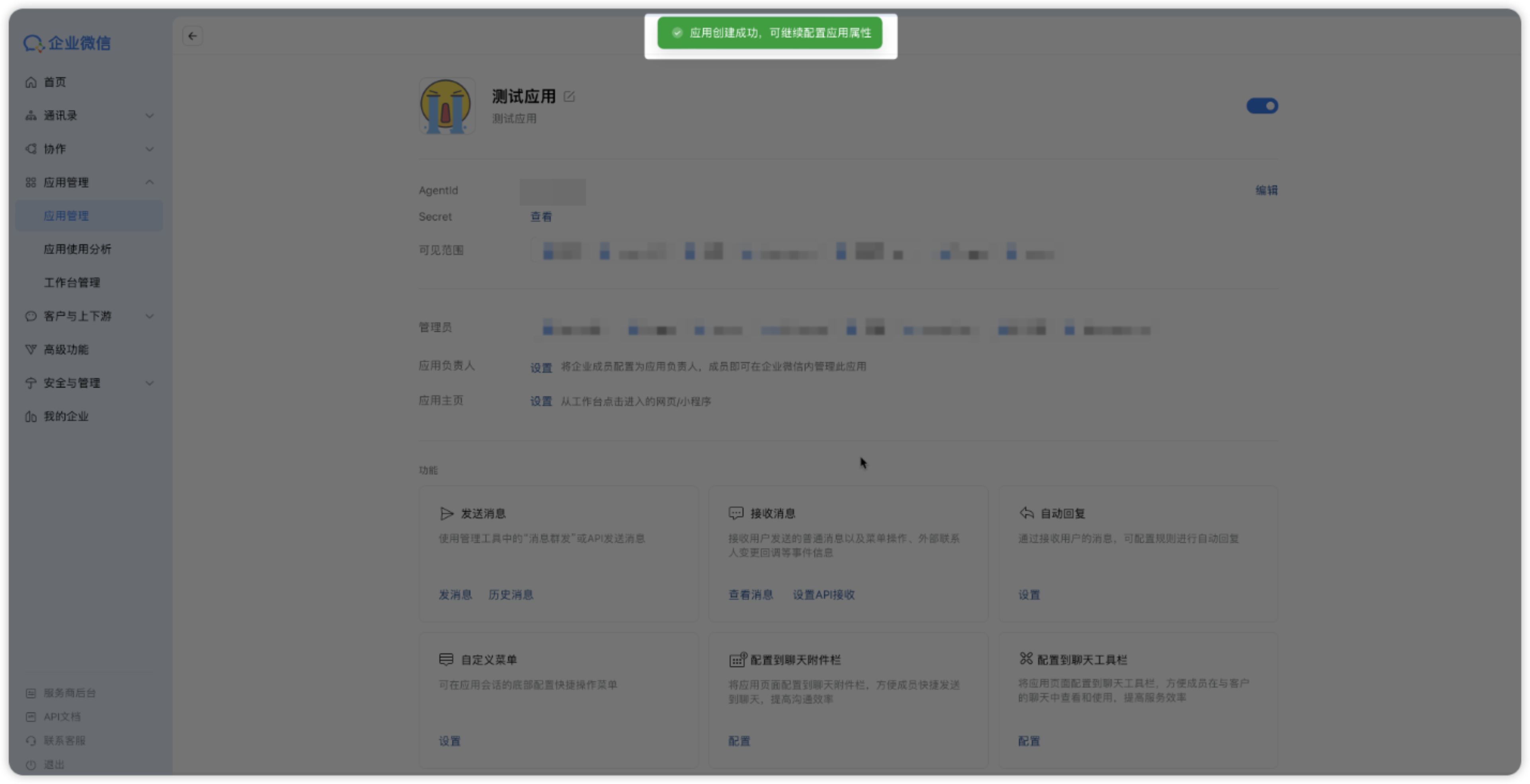
5. 创建成功后,进入应用详情页面并提示“应用创建成功,可继续配置应用属性”,应用即创建完成。
查询企业微信凭证信息
企业微信凭证信息包含企业 ID、AgentId 和 Secret 三项,用于后续企业控制台侧企业微信认证源配置。
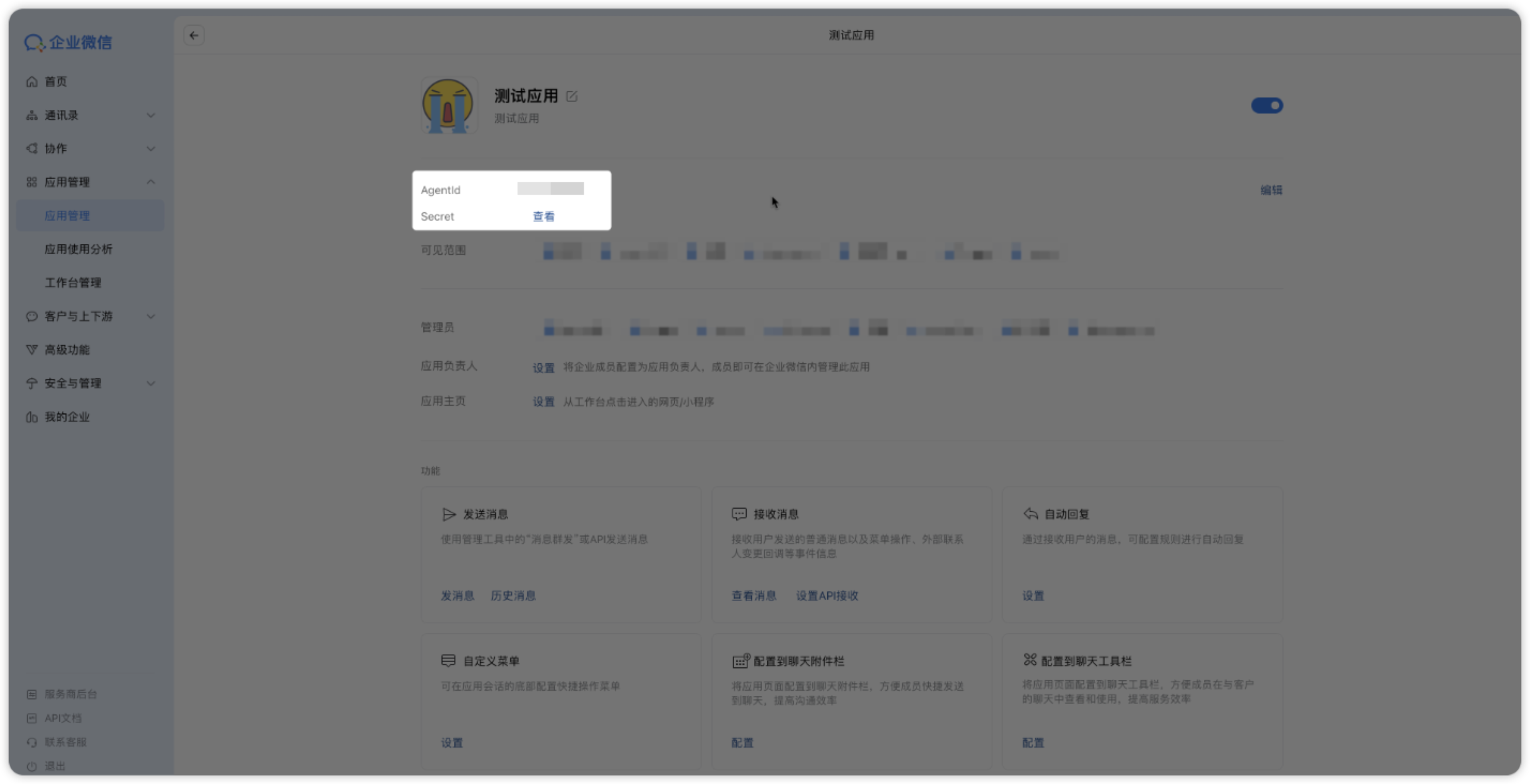
1. 在企业微信管理后台的应用管理“自建”区域找到新建的应用,单击应用进入详情页面,查看 AgentId 和 Secret。
注意:
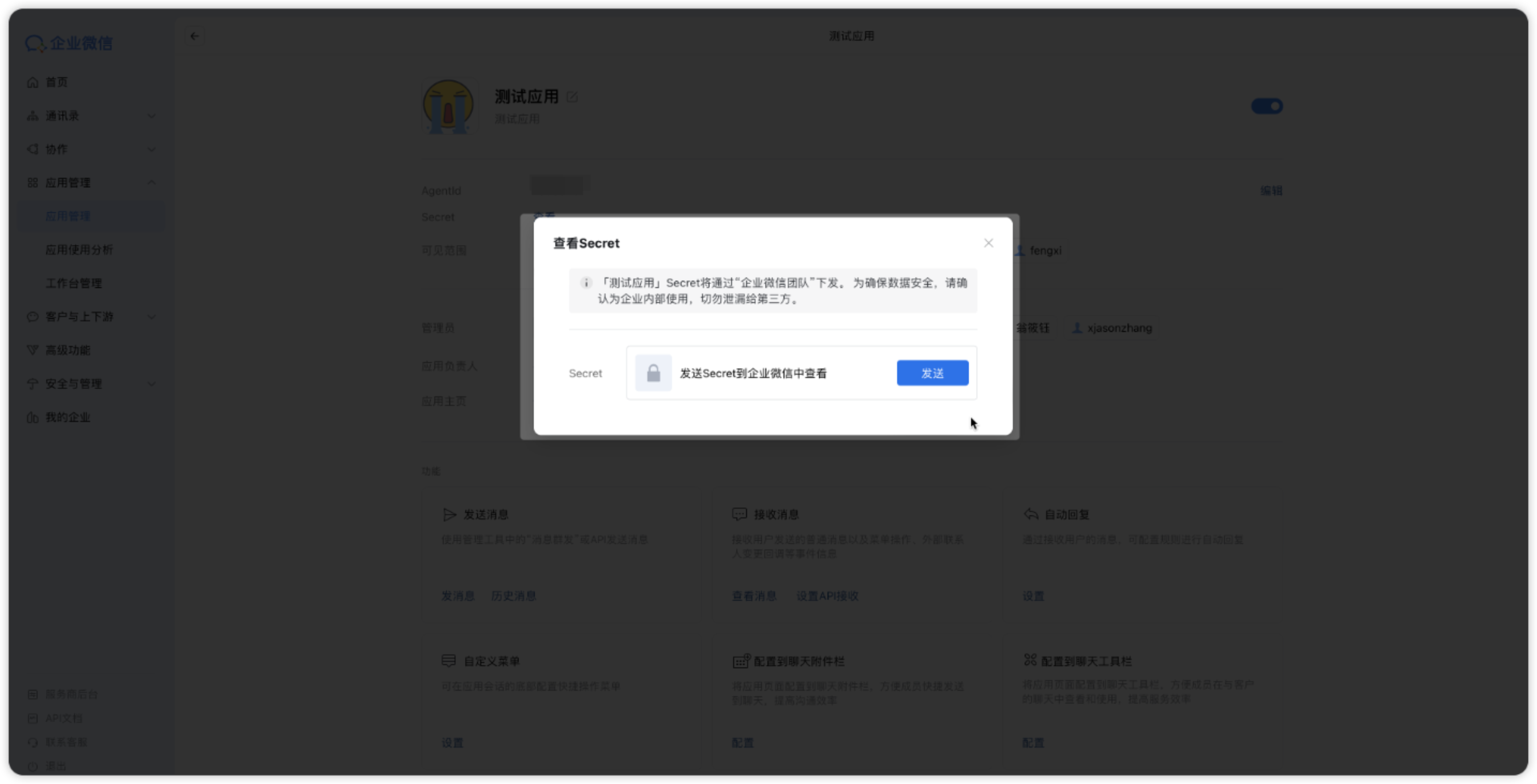
查看 Secret 需单击查看后,使用管理员账号在移动端企业微信 App 中确认,确认通过后 Secret 将发送到企业微信 App 上。
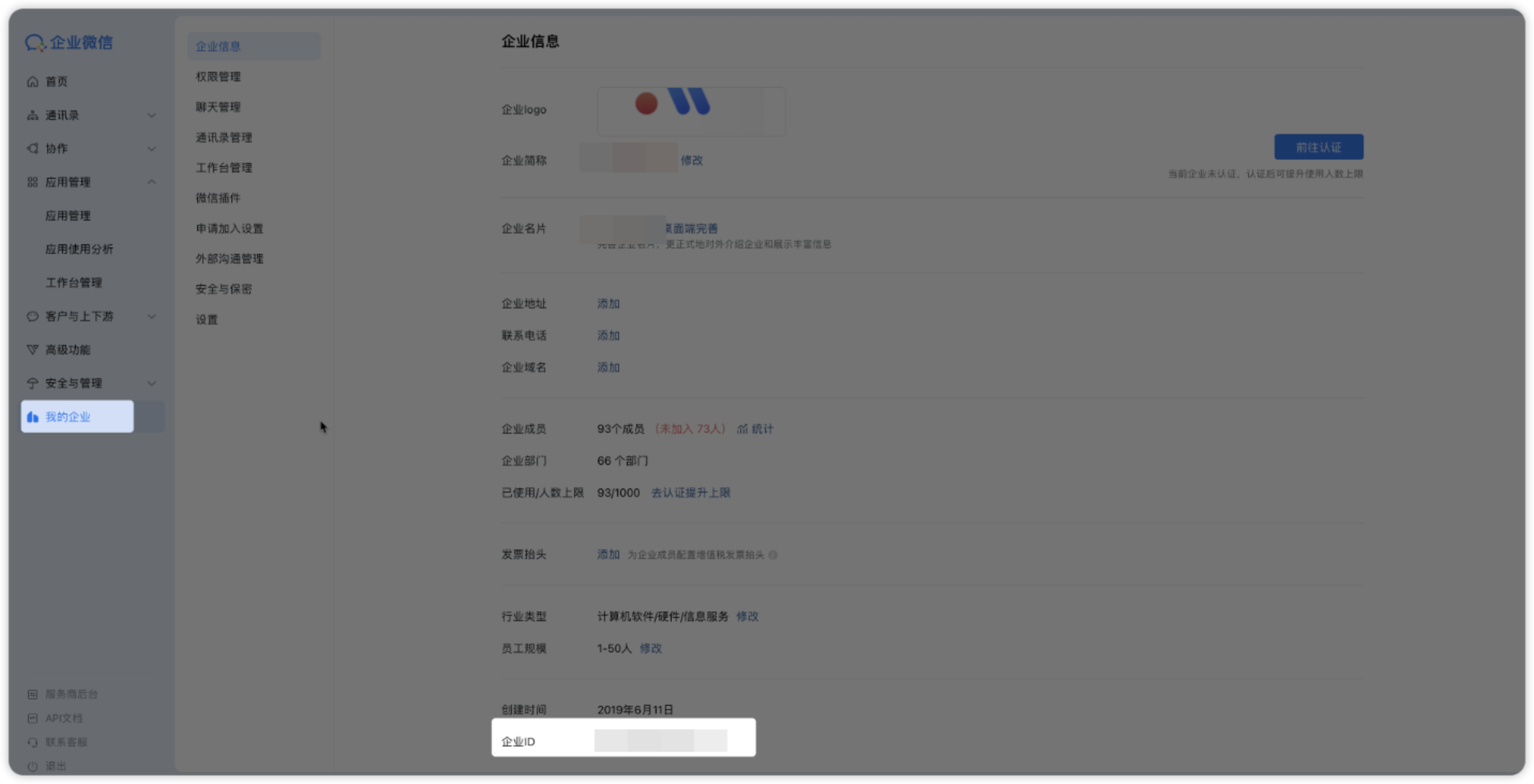
2. 进入企业微信管理后台“我的企业”页面,查看“企业 ID”信息。
配置可信域名及可信 IP
配置须知:根据企业微信开发管理规则,自建应用获取企业内部数据前,必须完成可信域名与可信 IP 的配置。若省略此步,将导致接口调用失败。
操作准备:
域名:提前准备已备案的企业可信域名。
IP 信息:部署企业控制台 Agent 的服务器 IP,需可访问公网。
以下为您详细说明配置步骤。
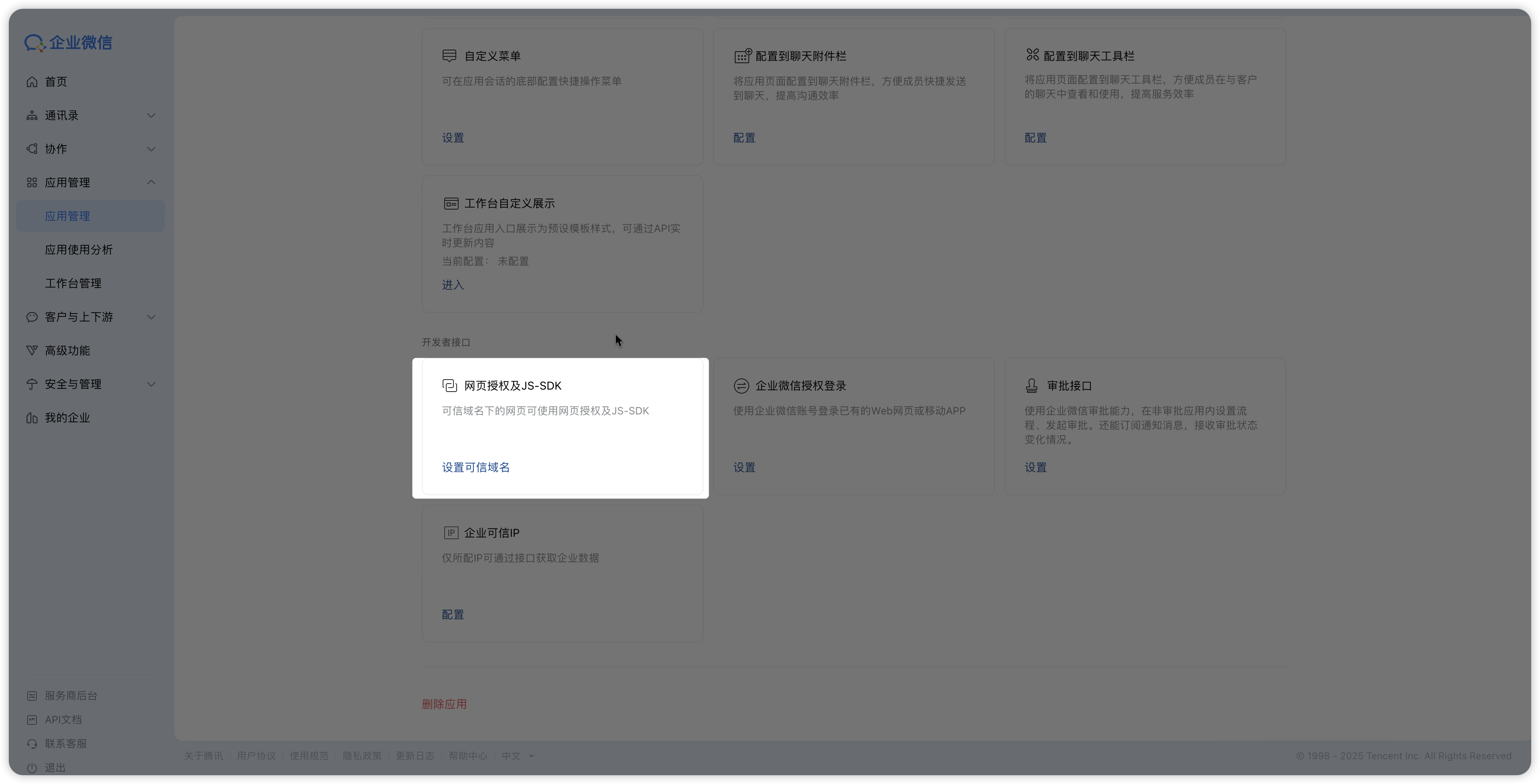
1. 在企业微信管理后台的应用管理“自建”区域找到新建的应用,在开发者接口区域单击设置可信域名,进入可信域名配置页面。
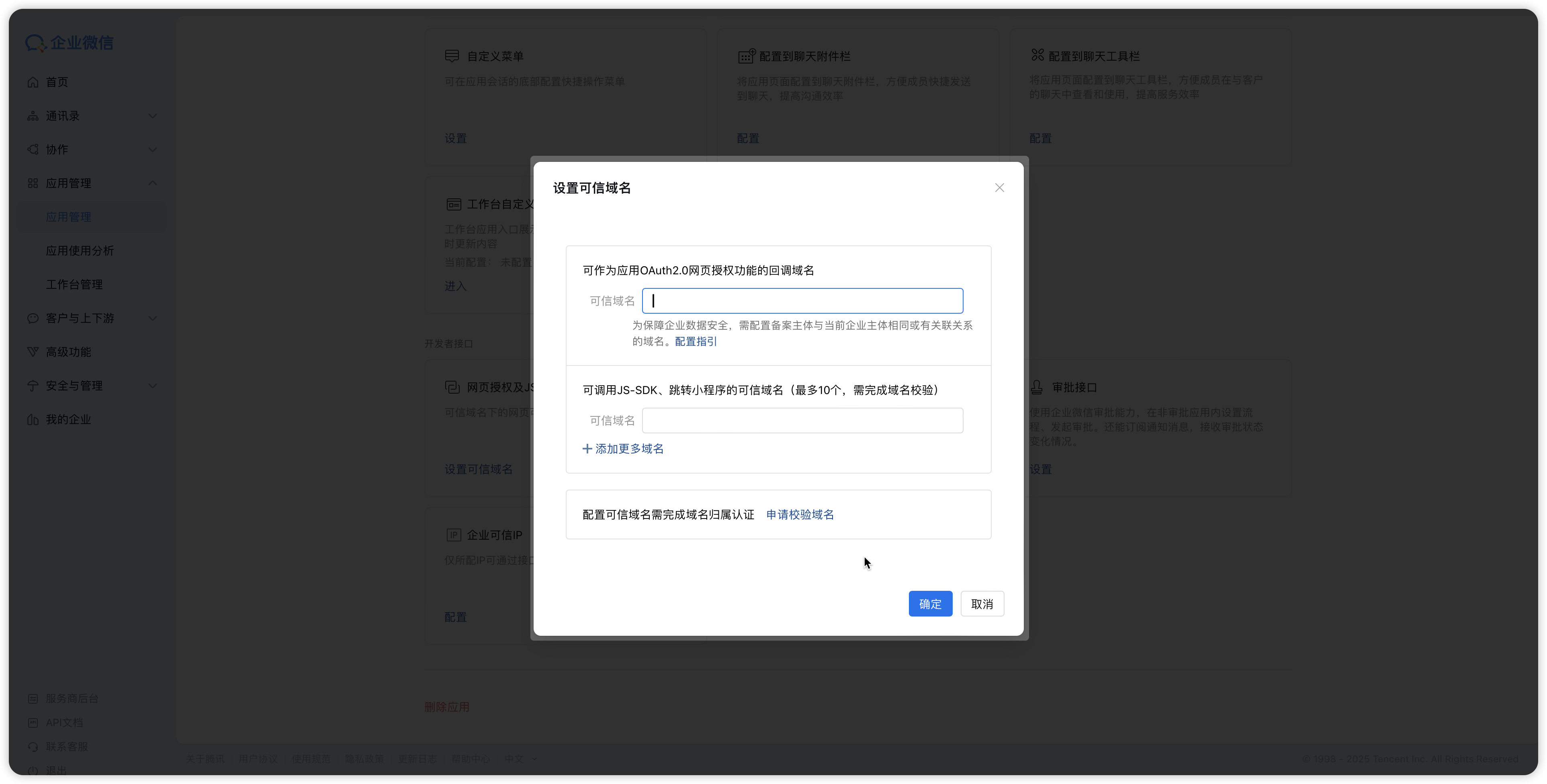
2. 在“可信域名”处填写企业可信域名,单击确定。
注意:
填写时企业微信会校验域名的真实性与所有权。
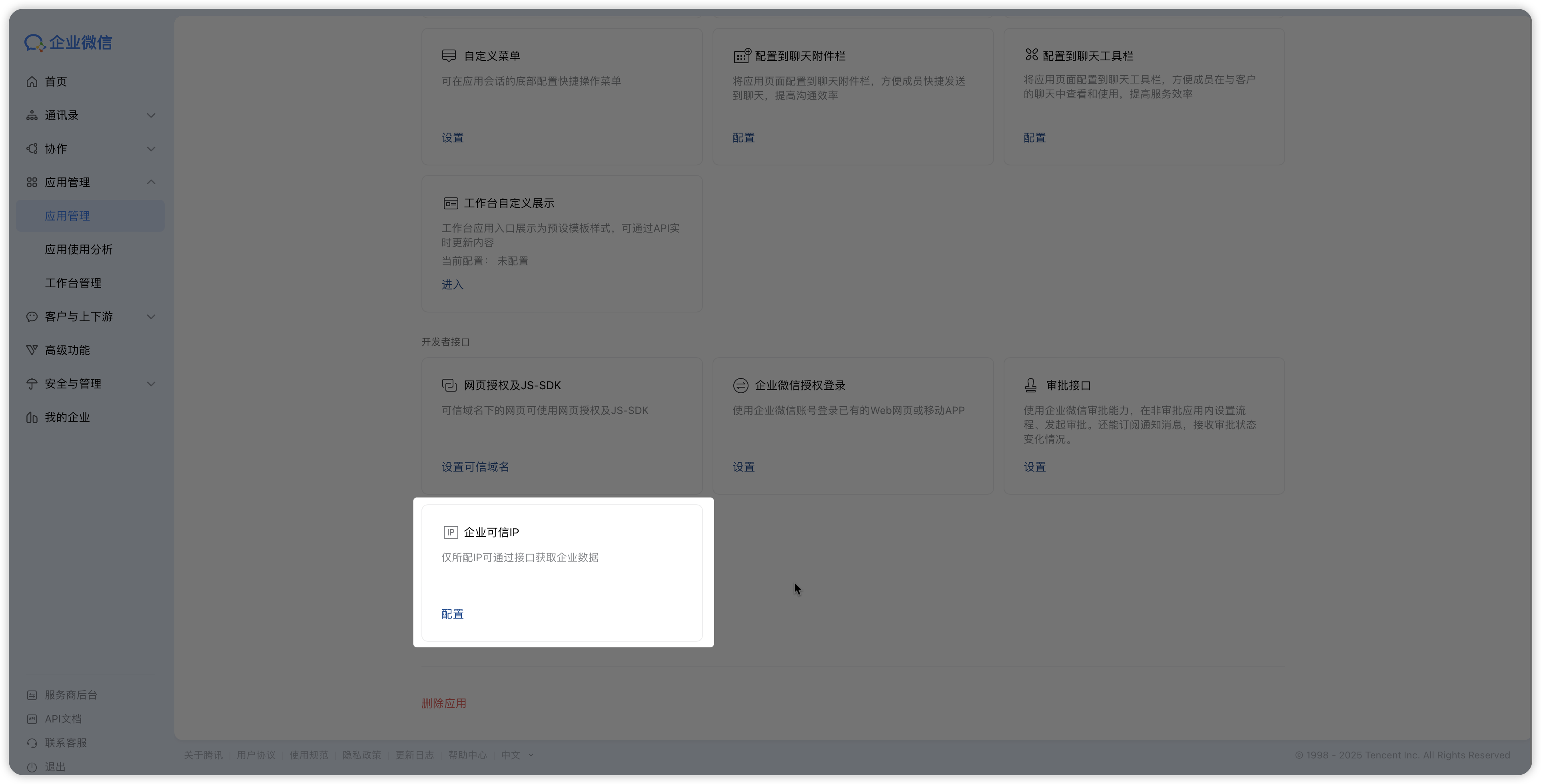
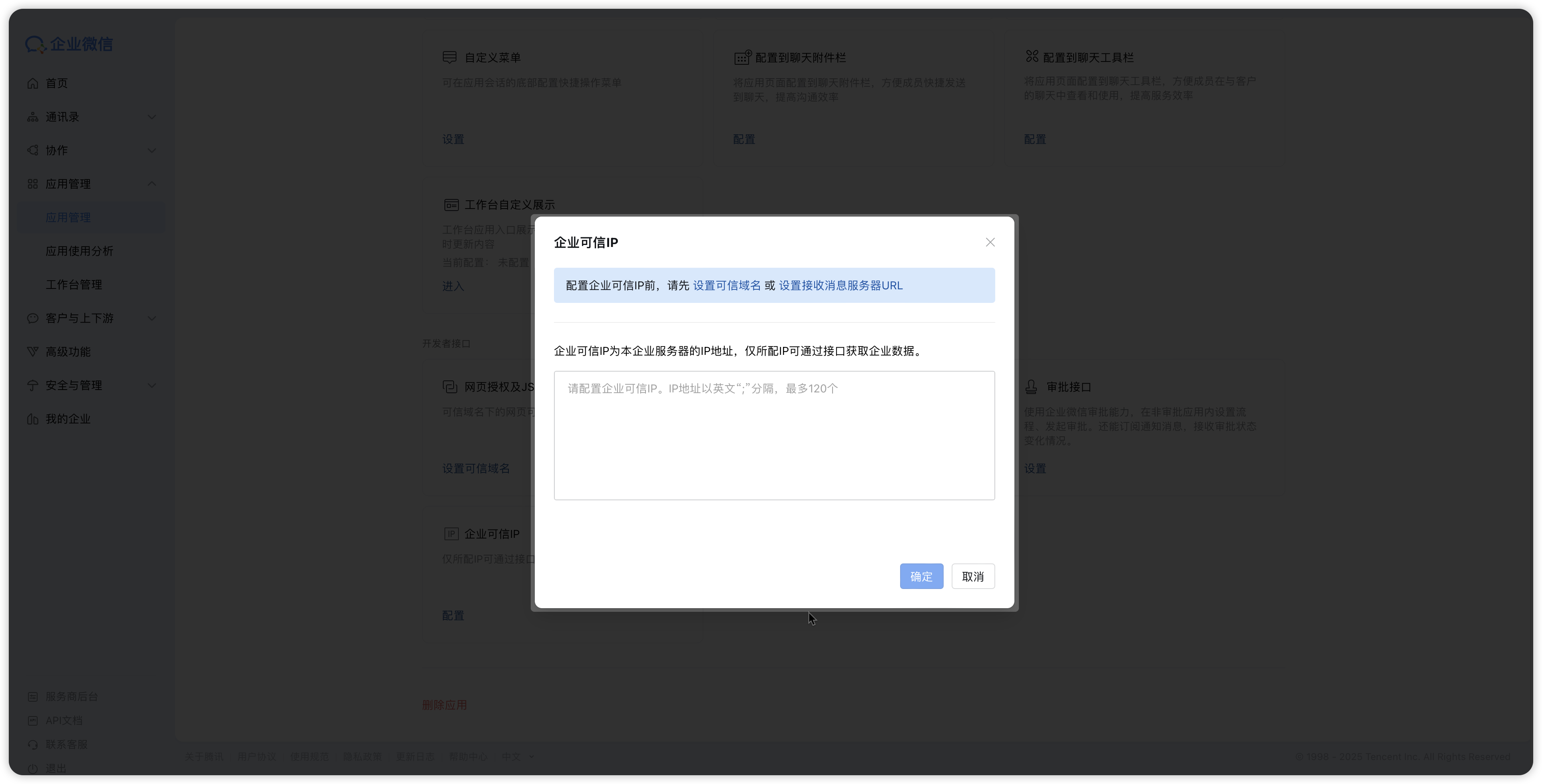
3. 域名配置成功后,返回应用详情页面,在页面下方开发者接口区域的企业可信 IP 处单击配置,进入可信 IP 配置页面。
4. 在“企业可信 IP”地址框中填写部署企业控制台 Agent 的服务器 IP。
注意:
集群部署时可配置多个 IP,以英文分号(;)分隔。
可见范围及权限管理
企业微信创建应用时会对应用所能访问的数据(包括:用户数据和组织机构数据)进行权限控制,此步骤描述如何控制同步至企业控制台的数据范围。
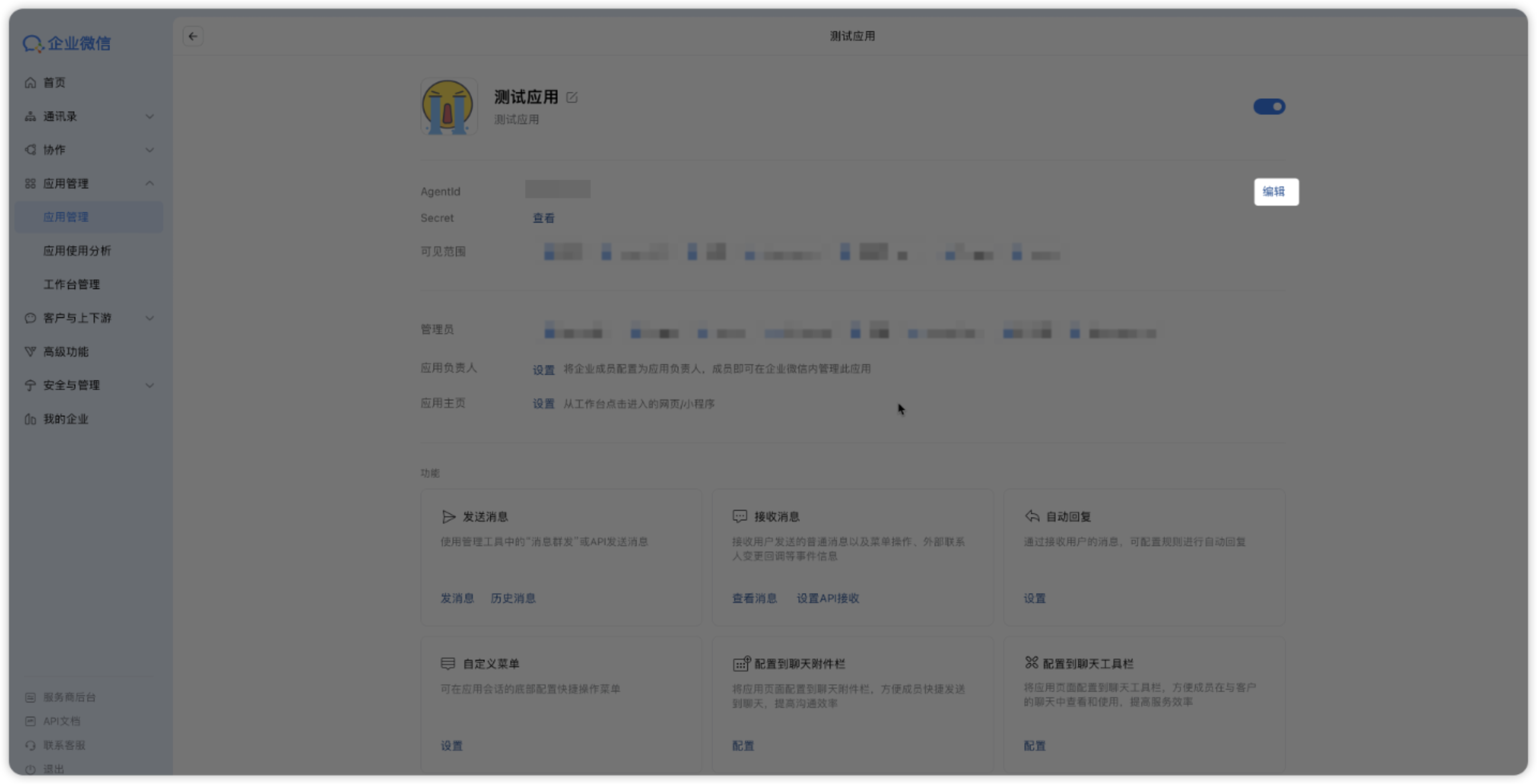
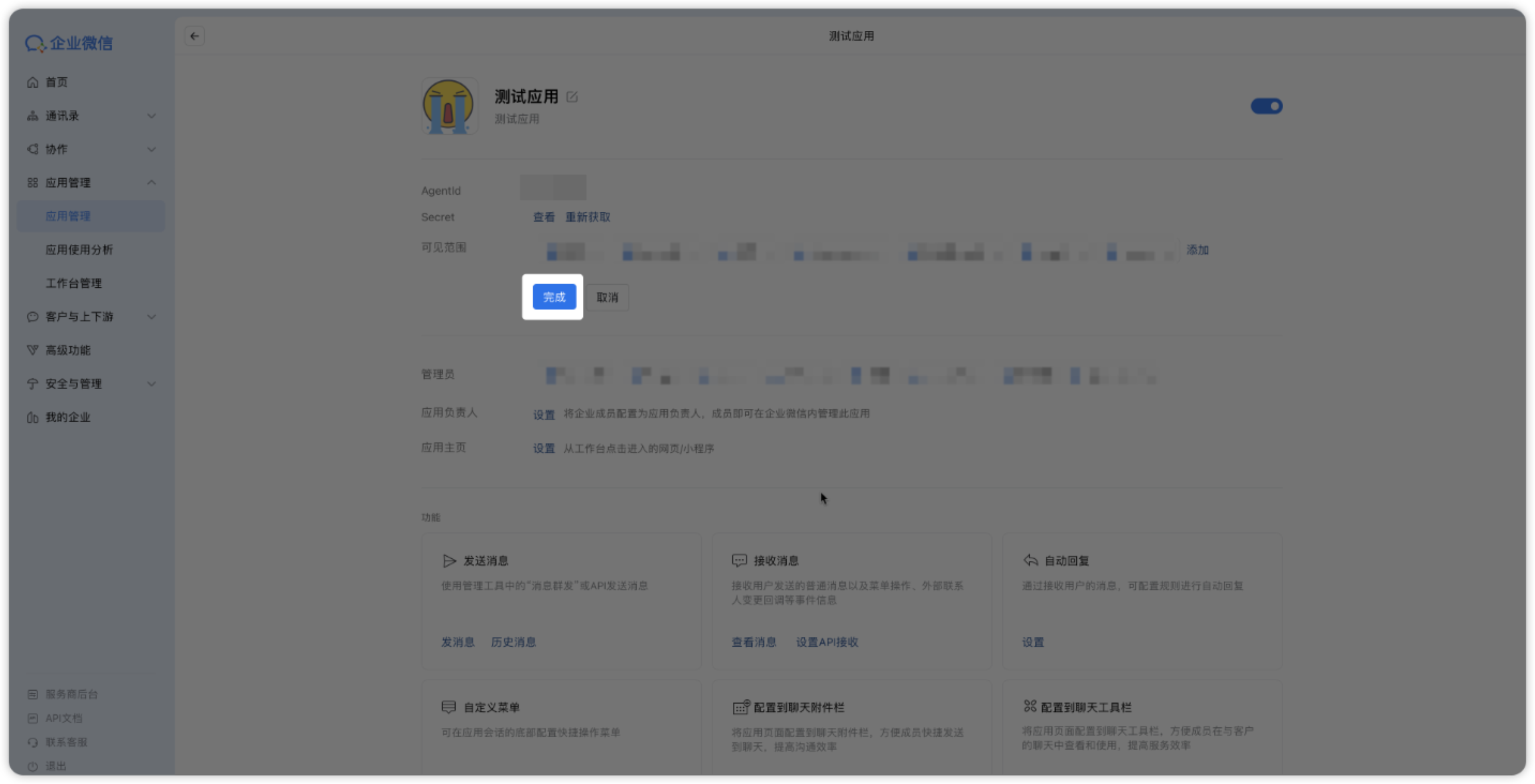
1. 在应用详情页找到可见范围,此处显示当前应用可访问的数据范围,即同步到企业控制台的数据范围。单击编辑进入编辑页面。
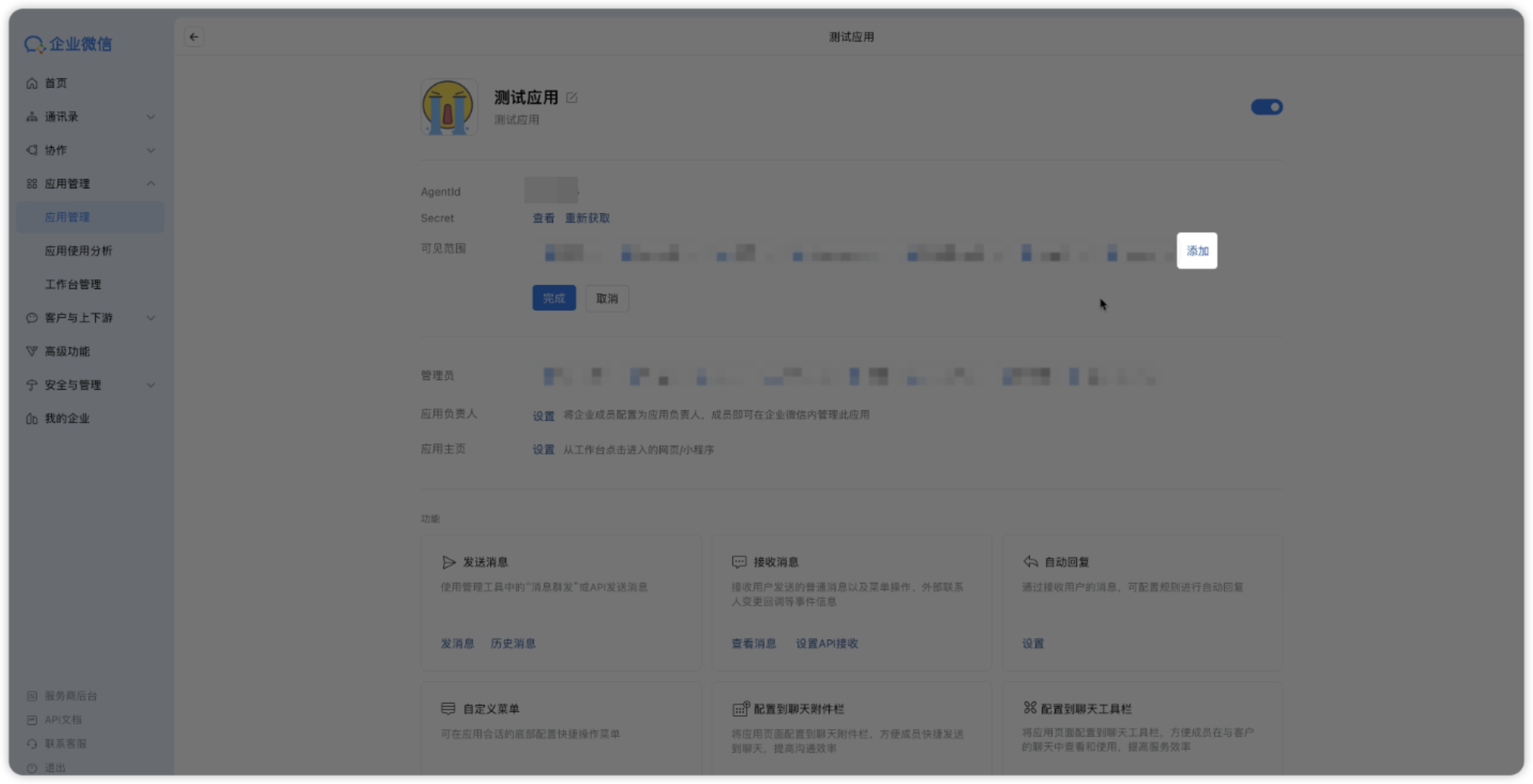
2. 进入可见范围编辑页面,可对当前范围进行删除、添加等操作,单击添加进入添加页面。
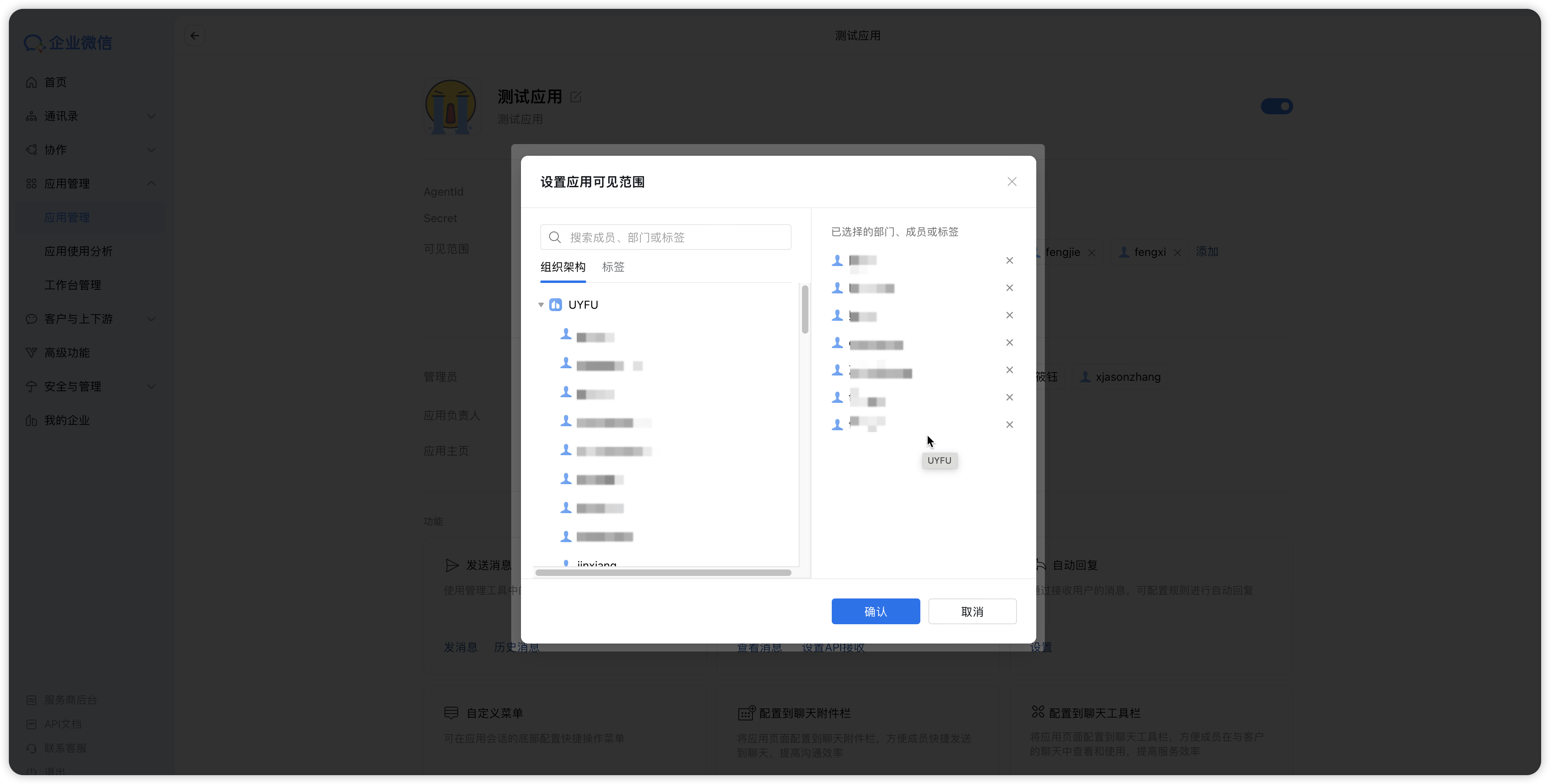
3. 可见范围支持根据部门、根据成员和根据标签三种方式,可单独或组合使用,请根据业务需要选择,完成后单击确认。
4. 返回可见范围编辑页面,单击完成,完成权限变更操作。
步骤2:企业控制台侧企微认证源配置
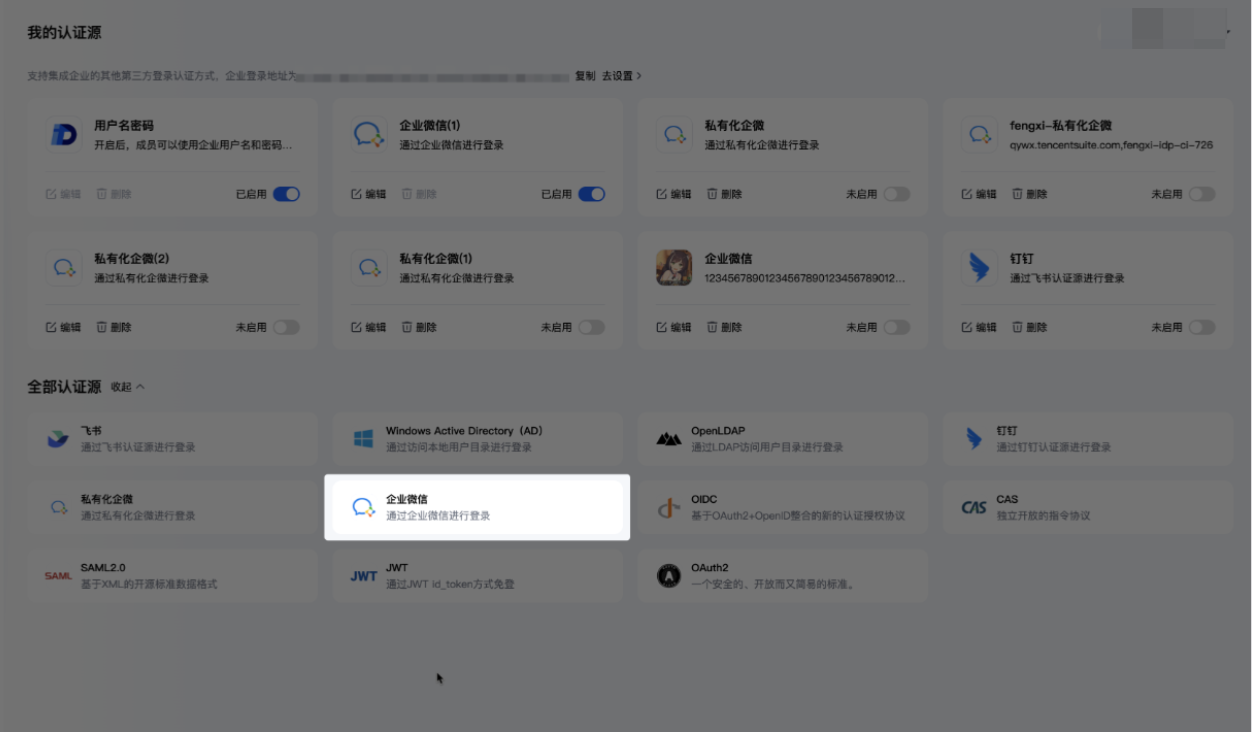
1. 在企业控制台 > 组织与成员 > 认证源管理中,单击展开添加认证源。选择企业微信认证源,单击添加。
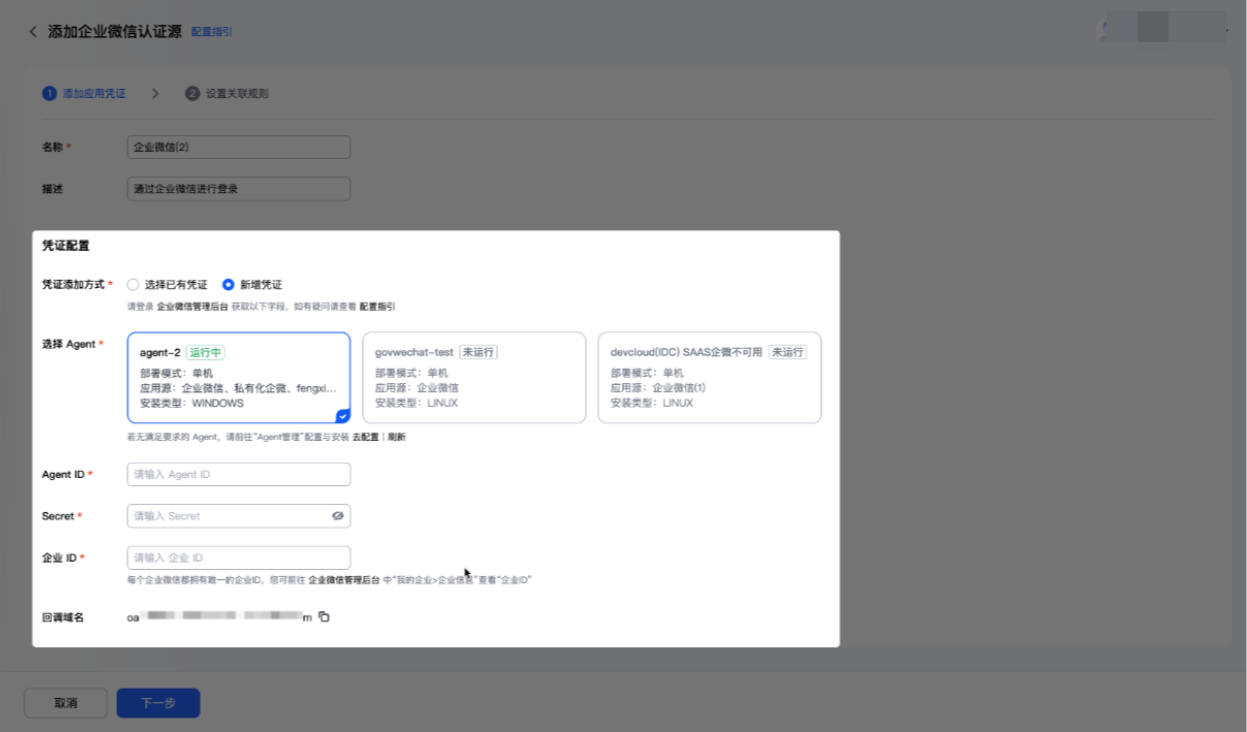
2. 进入企业微信配置页面,选择 Agent,并填写步骤1中获取的企业微信应用“AgentId”、“Secret”和“企业 ID”。
注意:
如果您使用的是专享版,界面没有“选择 Agent”字段,您无需“选择 Agent”,仅需要配置其他配置项即可。
如果您使用的是旗舰版,因大多数企业微信无法直接与外网进行连接,所以需要通过 agent 进行代理链接,具体可参考:系统代理设置 。配置 agent 成功后,通过选择运行中 agent 完成对企业微信的通信连接。安装 Agent 的服务器一定要保证能和企微网络互通。
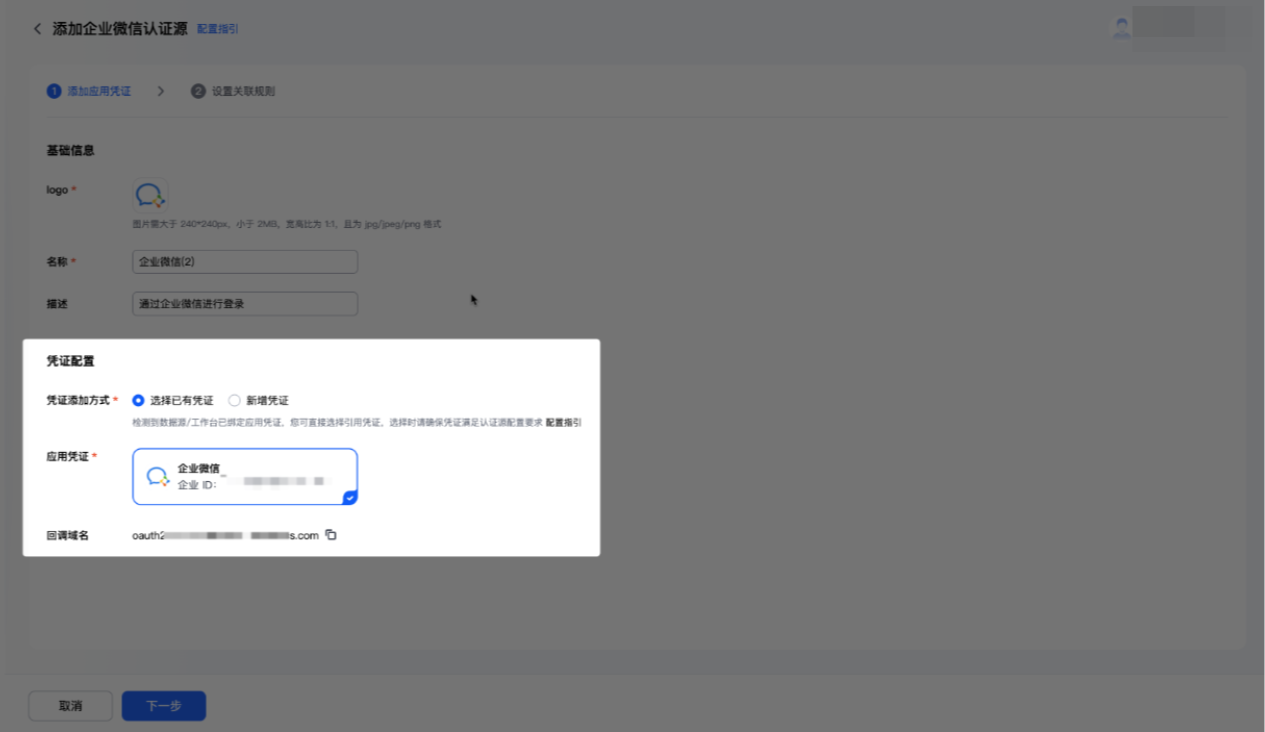
3. 若已完成企微数据源配置,且企微数据源与企微认证源使用同一企微服务,系统会自动获取数据源中的企微信息,可单击选择企微数据源选项,自动拉取企微配置信息,节省配置时间。
步骤3:配置企业微信关联规则
在企业控制台认证源配置中,“关联规则”主要分两部分:“匹配逻辑”和“未匹配逻辑”。
匹配逻辑
用户使用企业微信认证源登录时,系统会根据企业微信侧登录人员信息与企业控制台中的人员信息进行匹配。
如图所示,当企业微信人员的 userid 与企业控制台人员的 username 一致时,视为同一人并建立匹配关系。此时在企业控制台使用企微扫码登录后,即可登录至企业控制台的该人员。
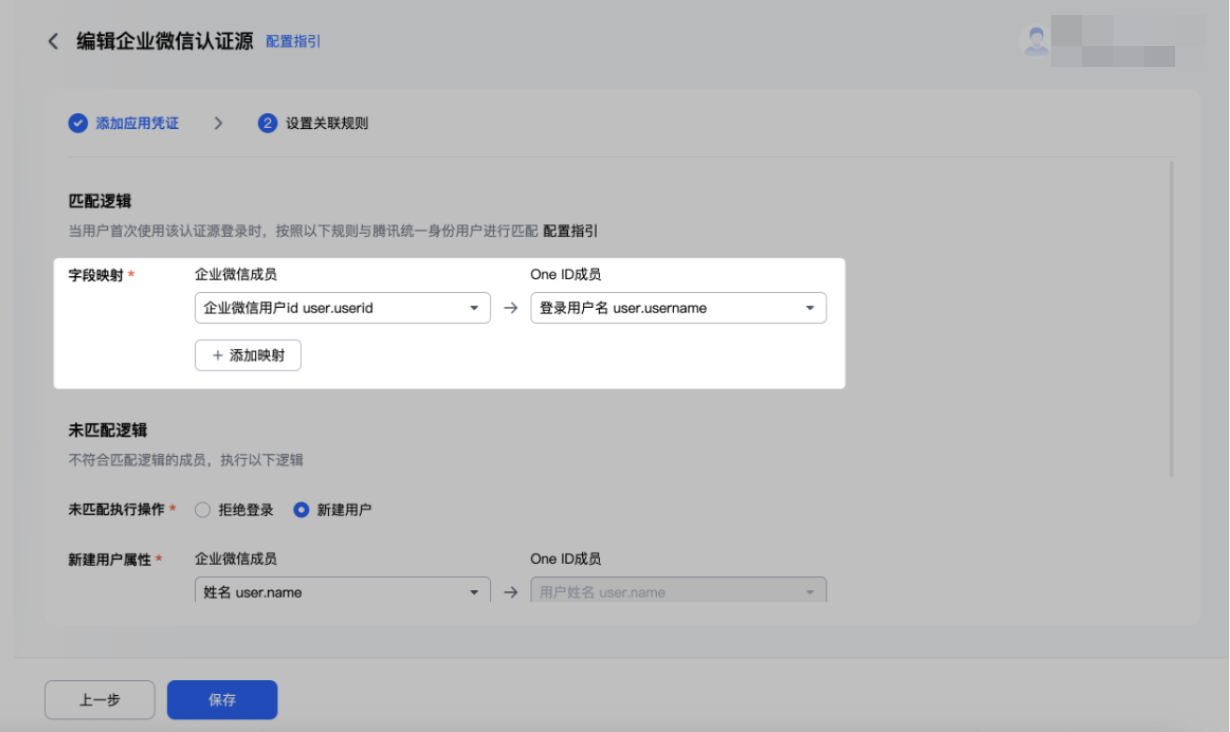
您也可以根据业务需求自行设定其他字段映射关系、添加条件或条件组。企业微信支持最多创建3个条件组,每个条件组最多包含3个条件。条件组与条件组之间为“或”的关系(登录时按条件组顺序由上至下执行),同一条件组内的条件之间为“且”的关系。
未匹配逻辑
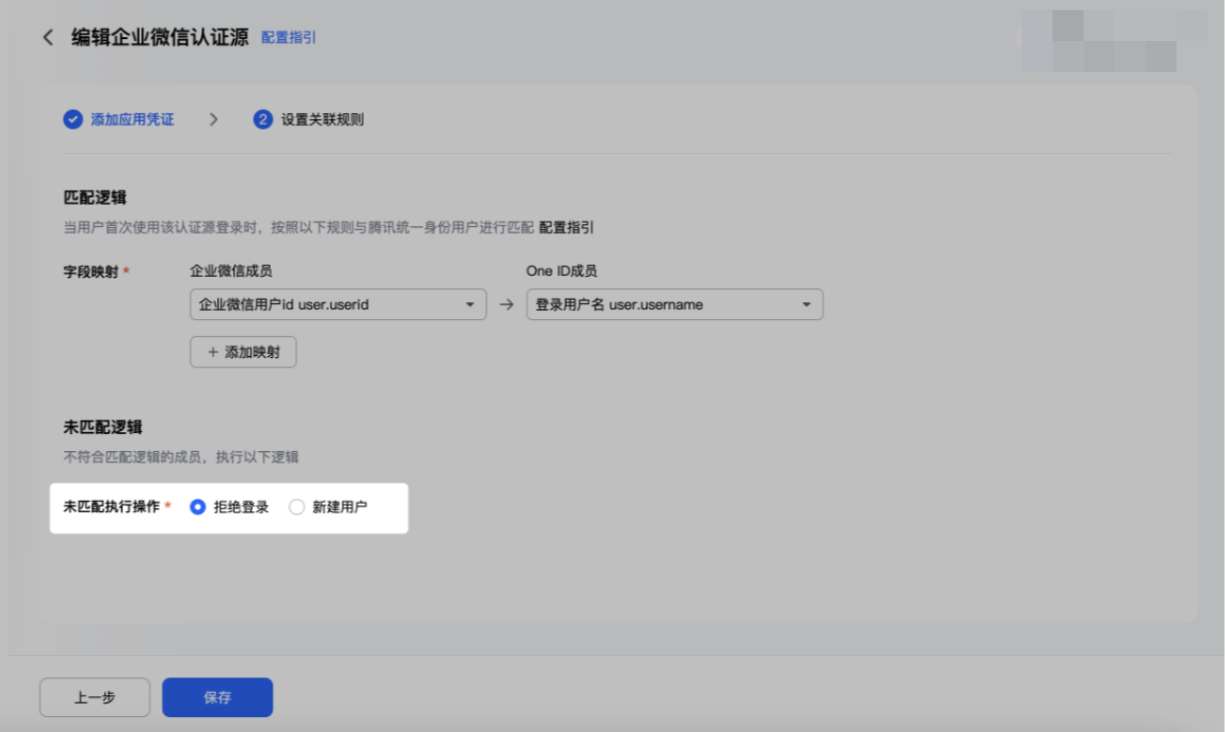
若用户登录时通过“匹配逻辑”在企业控制台侧未找到与之匹配的人员,则执行“未匹配逻辑”。这里我们支持两种选择。
方式1:拒绝登录
通过“匹配逻辑”在企业控制台侧未找到匹配人员时,将直接拒绝登录。
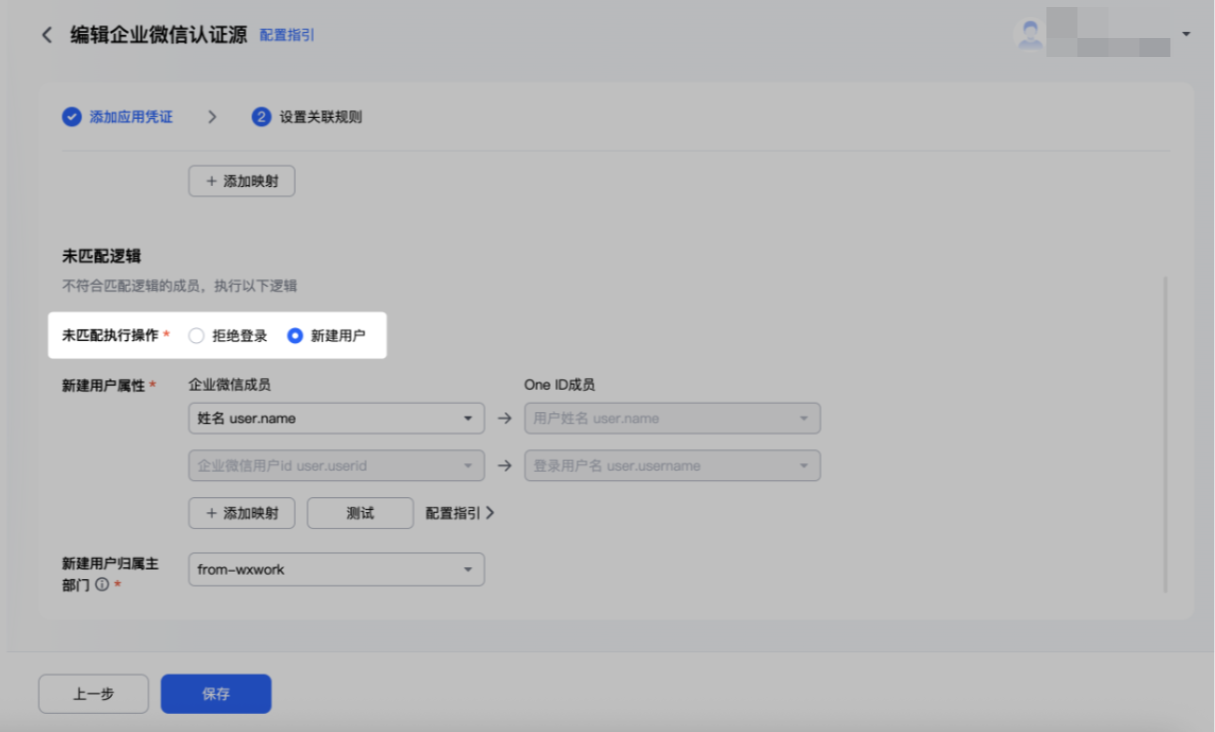
方式2:新建用户
通过“匹配逻辑”在企业控制台侧未找到匹配人员时,系统将按新建用户属性设置在企业控制台侧新建用户,并继续完成登录。
需要填写的内容:
新建用户的映射关系(注意:企业控制台创建用户时,手机号、邮箱、登录用户名三选一必填,请确保这些字段至少有一个且在企业微信侧有值;另外,新建用户属性必须包含上述的匹配条件,否则会影响您第二次登录)
新建用户的部门
企业微信的默认新建用户属性映射逻辑如下图,您也可以根据业务需要自行修改。
步骤4:启用企微认证源
配置完成后,单击保存并启用,验证企业微信连接成功后启动认证源。
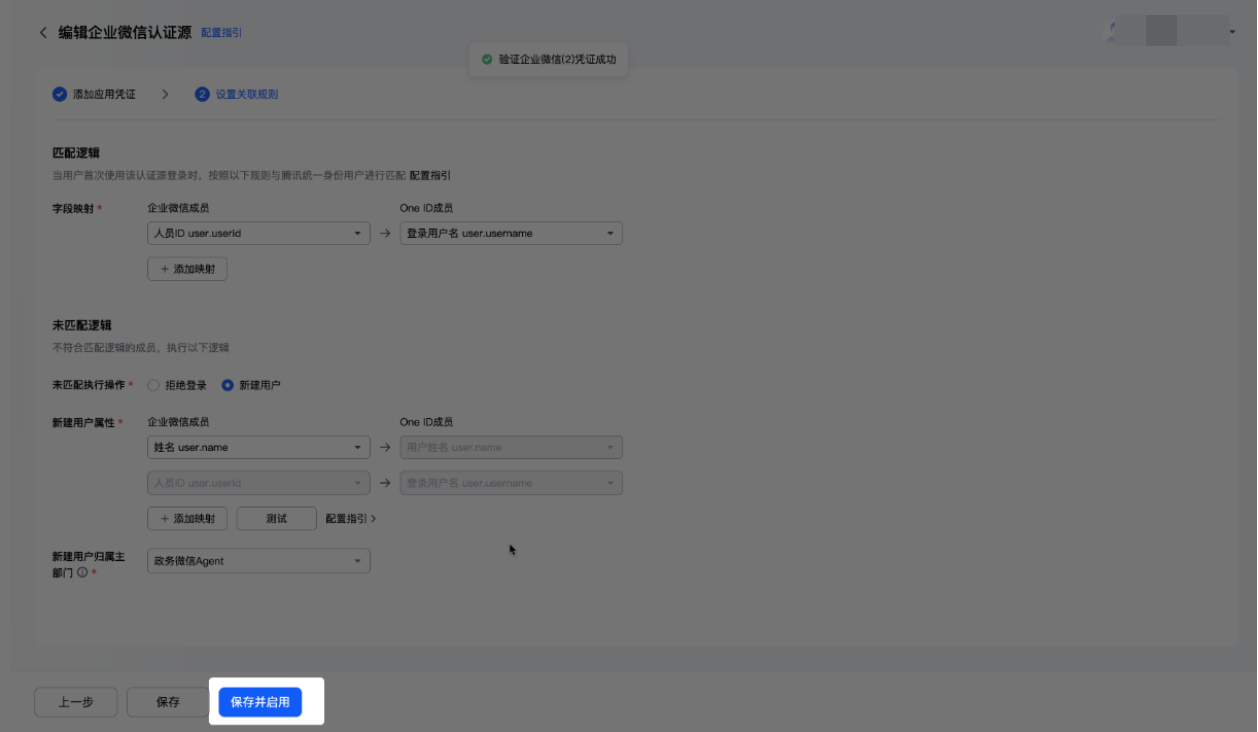
您也可以仅保存,返回认证源页面再启动。
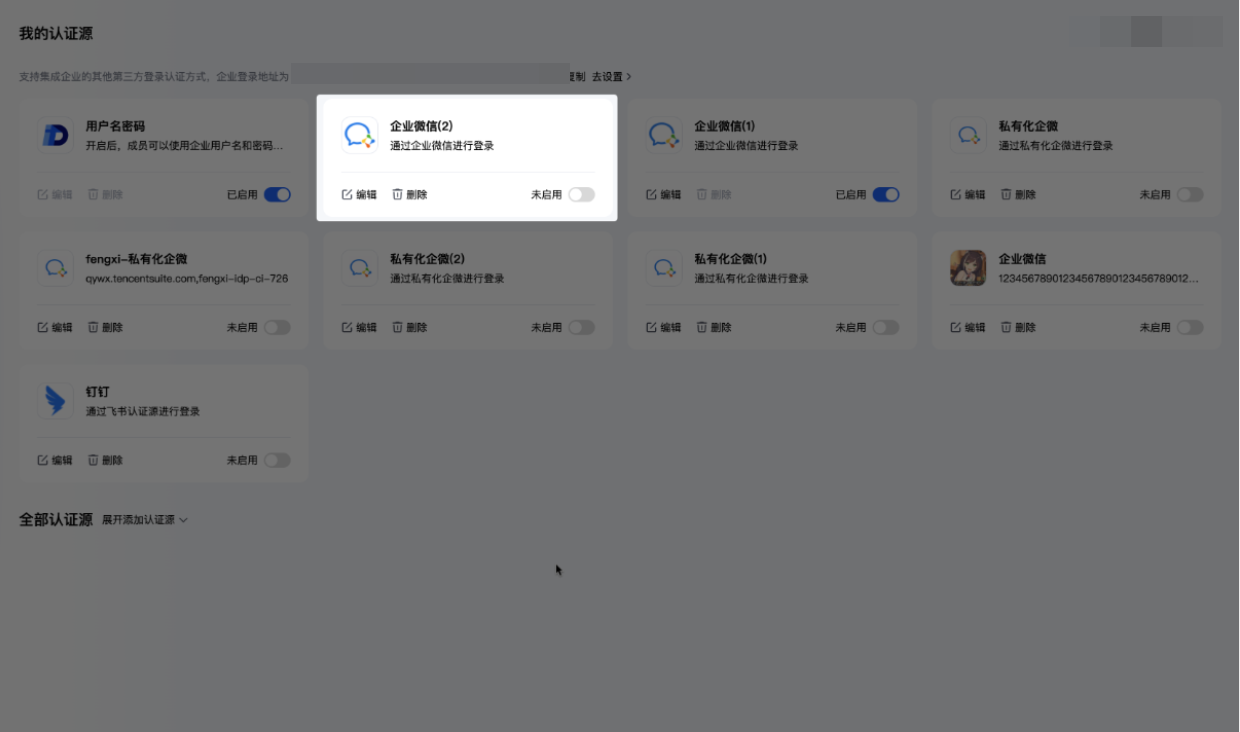
步骤5:在企业微信配置“授权回调域”
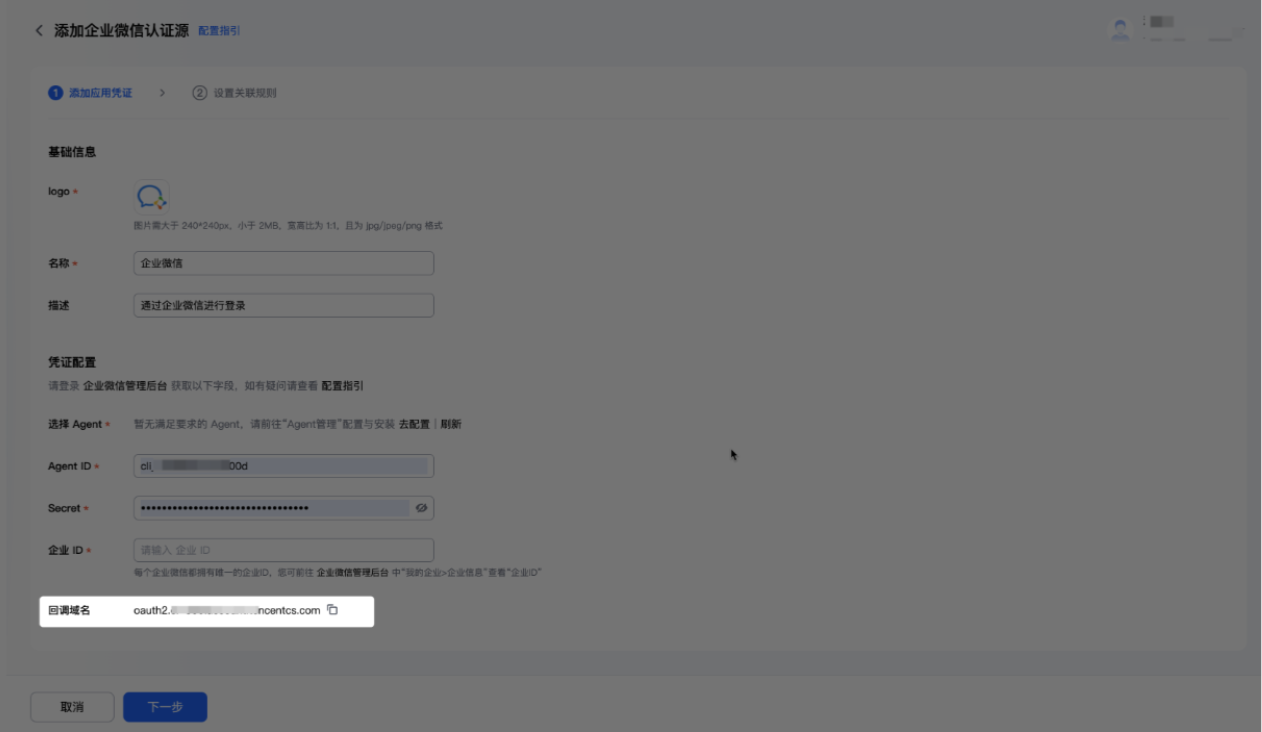
单击企微认证源,查看生成的“回调域名”并复制。
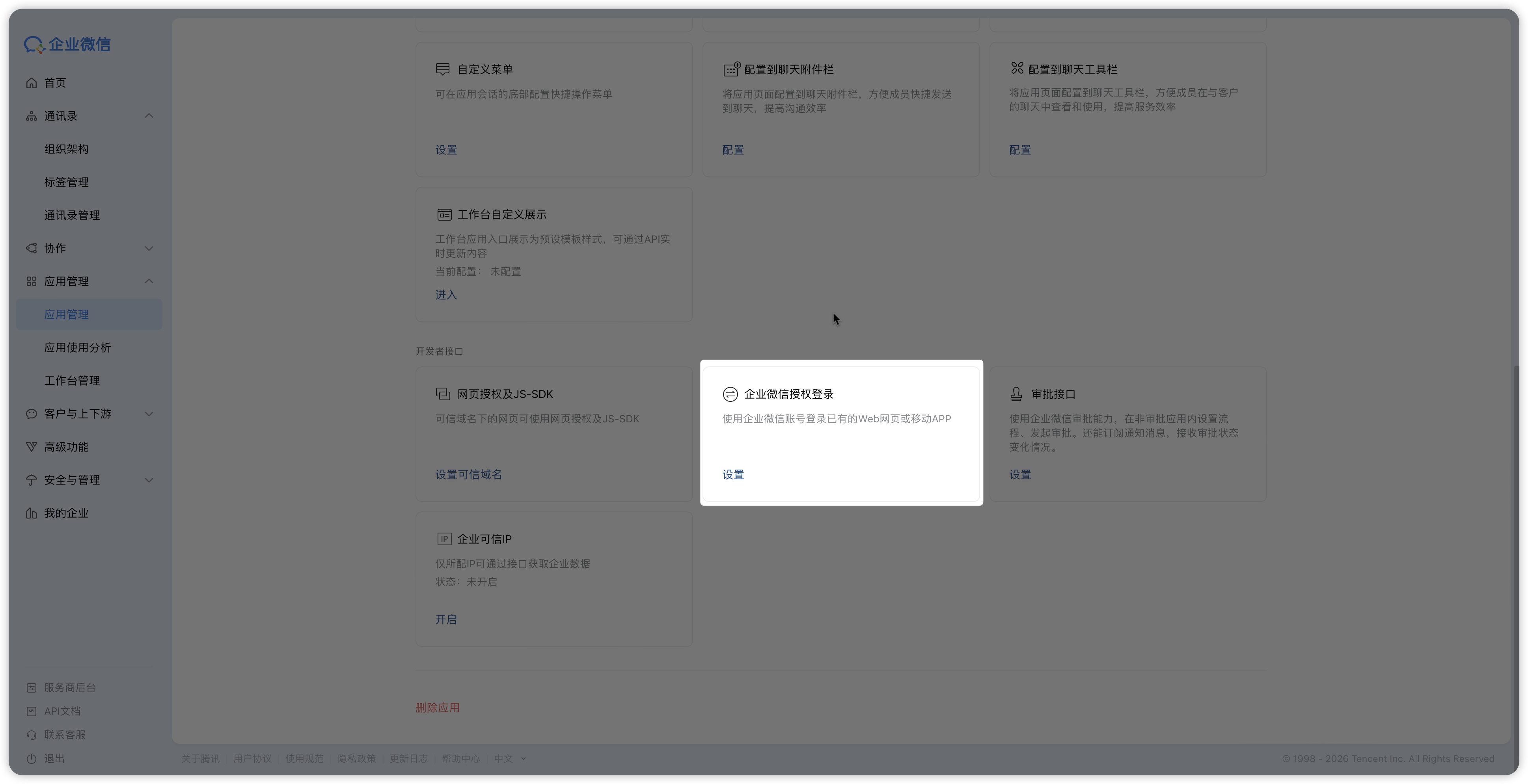
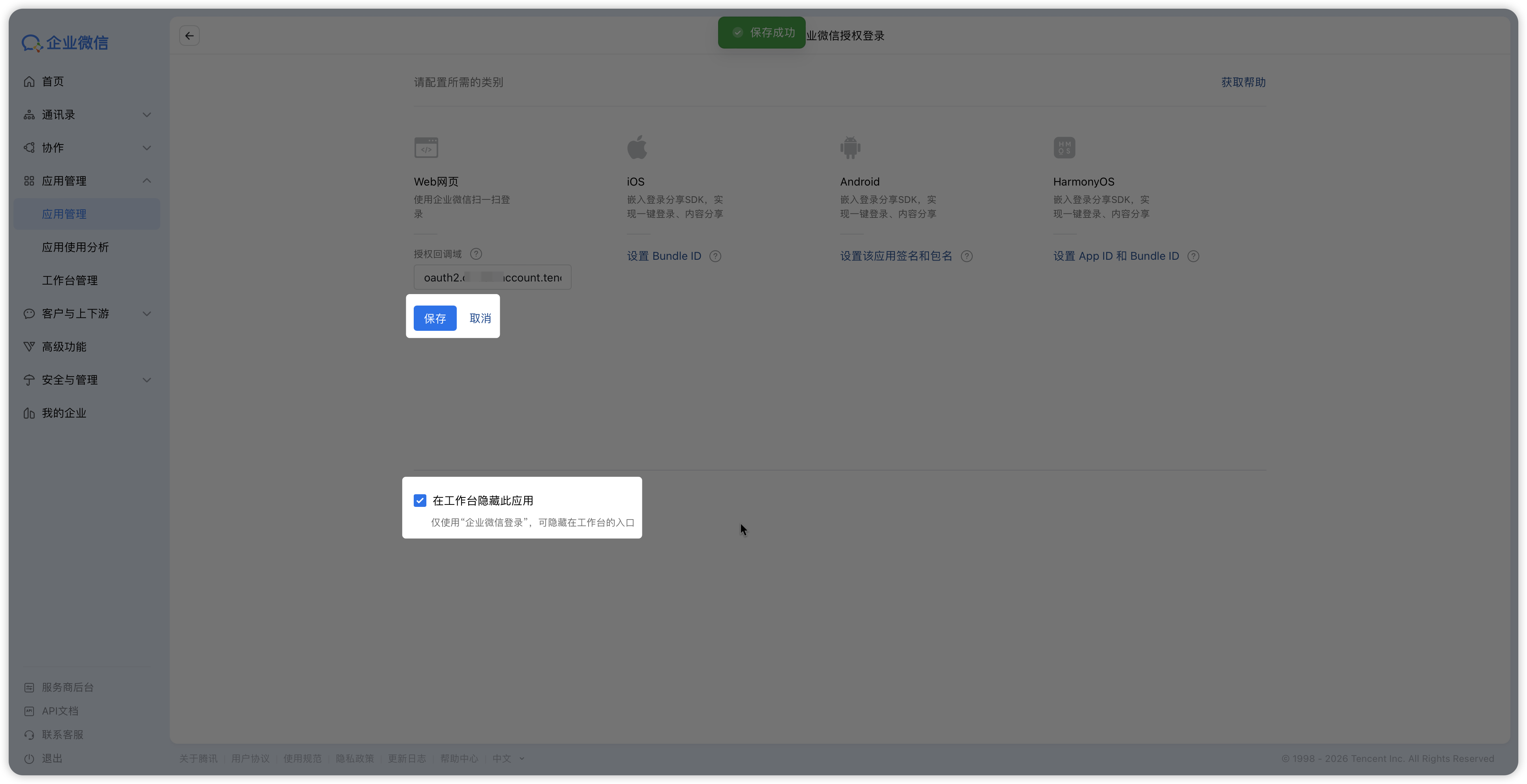
再次登录企业微信管理后台,在应用管理页面找到步骤1新建的自建应用并进入,在应用详情中找到企业微信授权登录,单击设置。
进入设置页面,单击设置授权回调域,将已复制的“回调域名”粘贴到此处。
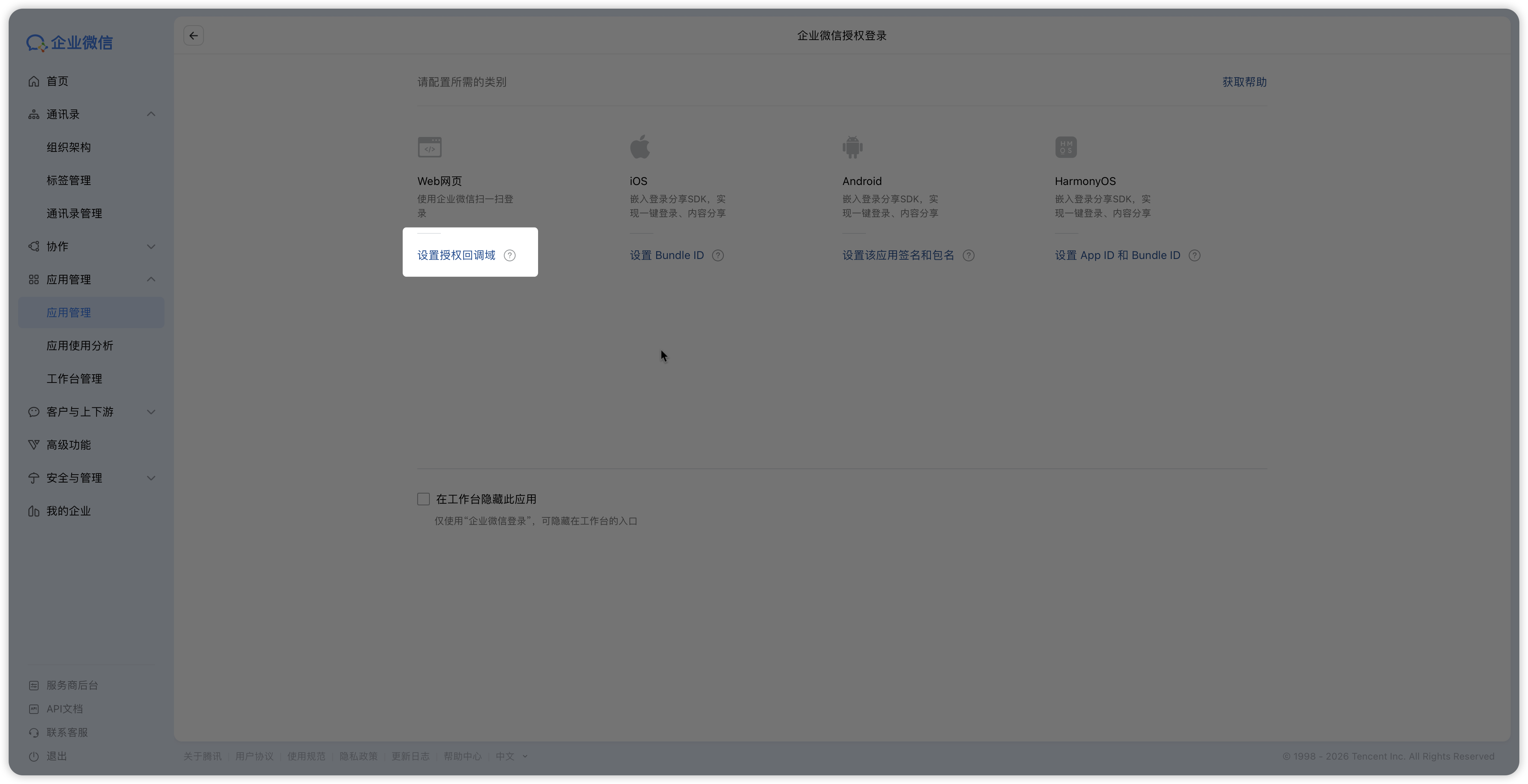
保存成功后,同时勾选在工作台隐藏此应用(此步骤必须执行)。
此时,所有认证相关配置已完成。
常见问题
Q1:为什么没有展示可选的 Agent?
Agent 部署并运行成功后才会展示,请检查 Agent 是否已正确安装。
Q2:配置企微认证源信息后,单击下一步,提示“凭证不正确”
1. 请检查“AgentId”、“Secret”和“企业 ID”三项信息是否正确。
2. 请检查 Agent 安装服务器与私有化企微服务网络是否互通。
Q3:选择未匹配逻辑-新建用户,登录时报错:创建用户失败,缺少必需属性。
请登录企业微信管理后台,选择配置的自建应用,打开安全配置,检查是否已按步骤1配置必需的属性字段。


