如果您正在使用企业微信开展办公,可将其配置为数据源,将组织架构快速导入企业控制台,并进行后续同步。
本文档将指引您通过企业微信服务商模式完成配置流程。开始前,请确保您拥有企业微信的管理员权限,或者能联系到您所在企业的企业微信管理员。
步骤1:OneID 侧数据源配置
企业微信代开发上架
1. 在 企业管理后台 > 组织与成员 > 数据源管理中,单击添加数据源。跳转数据源选择页面选择微信数据源。
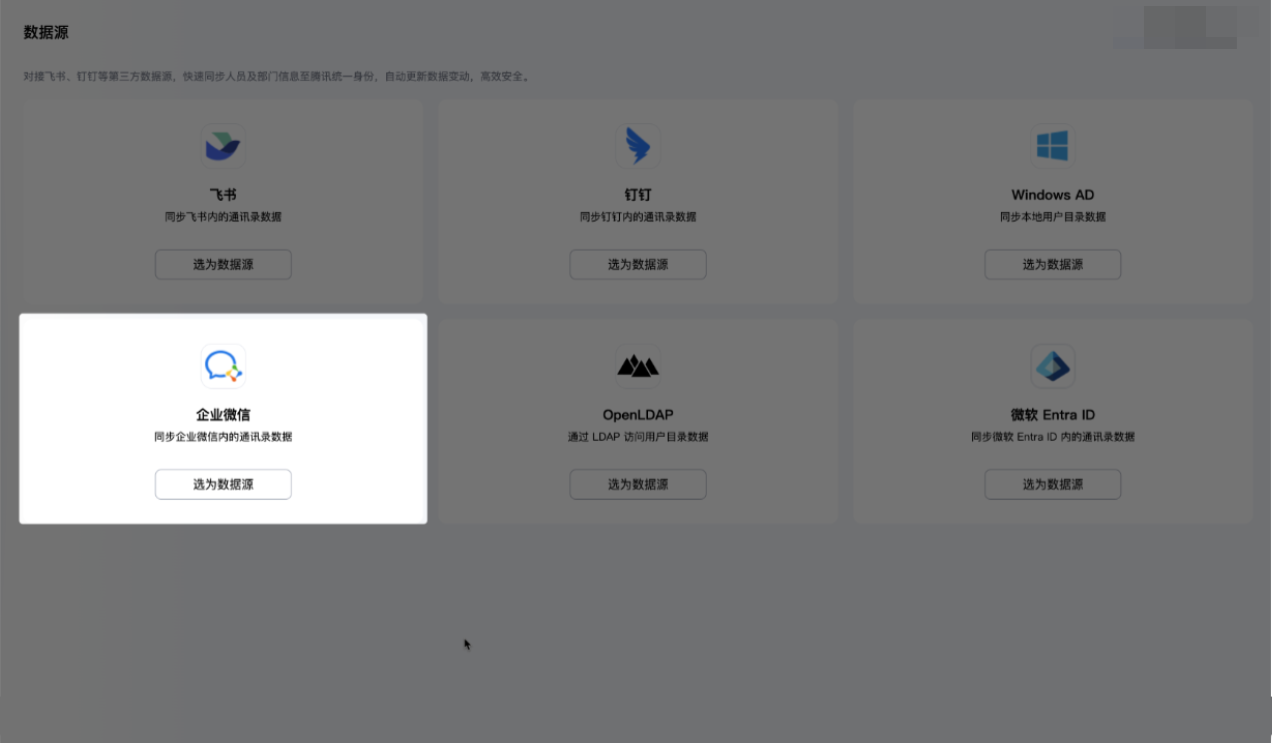
2. 在企业微信配置方式中选择企业微信服务商代开发。
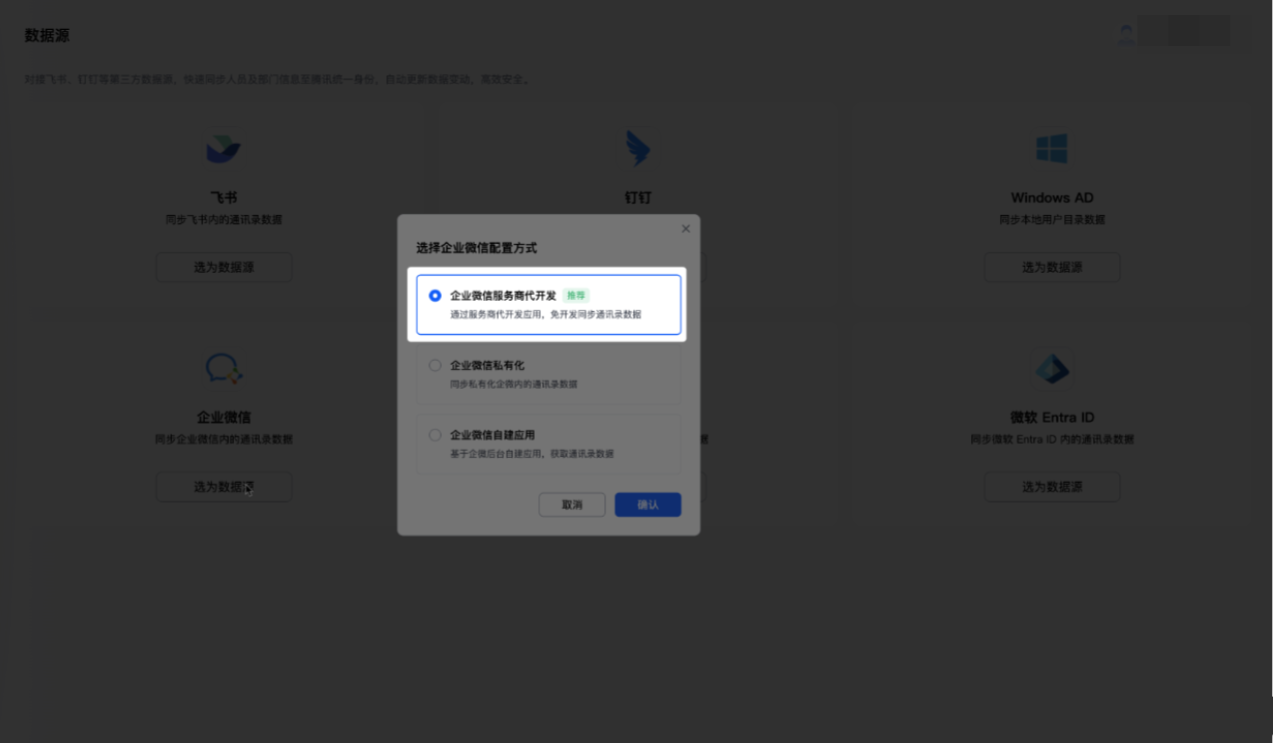
若已完成企微数据源配置,且企微数据源与企微数据源使用的是同一个企微企业,系统会自动获取您在数据源中配置的企微信息,可直接单击选择企微数据源选项,进入下一步配置。
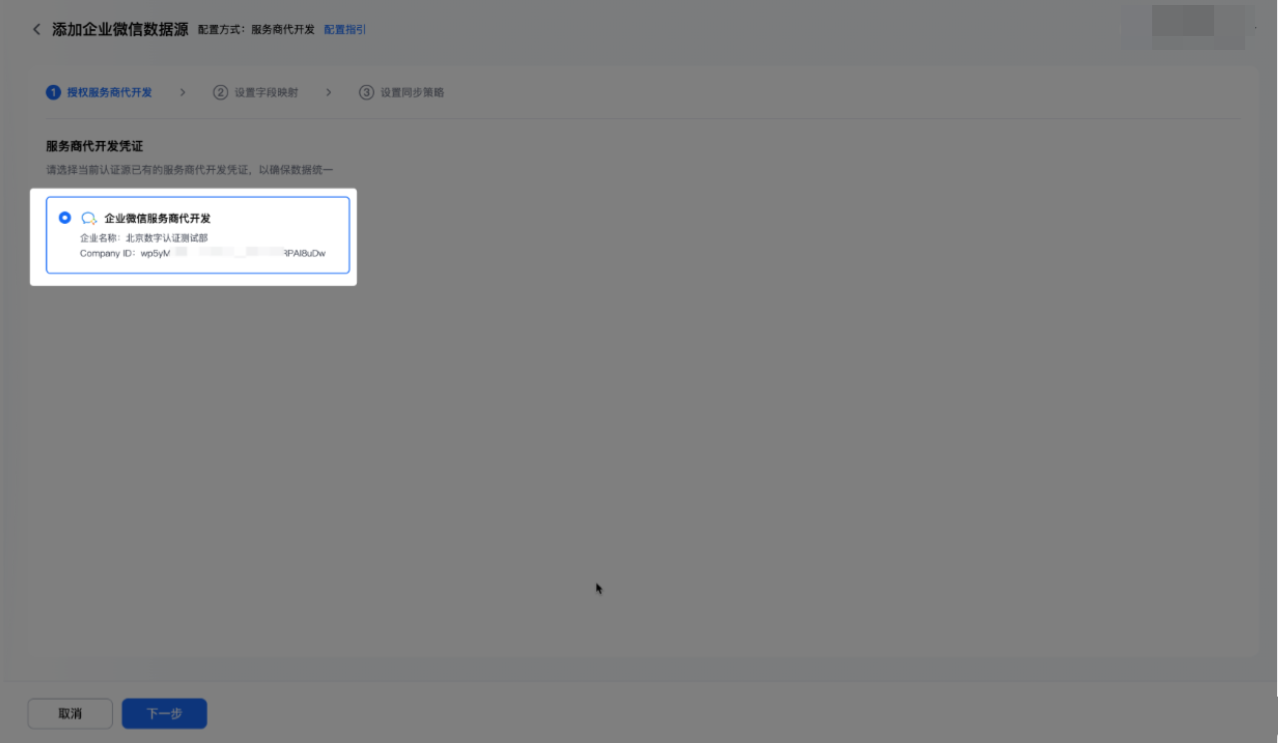
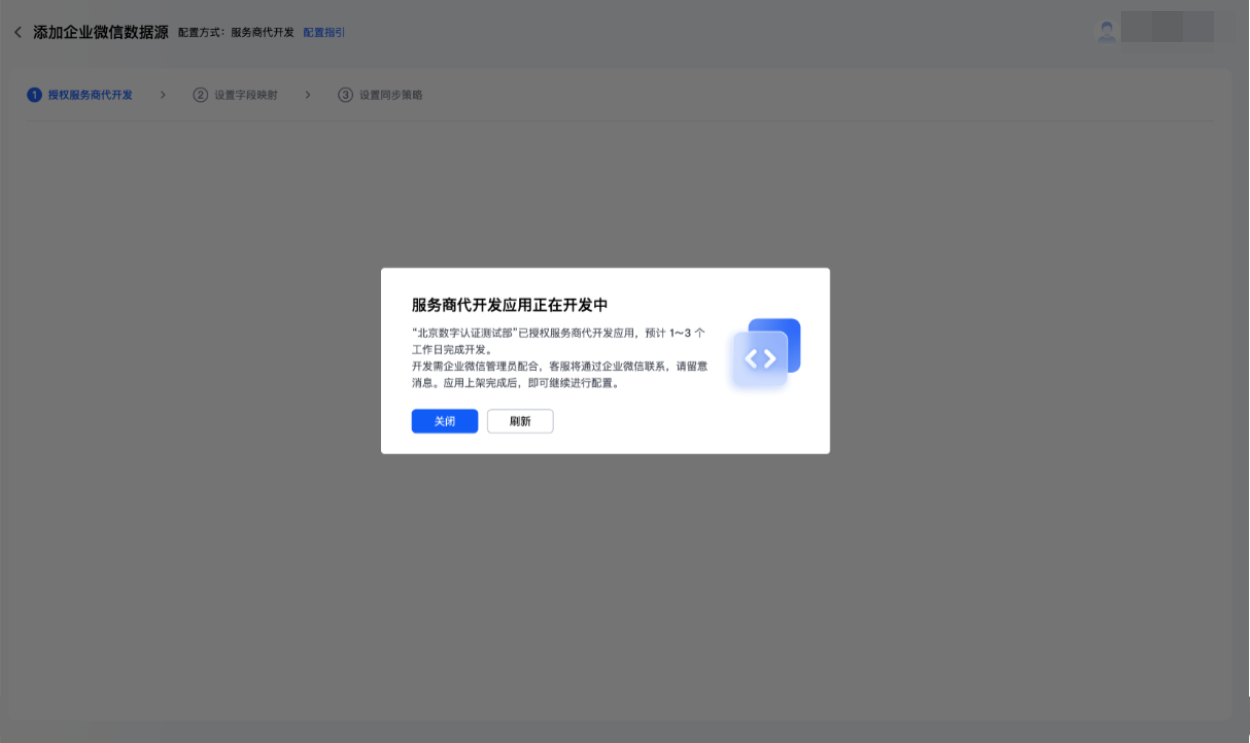
若已在企微数据源中发起服务商代开发并进入代开发阶段或已上线,企微数据源将自动识别当前代开发应用。
3. 进入企微代开发配置页面,展示服务商代开发二维码,请将此码发送给企微管理员进行扫码授权。企微侧操作请参见本章文末“企微侧授权页面展示”。
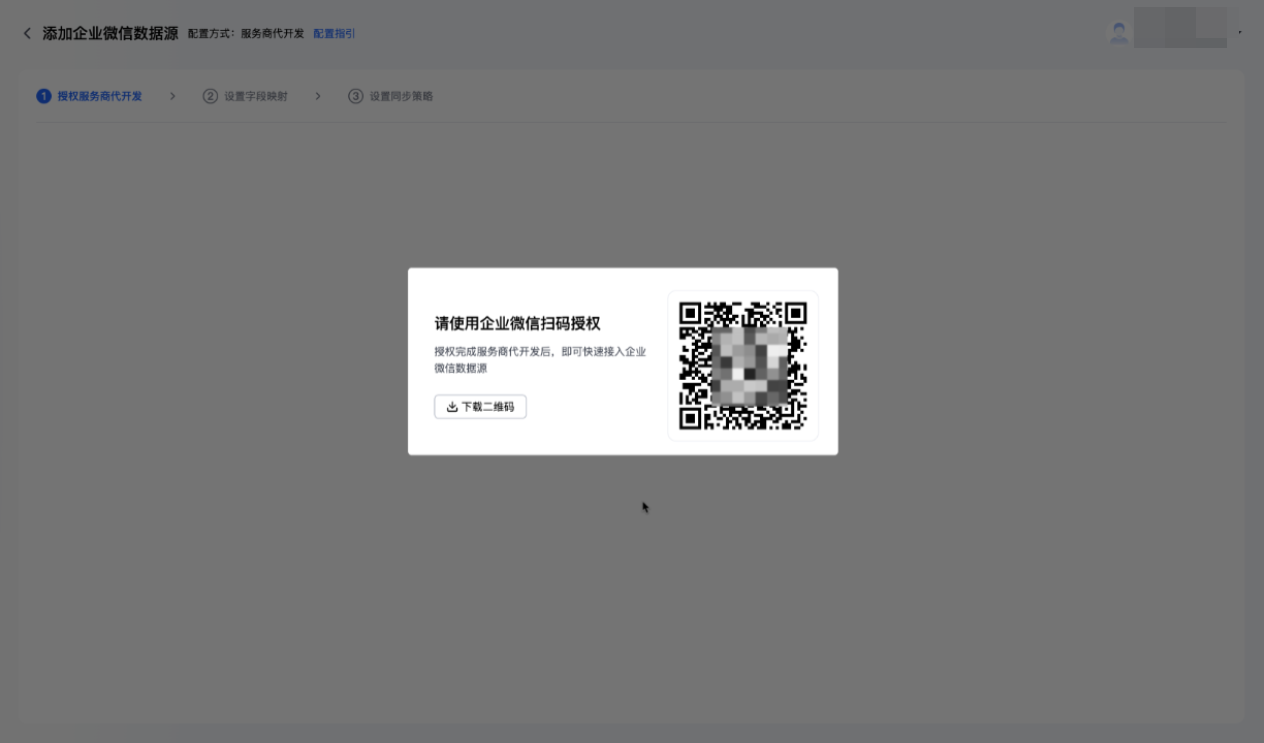
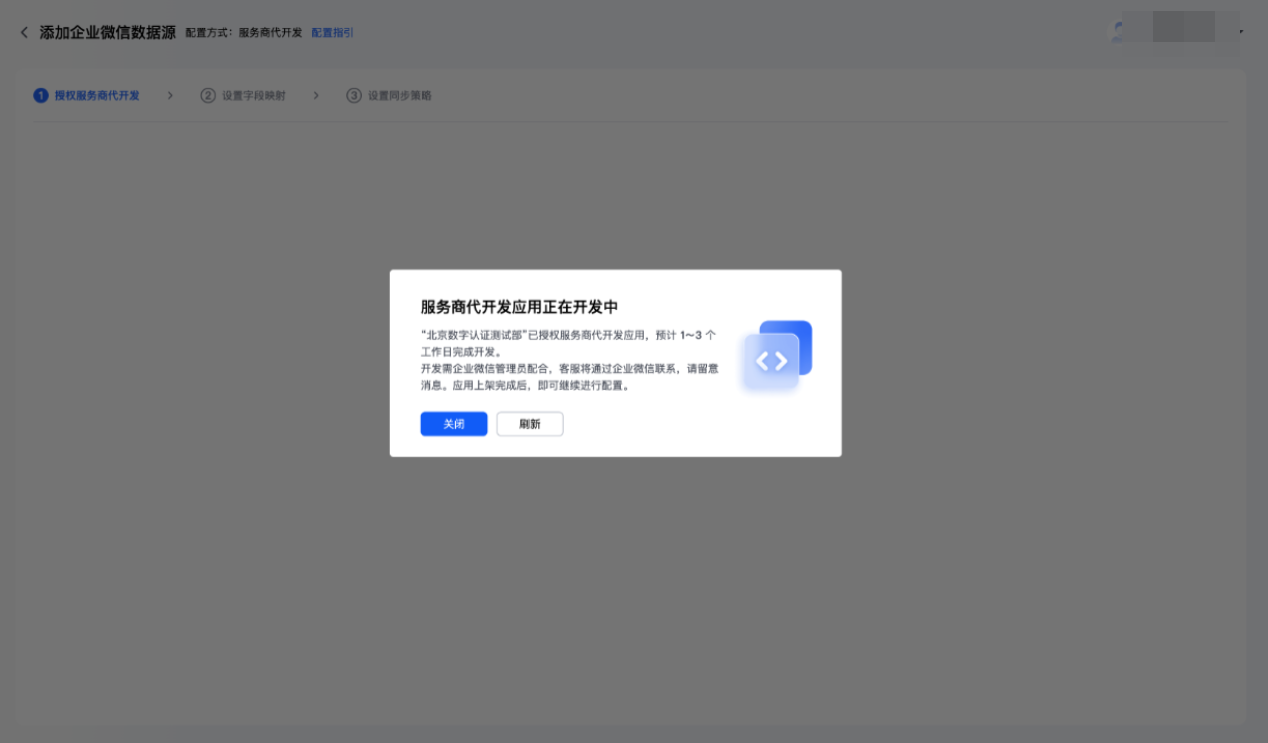
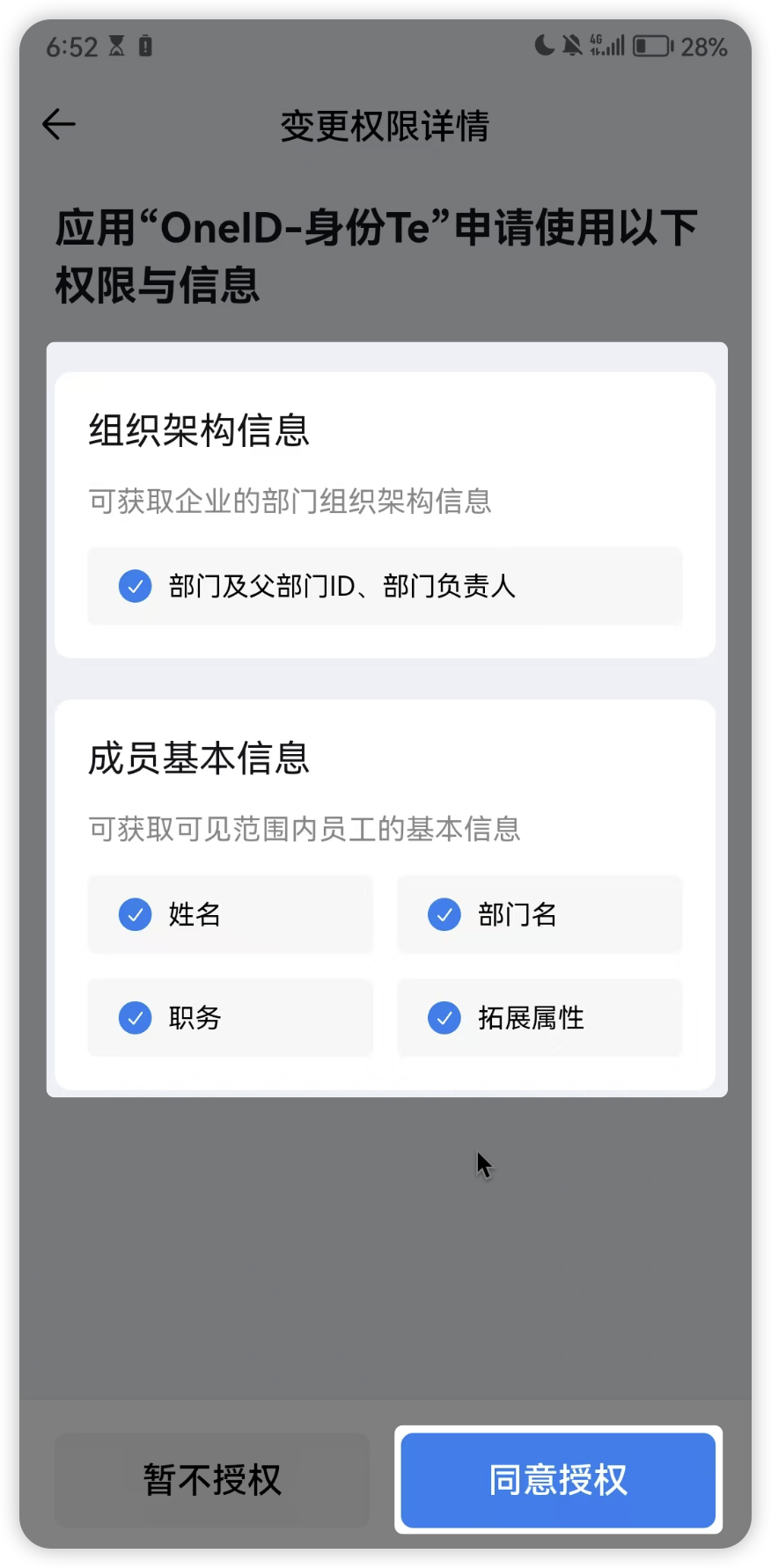
4. 企微管理员授权成功后,页面自动进入代开发应用开发中。预计处理时间为 1-3 个工作日,期间售后人员会申请变更代开发应用可获取的数据权限,请企微管理员注意查收消息并授权。企微侧操作请参见本章文末“企微侧授权页面展示”。 注意:变更权限操作申请了用于数据同步、用户登录和登录即注册所需的字段(如:姓名、部门、职位、扩展属性等)。对您的企微企业不会造成任何影响,不包含敏感信息,也不会产生数据泄露,请放心授权,如有疑问可通过企微联系客服人员进行咨询。
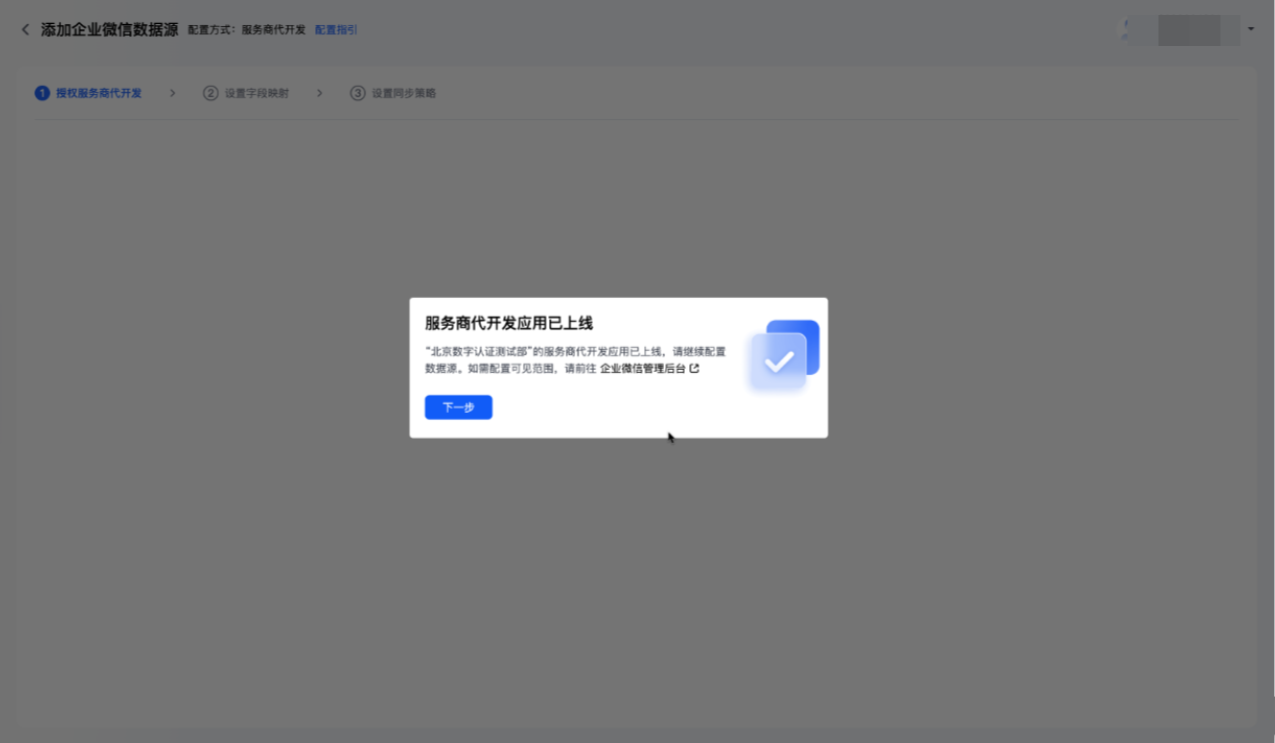
5. 售后人员提交上架后,企微管理员将收到通知,此时需要企微管理员配置“可见范围”,配置成功后,企微数据源即可显示应用已上架,您可进行下一步配置;企微侧操作请参见本章文末“企微侧授权页面展示”。 注意:企微的可见范围配置用于设置数据同步的用户范围,默认为空,即不会同步任何数据到 OneID 中。会有客服人员主动联系企微管理员进行配置。
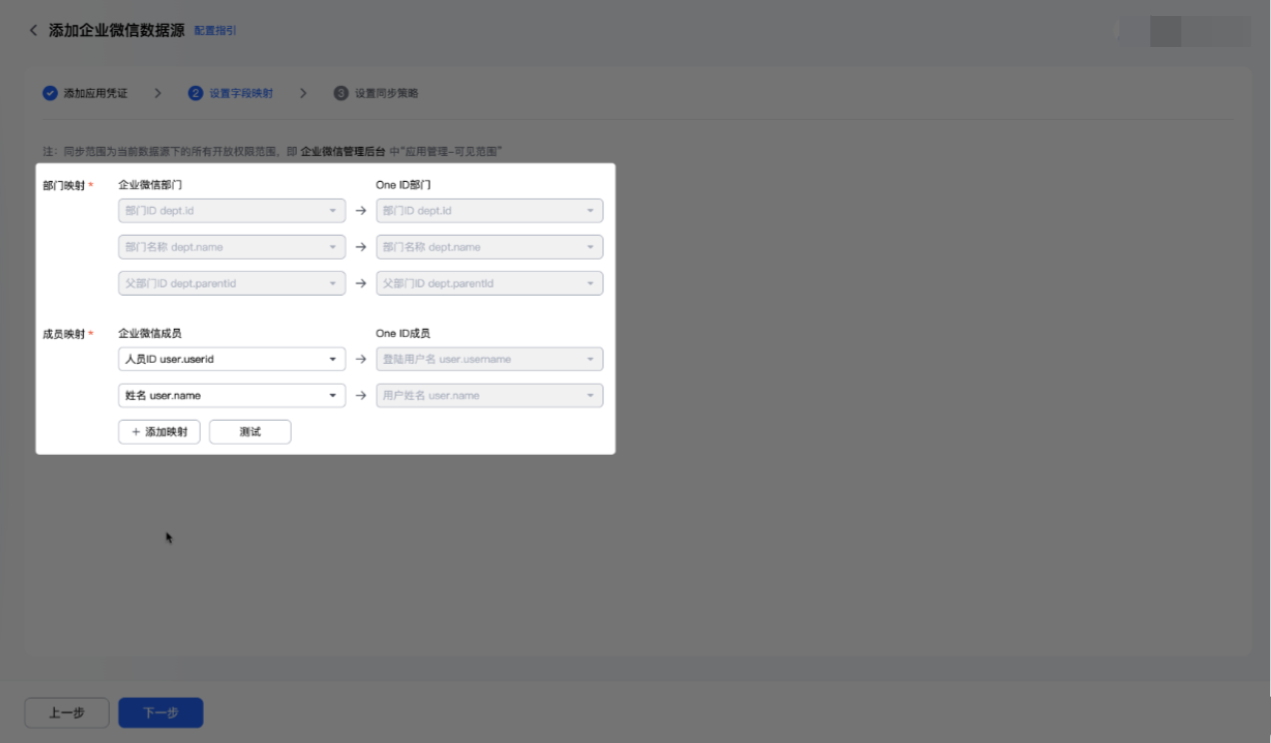
6. 字段映射配置
有关字段映射的更多问题,请参见字段映射说明文档:1)部门映射字段对应关系固定,不可修改;2)人员字段对应关系中,用户 ID、用户登录名、用户姓名字段对应关系固定,不可修改,其他字段可自行添加对应关系。
注意:
7. 配置定时同步
定时器可让同步任务定时触发,确保企微中组织架构的变更能周期性地同步到腾讯统一身份。定时器可设置触发时间和触发间隔。
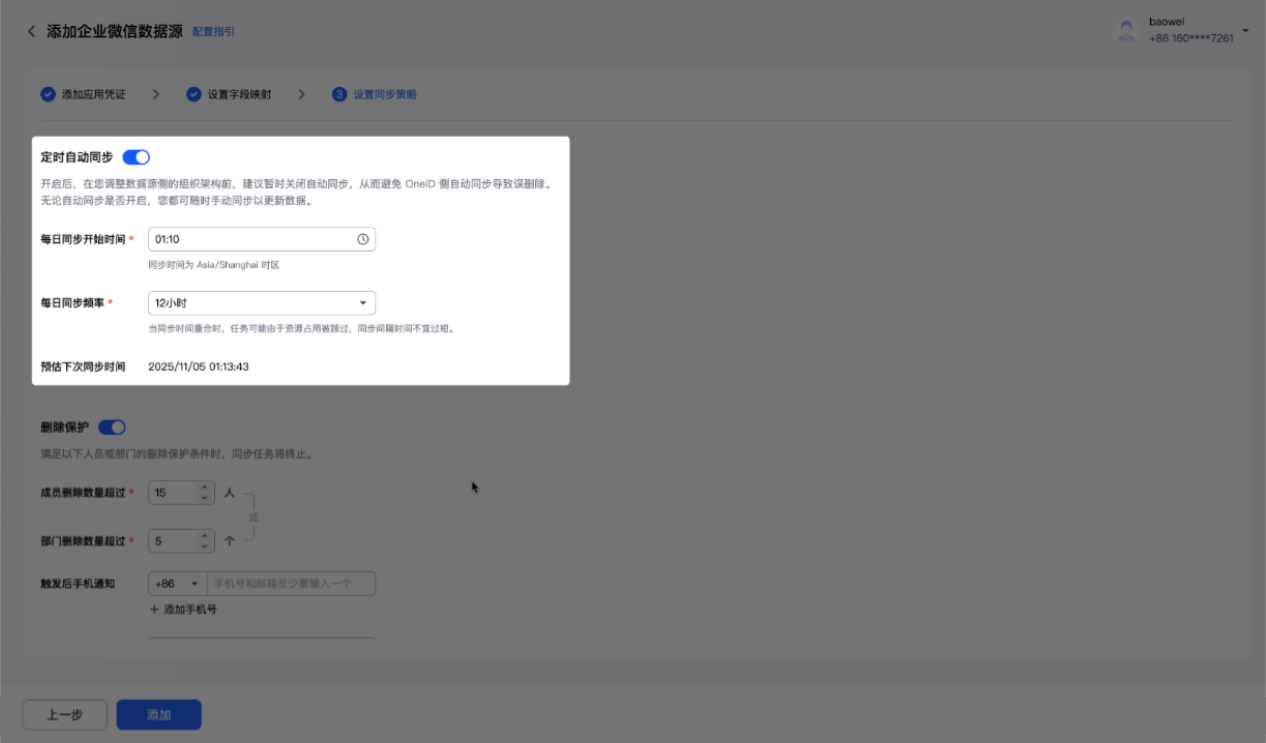
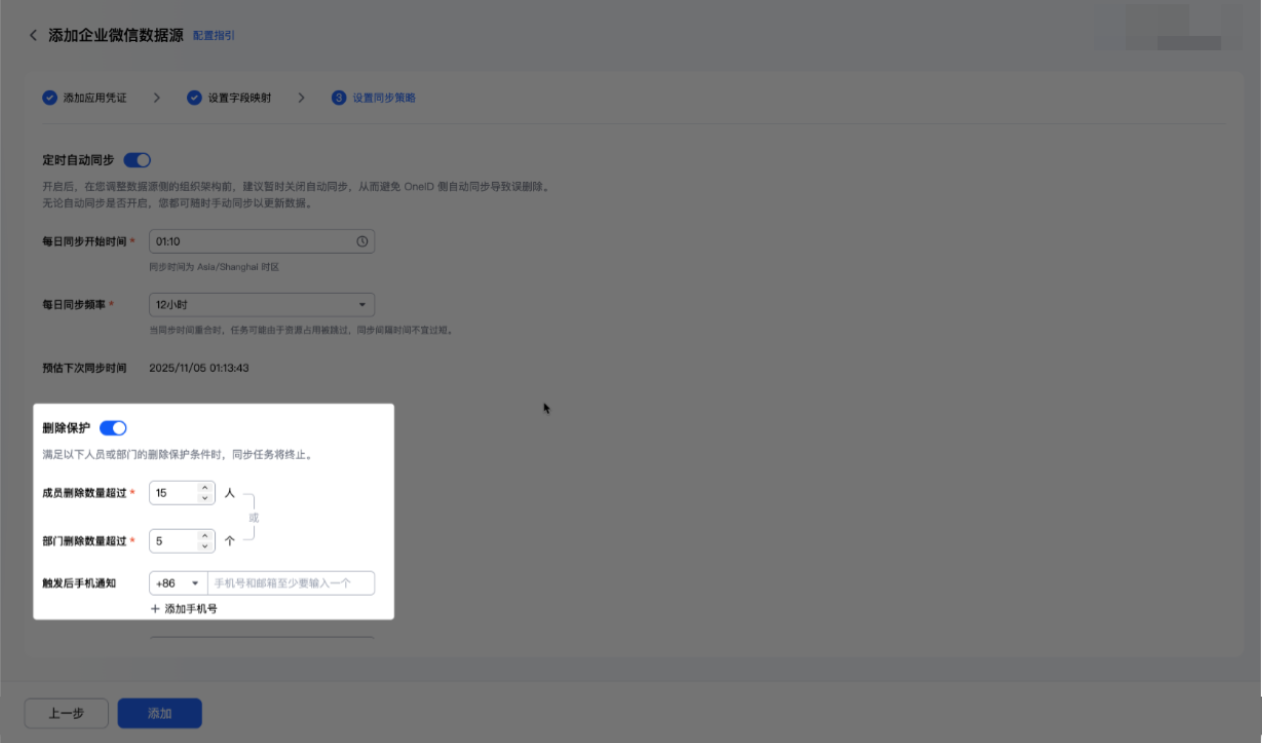
8. 删除保护配置 为防止误删除操作,系统设置了删除保护条件,执行同步任务前将识别本次操作是否会触发保护条件,若满足保护条件,本次同步任务将不会执行,并通过您留下的联系方式发送通知。删除保护条件支持修改(若非频繁触发导致日常同步难以进行,不建议修改保护条件)。注意:触发删除保护时,仅会自动停止删除操作请求,若同一次同步中同时发起了新建、修改请求,新增、修改等请求会继续执行,不会受到影响。
9. 保存页面配置 单击保存配置,保存页面全局改动,即完成企业微信数据源配置流程。
步骤2:启动同步
系统提供两种导入/同步执行方式:手动同步、定时同步。
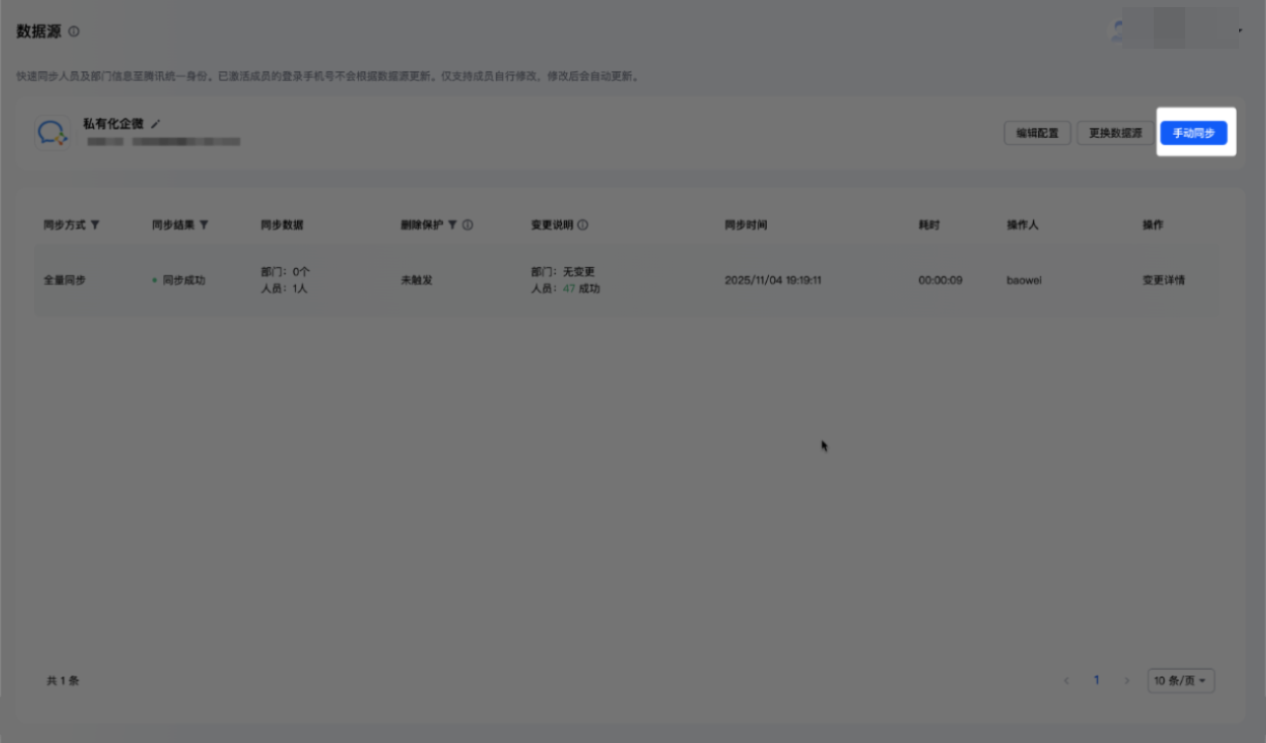
1. 手动同步
配置好企微数据源后,您可在数据源页面看到手动同步按钮。
单击手动同步,系统会立即执行一次导入/同步任务,其特点是单击后立即执行。
2. 定时同步
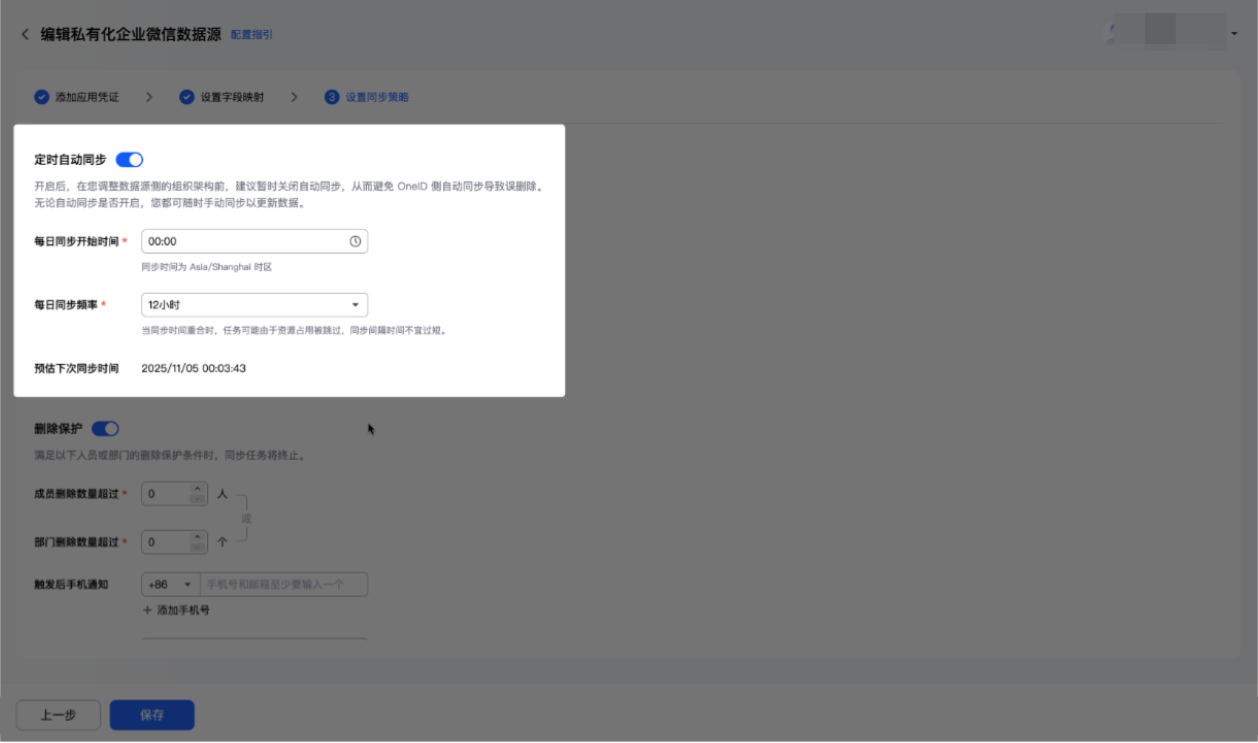
当您需要经常维护目录数据,但希望避免每次维护后都进入腾讯统一身份后台手动同步的繁琐操作时,可设置定时器周期性地自动进行目录数据同步。
在第三步的设置同步策略模块中打开定时同步开关,在弹出的时间设定选项中设置定时同步的频率。
例如:设置每 1 小时进行一次自动同步,每天的同步从零点开始,可做如下设置:
步骤3:查看同步日志
同步运行完毕后,可进入账号同步页面查看同步日志,日志展示同步时间、同步方式(手动或自动),以及同步的成功数据和失败数据。
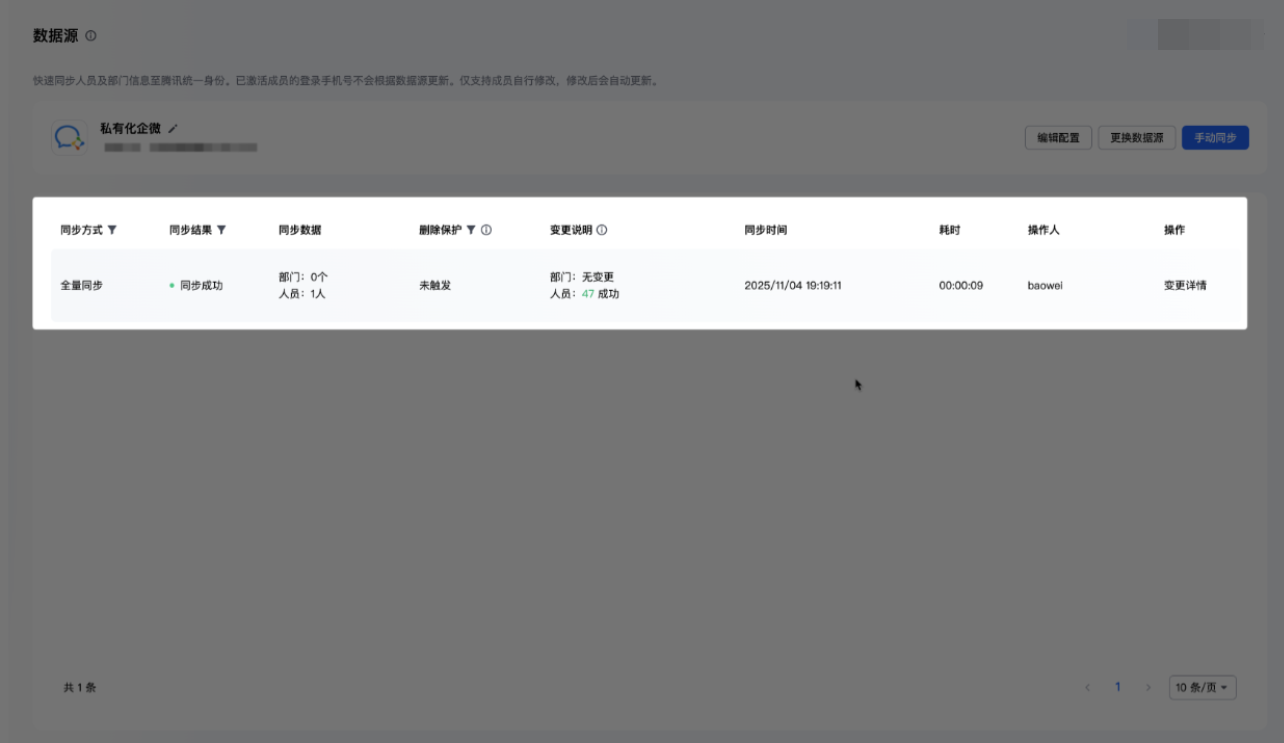
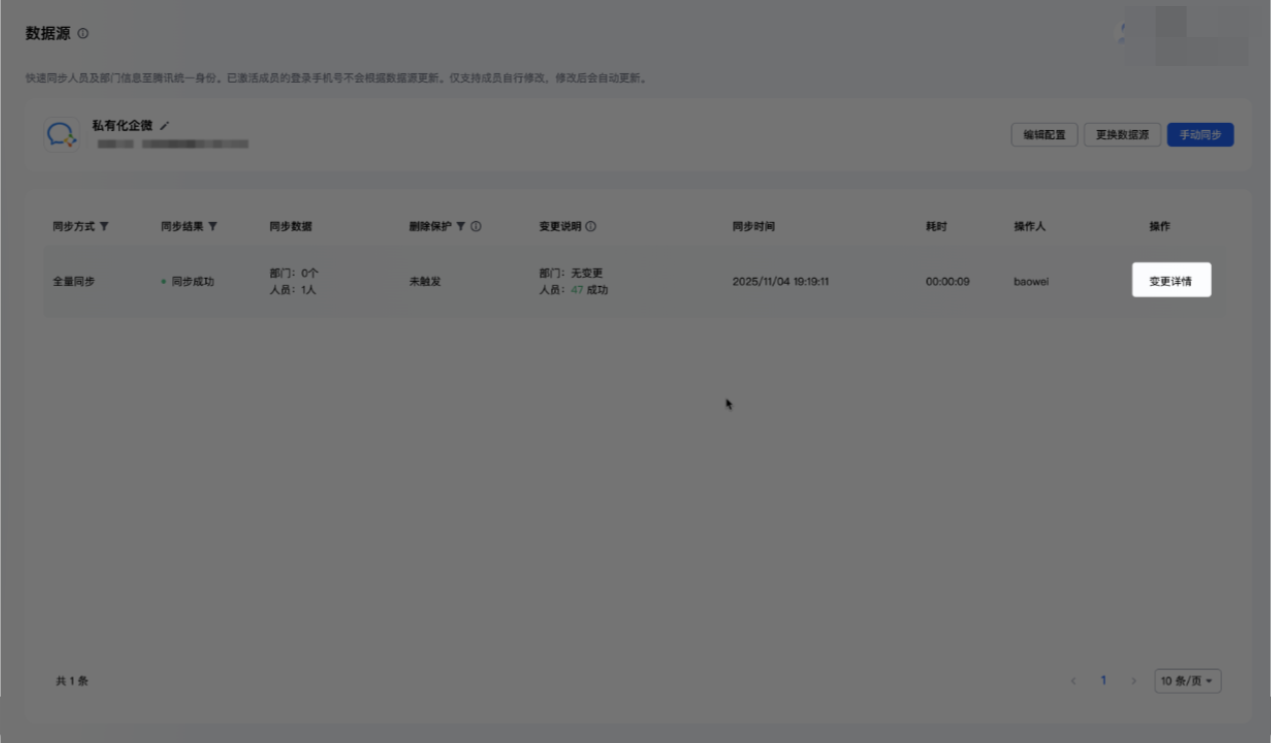
单击具体某条同步日志,可查看同步详情。
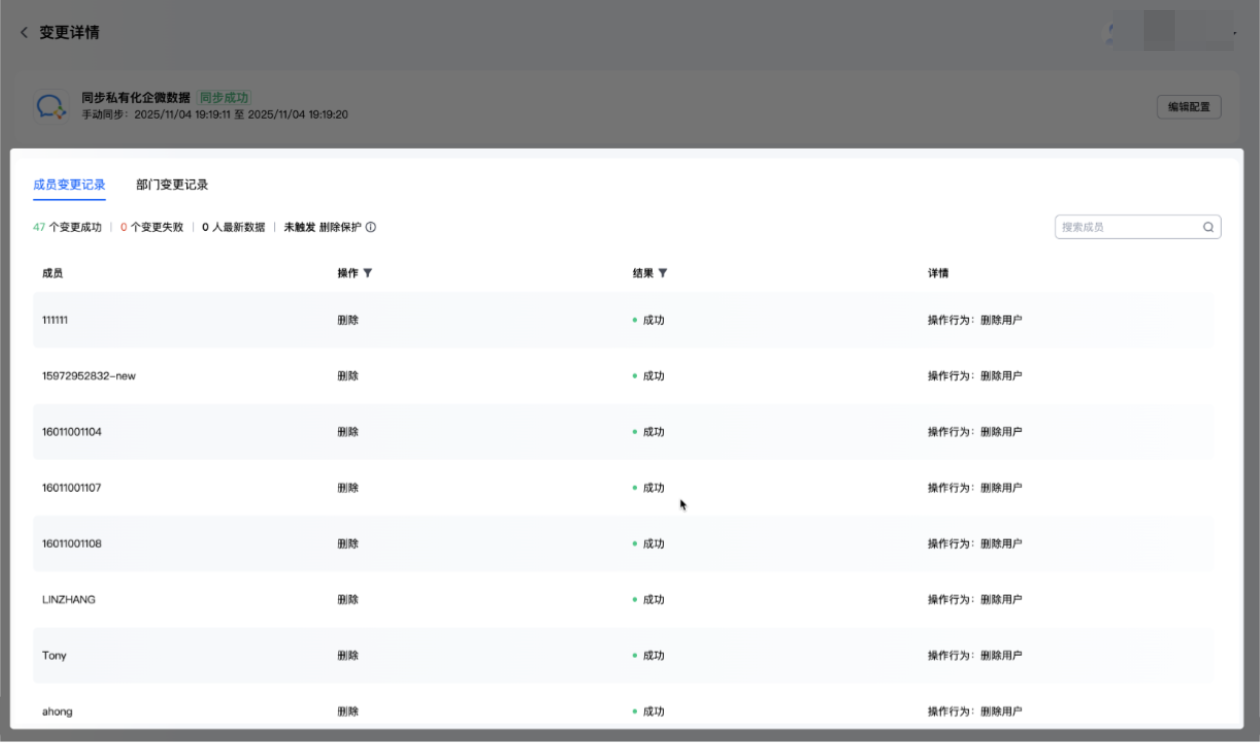
进入日志详情页面,可查看同步数据的具体详情。
其他:数据源更换(非必要不建议更换)
1. 单击数据源更换,二次确认后可更换数据源类型(若仅需更换应用凭证而非数据源类型,可直接编辑数据源并更新凭证);
2. 需注意,更换数据源后,原有数据源的所有配置和同步记录将被清空,已同步至 OneID 侧的人员会保留。
企微侧授权页面展示
服务商代开发扫码授权
场景描述:企微管理员扫描二维码,授权企微服务商代开发应用。
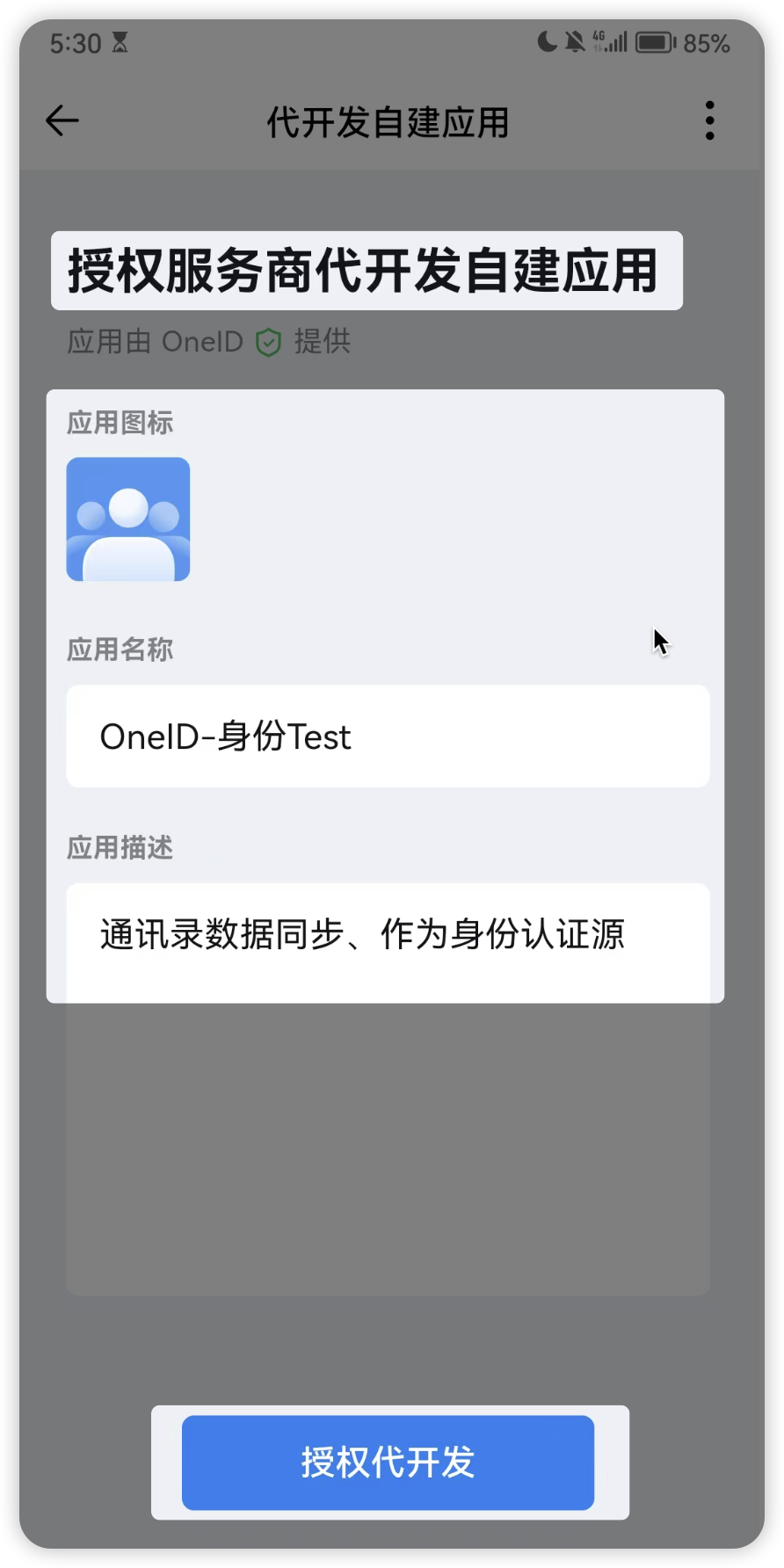
1. 扫码查看代开发应用信息,可进行自定义修改;
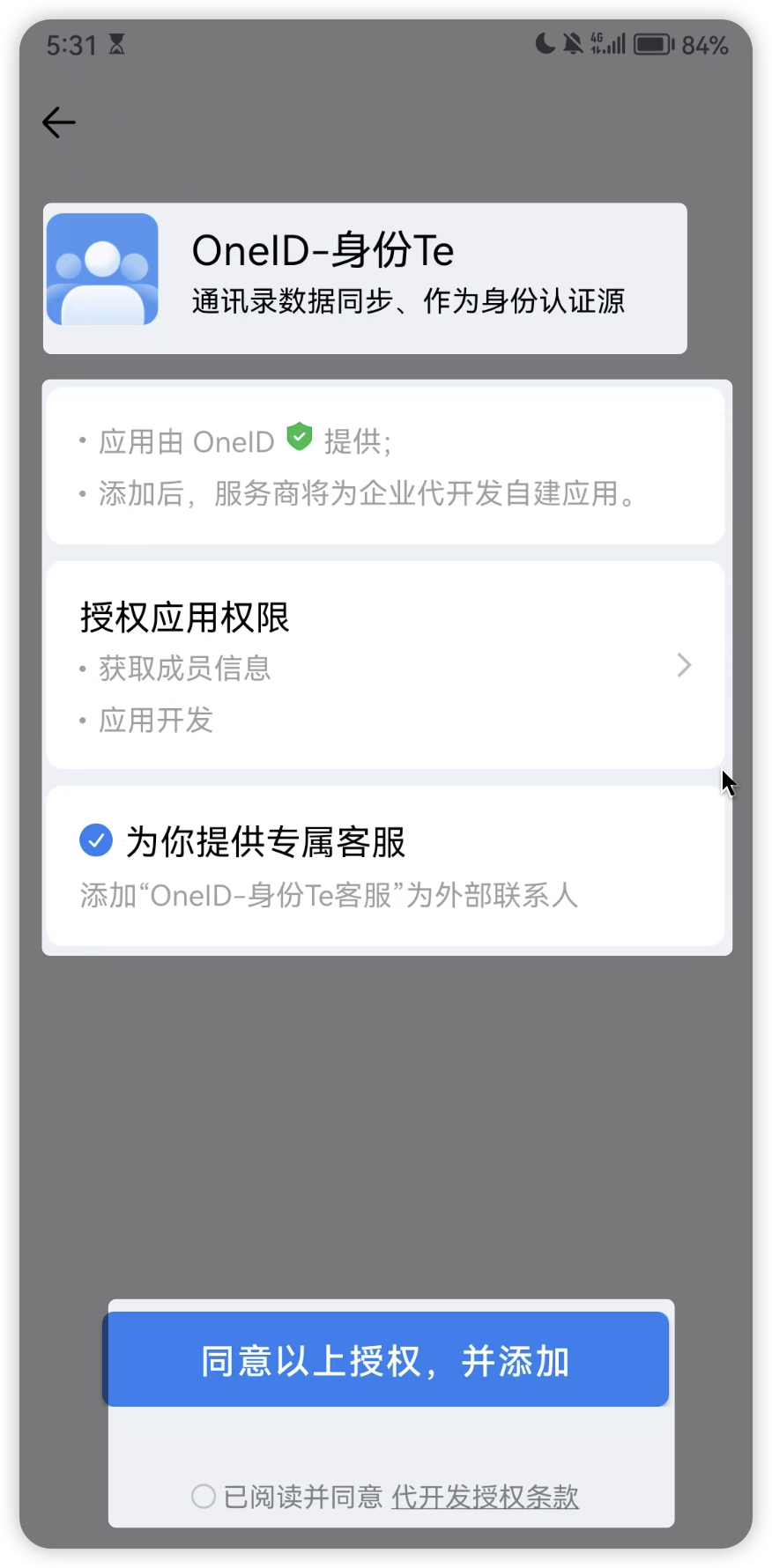
2. 确认授权信息,并添加客服。注意:此处务必添加客服,否则将无法接收客服消息。
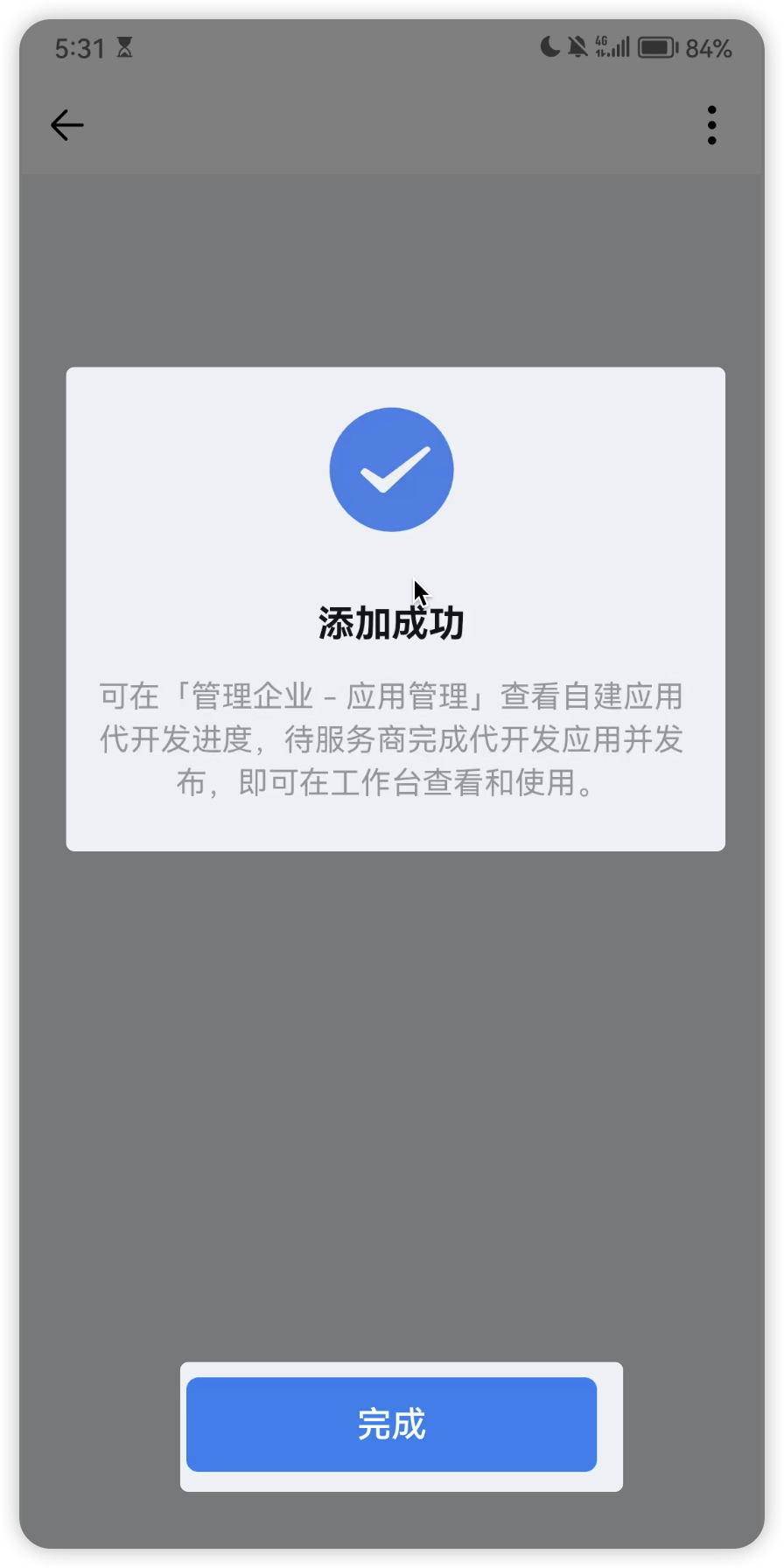
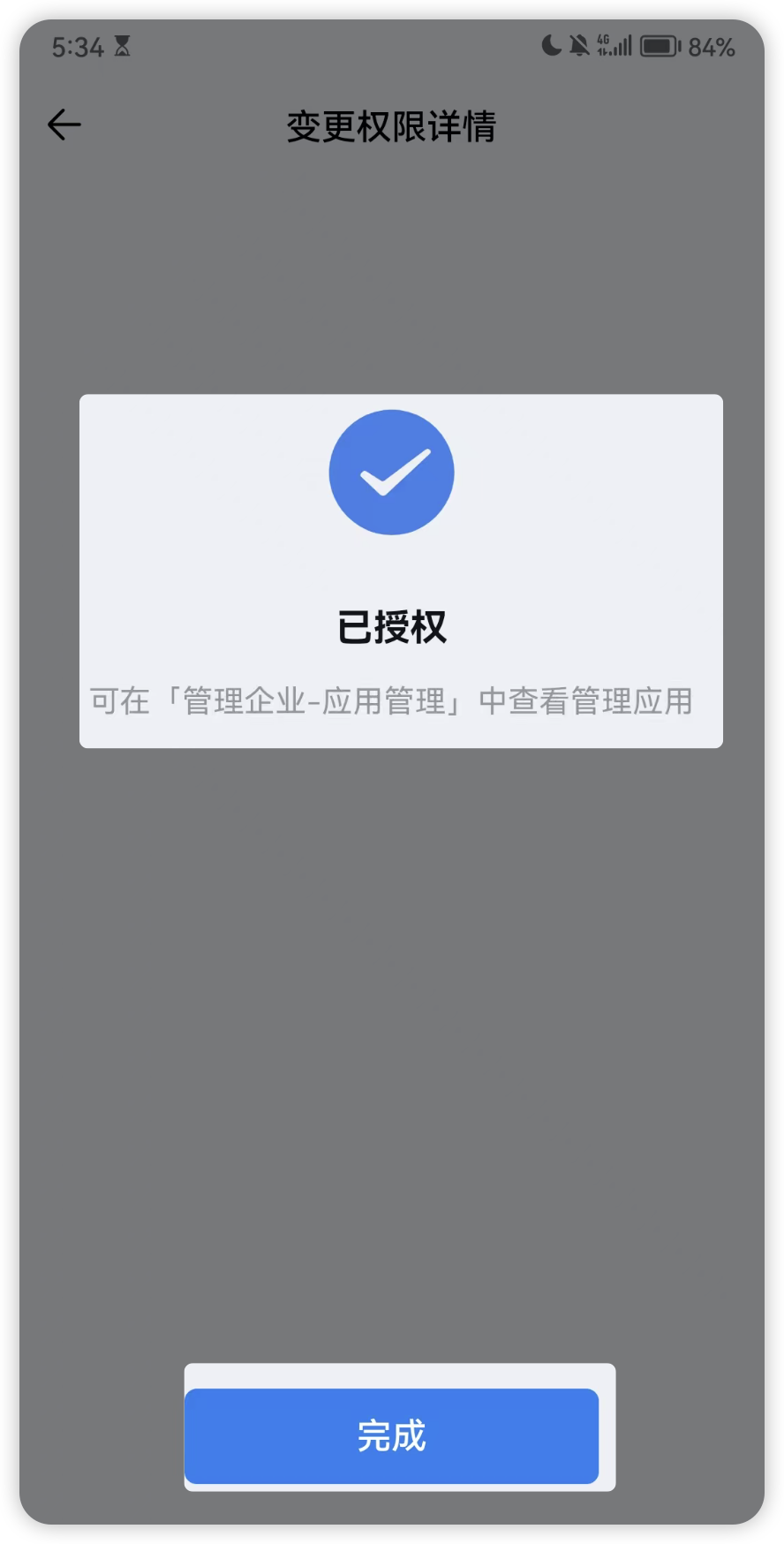
3. 授权成功。
变更权限授权
场景描述:服务商代开发人员申请变更权限,企微管理员授权。
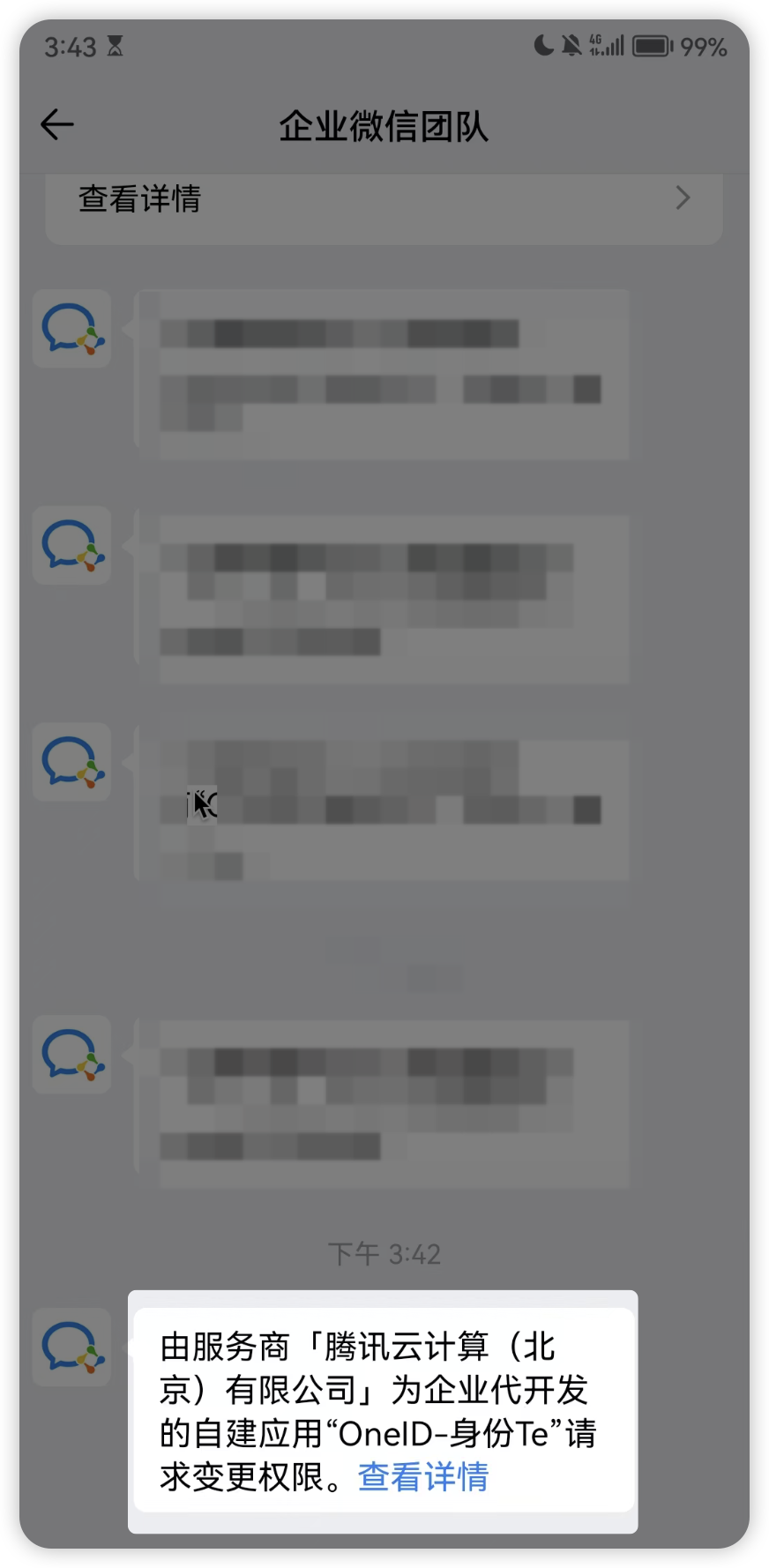
1. 接收到变更权限通知;
2. 确认权限变更内容,可自行调整。注意:1)组织架构信息、成员信息中的姓名、部门名一定不要取消勾选,否则将影响用户数据同步和登录。2)职务和扩展属性则用于字段映射配置,如无配置可不保留,建议保留。
3. 授权成功。
配置可见范围
场景描述:代开发应用已上架,企微管理员配置可见范围,保证代开发应用的可用性。
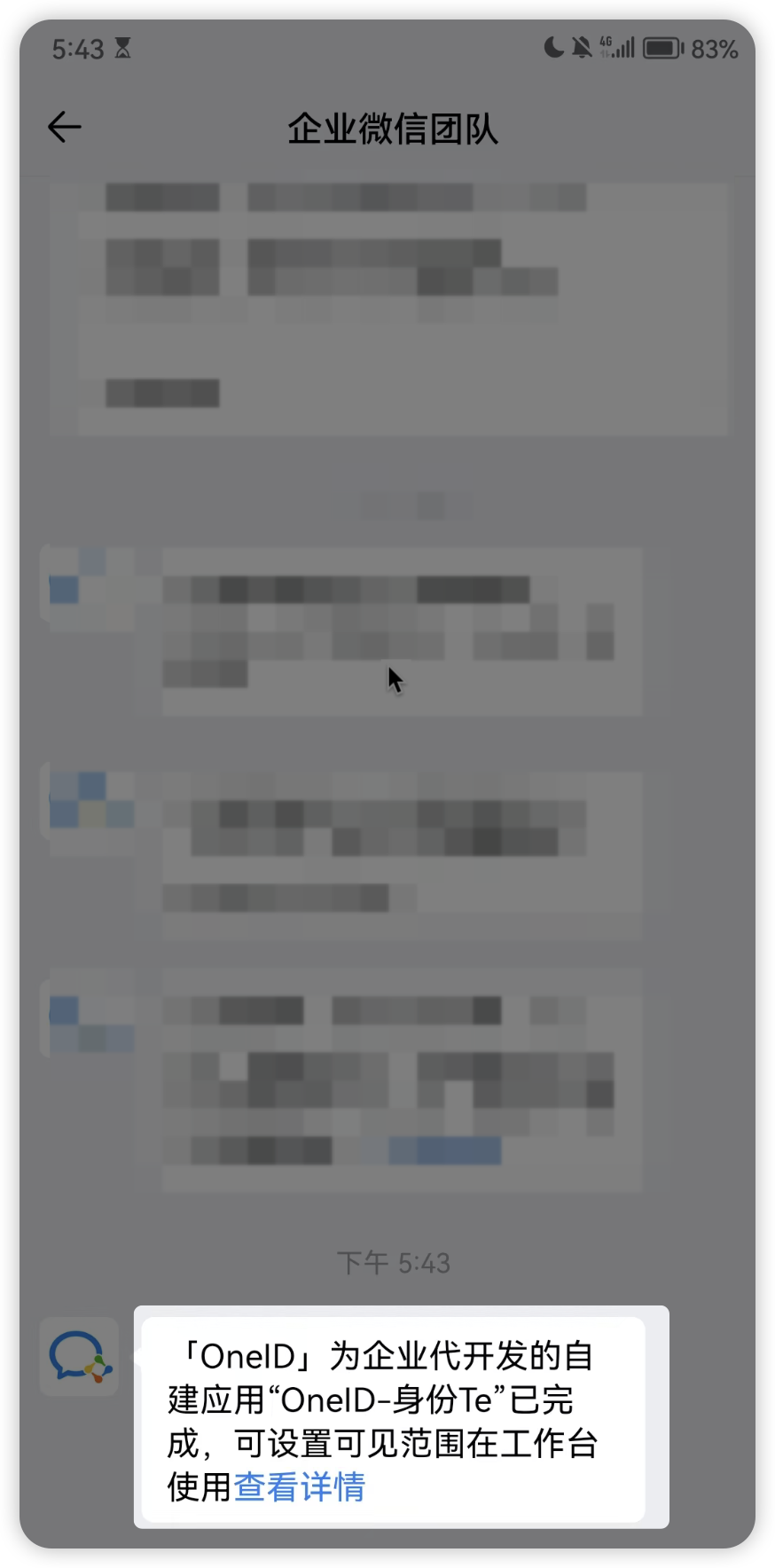
1. 接受代开发应用开发成功通知;
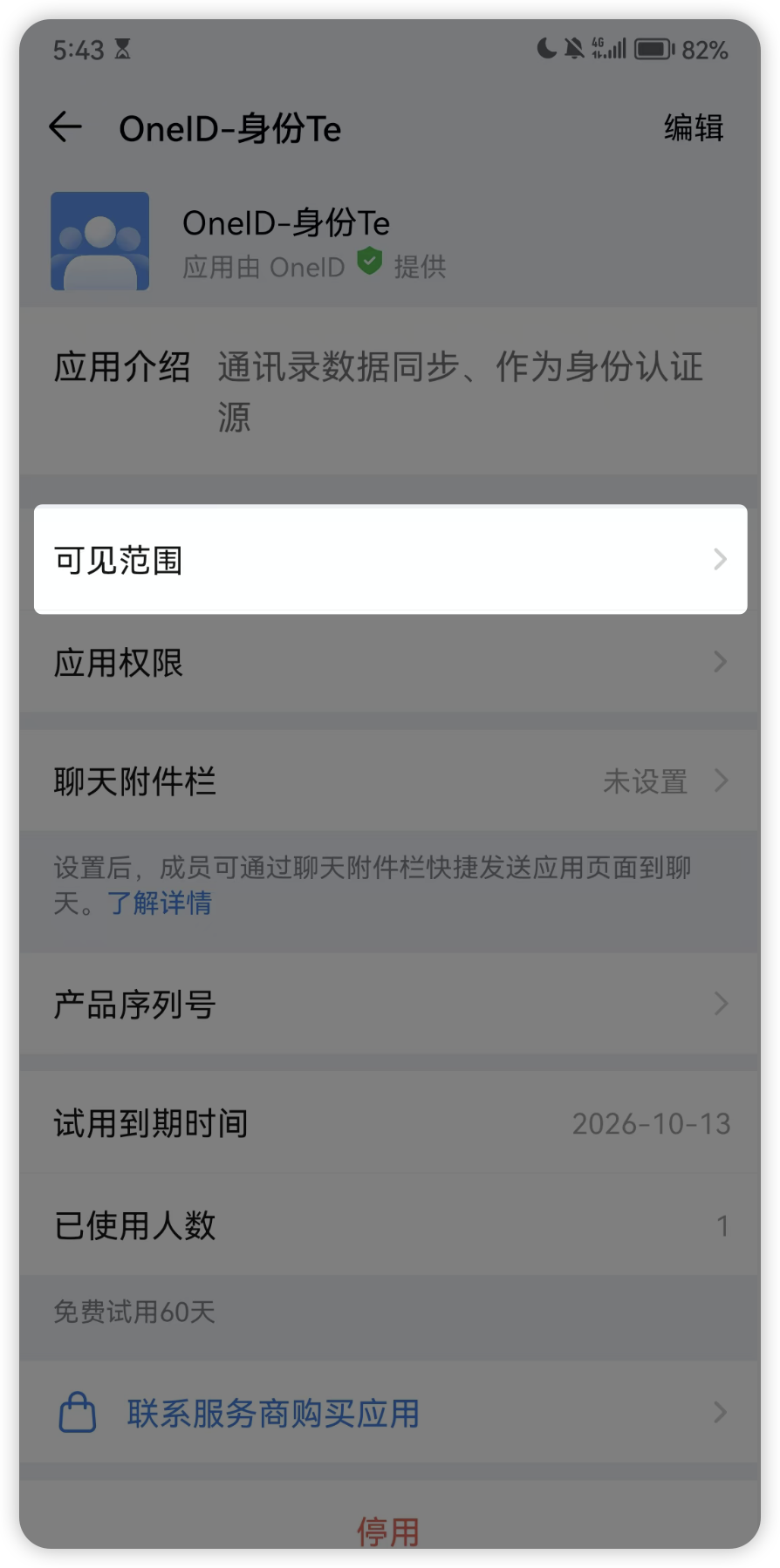
2. 配置“可见范围”;
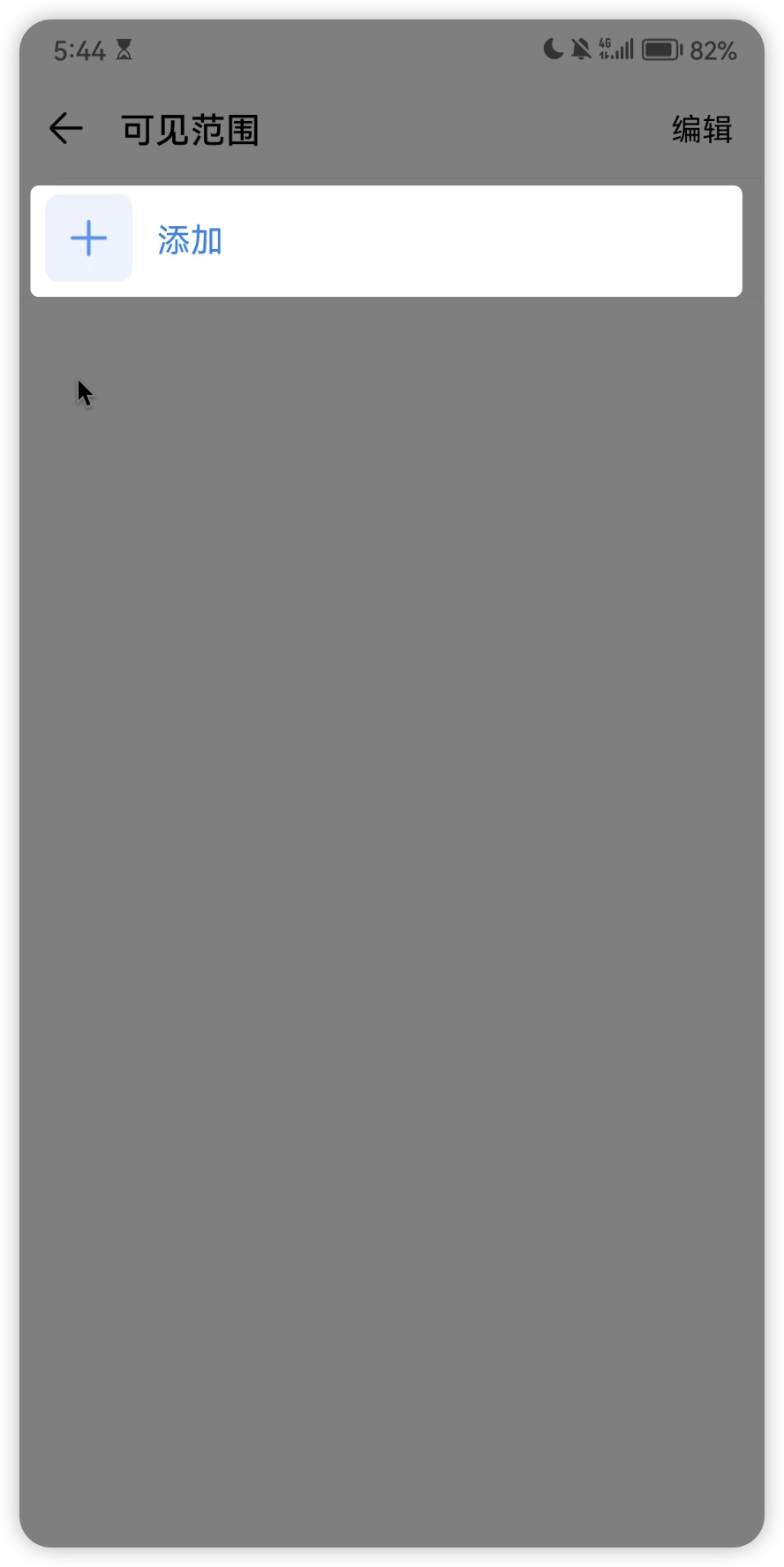
3. 选择可见范围,此步骤配置完成后,代开发应用将正式上架。
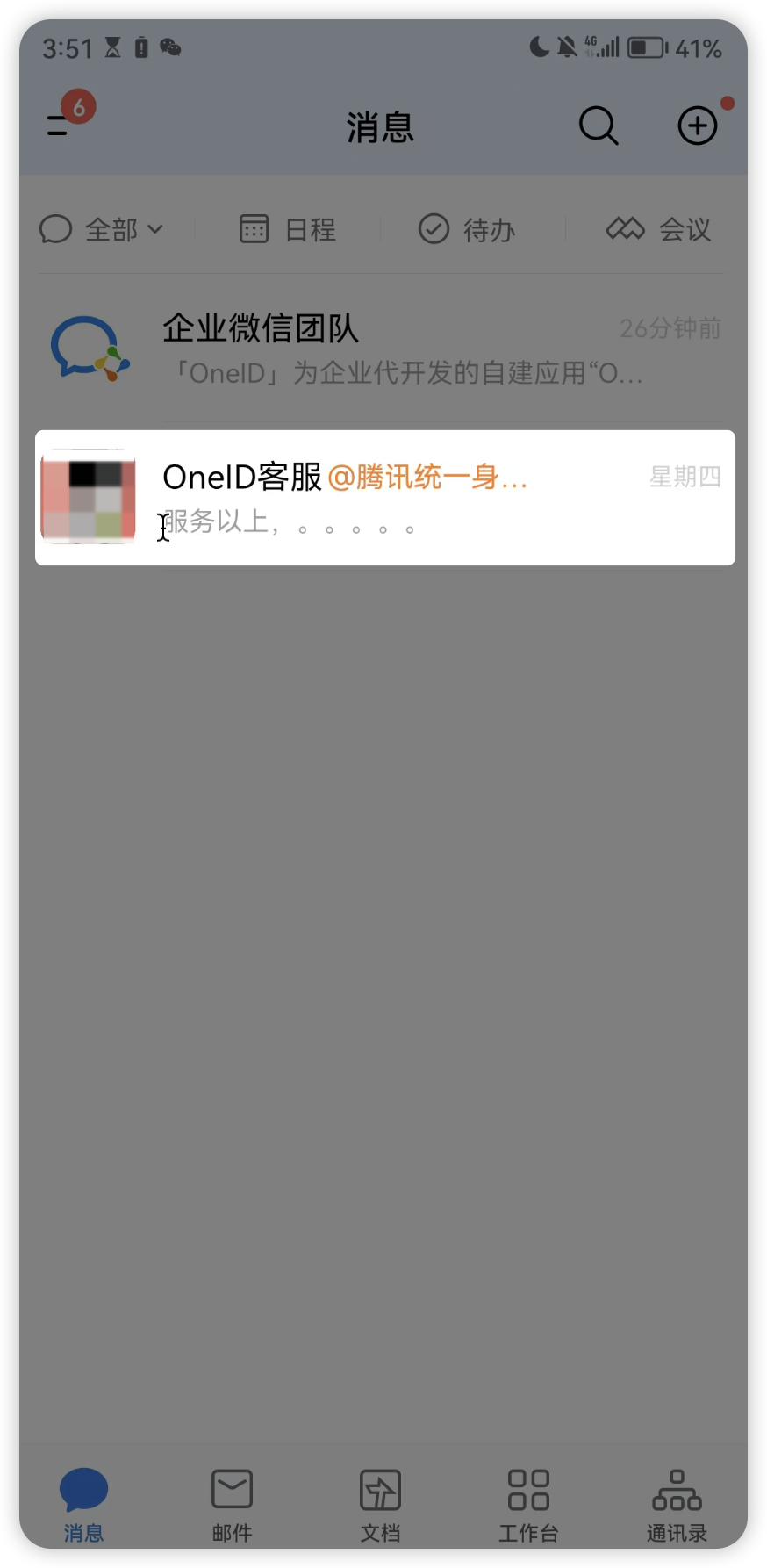
4. 客服名称
如有任何问题,可随时通过图中的客服进行咨询。
常见问题
Q1:服务商代开发应用正在开发中时,我可以关闭页面吗?
可以。进入代开发应用开发中,会有专门的售后人员进行处理,期间如有任何问题,客服人员将通过企微联系企微管理员。您也可通过企微管理中的 OneID 客服进行咨询。
Q2:服务商配置成功,同步报错“配置检查失败:[connector]:errcode=40001,errmsg=invalid credential, hint:....”
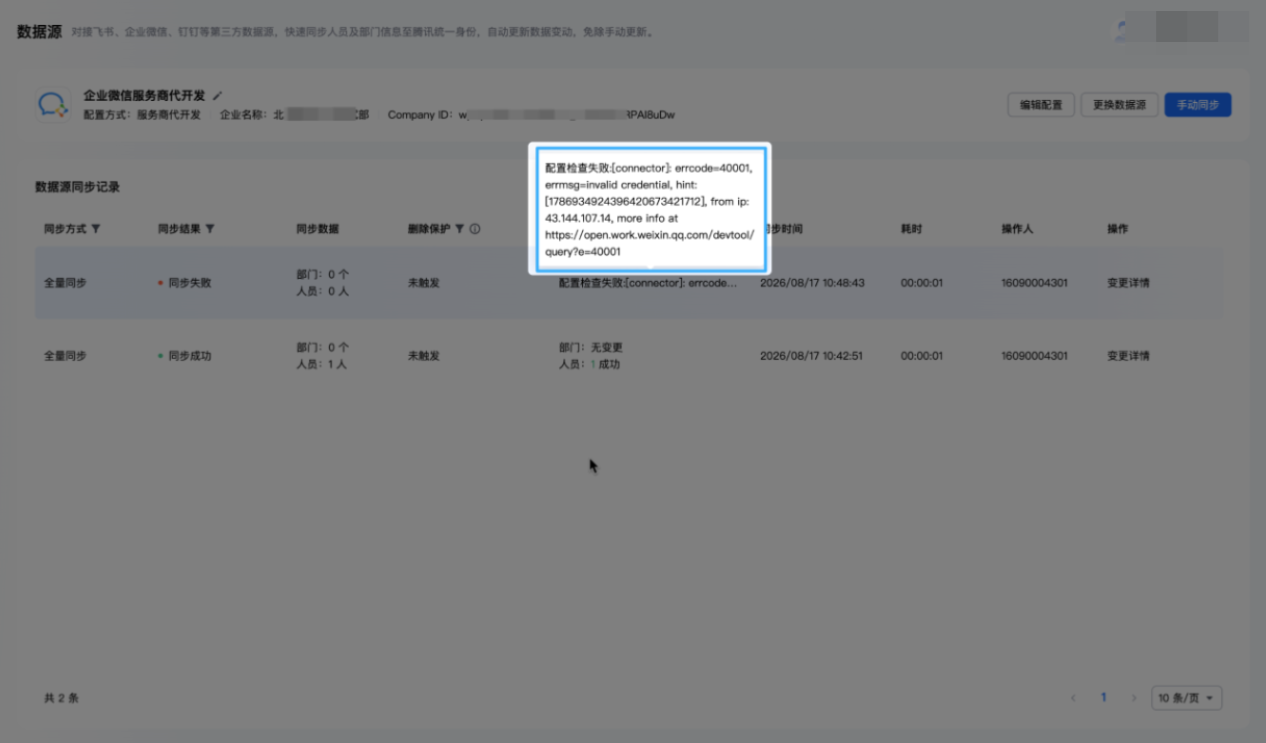
企微管理员手动停用了代开发应用,请联系企微管理员进行检查。
Q3:企微服务商代开发数据源配置成功,但是突然发现找不到了。
企微管理员手动删除了代开发应用,请联系企微管理员进行检查。
Q4:为什么权限更改时提示获取了手机号、邮箱信息,但是数据同步时没有同步手机号和邮箱?
按照企微的规则,敏感信息只能通过用户授权获取,因此在数据同步时,企微不会提供手机号和邮箱信息。权限更改时的提示,是指用户在登录过程中会授权获取手机号和邮箱信息。仅当数据源中勾选未匹配逻辑-新建用户时,OneID 才会自动获取手机号和邮箱信息。
Q5:我想更换企微授权企业,为什么删除数据源配置后重新配置,仍然能看到之前的授权企业,并且不支持更换新的?
企微服务商代开发应用上架后,应用权限全部转移到您所在企业的企微管理员侧,即 OneID 无权对代开发应用进行下架、删除处理,因此删除数据源并不会同时删除企微侧的代开发应用。在代开发应用删除前,重新选择企微服务商代开发时,仍会默认选择已上架的代开发应用。如需更换企微授权企业,需联系原授权企业删除已上架的应用。删除应用后,OneID 将自动删除已配置的数据源。


