添加成员
本文介绍如何在企业控制台手动添加组织架构成员,并说明各人员字段的填写要求。
1. 登录 企业控制台,在左侧菜单栏中选择组织与成员 > 组织架构 > 添加成员。
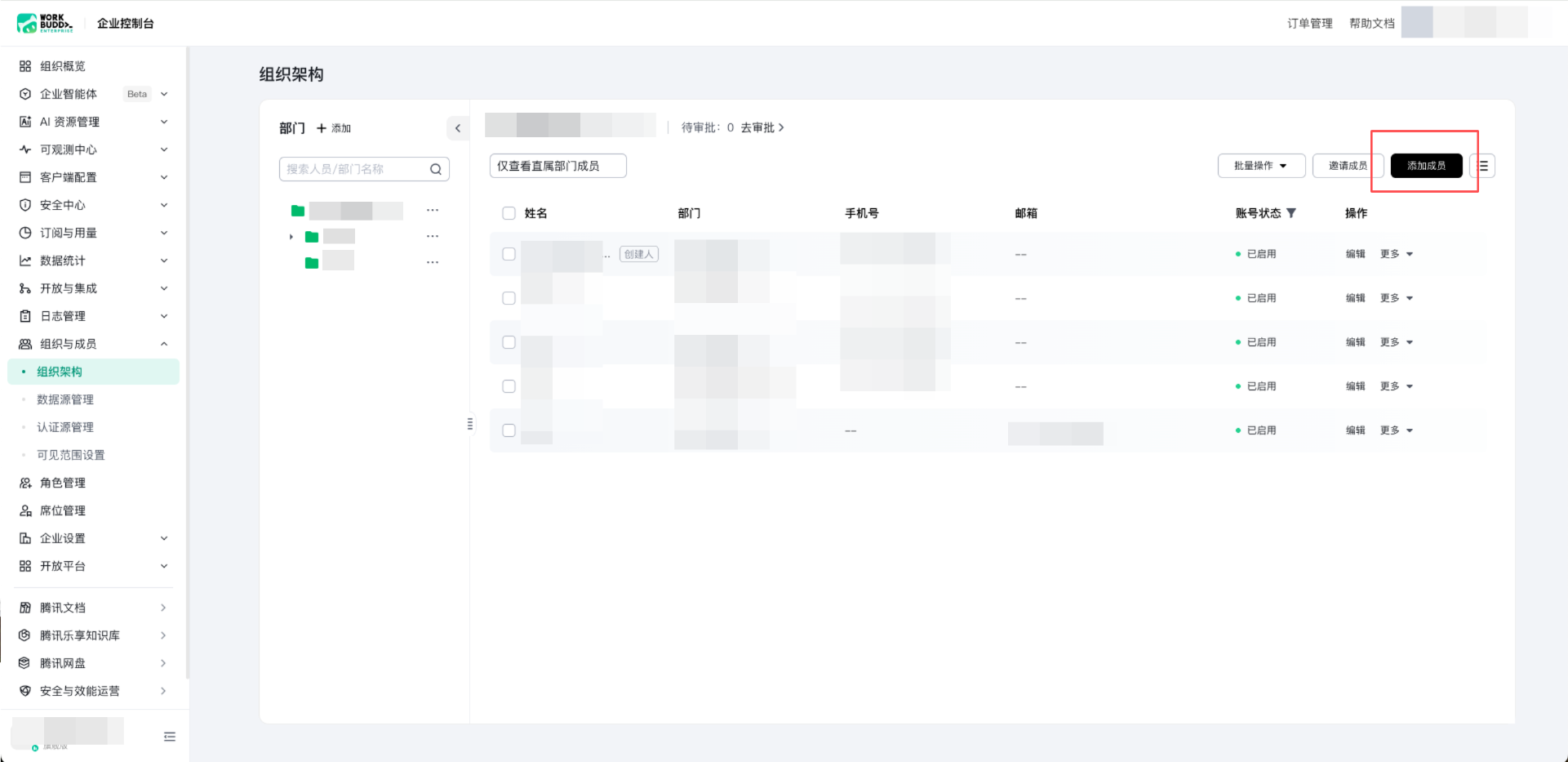
说明:
上述界面为旗舰版操作界面,专享版不支持邀请成员功能。
2. 在弹出的窗口中填写成员的必要信息:姓名、部门、手机号、邮箱或登录用户名之一,也可根据需要选填成员的其他信息,单击添加即可完成创建。请输入符合字段格式要求的数据,否则系统将报错。
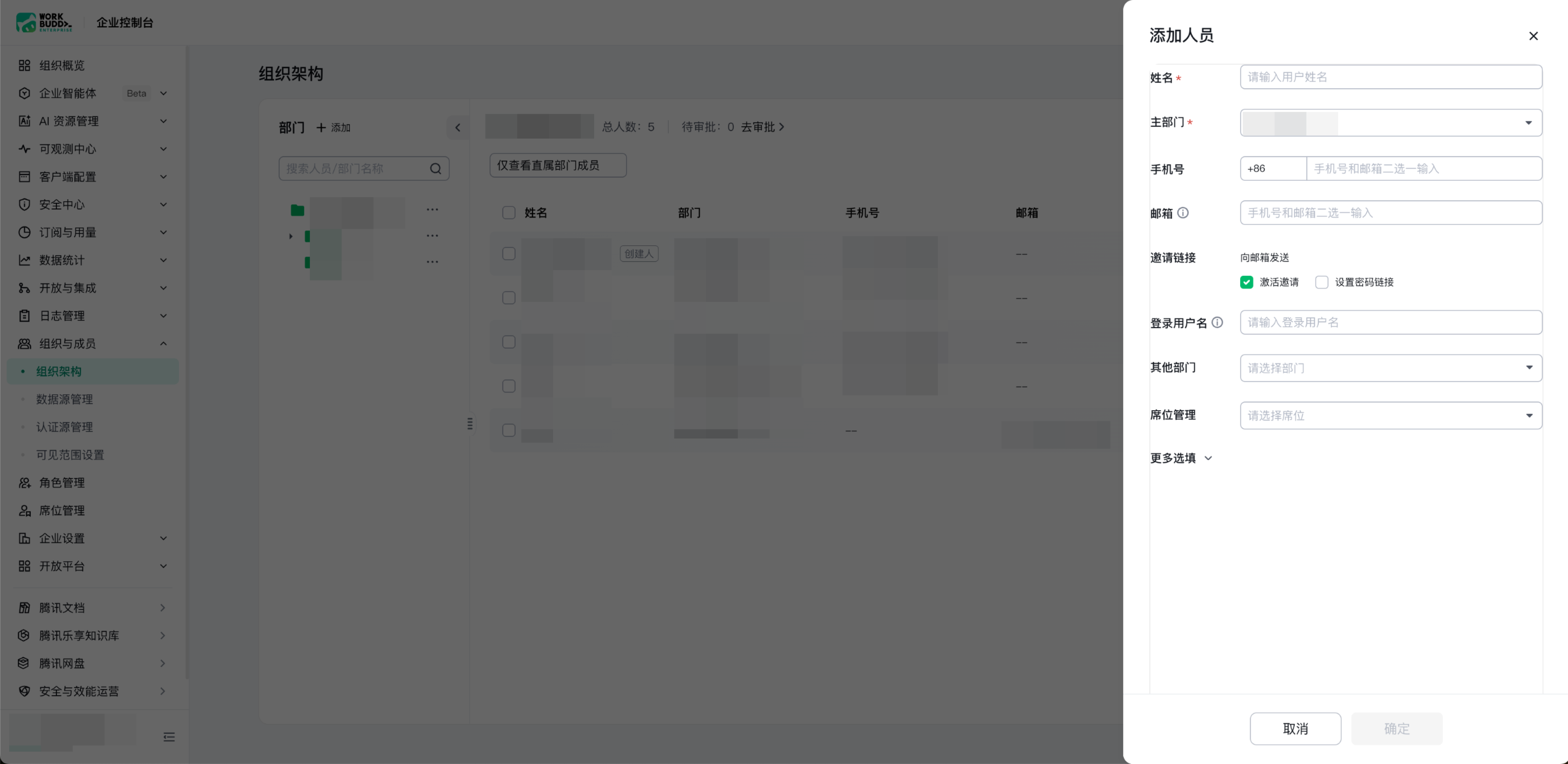
说明:
上述界面为旗舰版操作界面,专享版不支持邀请链接功能。
若在创建时勾选了发送邀请,该成员将收到“邀请加入企业”的通知。
人员字段释义
字段名称 | 字段说明 |
姓名 | 必填,长度不超过 64 个字符。 |
主部门 | 必填,部门深度不超过 10 层。 |
手机号 | 手机号、邮箱、登录用户名必填其一,且在本企业内不可重复。手机号在创建成员时,会同时被用作该成员的登录手机号。 |
邮箱 | 手机号、邮箱、登录用户名必填其一,且在本企业内不可重复。必须为合法的邮箱格式。邮箱在创建成员时,会同时被用作该成员的登录邮箱。 |
登录用户名 | |
用户 ID | 非必填,成员的唯一标识,长度不超过 32 个字符,可由字母、数字、特殊字符组成。不填写时由系统自动生成,成员创建成功后无法修改。 |
工号 | 非必填,长度不超过 64 个字符。 |
职位 | 非必填,长度不超过 64 个字符。 |
入职时间 | 非必填,需在日期选择器中选择。 |
成员审核
成员通过邀请链接或邀请二维码申请加入企业后,需由管理员审批。
前提条件
成员加入审批开启后,成员提交加入申请需管理员审批;关闭期间,成员提交申请后系统自动通过。
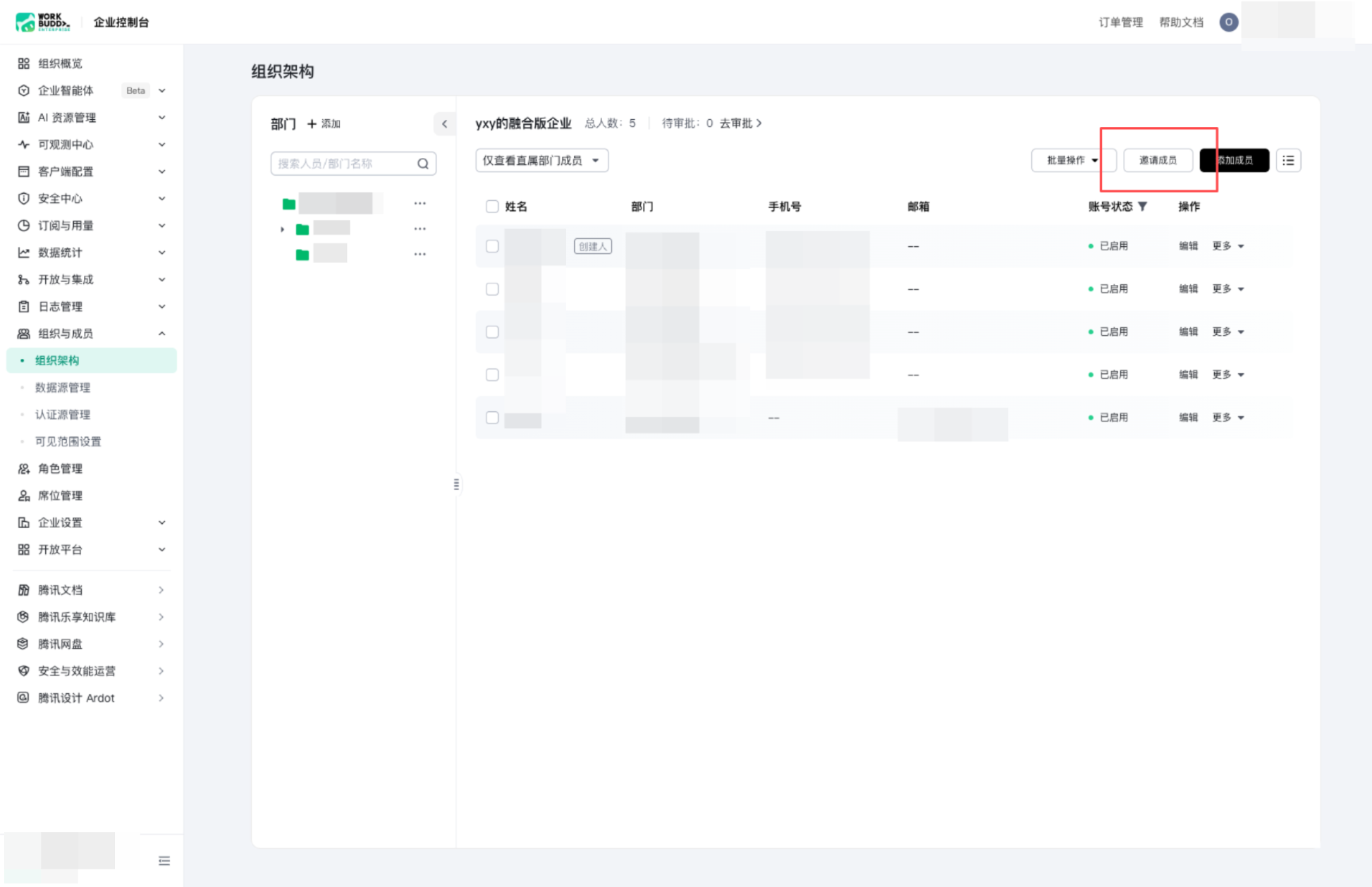
1. 登录 企业控制台,在左侧菜单栏中选择组织与成员 > 组织架构,单击邀请成员。
2. 在邀请设置区域,打开成员加入审批开关。
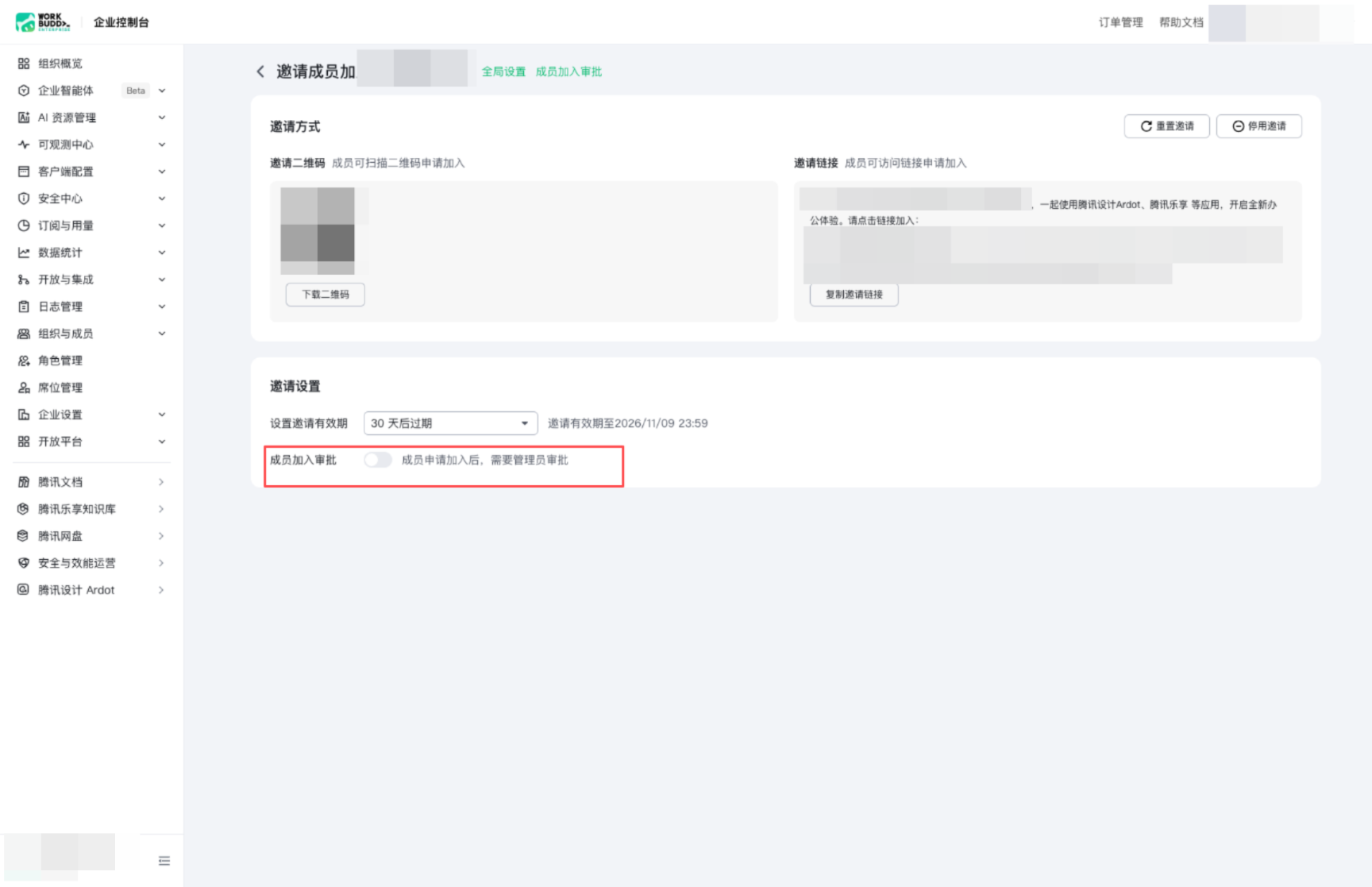
说明:
开启成员加入审批需先完成邀请设置;关闭开关后,成员申请加入将不再经过管理员审批。
审批成员加入申请
1. 在左侧菜单栏中选择组织与成员 > 组织架构,单击页面中的去审批,进入成员加入审批页面。
2. 在待审批页签中查看待处理的加入申请。需要快速定位时,在搜索框中输入申请人或手机号进行检索。
3. 在目标申请所在行的操作列,单击通过同意该成员加入,或单击拒绝驳回申请。
4. 审批完成后,该条申请进入已审批页签。在已审批页签可查看审批状态与审批人。
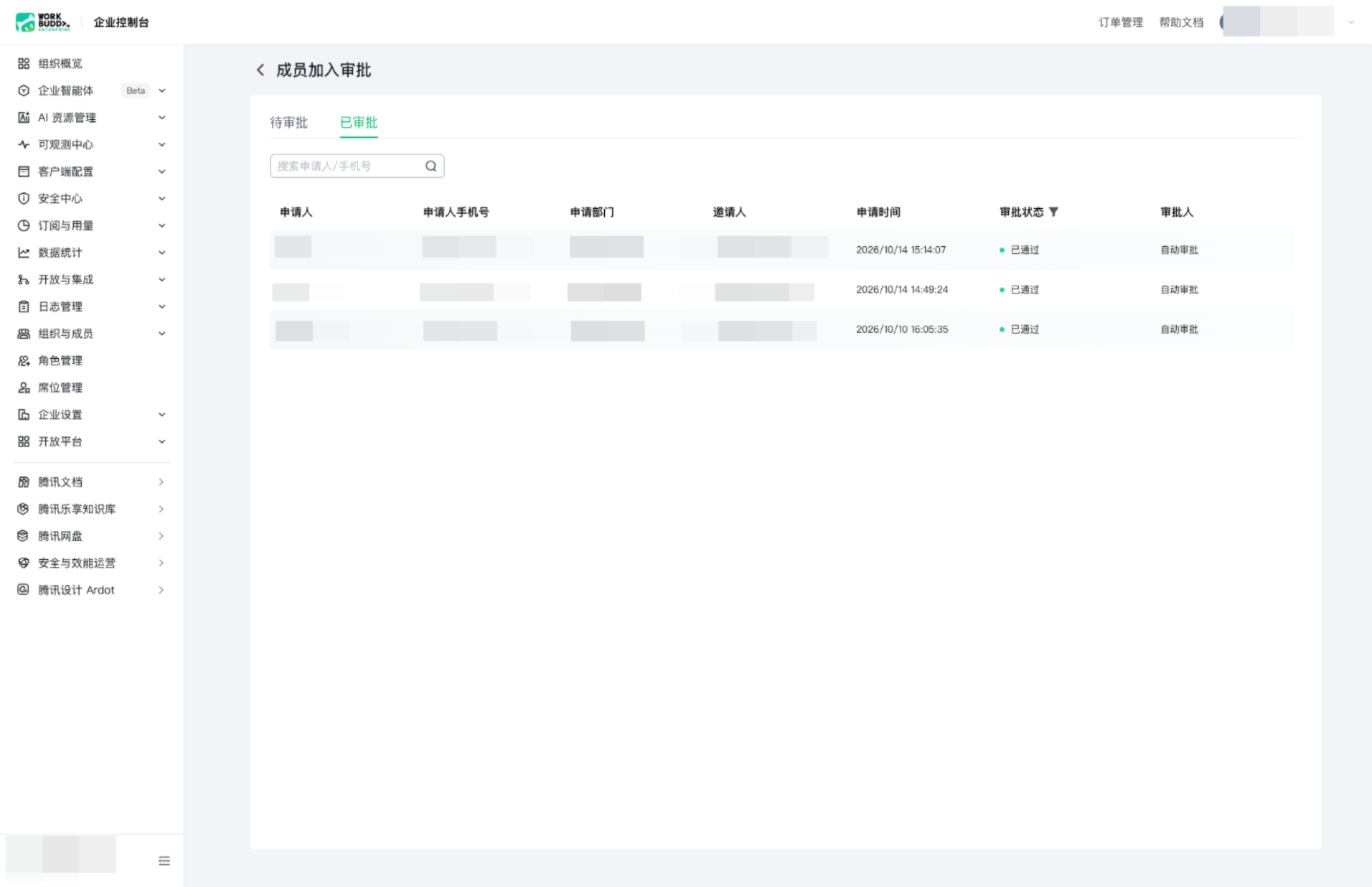
审批列表字段说明:
字段名称 | 字段说明 |
申请人 | 提交加入申请的成员姓名。 |
申请人手机号 | 提交加入申请的成员手机号。 |
申请部门 | 成员申请加入后归属的部门。 |
邀请人 | 发出邀请的成员。 |
申请时间 | 成员提交加入申请的时间。 |
操作 | 仅待审批页签提供,支持通过与拒绝。 |
审批状态 | 仅已审批页签提供,展示该条申请的审批结果。 |
审批人 | 仅已审批页签提供,展示完成审批的成员;系统自动通过时显示为“自动审批”。 |


