操作场景
本文介绍如何在云原生网关上通过流量镜像插件实现下述常见镜像场景:
将生产流量的一定比例镜像到测试后端。
将生产流量镜像到多个测试后端。
前置条件
已购买云原生网关实例,详情请参见 新建网关。
插件说明
插件名称;TSE TRAFFIC MIRROR。
插件分类:Traffic Control。
概述:实现对客户端的请求进行流量镜像,在线流量将被镜像到测试后端,镜像后端返回的响应数据会被自动丢弃,保证镜像后端的测试业务不会影响到线上业务,广泛用于在测试环境中模拟在线流量对新功能进行测试的场景。
具体能力:
支持镜像到云原生网关 Upstream 或镜像服务地址。
支持根据采样比例镜像:支持配置转发给镜像后端的流量比例。
支持根据请求参数进行镜像:通过将插件配置在 Route 上,匹配到请求参数的请求会进行镜像。
支持镜像到多后端。
插件配置
配置项 | 是否必填 | 配置说明 |
镜像比例 | 是 | 转发到镜像服务的请求比例,支持1-100。 |
后端地址类型 | 是 | 镜像服务类型,支持填写 Host 或 Upstream。 |
后端地址-Host | 是 | 镜像服务地址,需包含 scheme(http/https)和 Host 地址,例如 http://127.0.0.1。 |
后端地址-Port | 是 | 镜像服务端口,支持1-65535。 |
后端地址-Upstream | 是 | 镜像服务的云原生网关 Upstream,需包含 scheme(http/https)和 Upstream 名称,例如 http://myupstream。 |
后端地址-Path | 否 | 镜像服务路径,不指定则默认使用当前请求路径。 |
操作步骤
场景一:根据采样比例镜像
1. 登录 TSF 控制台。
2. 在左侧导航栏选择云原生网关 ,单击目标实例进入实例详情。
3. 在基础信息页面,单击 Konga 控制台标签查看管理控制台登录方式。
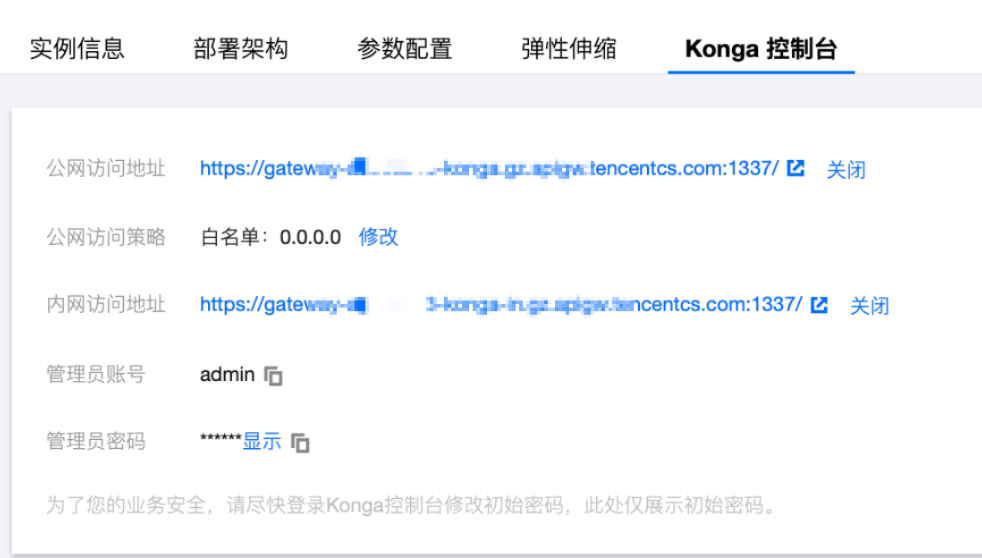
4. 单击公网访问地址进入 Konga 控制台。
5. 进入需要配置流量镜像的 Service 详情页,输入用户名密码进入 Kong 控制台,单击 Add Plugin 添加插件,在 Traffic Control 分组下选择 TSE TRAFFIC MIRROR 插件。
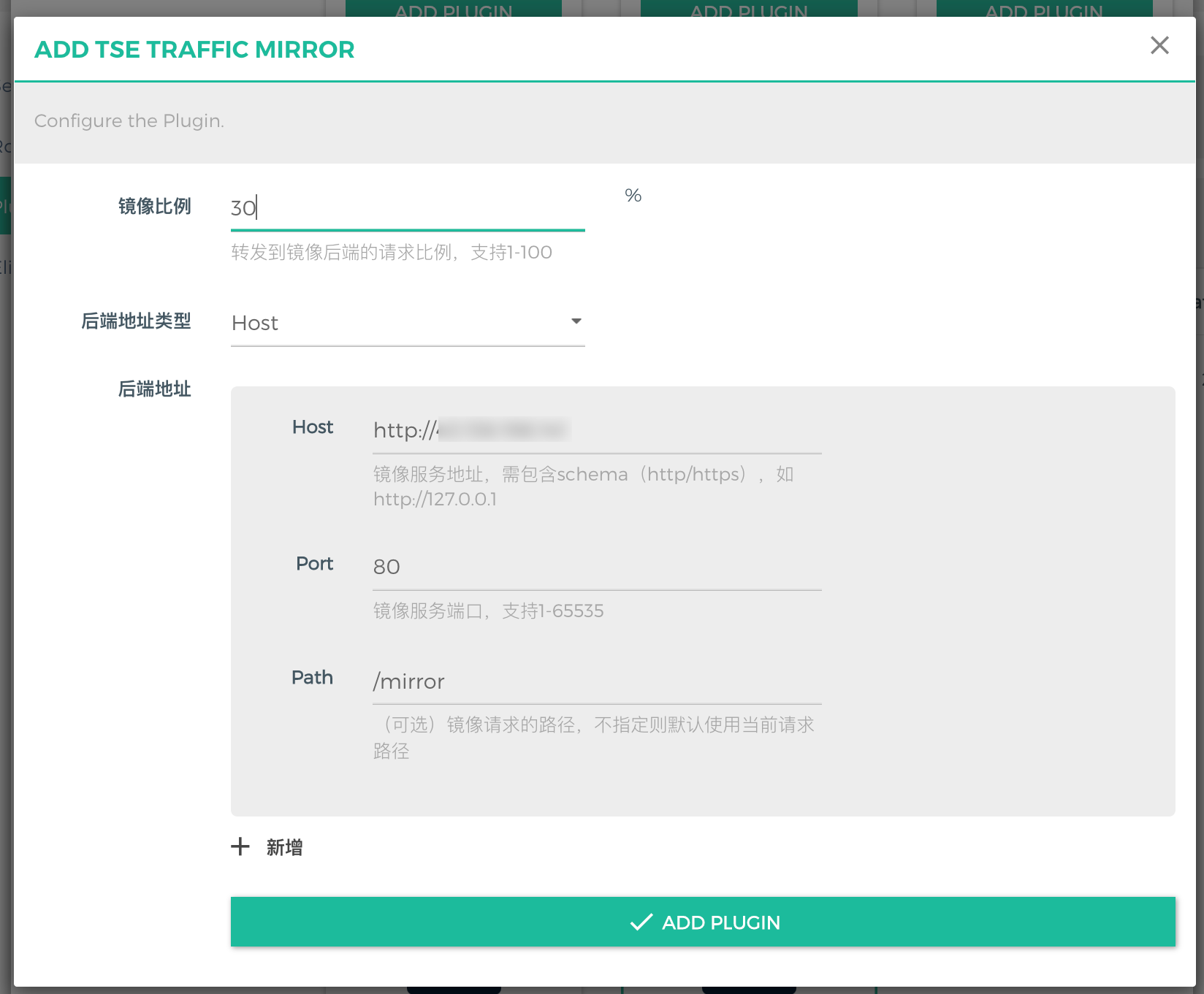
6. 在本场景中,模拟将线上30%的流量镜像到 Host 类型的测试后端。
7. 在插件中填写以下配置,单击 ADD PLUGIN:
镜像比例:30%
后端地址类型:Host
后端地址:
Host:填写测试服务访问地址,例如 http://example-test-service。
Port:填写测试服务端口。
Path:选填,不填使用真实请求路径。
8. 发起 API 请求,查看镜像后端收到一定比例的镜像请求。
场景二:镜像到多个后端
1. 登录 TSF 控制台。
2. 在左侧导航栏选择云原生网关 ,单击目标实例进入实例详情。
3. 在基础信息页面,单击 Konga 控制台标签查看管理控制台登录方式。
4. 单击公网访问地址进入 Konga 控制台。
5. 进入需要配置镜像的 Service 详情页,单击 Add Plugin 添加插件,在 Traffic Control 分组下选择 TSE TRAFFIC MIRROR 插件。
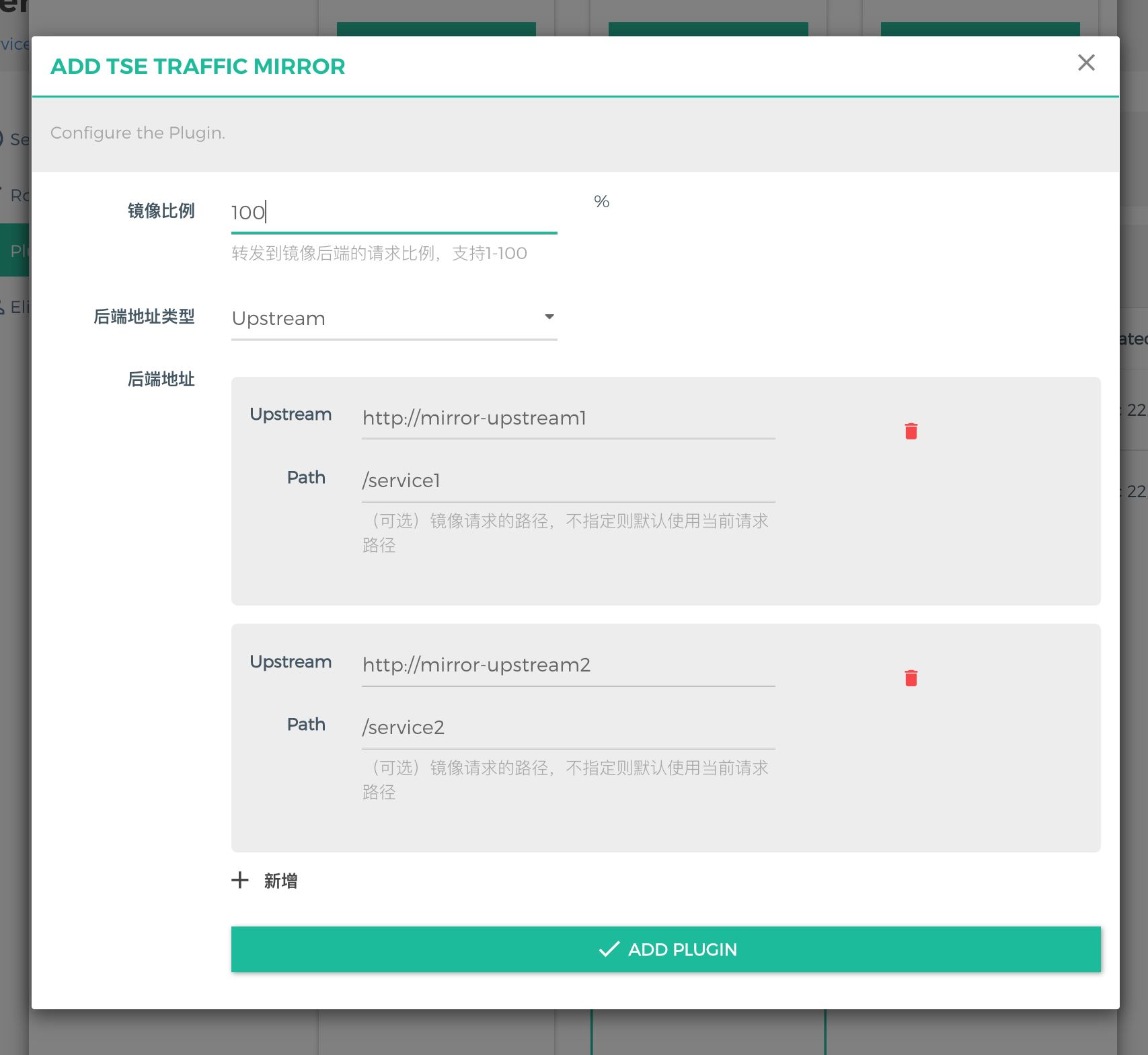
6. 本场景模拟将流量镜像到多个 Upstream。
在插件中填写以下配置:
镜像比例:100%。
后端地址类型:Upstream。
添加多个后端地址,每个后端地址填写:
Upstream:填写镜像服务所在的 Upstream。
Path:选填,填写镜像请求路径。
7. 发起 API 请求,在两个 Upstream 查看发起的镜像请求。


