操作场景
Tool 是 MCP 服务的最小能力单元,每个 Tool 对应后端的一个 HTTP 接口,代表 AI Agent 可以通过 MCP 协议直接调用的一项具体功能。Tool 的元数据(如英文名、中文名、描述、参数定义)将以标准 MCP 形式暴露给 AI Agent,AI 模型据此理解 Tool 的用途、参数与调用方式,从而做出合理的工具选用决策。因此,Tool 配置的清晰度与准确性,直接影响 AI Agent 的调用效果。
针对 HTTP 转 MCP 服务,AI 网关支持以下两种 Tool 创建方式:
手动创建 Tool:逐条配置 Tool 的基本信息、后端 HTTP 请求与参数定义。适合 Tool 数量较少、需要精细化控制每个字段的场景。
OpenAPI 批量导入:基于已有的 OpenAPI 3.0 / Swagger 2.0 规范文件,一键解析并批量生成 Tool。适合后端已维护标准规范文档、希望快速完成大量 Tool 配置的场景。
本文介绍如何在 AI 网关中为 HTTP 转 MCP 服务添加、编辑 Tool,以及如何通过 OpenAPI 文件批量导入 Tool 与配置常用的协议转换。
操作步骤
手动创建 Tool
1. 登录 腾讯云控制台 ,在左侧导航栏单击 AI 网关 > 实例管理。
2. 在实例列表页面,单击需要配置的网关实例的“ID”,进入该网关实例的基本信息页面。
3. 在左侧导航栏单击 MCP 管理,在服务列表中单击目标 HTTP 转 MCP 服务的 ID/名称,进入服务详情页。
4. 在服务详情页顶部单击 Tools 管理页签,在列表上方单击新建 Tool,打开“新建 MCP Tool”页面。
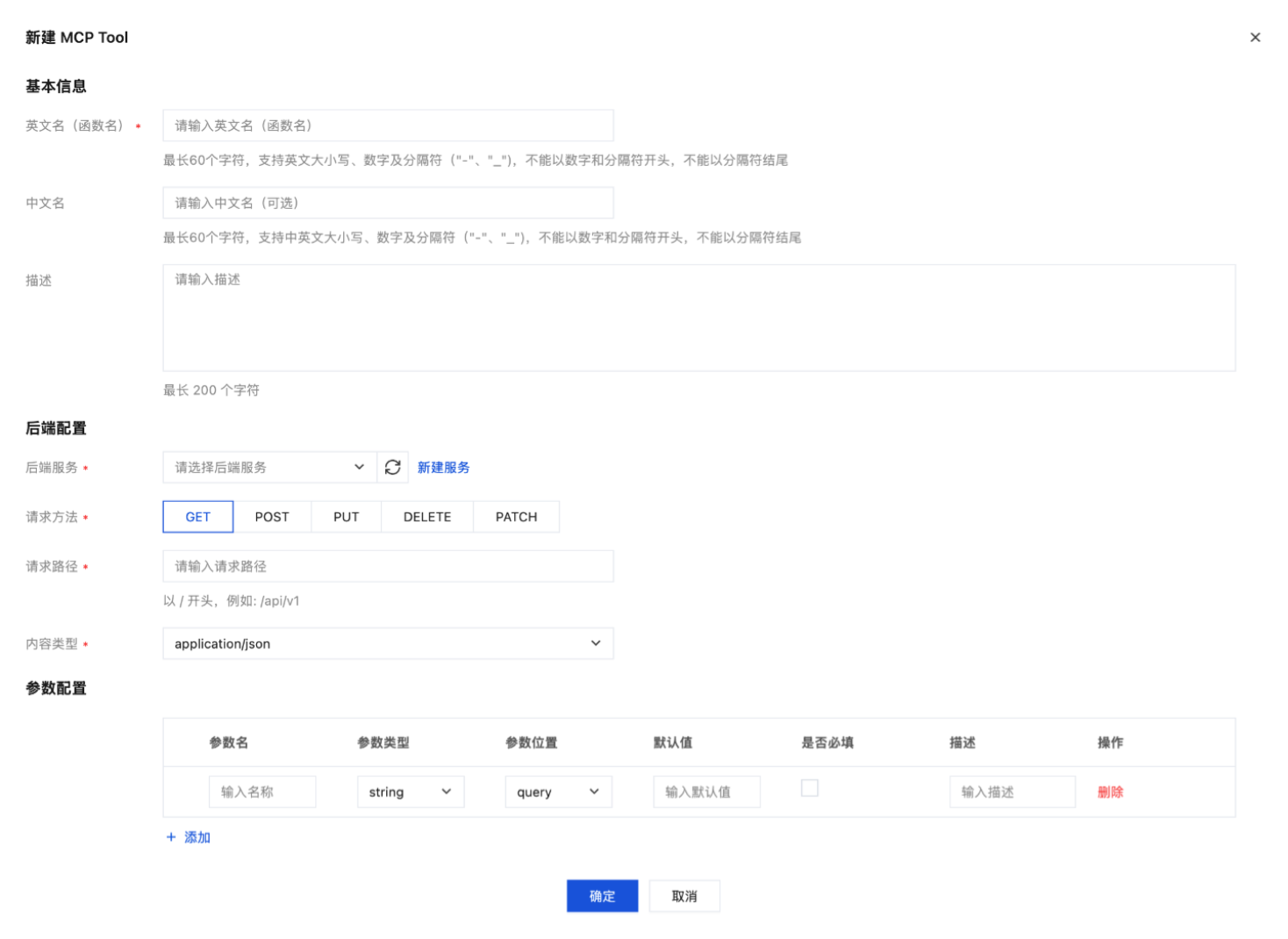
5. 在“新建 MCP Tool”中,完成基本信息区域的配置。
参数名称 | 是否必选 | 说明 |
英文名(函数名) | 是 | 输入 Tool 的英文名,作为 AI Agent 调用时的唯一标识。最长 60 个字符,支持英文大小写、数字及分隔符("-"、""),不能以数字和分隔符开头,不能以分隔符结尾。同服务下唯一,创建后不可修改。建议采用 动作对象的命名规范,如 create_order、query_stock。 |
中文名 | 否 | 输入 Tool 的中文名称,用于在控制台列表与详情页中展示,便于人工识别。最长 60 个字符,支持中英文大小写、数字及分隔符("-"、"_"),不能以数字和分隔符开头,不能以分隔符结尾。 |
描述 | 否 | 用自然语言描述该 Tool 的功能。 |
6. 继续完成后端配置区域的配置。
参数名称 | 是否必选 | 说明 |
后端服务 | 是 | 从下拉列表选择已在服务管理 > 服务下创建的后端服务,Tool 的请求路径将与后端服务的协议、地址、端口、基础路径自动拼接。如未创建,可单击新建服务快速跳转至创建流程,或单击 刷新 重新加载下拉数据。 在虚拟 MCP Server 模式下,不同 Tool 可指向不同的后端服务,从而实现多后端聚合。 |
请求方法 | 是 | 选择后端 HTTP 接口的请求方法,默认为 GET,可选 POST、PUT、DELETE、PATCH。 |
请求路径 | 是 | 输入后端 HTTP 接口的相对路径,以 / 开头,例如 /api/v1/orders/{order_id}。路径中可使用 {参数名} 占位符,网关会自动用 path 类型参数的值替换。 |
内容类型 | 是 | 选择 HTTP 请求的 Content-Type,默认为 application/json,可选 multipart/form-data、application/x-www-form-urlencoded 等。 |
7. 继续完成参数配置区域的配置。
配置项 | 说明 |
参数名 | 输入参数名,与后端接口的实际参数名保持一致。 |
参数类型 | 选择参数的数据类型,默认 string,可选 number、integer、boolean、object、array。 |
参数位置 | 选择参数在后端 HTTP 请求中的位置: • path:URL 路径参数,需在"请求路径"中存在对应的 {参数名} 占位符。• query(默认):URL 查询参数。 • header:HTTP 请求头。 • body:HTTP 请求体,仅适用于 POST、PUT、PATCH 请求方法。 |
默认值 | 输入客户端未传该参数时使用的默认值。配合"是否必填"勾选,可实现常量注入(例如固定鉴权 Token、租户 ID 等)。 |
是否必填 | 勾选后,AI Agent 调用 Tool 时必须提供该参数,否则网关将直接返回校验失败错误。 |
描述 | 输入参数的自然语言描述,影响 LLM 对参数含义与取值范围的理解。 |
协议转换说明:AI 网关通过参数配置实现常用的协议转换能力,无需独立配置。
请求参数映射:通过"参数位置"将 MCP 调用入参映射到后端 HTTP 请求的不同位置(path / query / header / body)。
请求头注入(常量注入):将固定的请求头(如
Authorization: Bearer <token>、X-Tenant-ID)以 header 类型参数的形式定义,填写"默认值"并勾选"必填",所有调用即可自动注入。请求体组装:多个
body 类型参数将被网关自动组装成后端期望的 JSON 请求体,支持 object、array 等嵌套结构。请求方法与内容类型转换:客户端通过 MCP 协议统一调用,网关根据 Tool 配置的"请求方法"和"内容类型"转换为后端实际所需的 HTTP 请求形式。
8. 配置完成后,单击确定即可创建 Tool。创建后的 Tool 将出现在 Tools 列表中,AI Agent 可立即通过 MCP 协议进行调用。
通过 OpenAPI 文件批量导入 Tool
如果您的后端接口已维护标准的 OpenAPI 3.0 或 Swagger 2.0 规范文档,可通过 OpenAPI 导入功能一键批量生成 Tool。
1. 进入目标 HTTP 转 MCP 服务的详情页,单击 Tools 管理页签,在列表上方单击 OpenAPI 导入,打开"从 OpenAPI 文件导入 Tool"对话框。
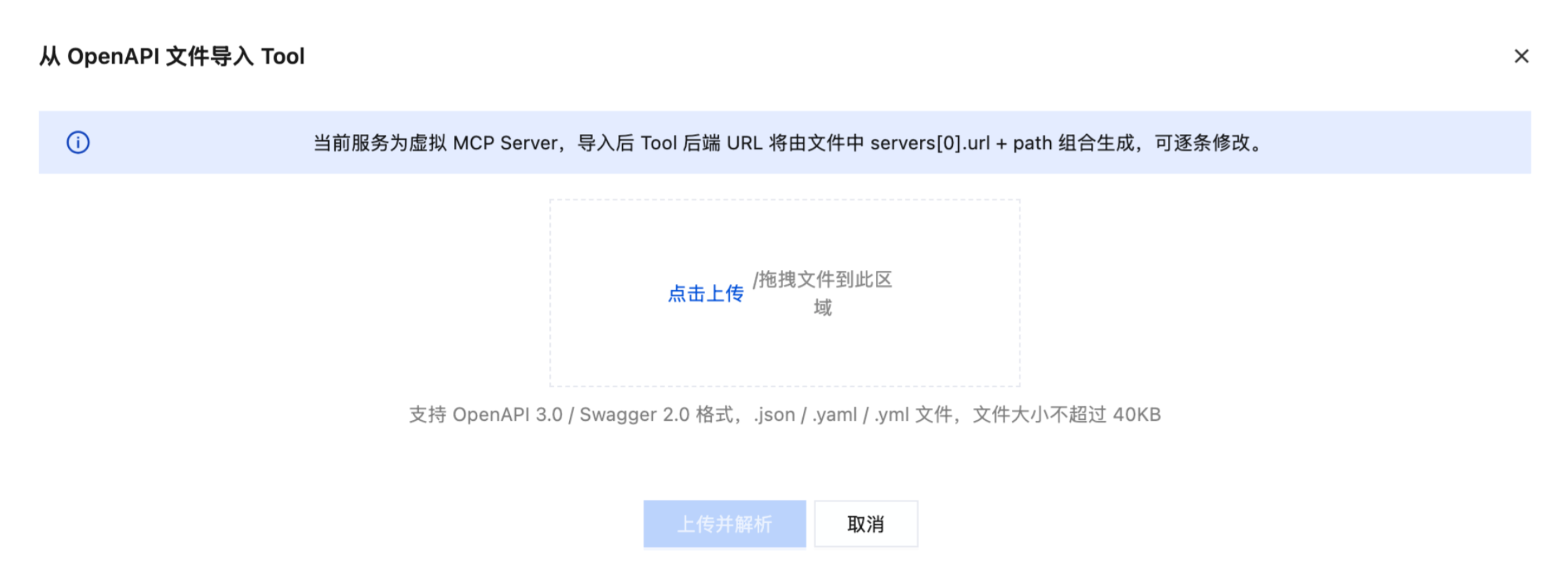
2. 在对话框中,单击上传区域或拖拽文件选择本地的 OpenAPI 规范文件,然后单击上传并解析。当前支持
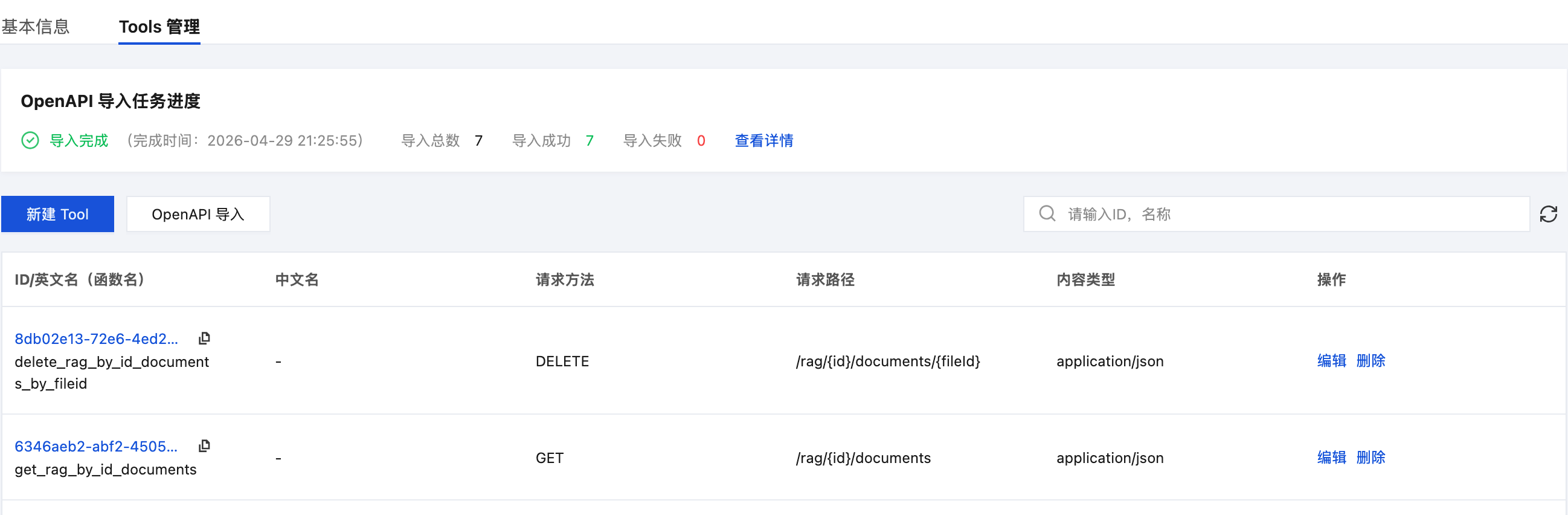
.json、.yaml、.yml 三种格式,文件大小不超过 40 KB。3. 文件解析完成后,系统会展示识别到的所有 HTTP 接口列表,字段包括接口方法、接口路径、接口描述、Tool 名称。检查所有 Tool 信息无误后,勾选需要导入的接口,然后单击 确认导入。系统将批量创建 Tool,完成后返回 Tools 管理列表。列表顶部会展示"OpenAPI 导入任务进度"卡片,显示导入状态(导入完成/导入失败)、完成时间、导入总数、导入成功数与导入失败数,单击查看详情可查看每条接口的导入结果与失败原因。
编辑 Tool
在 Tools 管理列表中,找到目标 Tool,单击其操作列下的编辑,即可在选项中修改除英文名(函数名)以外的所有字段,包括中文名、描述、后端服务、请求方法、请求路径、内容类型、参数配置等。修改后单击确定保存,变更将立即生效。


