Skills 在腾讯云智能体开发平台支持以下三种使用场景,您可根据自身角色和场景选择适合的方式。
使用场景 | 适用人群 | 说明 |
在智能工作台中使用 | 所有用户 | 在智能工作台对话过程中按需调用已安装的 Skills,快速获得能力增强。 |
在 Claw 模式应用中使用 | 应用开发者 | 为 Claw 模式应用挂载 Skills 作为基础能力,应用运行时由 AI 助手按需调用。 |
导出到其他平台使用 | 跨平台用户 | 将 Skills 导出为标准化技能包(ZIP 格式),导入其他智能体平台使用,实现跨平台能力复用。 |
一、在智能工作台中使用
智能工作台是腾讯云智能体开发平台的统一对话入口。您可在对话过程中调用已安装的 Skills 完成具体任务,并随时管理(添加、导入、删除、配置环境变量)当前空间下已安装的 Skills。
1.1 唤起已安装的 Skills 列表
1. 在左侧导航栏中,单击智能工作台进入对话页面。
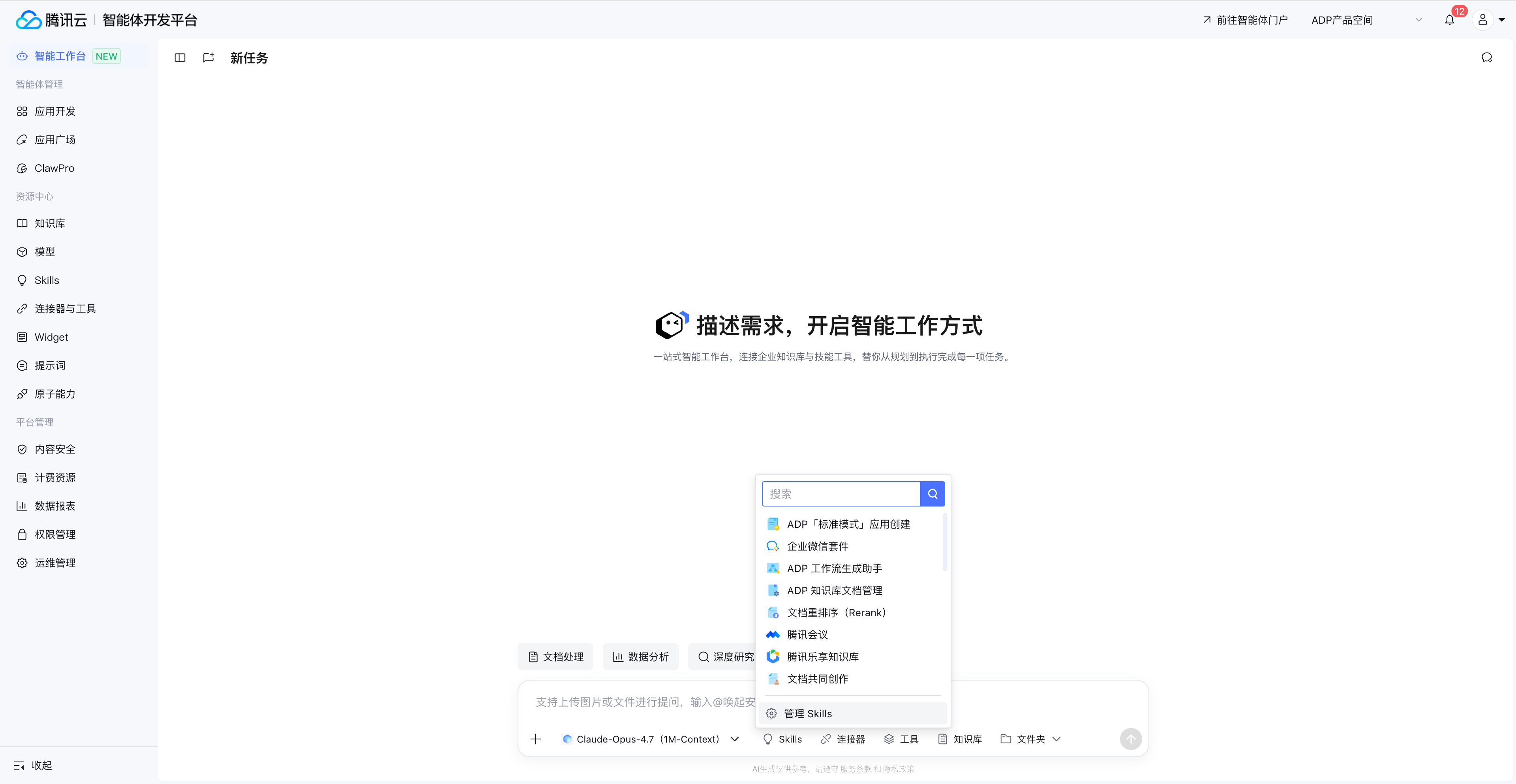
2. 在对话框下方工具条中,单击 Skills。
3. 在弹出的浮层中查看当前空间下已安装的全部 Skills,可通过顶部搜索框按名称快速筛选。
4. 单击列表中任意 Skill,该 Skill 将以紫色技能胶囊的形式插入到对话框中,您可继续输入诉求并发送。

1.2 在对话框中通过 @ 直接调用
除了从浮层选择,您也可以在对话框中直接输入
@ 唤起快捷菜单。1. 在对话框中输入
@。2. 在弹出的快捷菜单中选择 Skills,右侧自动展开已安装的 Skills。
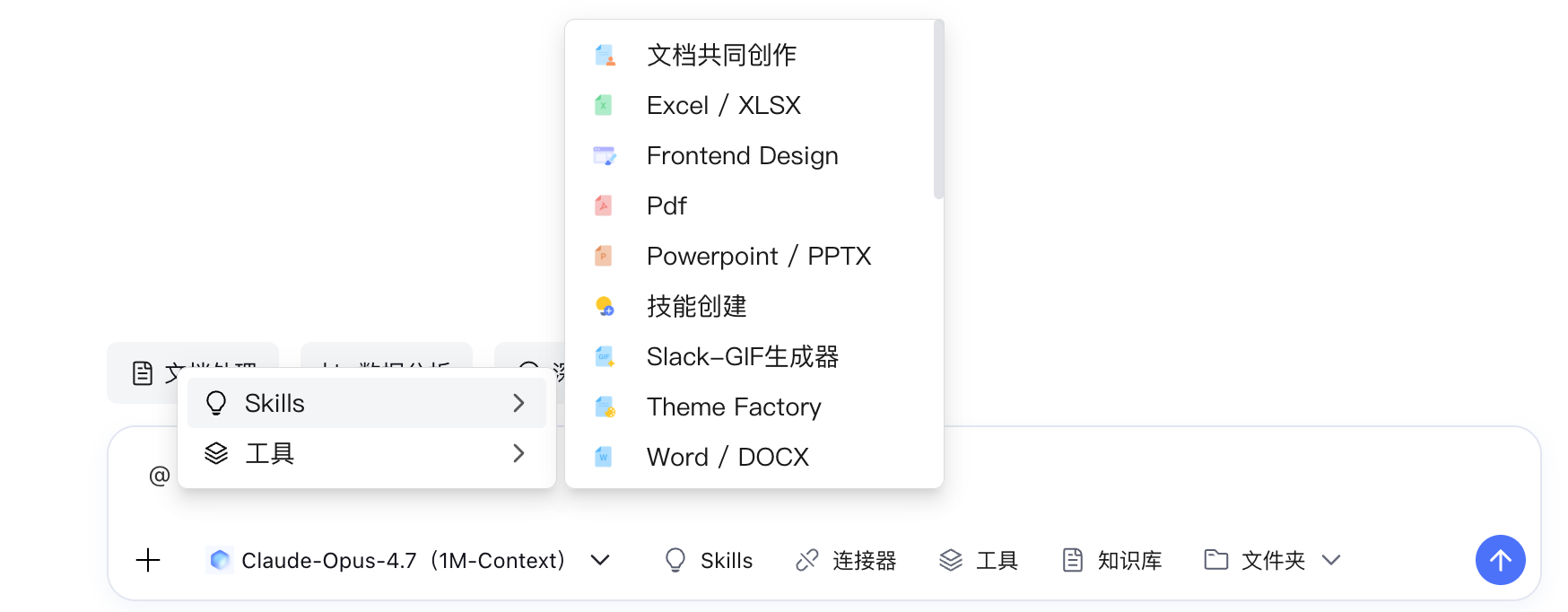
3. 单击目标项,对应资源将以技能胶囊(紫色)形式插入到对话框中。
说明:
技能胶囊插入后可单击其右侧的关闭图标移除。
1.3 管理已安装的 Skills
进入管理 Skills 页面
1. 在对话框工具条中单击 Skills,在弹出的浮层底部单击 管理 Skills。
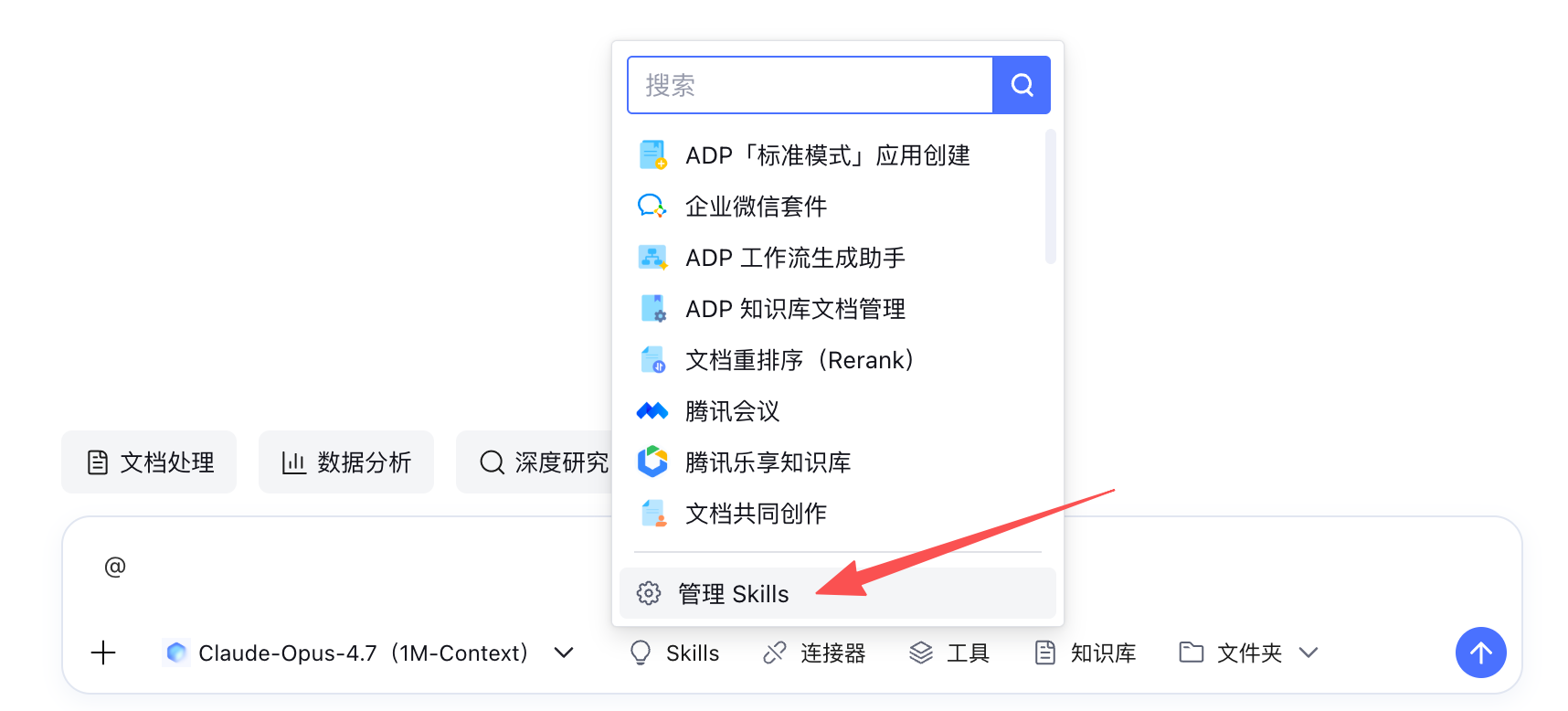
2. 在打开的管理 Skills 弹窗中,您可以:
查看当前空间下已安装的全部 Skills。
通过左上角搜索框按名称筛选。
单击右上角 导入 上传本地 Skills 包(ZIP 格式)。
单击列表项右侧的 卸载 按钮,移除已安装的 Skill。
从 Skills 广场添加 Skills
1. 在管理 Skills 弹窗中,搜索需要添加的Skill,单击安装。
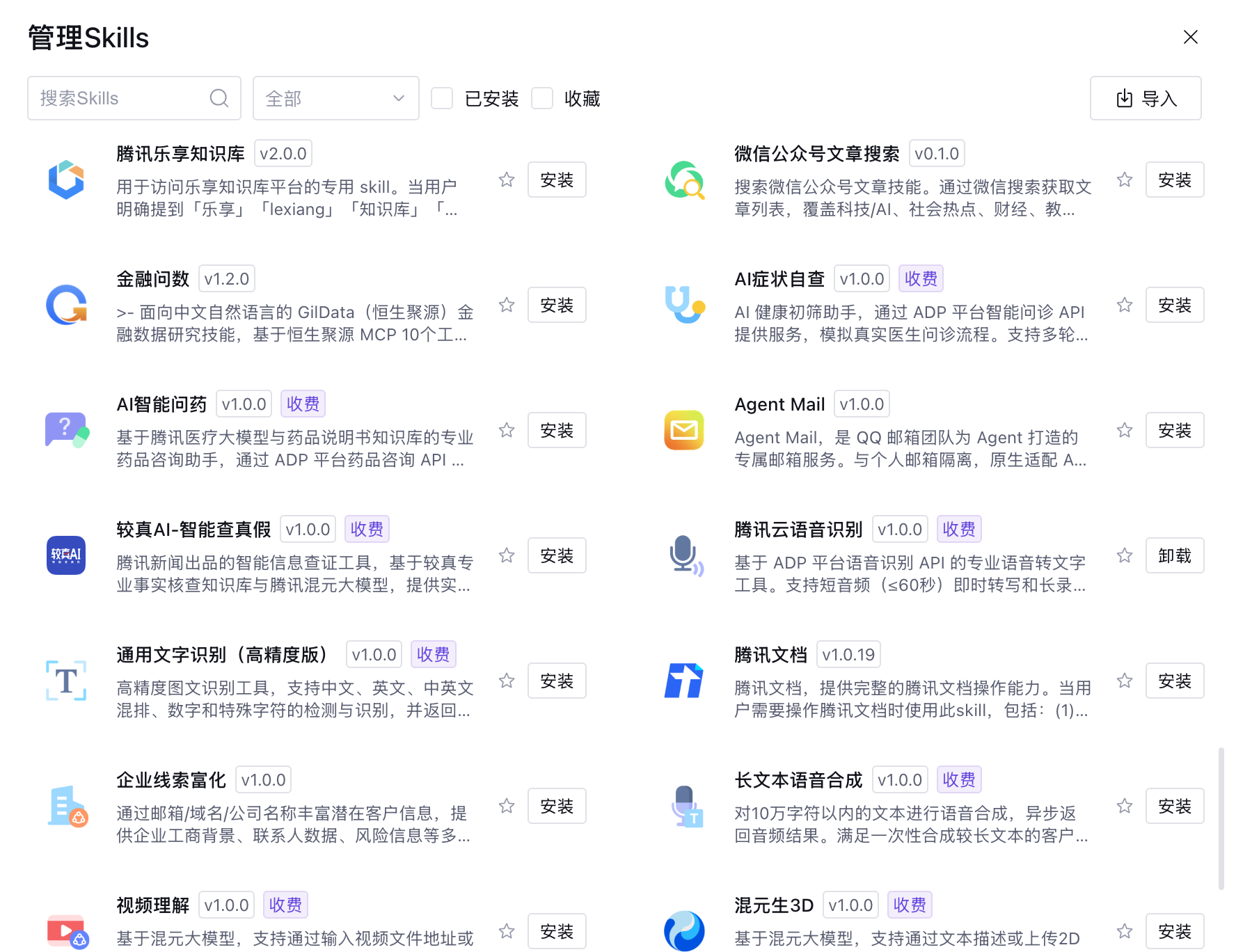
2. 按以下分类筛选查找目标 Skill。
分类 | 说明 |
内置 Skills | 腾讯云智能体开发平台官方提供的 Skills。 |
企业共享 Skills | 本企业内被审批通过共享给所有空间使用的 Skills。 |
自定义 Skills | 当前空间内用户自行创建或导入的 Skills。 |
3. 找到目标 Skill 后,单击右侧 添加。
4. 添加成功后,平台将在页面顶部弹出提示 "添加 Skill 成功",您可以选择以下任一方式继续:
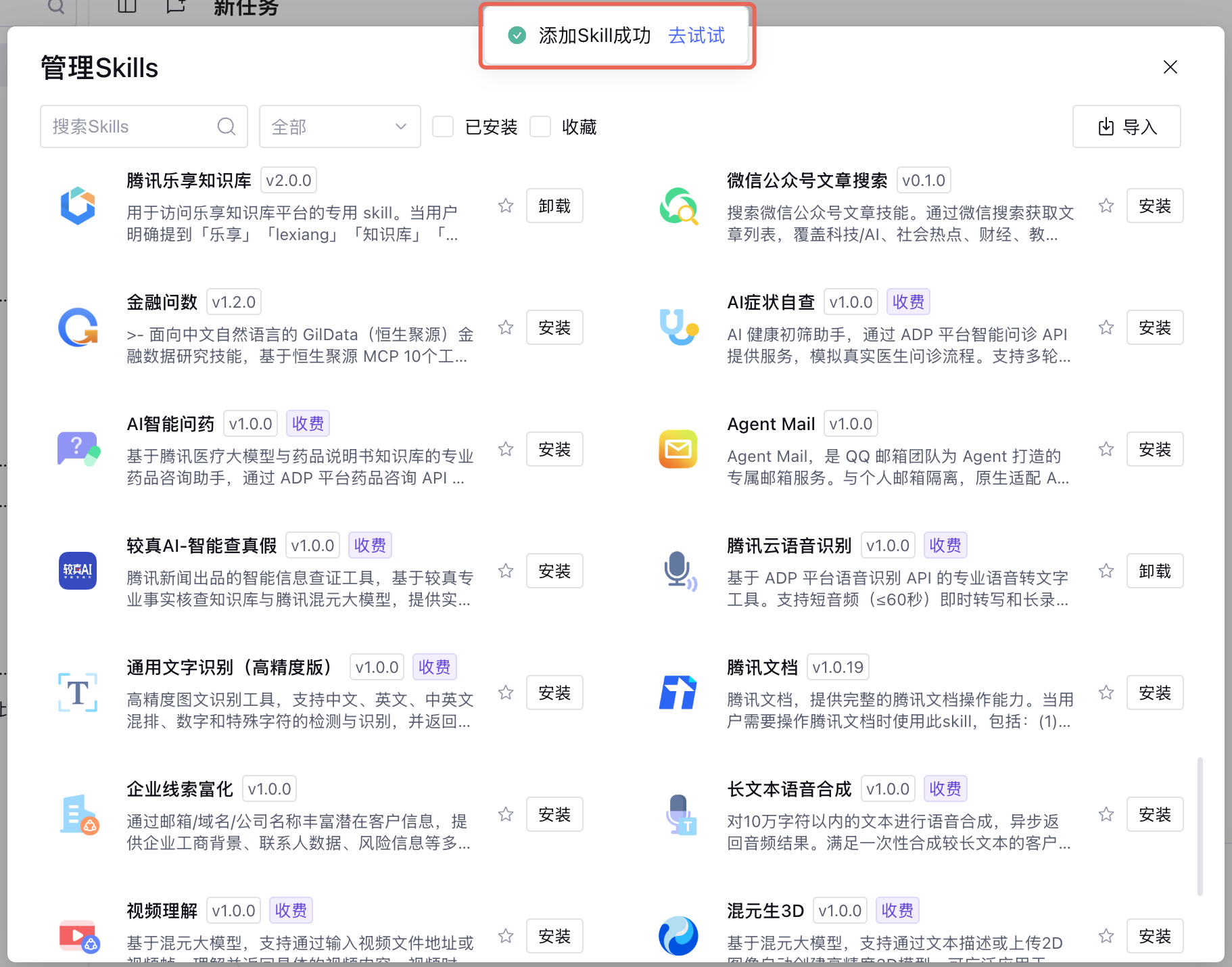
单击提示中的 去试试:自动关闭弹窗,并在智能工作台对话框中以技能胶囊形式插入该 Skill,您可继续输入诉求开始使用。
不操作:3.5 秒后提示自动消失,新增的 Skill 已安装到当前空间。
说明:
添加成功后,列表中该 Skill 的 添加 切换为灰色 已添加 状态,避免重复添加。
单击列表项右侧的收藏图标可收藏 Skill,方便下次通过 收藏 筛选项快速找到。
通过导入 ZIP 包安装 Skills
如果您希望安装本地或第三方平台的 Skills 包,请参考以下步骤。
1. 在管理 Skills 弹窗中,单击 导入。
2. 在弹出的系统文件选择器中选择
.zip 格式的 Skills 包。3. 选择完成后,系统将自动关闭弹窗,并在智能工作台对话框中以文件胶囊(例如:my-skill-1.0.0.zip)的形式注入该文件。
4. 您可继续在对话中输入 "安装这个 Skill" 等诉求,由智能工作台调用 ADP 技能管理工具自动完成安全检测与上架。
说明:
由智能工作台自动安装的 Skill 同样会经过平台安全审核(格式校验 + 安全扫描),审核通过后才会出现在已安装列表中。
删除已安装的 Skills
1. 在管理 Skills 弹窗中,找到目标 Skill。
2. 单击该行右侧的删除图标,确认后该 Skill 将立即从智能工作台移除,浮层中的已安装列表也会同步刷新。
说明:
删除已安装 Skill 不会从 Skills 广场删除该 Skill 本身,您可随时通过 添加 重新安装。
配置环境变量
部分 Skills(特别是需要调用第三方 API 的 Skills)需要配置 API Key 等密钥才能正常运行。您可在管理 Skills 弹窗中统一配置这些环境变量。
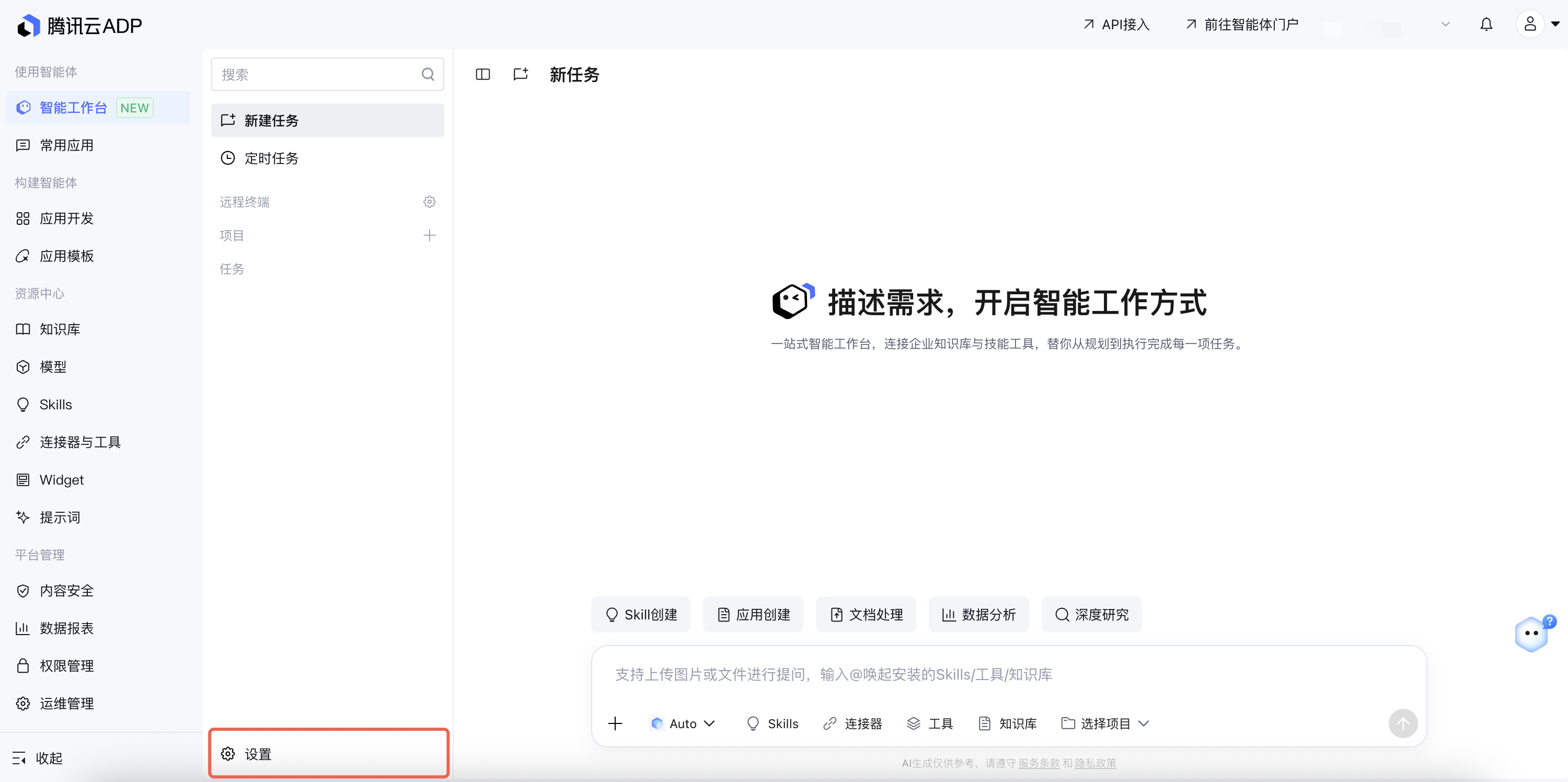
1. 在 智能工作台 左下角,单击 设置。
2. 进入设置左侧 环境变量 导航栏中,您可以执行以下操作:
单击 新建 新增一条配置。
填写变量名称(例如
TENCENT_MEETING_API_KEY)、变量值(密钥本体,将以加密形式保存)、参数描述(可选,说明该密钥用途)。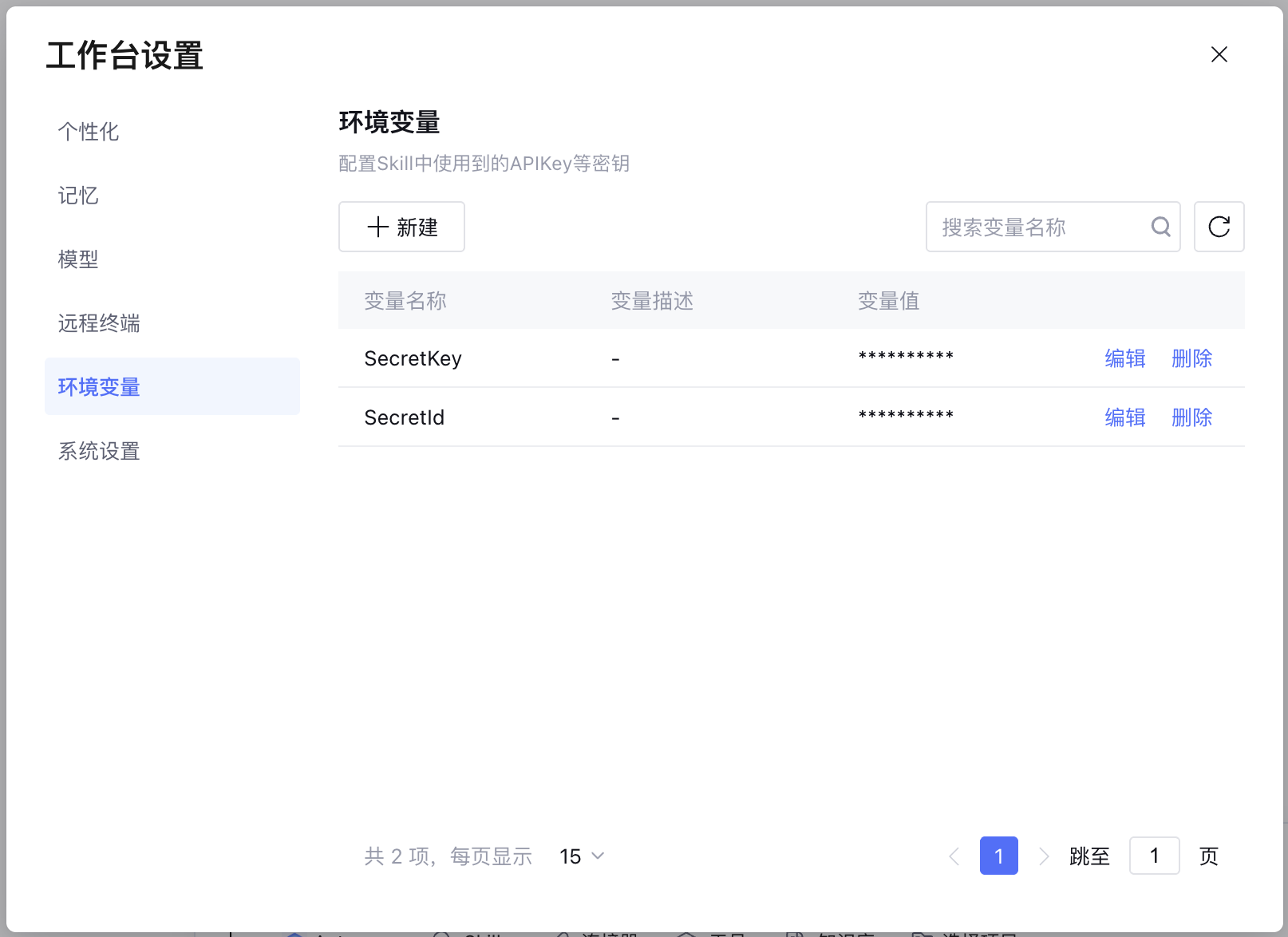
3. 全部配置完成后,单击底部 确定。
说明:
环境变量以加密形式保存,仅在 Skill 调用时注入运行环境,平台界面与日志均不会展示明文。
配置项作用范围为当前用户,不同用户需分别配置。
二、在 Claw 模式应用中使用
Claw 模式应用支持挂载 Skills 作为基础能力。在应用开发页面中,您可为应用配置技能清单(最多 80 个),并在调试对话框中通过
@ 实时调用这些技能验证效果。2.1 配置应用的技能清单
1. 在左侧导航栏中,单击应用开发,进入应用列表。
2. 找到目标 Claw 模式应用,单击 查看 进入应用开发页面。
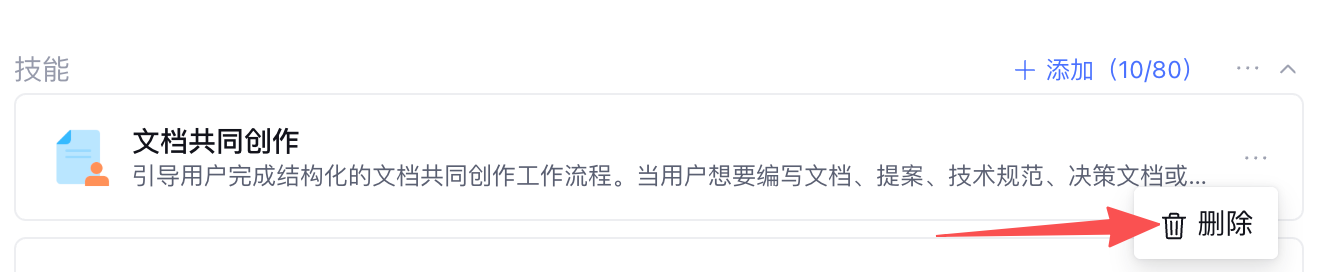
3. 在左栏 Agent 设置 下方找到 技能 区域,区域顶部显示已挂载技能数量(例如:添加 (10/80))。
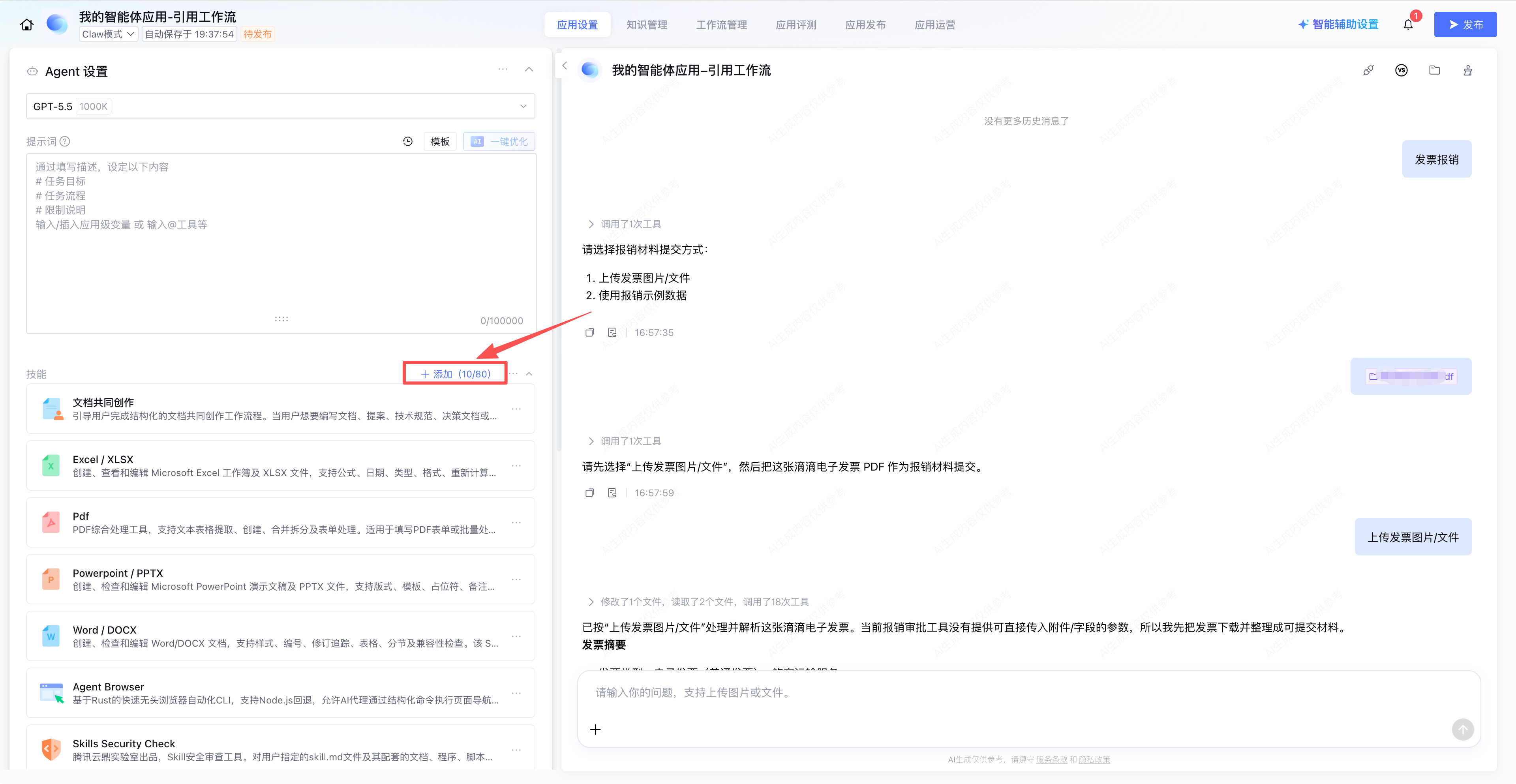
4. 在 技能 区域内可执行以下操作。
查看已挂载技能:列表中每行展示技能图标、名称、版本、描述。
添加技能:单击 技能 区域顶部的添加 (N/80),弹出添加 Skills 弹窗,操作方式与智能工作台一致。

移除技能:单击列表项右侧的更多图标,在下拉菜单中选择 删除,即可将该技能从应用中移除。
说明:
单个 Claw 模式应用最多挂载 80 个技能。
应用挂载的技能与智能工作台的已安装 Skills 互相独立——两边维护各自的 Skills 清单,互不影响。
2.2 在调试对话框中通过 @ 调用
应用开发页面中栏的对话预览区域是您调试应用的主战场。您可在对话框中通过
@ 实时调用配置的技能。1. 在中栏 应用预览 底部对话框中输入
@。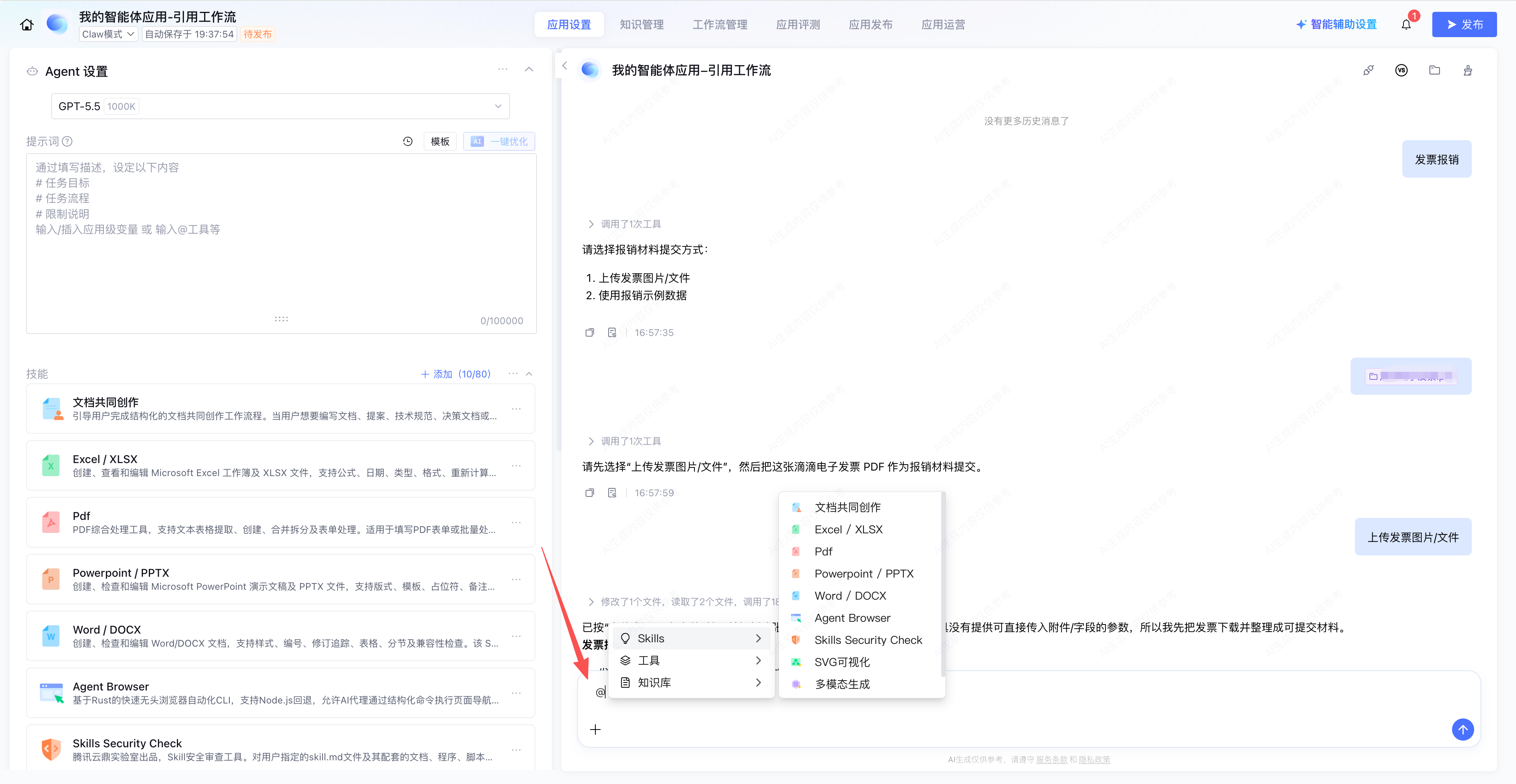
2. 在弹出的快捷菜单中选择资源类型(Skills / 工具 / 知识库),鼠标悬停展开二级列表。
3. 单击目标项,对应资源以技能胶囊形式插入到对话框中。
4. 继续输入诉求并发送,应用将按当前配置的技能清单执行调用。
2.3 通过智能辅助设置让 AI 助手协助配置
如果您不熟悉应该挂载哪些 Skills,可使用顶部的智能辅助设置功能,由 AI 助手根据您的需求自动推荐和配置。
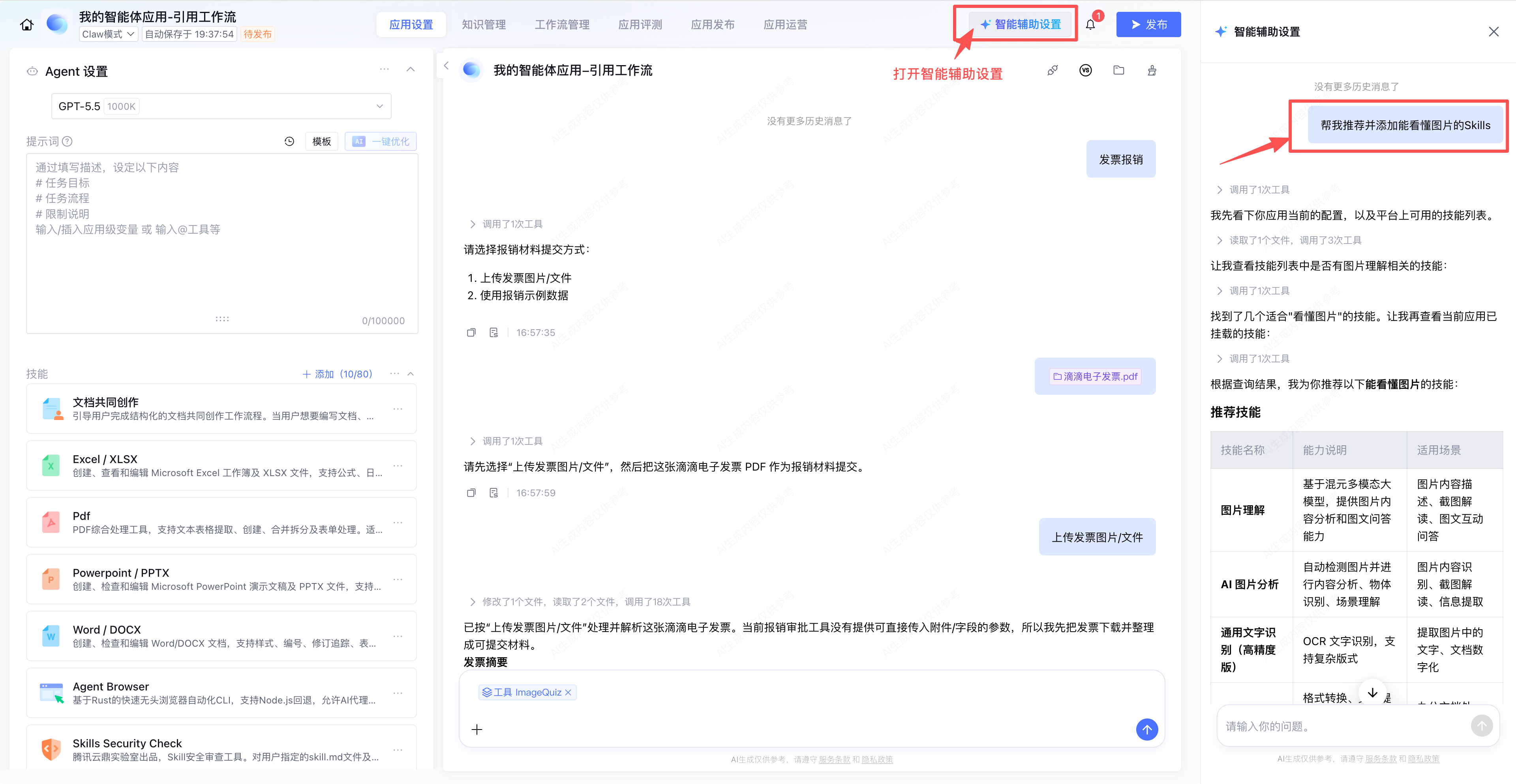
1. 在应用开发页面顶部右侧,单击 智能辅助设置。
2. 页面右侧滑出智能辅助设置面板,按钮变为蓝底高亮状态。
3. 您可以选择以下任一方式与 AI 助手交互。
交互方式 | 说明 |
单击推荐卡片 | 面板内置 3 张推荐对话卡(例如 "智能推荐并添加当前画面的 Skills"、"推荐几个客服场景必装的内置工具"),单击任一卡片自动填入下方对话框。 |
自由输入 | 在面板底部的对话框中描述您的需求(例如:"我需要一个能查订单和回复客户的客服助手,请推荐合适的 Skills"),单击发送提交。 |
4. AI 助手将根据您的需求给出推荐方案,并可在确认后自动将推荐的 Skills 添加到当前应用的技能清单。
5. 再次单击顶部 智能辅助设置 或面板右上角的关闭图标,可关闭右侧面板。
三、导出到其他平台使用
Skills 广场支持将腾讯云智能体开发平台的原生 Skills 导出为标准化技能包(ZIP 格式),可直接导入其他智能体平台使用,实现跨平台能力复用。其他来源的 Skills(例如 SkillHub 社区)暂不支持从本平台导出,您可前往对应来源平台获取。
3.1 在 Skill 详情页获取安装方式
每个 Skill 的详情页均提供三种安装方式,供您在第三方智能体平台(例如:ClawPro、WorkBuddy、QClaw、Kimi、Claude 等)中快速接入。
1. 在左侧导航栏中,依次单击 资源中心 > Skills,进入 Skills 广场。
2. 在 内置 Skills、企业共享 Skills 或 自定义 Skills 页签中,找到需要使用的 Skill。
3. 单击 Skill 卡片进入详情页,在 安装方式 区域查看以下三种安装方式。
方式一:Agent 对话安装(推荐)
复制详情页提供的安装提示语,发送给目标平台的 AI 助手即可完成安装。
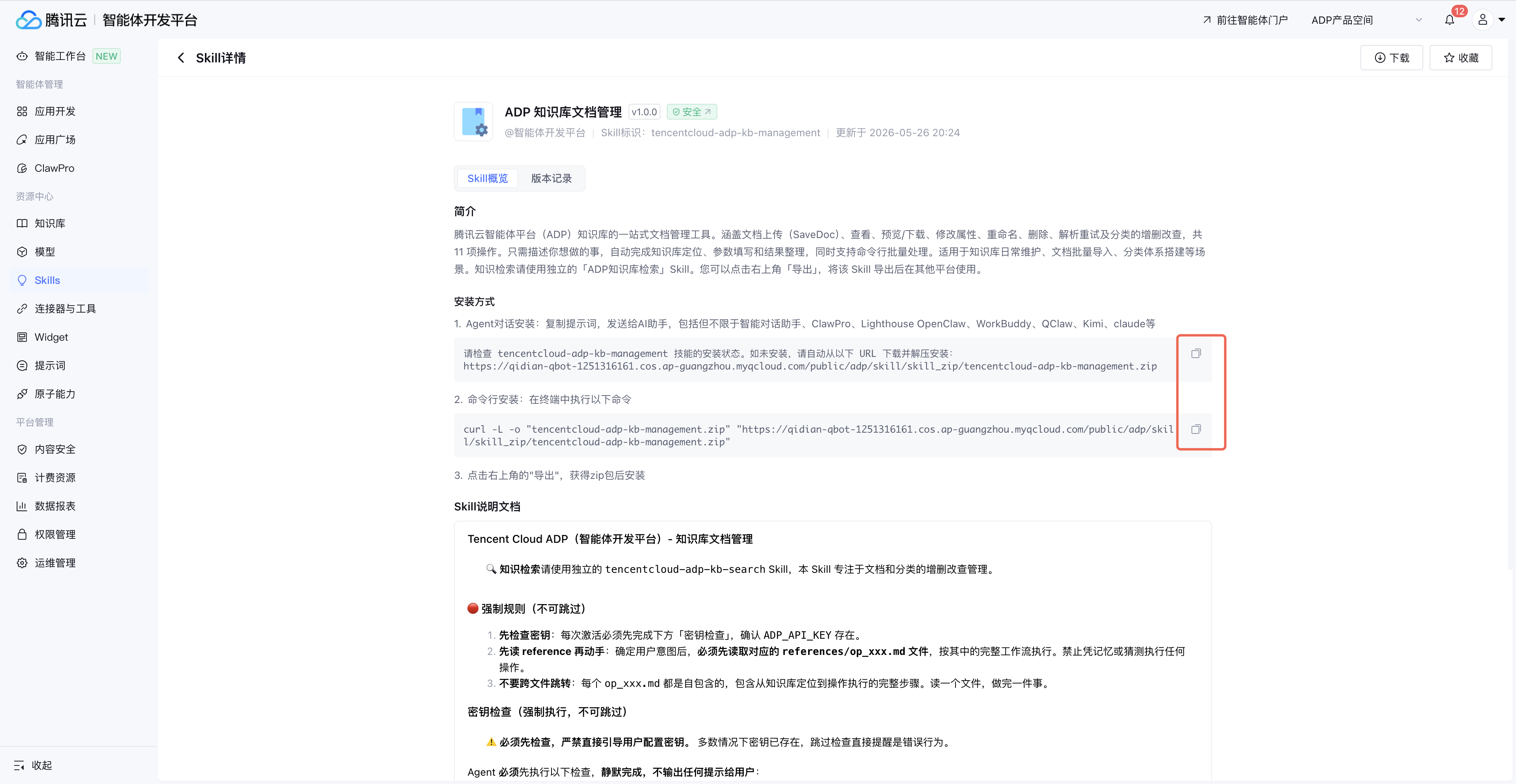
说明:
提示语中的 Skill 名称与下载 URL 由详情页根据当前 Skill 自动生成,您直接单击右侧的复制图标即可。
方式二:命令行安装
在目标平台的终端中执行命令,下载 Skills 包到当前目录。下载完成后,按目标平台的 Skills 导入流程加载该 ZIP 包即可。
方式三:导出 ZIP 包后手动导入
如果目标平台不支持自然语言安装或外网下载,您可先将 Skills 包导出到本地,再手动导入。
1. 在 Skill 详情页右上角,单击 下载。
2. 系统将生成 Skills 包(ZIP 格式)并自动下载到本地。
3. 在目标平台中找到 Skills 或工具的导入入口,上传该 ZIP 包并按提示完成配置。
说明:
导出的 Skills 包为 ZIP 标准格式,可在其他智能体平台中导入使用。
腾讯云智能体开发平台的原生 Skills(内置、企业共享、自定义)均支持导出。
3.2 在其他平台中使用
无论采用上述哪种安装方式,将 Skills 接入目标平台后,请注意以下事项。
说明:
不同平台的导入方式可能存在差异,具体操作请参见目标平台的相关文档。
腾讯云智能体开发平台的原生 Skills 在其他平台使用时,同样需要配置 API 密钥。密钥的获取方式请参见 Skills 介绍。
四、同步到 WorkBuddy 使用
对于同时购买腾讯云智能体开发平台(ADP)和 WorkBuddy 企业版的公有云用户,支持将 ADP Skills 广场中的内置 Skills 和企业共享 Skills 同步到 WorkBuddy。同步完成后,企业员工可在 WorkBuddy 中查看并使用相关 Skills,无需重复手动导入。
说明:
使用同步功能前,请确保已开通 WorkBuddy 企业版,并具有 ADP Skills 广场及 WorkBuddy 企业管理后台的相关操作权限。
此功能目前为白名单功能。如有需要,请 提交工单 申请开通 ADP Skills 同步到 WorkBuddy 企业版功能。
当前仅支持同步内置 Skills 和企业共享 Skills,暂不支持同步自定义 Skills。
4.1 获取 WorkBuddy 调用凭证
首次同步前,需要获取 WorkBuddy 企业版的企业 ID、Client ID 和 Client Secret。
1. 登录 WorkBuddy 企业管理后台,在概览页面查看并记录企业 ID。
2. 进入 WorkBuddy 企业管理后台的第三方应用管理页面;单击创建第三方应用,根据页面提示填写应用信息并完成创建,查看并记录 Client ID 和 Client Secret。
说明:
1. 创建应用时,重定向 URI 可填写任意有效地址。本场景不会使用该地址,填写该字段仅用于满足表单必填校验。
2. Client Secret 属于敏感凭证,请妥善保管,避免通过公开文档、聊天群或截图对外传播。
4.2 首次同步配置
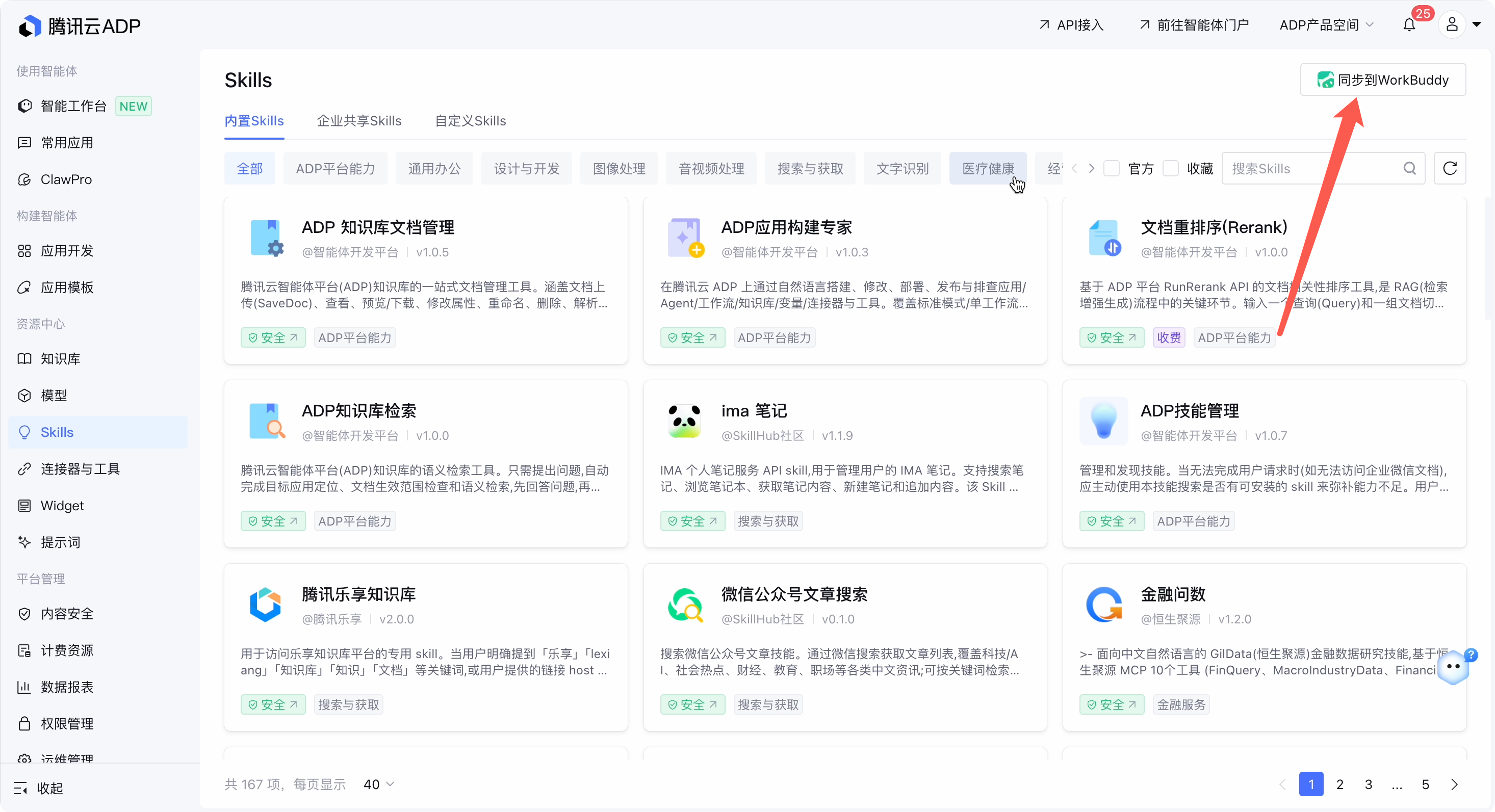
1. 登录腾讯云智能体开发平台,在左侧导航栏中依次单击资源中心 > Skills,进入 Skills 广场。
2. 单击页面中的同步到 WorkBuddy。
3. 在配置页面中填写以下 WorkBuddy 调用凭证:
企业 ID
Client ID
Client Secret
4. 确认信息无误后,按页面提示完成授权配置并发起同步。
5. 页面提示同步成功后,前往 WorkBuddy 验证同步结果。
4.3 更新已同步的 Skills
完成首次配置后,如 ADP Skills 广场中的内置 Skills 或企业共享 Skills 发生变化,可再次执行同步。
1. 在 ADP 中完成企业共享 Skill 的创建、审批或更新,确保该 Skill 已展示在 Skills 广场的企业共享 Skills 页签中。
2. 进入 Skills 广场,单击同步到 WorkBuddy。
3. 按页面提示确认并执行同步。
4. 同步完成后,登录 WorkBuddy 企业管理后台或客户端,确认新增或更新的 Skill 已生效。
4.4 在 WorkBuddy 中查看和使用
同步完成后,可通过以下两种方式查看同步结果。
在企业管理后台查看
1. 登录 WorkBuddy 企业管理后台。
2. 进入 Skill 管理页面,在 Skill 列表中查看从 ADP 同步的内置 Skills 和企业共享 Skills。
在 WorkBuddy 客户端使用
1. 登录对应企业的 WorkBuddy 客户端。
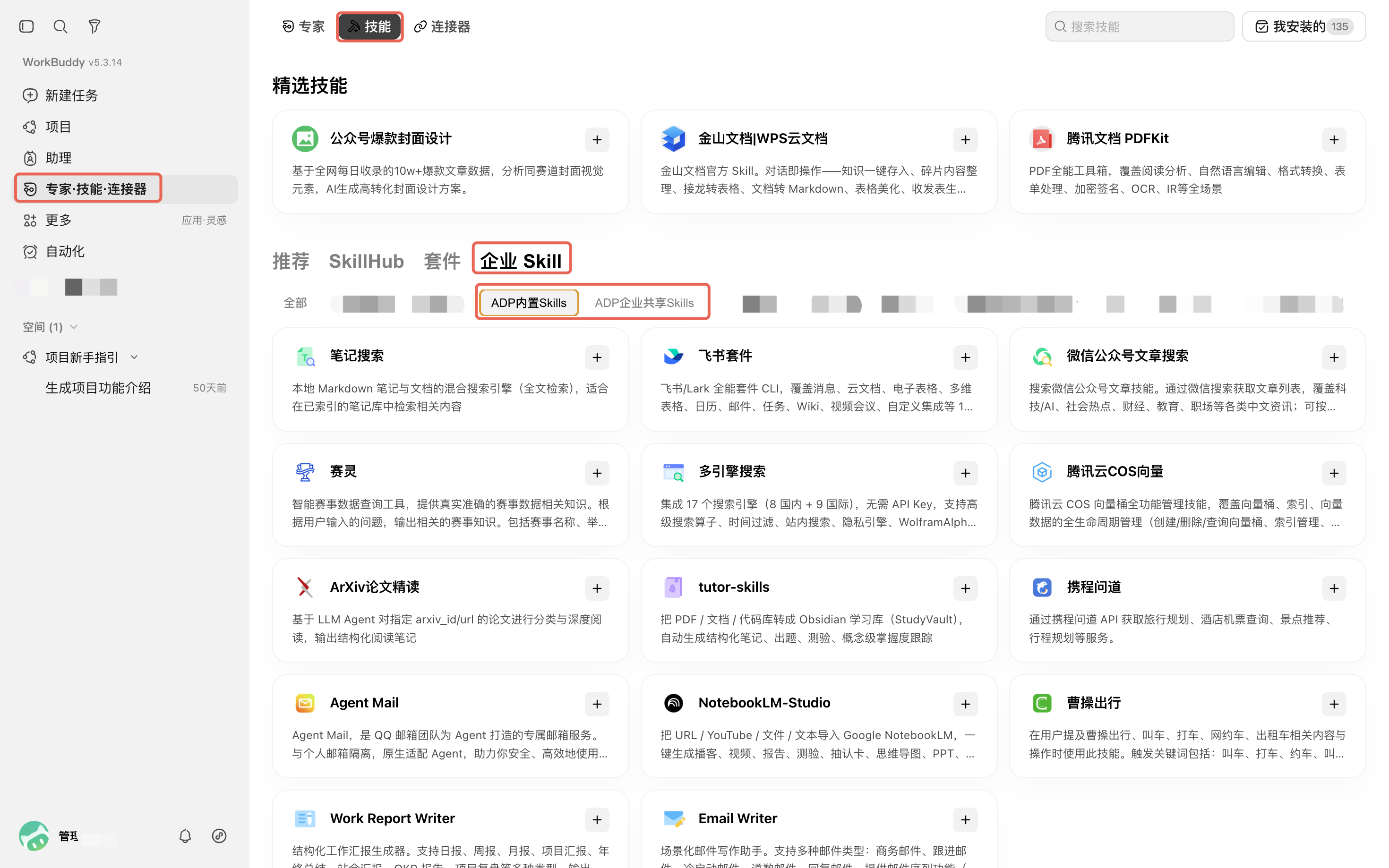
2. 在左侧导航栏中单击专家·技能·连接器,然后在页面顶部切换至技能页签。
3. 在技能页面中选择企业 Skill,根据 Skill 的来源切换至以下页签:
ADP 内置 Skills:查看从 ADP 同步的内置 Skills。
ADP 企业共享 Skills:查看从 ADP 同步的企业共享 Skills。
4. 通过搜索框查找或直接浏览目标 Skill,并根据页面提示完成添加。
5. 添加完成后,可在我安装的技能中查看该 Skill,并在 WorkBuddy 中调用 Skill 发起对话或执行任务。
说明:
若同步后暂未看到目标 Skill,请确认该 Skill 属于内置 Skills 或已审批通过的企业共享 Skills,并检查当前登录的 WorkBuddy 企业是否与同步配置中的企业 ID 一致。


