应用发布,指的是将智能体应用在测试环境中的配置和知识内容,发布到正式环境,对外正式提供服务,同时还可以管理应用链接和应用的发布渠道,例如发布至微信客服、企业微信、企业微信机器人和小程序等。
当您在测试环境中完成应用配置、知识库导入与效果验证后,即可通过 应用发布 功能,一次性将当前的应用配置、知识库内容等同步到正式环境并对外提供服务。您可以在此处查看历史智能体应用的历史修改记录。
待发布
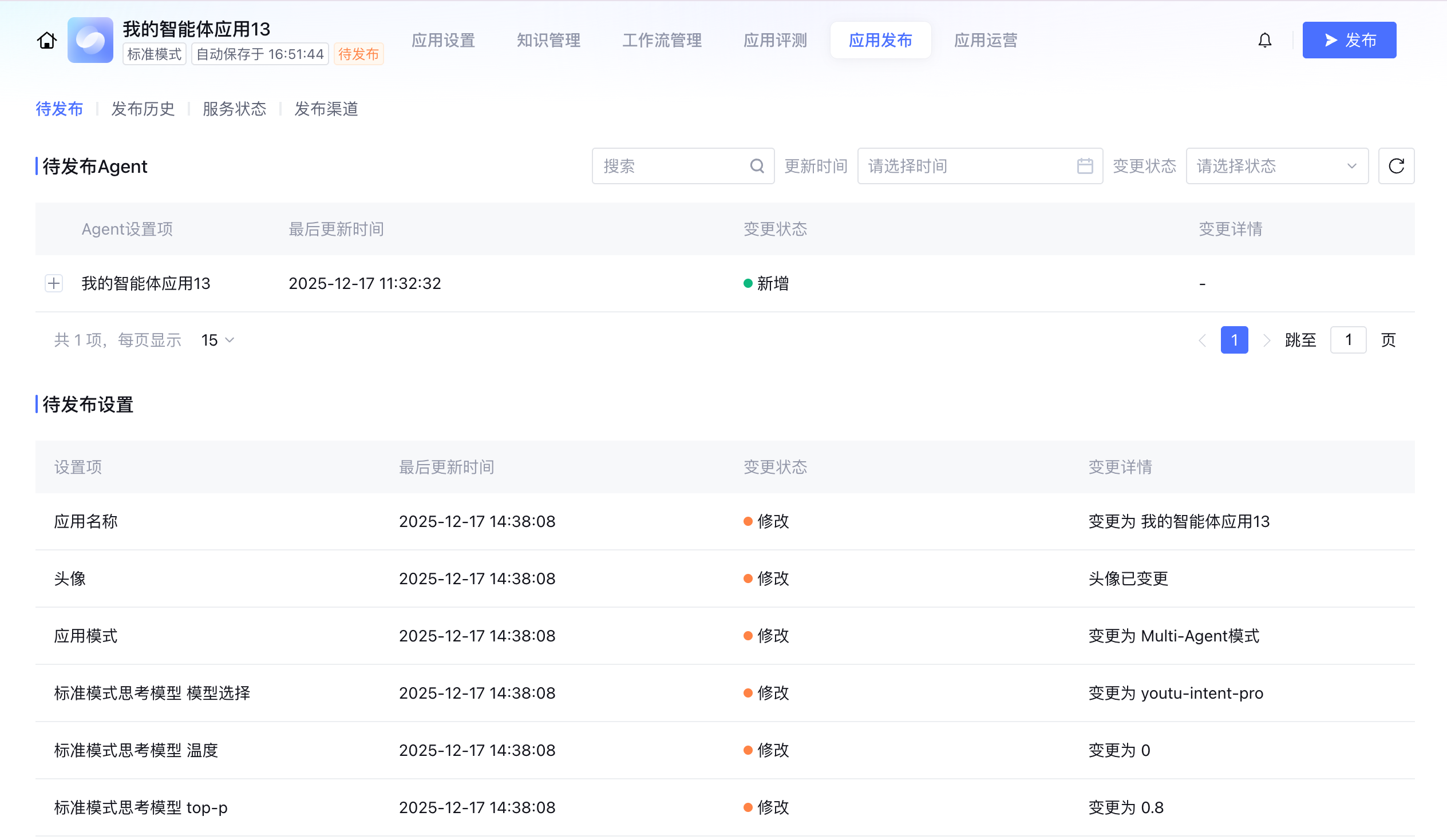
1. 单击待发布,界面中将显示应用的所有待发布内容,包括文档、问答、待发布设置、待发布标签等。
2. 单击右上角发布,将弹出发布详情确认窗口,窗口将会展示本次发布涉及的各类待发布内容数量,方便您核对。
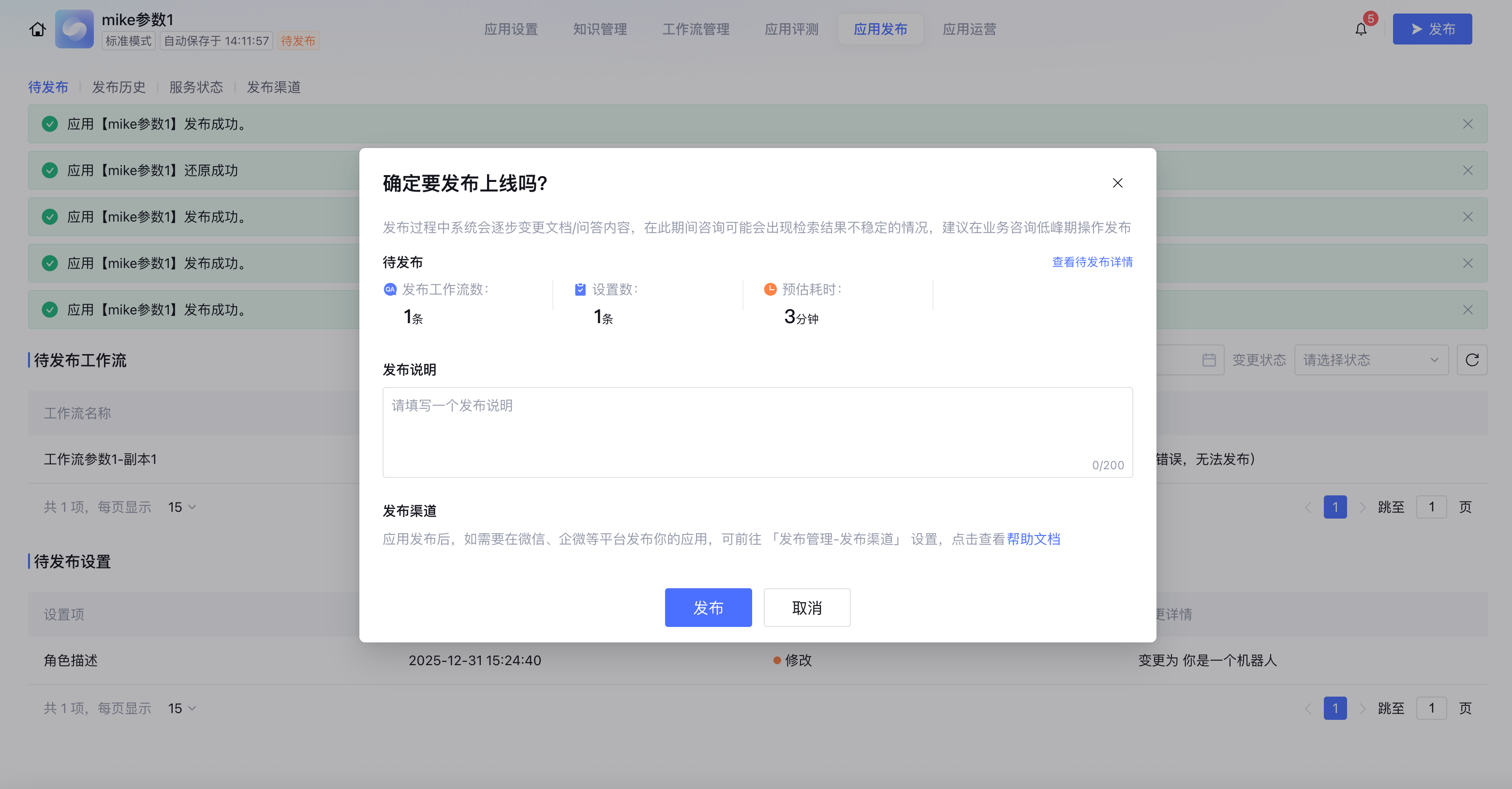
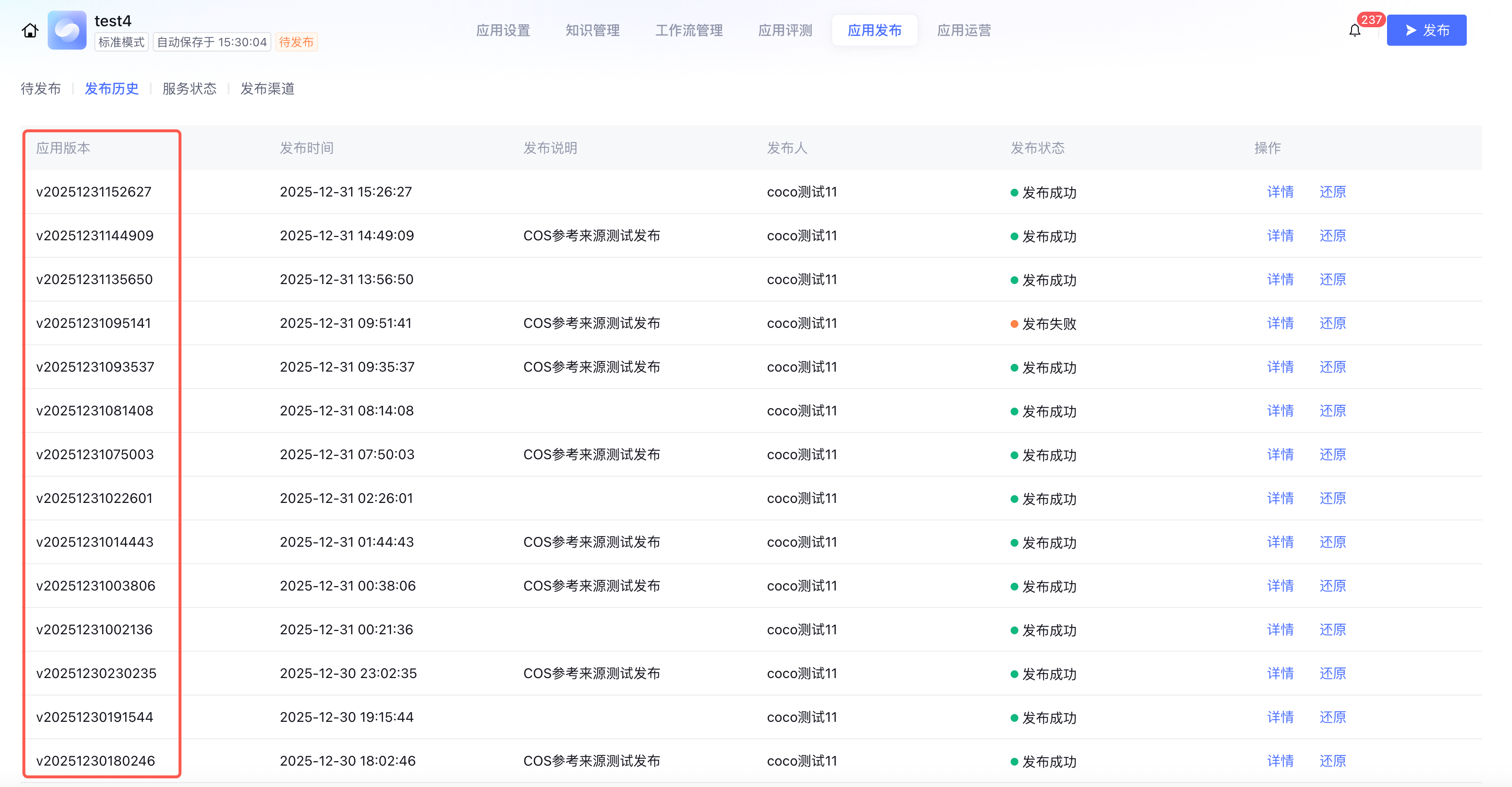
3. 确认无误后,再次单击发布,后台将进入发布流程。发布完成后,您将收到站内信通知,也可通过应用发布下的发布历史查看本次发布的详细信息。发布完成后系统也会自动生成唯一的版本号,在发布历史页面可以查看其版本号。
发布历史
在 发布历史 页签,您可以查看每一次发布的详细记录,便于追溯应用在正式环境中所作出的变更历史。
发布历史与版本还原
在 发布历史 页面,您可以查看应用历次发布的详细记录。当您需要找回旧版本的配置时,可以使用版本还原功能。
注意:
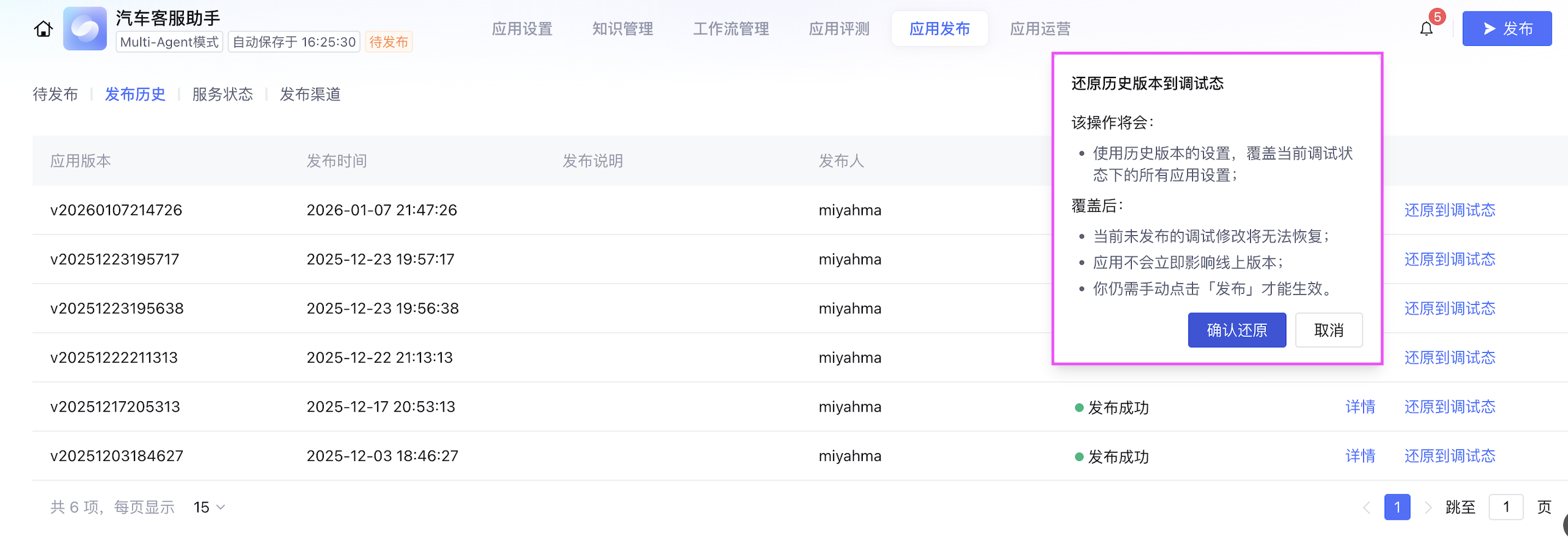
版本还原不会直接改变当前的线上服务。系统会将选定版本的配置覆盖您当前的调试/编辑界面。
还原前:请确保当前调试界面中没有未保存的重要变更,否则会被覆盖丢失。
还原后:您需要在调试界面确认无误后,单击发布,该版本才会真正替换线上版本。
操作步骤
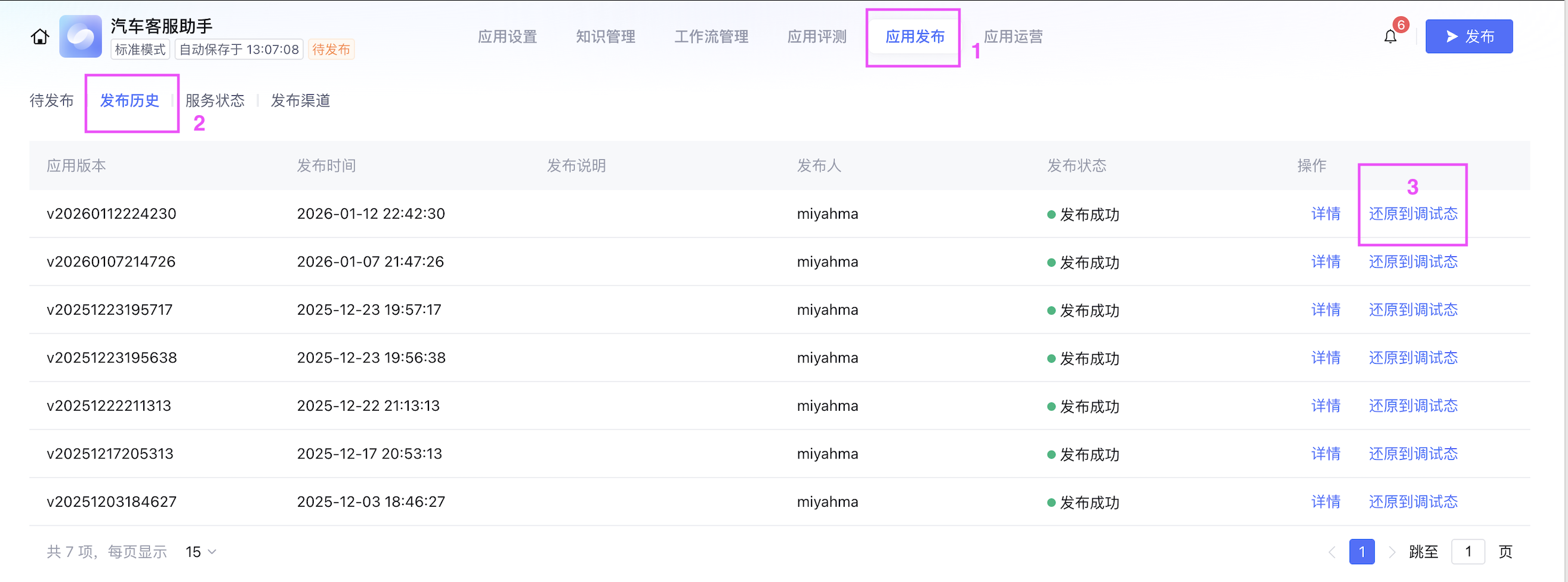
步骤 1:版本还原入口
在应用发布 > 发布历史界面中,您可以单击对应版本的还原到调试态,将该版本的各项可还原组件和设置还原到当前调试版本。
步骤 2:版本还原二次确认
系统将弹出二次确认窗口。请仔细阅读提示,确认后单击确认还原。
步骤 3:版本还原后异常情况处理
1. 如果当前平台版本新增了某些旧版本不存在的配置项,回退后系统将自动填充默认值。
2. 如果旧版本引用的全局资源(如某个连接器与工具或知识库)已被彻底删除,回退后该组件将显示失效,您需要重新配置或删除。
随版本回退的内容说明
应用的各项组件和设置是否可以随版本回退情况如下表所示:
组件 | 设置 | 详细配置内容 | 是否支持回退 |
知识库 | 知识库数据 | 应用默认知识库知识条目、知识库知识条目。 | 否 |
知识库 | 共享设置 | 知识库名称、知识库 ID、知识库描述、知识库标签、知识库模型(问答生成模型、scheme 生成模型、embedding 模型)。 | 否 |
知识库 | 本地设置 | 检索策略、Excel 检索增强、检索范围设置、结果重排序开关、重排序模型、文档召回数量、检索匹配度、问答对召回数量、检索匹配度、数据库召回。 | 是 |
Widget | 共享设置 | Widget 名称、Widget 标签。 | 否 |
Widget | 本地设置 | 变量设置(变量名称、类型、默认值、数据来源)、动作设置(组件、类型、取值范围)。 | 是 |
连接器与工具 | 共享设置 | 连接器与工具名称/描述/图标、工具名称/工具描述、创建方式/授权方式/调用地址、输入参数、输出参数。 | 否 |
连接器与工具 | 本地设置 | 输入参数值、输入参数默认值、输入参数模型是否可见开关、输出参数模型是否可见开关。 | 是 |
模型 | 共享设置 | 模型名称、模型 ID、模型描述。 | 否 |
模型 | 本地设置 | 参数设置(top-p、温度等)。 | 是 |
Agent | 本地设置 | 上下文轮数、最大推理轮数、转交描述、转交关系、提示词、工具参数是否模型可见、澄清询问、思考模式、结构化输出、结构化 Schema。 | 是 |
工作流 | 本地设置 | 画布描述文件(基础信息、节点信息、节点连接信息)、引用其他组件的引用关系(变量引用、子工作流引用)、参数、示例问法。 | 是 |
服务状态
成功发布之后,在服务状态页面,您可以获取应用在正式环境下的体验入口和 API 接口接入信息。
体验链接
体验链接用于在网页端快速体验您搭建的智能体应用。
单击立即体验,可通过腾讯云账号登录访问。
单击分享链接或分享二维码,可通过邮箱验证码登录访问,适合对外邀请试用或灰度放量。
API 管理
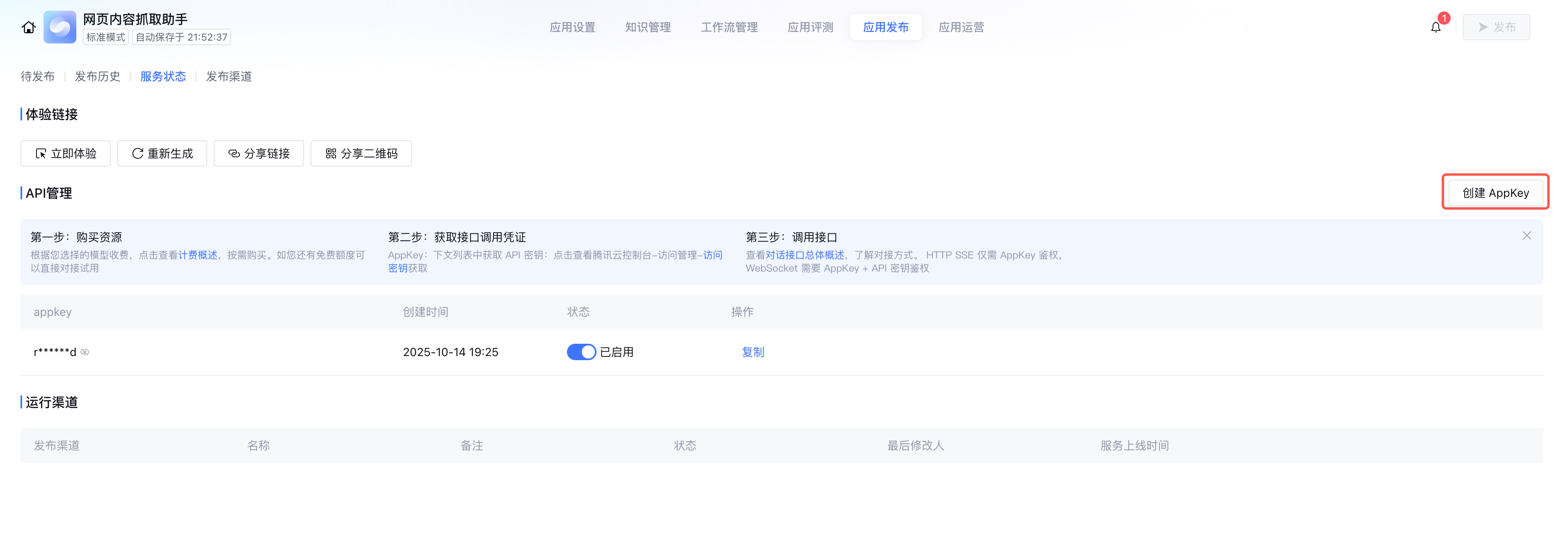
如需在业务系统中集成并调用该智能体应用,需要在此页获取 AppKey,建议按以下步骤使用:
1. 进入 API 管理
在控制台打开目标应用,进入 应用发布 > 服务状态 ,在页面下方找到 API 管理区域。
2. 查看/创建 AppKey
这里会展示当前应用已创建的 AppKey(名称、创建时间等)。
同一个应用最多支持创建 两个 AppKey。
如需新增调用密钥,可在此创建新的 AppKey,并在创建后立即复制保存。
3. 在业务系统中配置调用
将获取到的 AppKey 配置到业务系统,用于调用应用相关接口(具体调用方式参考接口文档)。
4. 密钥轮换与风险处理
如需轮换密钥,可先创建新 AppKey,业务系统切换到新 AppKey 后,停用旧的密钥并删除。若怀疑 AppKey 泄露,请立即停用该密钥,并创建新的 AppKey 来替换。
说明:
AppKey 为敏感信息,请避免在前端代码、公开代码仓库或明文日志中暴露。
发布渠道
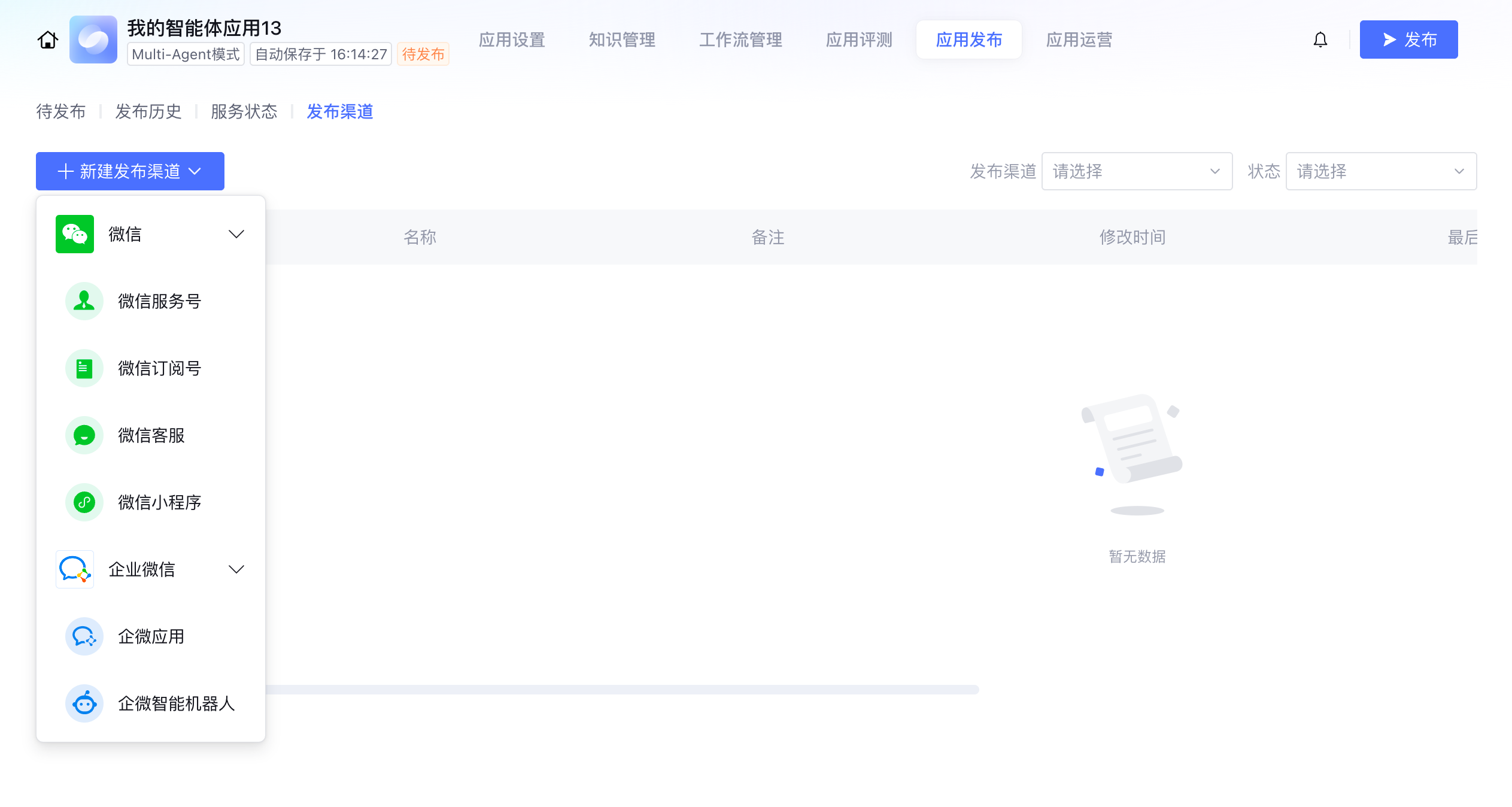
应用成功发布后,通过简单授权/配置,即可将配置好的应用发布到微信服务号、微信订阅号、微信客服、微信小程序、企业微信应用和企微智能机器人。发布后,服务号、订阅号、企业微信应用等可以使用应用回复用户消息,助力运营。
注意:
一个微信平台账号仅支持绑定一个智能体应用。如需更换绑定的智能体应用,请先前往原应用内进行解绑。解绑将中断服务,请谨慎操作,确认已处理潜在风险后再继续绑定。
确保微信服务号已经完成了认证。未认证和认证中的服务号无法接收消息。
支持在回复服务号时上传图片,但图片大小不能超过 10 MB。
应用发布后,对应发布渠道才可生效;若应用未发布,发布渠道状态为未上线,不支持回复消息。
企业微信应用支持两种接入方式,具体请参见 企业微信应用对接。
配置方式一:通过在企业微信工作台创建应用,连接到应用的体验链接进行使用(需进行手机号验证)
配置方式二:企业有企业主体的域名,根据文档指引逐步配置。
触发器
触发器将应用执行模式从用户主动触发升级为定时自动执行、事件被动拉起两种智能化触发方式。触发器触发时相当于一个虚拟用户以指定内容向应用发起一次对话,应用按正常链路处理,并将结果推送到配置的渠道。
在应用发布 > 触发器页面管理应用的全部触发器。触发器支持两种类型:
定时触发:按预设时间规则周期或单次执行。例如每天 9:00 自动生成数据日报并推送到企业微信群。
事件触发:外部系统通过 HTTP 请求(Webhook)驱动执行。例如监控系统告警时自动拉起应用分析。
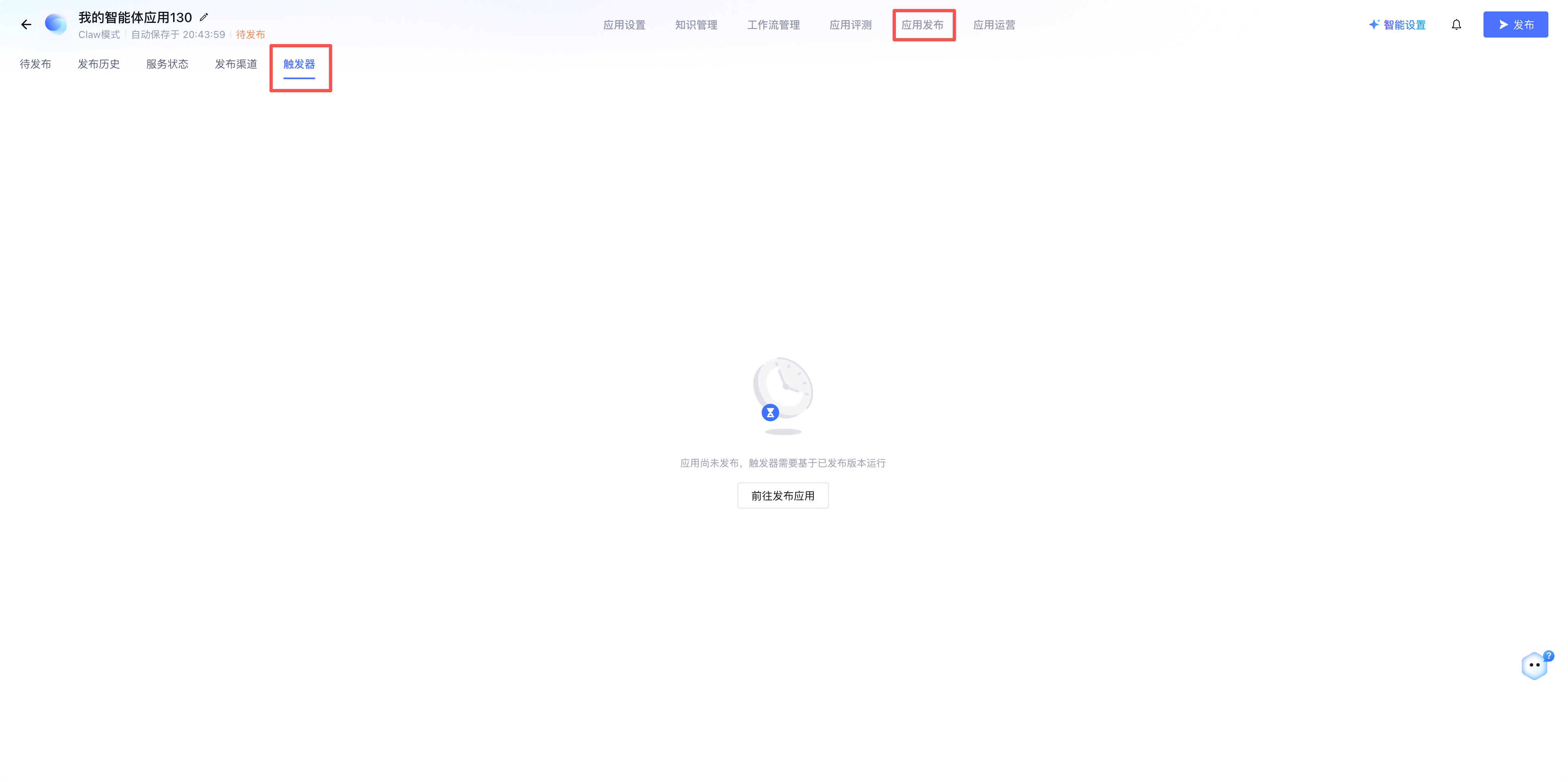
说明:触发器需在应用发布后才会实际运行。若应用尚未发布,进入触发器页面将展示空态提示「应用尚未发布,触发器需要基于已发布版本运行」,页面提供前往发布应用按钮,完成发布并上线后方可使用触发器功能。
新建触发器
入口:进入目标应用后,在顶部 Tab 栏中单击 应用发布,再切换到 触发器 子 Tab 即可管理触发器。
当应用发布后,触发器页面左上角提供新建按钮,单击后弹出新建触发器弹窗,顶部通过 触发器类型 Radio 单选切换 定时触发 / 事件触发,下方字段根据所选类型联动展开。
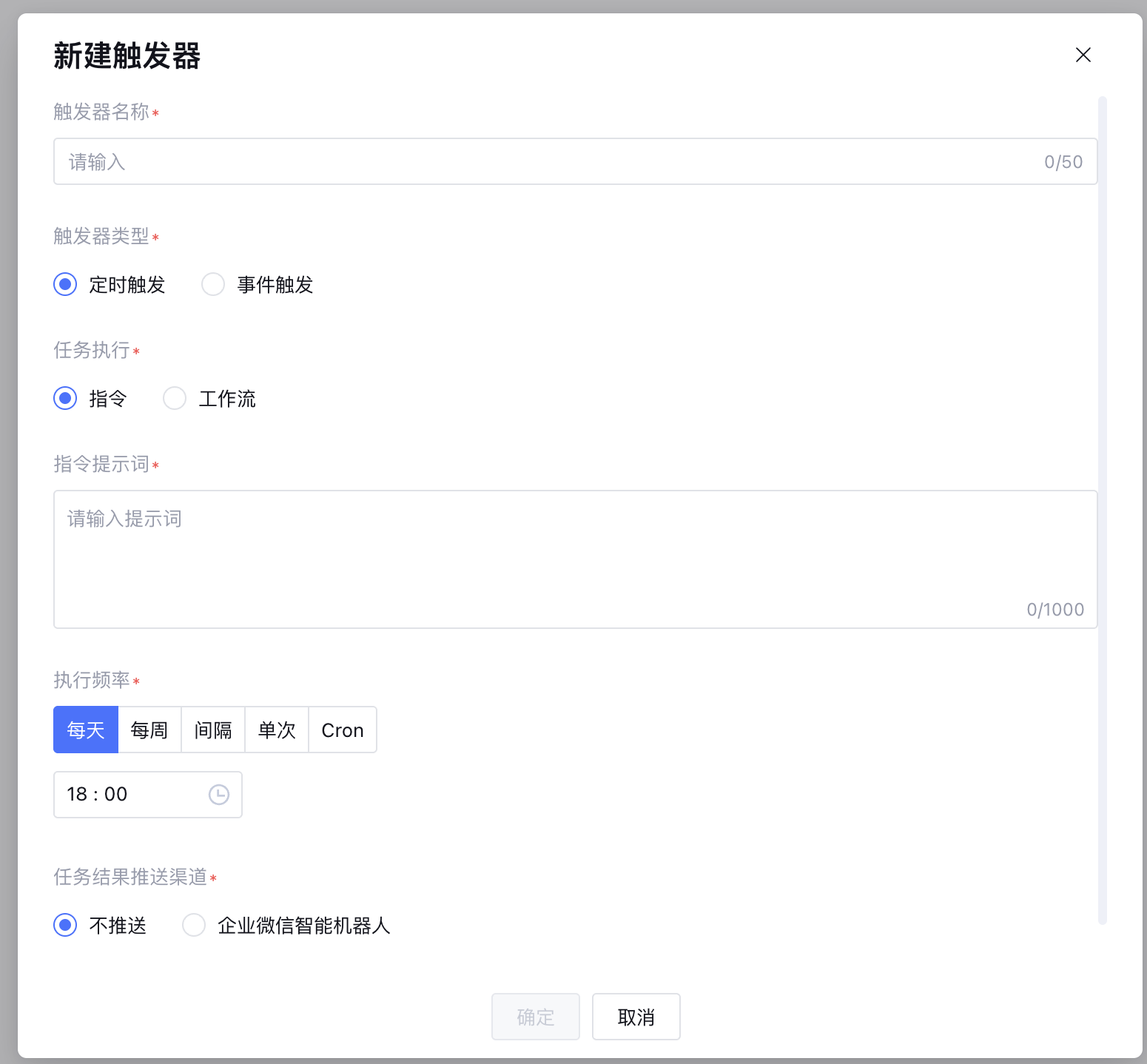
公共字段(两种触发类型均需配置):
字段 | 必填 | 说明 |
触发器名称 | 是 | 最多 50 个字符。 |
触发器类型 | 是 | Radio 单选:定时触发 / 事件触发,选定后下方字段联动展开。 |
任务执行 | 是 | 二选一: 指令提示词:通过自然语言设置提示词,最多 1000 字。 工作流:从应用中“已发布”+“已启用”的关联工作流中选择。 |
API 参数 | 否 | 仅当应用或工作流存在依赖的输入参数时显示。参数值可在触发器内直接设置;事件触发下,也可关联事件触发字段中的 请求参数 ,后续发送 HTTPS 请求时动态传入。 |
任务结果推送渠道 | 是 | 二选一: 不推送:任务正常调度执行,无主动消息推送,执行记录仅在【执行日志】页面查看。 企业微信智能机器人:需填写企微群机器人 Webhook 推送地址。(该地址为结果推送目标地址,和事件触发模块中外部系统调用本应用的 Webhook URL 为两套独立地址,请勿混淆。) |
说明:
单个应用最多创建 10 个触发器(定时触发与事件触发合并计算)。
企微群消息推送 Webhook 地址获取方式:在接收推送的企业微信群中按以下步骤创建并复制 Webhook 地址:
打开企业微信群,单击右上角
…打开群设置。在菜单中选择 消息推送,弹出消息推送配置窗口。
单击窗口底部 添加,选择 自定义消息推送。
填写推送标识名称,确认完成创建。
复制页面生成的完整 Webhook 链接,粘贴至 任务结果推送渠道 的推送地址输入框。
工作流选中范围:触发器任务执行选择工作流时,仅可选择应用最新发布版本中已启用的工作流,排除以下两类:一是含人机交互节点(参数提取、选项卡、文件收集、文本收集)的工作流;二是在标准模式应用中仅作为子流程被调用的工作流。
新建定时触发
选择定时触发后,除公共字段外还需配置:
字段 | 必填 | 说明 |
执行频率 | 是 | Tab 切换五种模式:每天 / 每周 / 间隔 / 单次 / Cron。 |
五种执行频率的配置方式:
模式 | 配置方式 |
每天 | 指定时间(hh:mm)。 |
每周 | 勾选一个或多个星期几,并指定时间(hh:mm)。 |
间隔 | 从某时刻开始,每隔 x 小时执行一次(最小 1 小时)。 |
单次 | 指定某个具体日期和时间,仅执行一次。 |
Cron | 输入标准 Cron 表达式,灵活自定义执行周期,建议通过自然语言生成。 |
说明:
所有定时规则按应用所属企业的设置时区解析(默认 Asia/Shanghai,UTC+8)。
新建事件触发
选择事件触发后,除公共字段外还需配置:
字段 | 必填 | 说明 |
Webhook URL | - | 新建事件触发器时系统自动生成,可直接单击复制。即下文 curl 示例中的 YOUR-WEBHOOK-URL 占位符,外部系统以该 URL 作为请求地址发起调用。 |
Bearer Token | 是 | 请求校验令牌。你可以直接使用默认提供的 Token,也单击重新生成更换(旧 Token 立即失效)。向 Webhook URL 发送 HTTPS 请求时,请求头必须包含该 Token,用于完成请求的安全校验。 |
请求参数 | 否 | 请求参数列表,单击 添加参数 即可增加一行。该参数列表为可选配置,用于关联触发器中应用或者工作流的请求参数,后续向 Webhook URL 发送请求时,需要以 JSON 格式传入参数值。 |
触发执行
向配置页生成的 Webhook URL(即下方示例中的
YOUR-WEBHOOK-URL)发送一个 POST 请求即可触发一次执行,请求体为 JSON 格式的请求参数(对应触发器配置的请求参数列表,传入的值会传递给关联的 API 参数,供应用或工作流执行时使用):curl -X POST --location 'YOUR-WEBHOOK-URL' \\-H "Content-Type: application/json" \\-H "Authorization: Bearer YOUR-WEBHOOK-TOKEN" \\-d '{"aaa": "aaa variable"}'
请求受理成功后,接口会返回本次触发的执行实例 ID(
instance_id),用于后续查询该次执行的处理情况。查询执行情况
携带上一步返回的
instance_id,向同一个 Webhook URL(即 YOUR-WEBHOOK-URL)发送 GET 请求,即可查询该次触发的执行状态与结果:curl -X GET --location 'YOUR-WEBHOOK-URL?instance_id=YOUR-TRIGGER-INSTANCE-ID' \\-H "Content-Type: application/json" \\-H "Authorization: Bearer YOUR-WEBHOOK-TOKEN"
说明:
将
YOUR-WEBHOOK-URL、YOUR-WEBHOOK-TOKEN 替换为触发器配置页复制的实际 Webhook URL 和 Bearer Token;YOUR-TRIGGER-INSTANCE-ID 替换为触发时返回的 instance_id。管理触发器
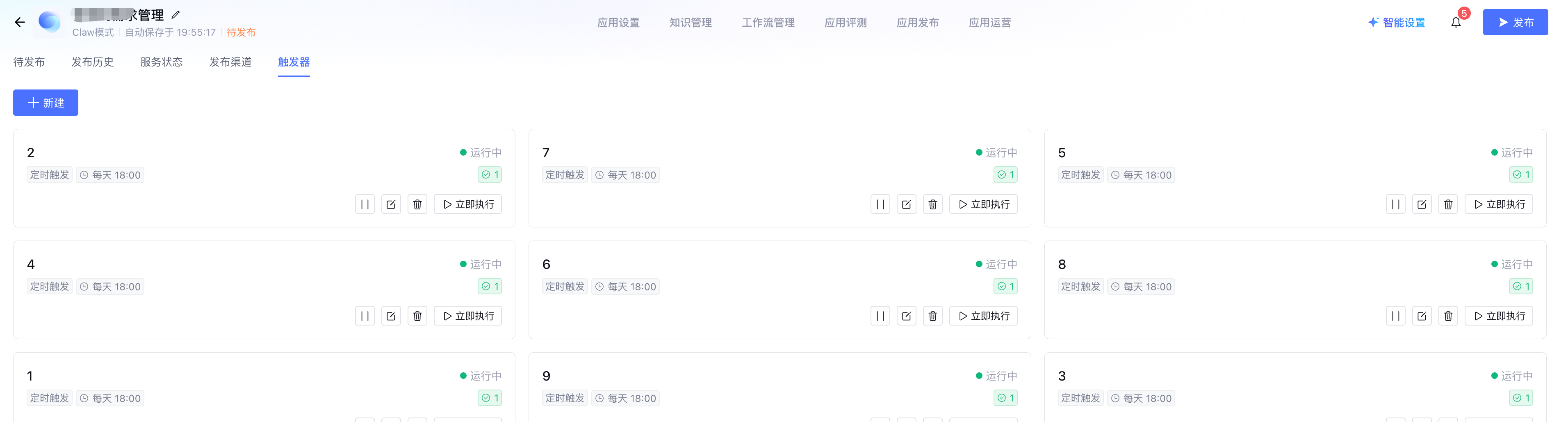
触发器列表每行右侧的操作菜单支持以下操作:
操作 | 说明 |
启用 / 暂停 | 切换触发器的运行状态,也可通过行内开关快速切换。 |
编辑 | 修改触发器配置。 |
立即运行 | 手动触发一次执行,不影响原有调度计划。 |
查看最近执行 | 查看最近一次执行的时间、触发方式、结果、失败原因和耗时。 |
删除 | 删除触发器,需二次确认。删除事件触发器时,其 Webhook URL 和 Token 将立即失效。 |
查看执行详情
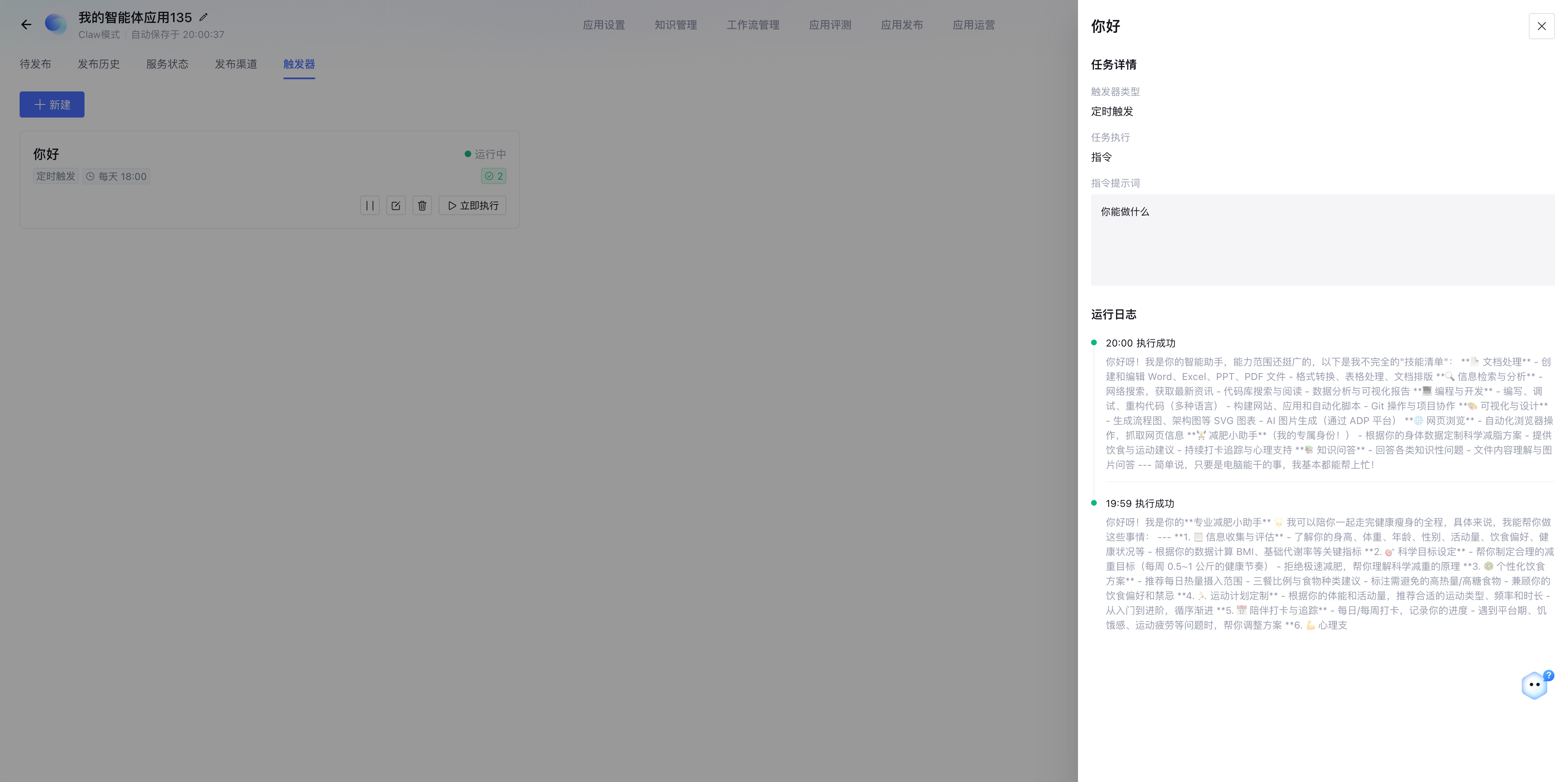
在触发器列表中单击某个触发器卡片,右侧将弹出该触发器的详情面板,包含以下信息:
任务详情:显示触发类型(定时触发 / 事件触发)、指令或工作流配置内容。
运行日志:按时间倒序列出每次执行的记录,每条显示执行时间与状态(绿点表示成功,红点表示失败),以及一行简短的执行结果摘要。
详见如下截图:
查看执行日志详情
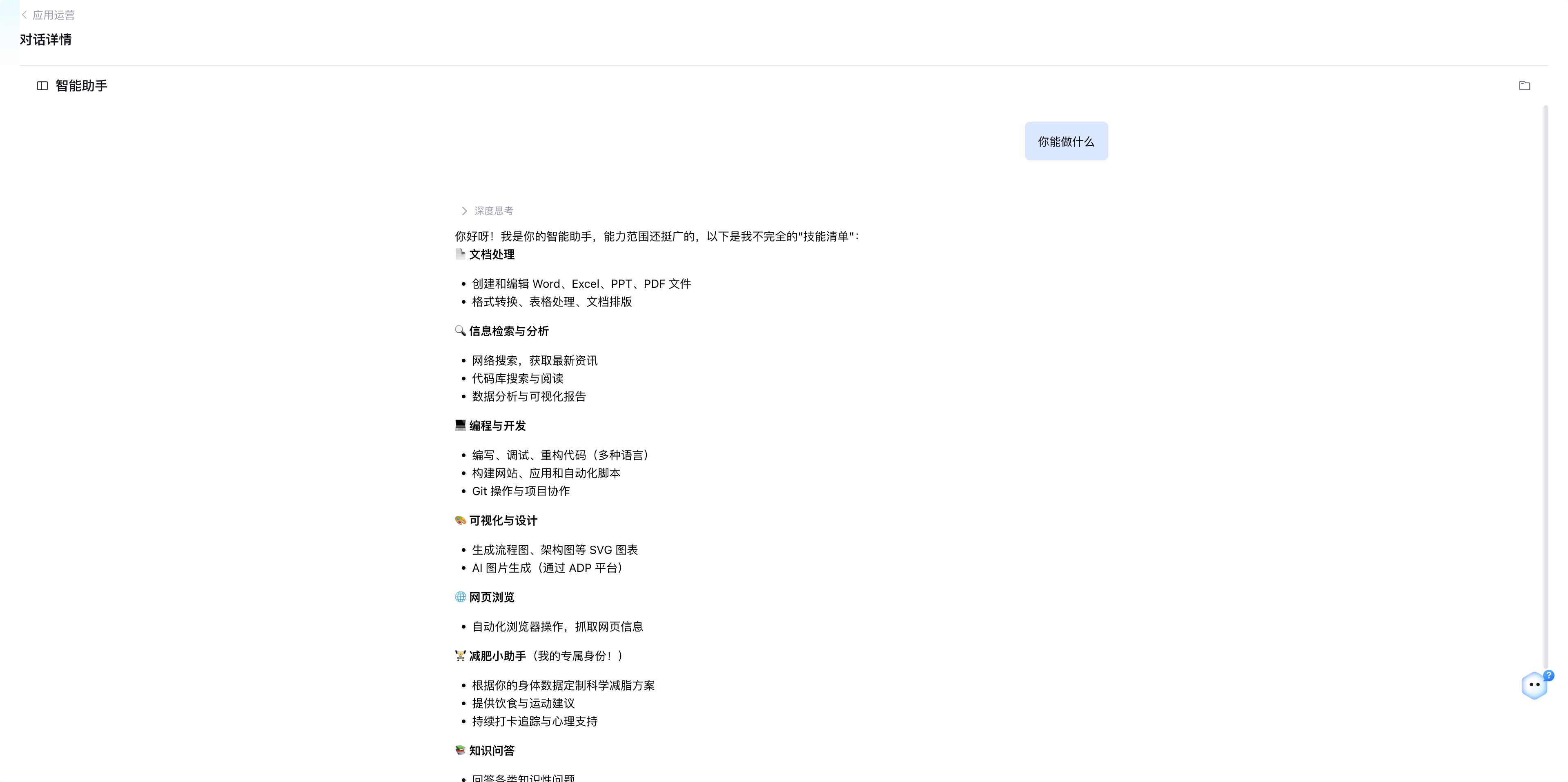
在触发器详情的运行日志中单击任意一条日志,将打开该次执行的完整对话详情页面,展示:
完整的用户指令与应用回复内容。
信息源引用(如有)。
应用输出的全文。
此页面与普通用户手动触发的对话详情格式一致,方便排查具体执行结果。
详情见如下截图:
在应用运营中统一查看
除触发器页面的单卡片查看外,您还可以在应用运营 > 对话记录中查看所有触发器驱动的任务执行情况:
1. 进入目标应用,切换到应用运营 Tab,选择对话记录子 Tab。
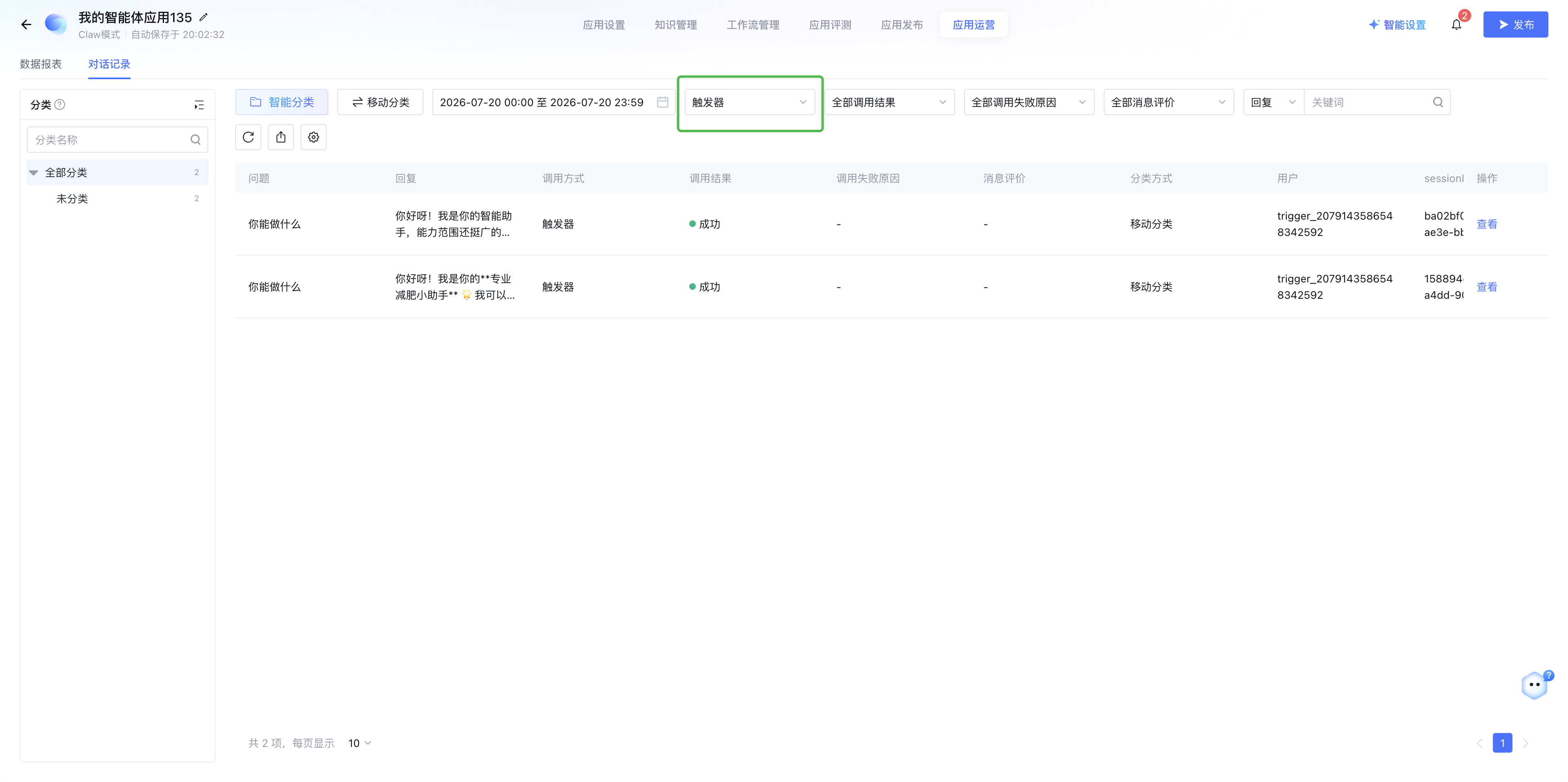
2. 在调用方式筛选下拉框中选择 触发器,即可筛选出所有由触发器发起的对话记录。
详情见如下截图: