下载 IDE

安装
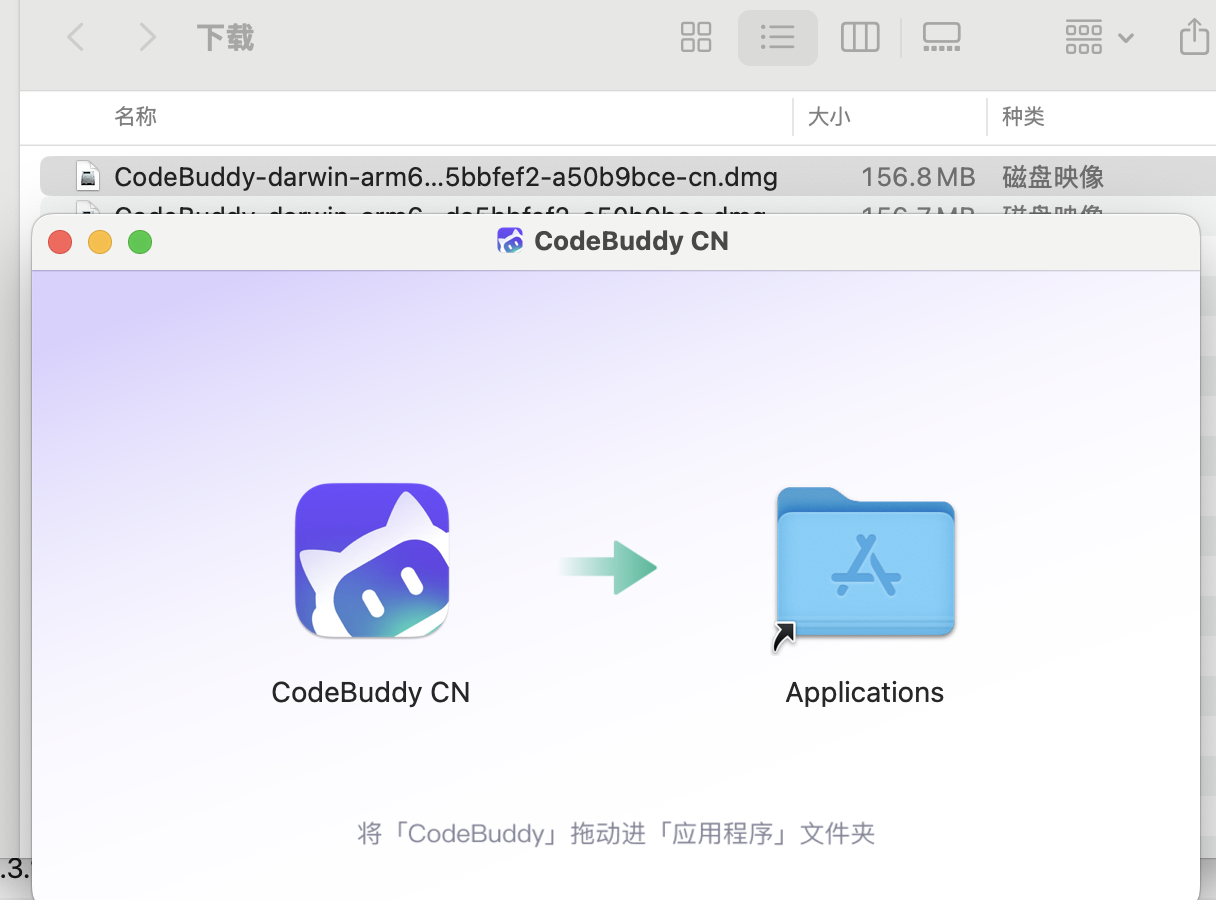
在 Mac 中安装
将左侧安装包拖转到 Applications 中进行安装即可。
在 Windows 中安装
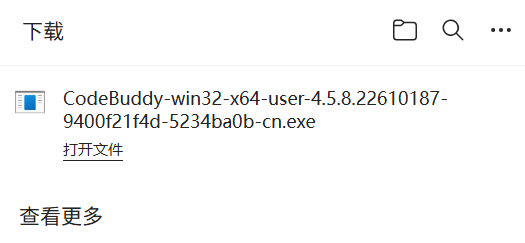
1. 下载安装包后,双击安装包或单击打开文件运行安装程序。
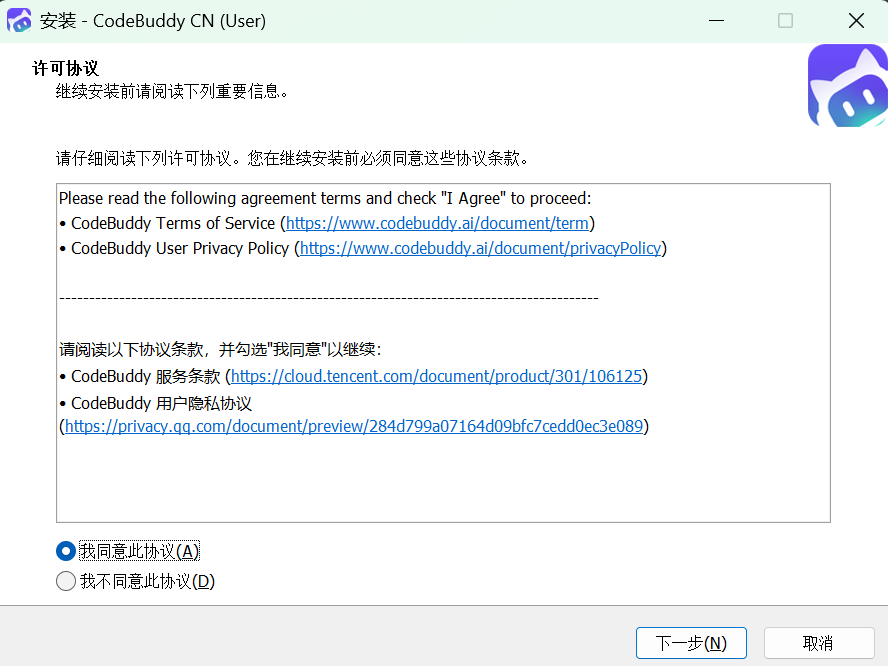
2. 选择 我同意此协议(A) 后单击 下一步。
3. 可选择勾选 创建桌面快捷方式(D),继续单击 下一步。
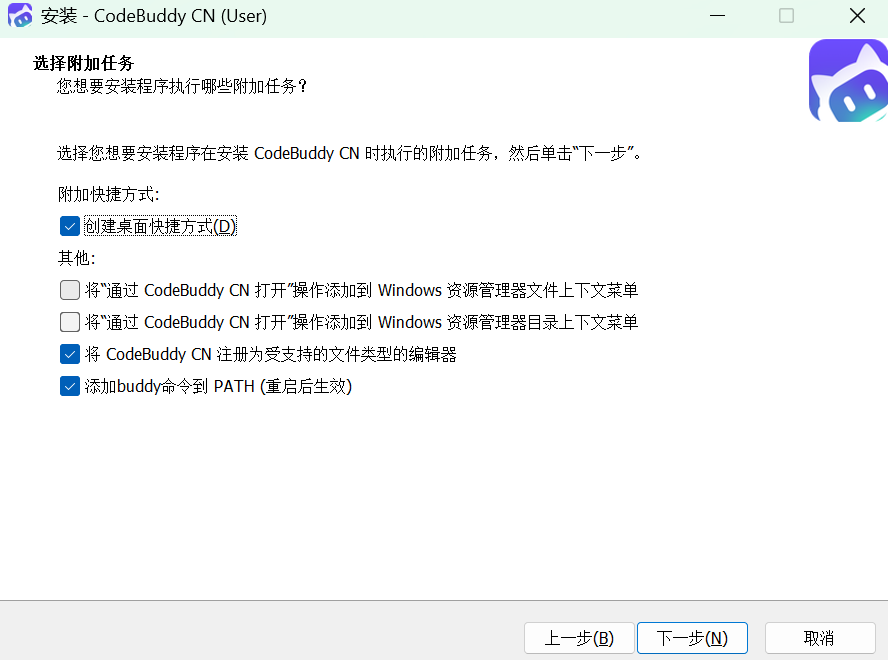
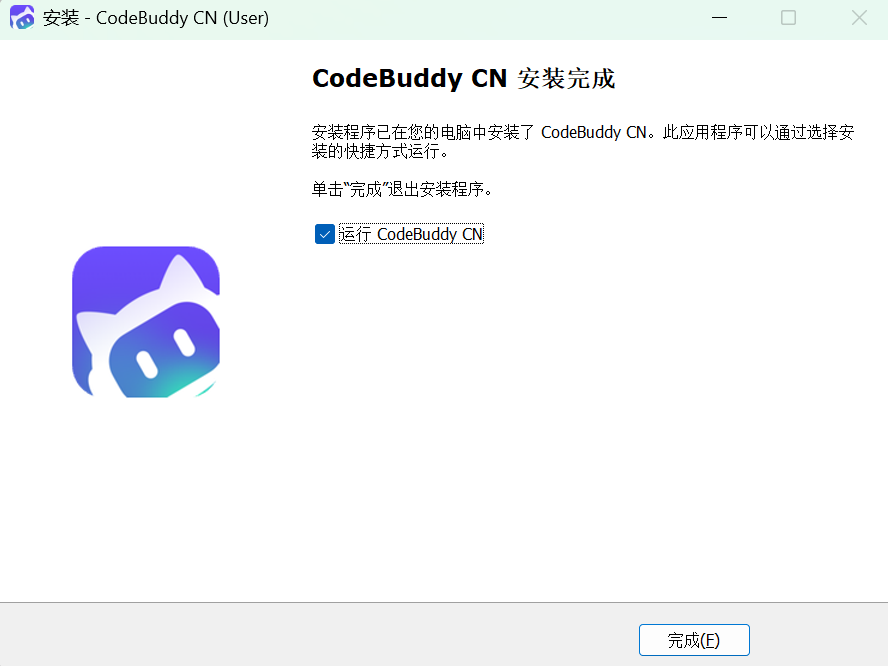
4. 安装完成如下图所示。
登录
1. 打开 IDE,鼠标悬停在 账户 图标,单击 登录CodeBuddy 。
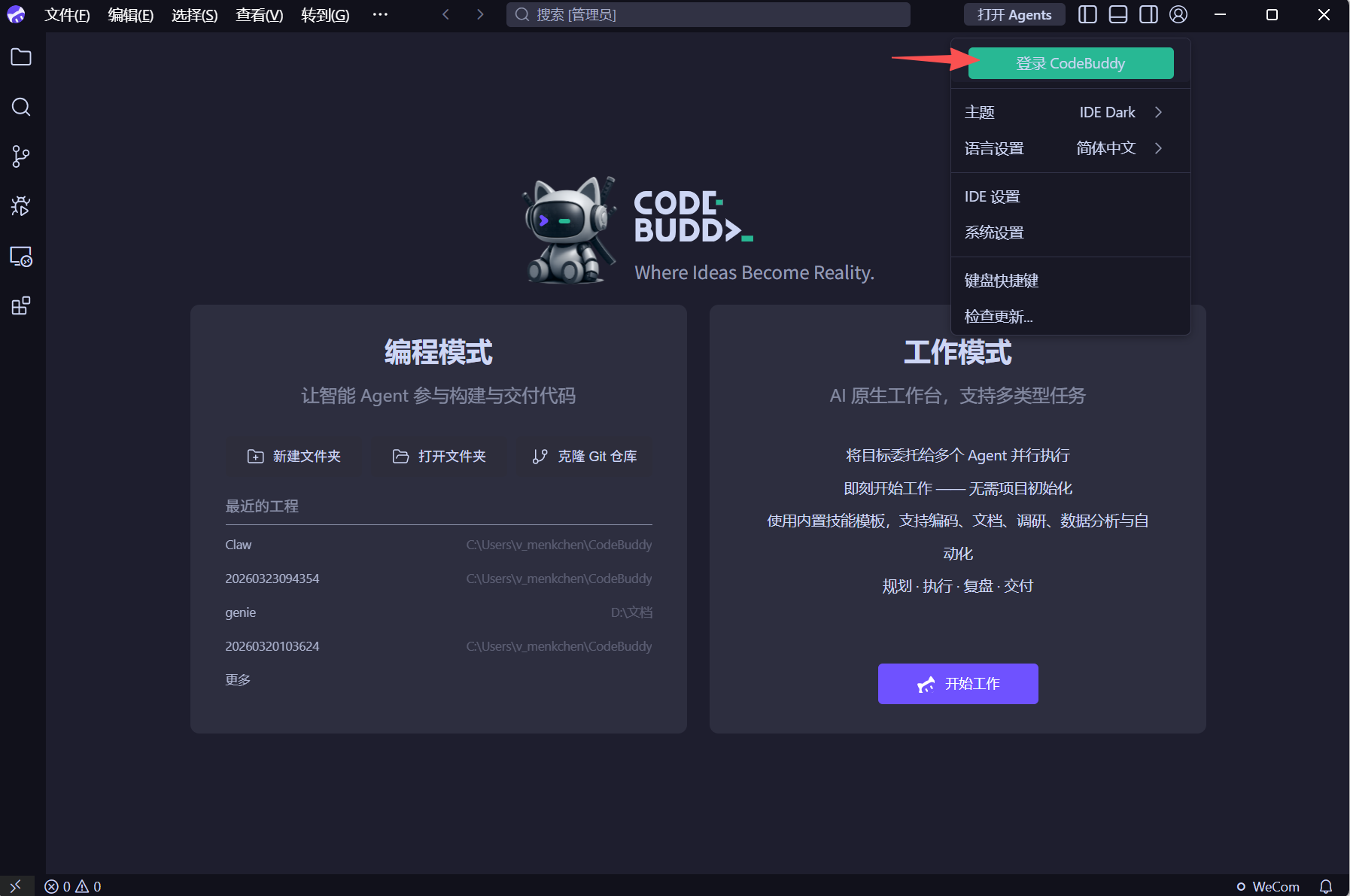
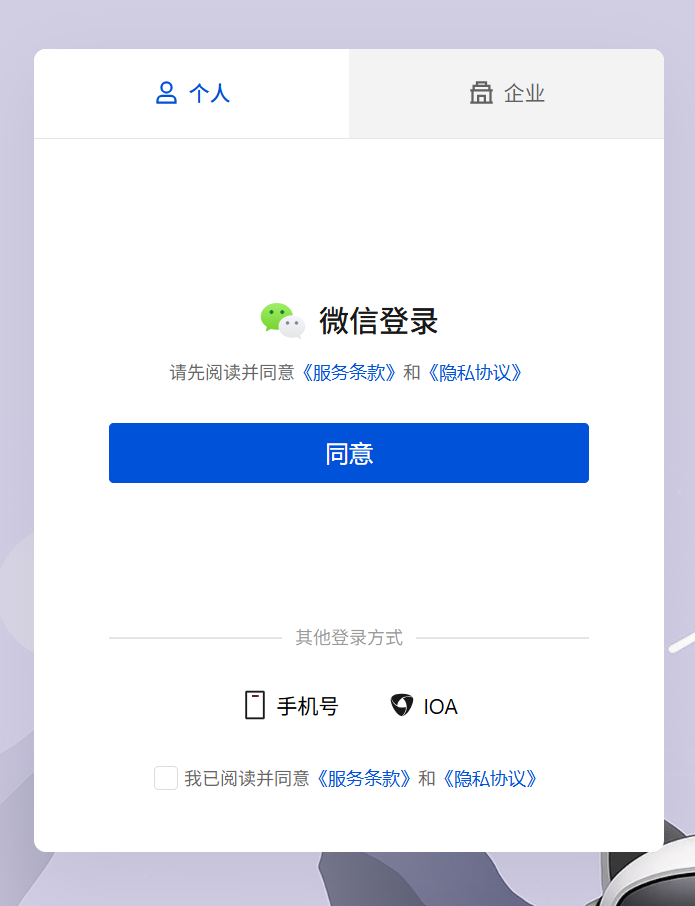
2. 在弹出的浏览器窗口中选择登录方式。分为个人用户和企业用户两个入口,支持选择微信或者手机号登录。
选择语言模式
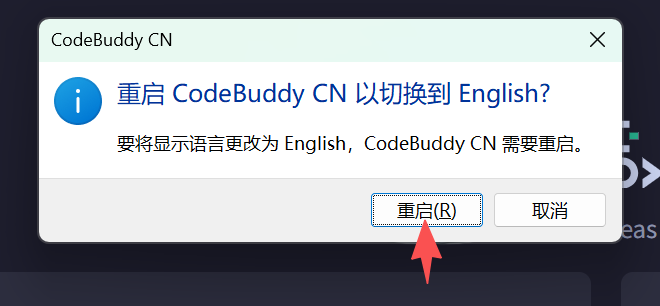
1. 目前 CodeBuddy IDE 支持中文和英文两种语言,可以在 语言设置 处进行切换。

2. 在弹窗中单击重启生效。
更新
1. 单击右上方的 账户,在菜单选项中选择 检查更新。

2. 通常有新版本待更新,左下方会弹窗新版本的推送,直接单击 立即安装 按钮进行更新即可。
设置
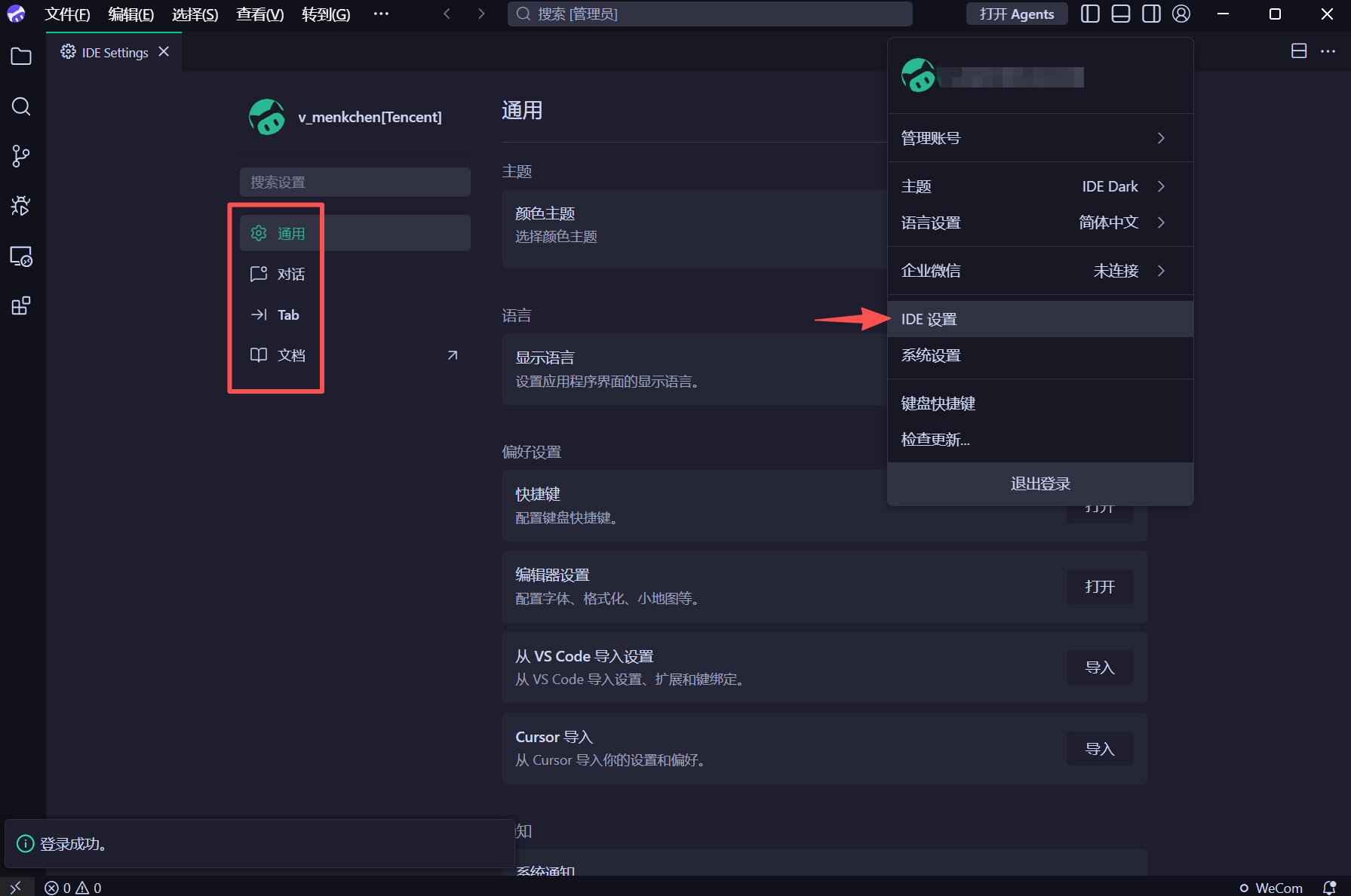
单击右上方的 账户,在菜单选项中单击 IDE设置 打开设置页。设置页左侧的导航菜单中分为 通用、对话、Tab、文档,您可以根据自己的需求进行设置。