访问已安装应用
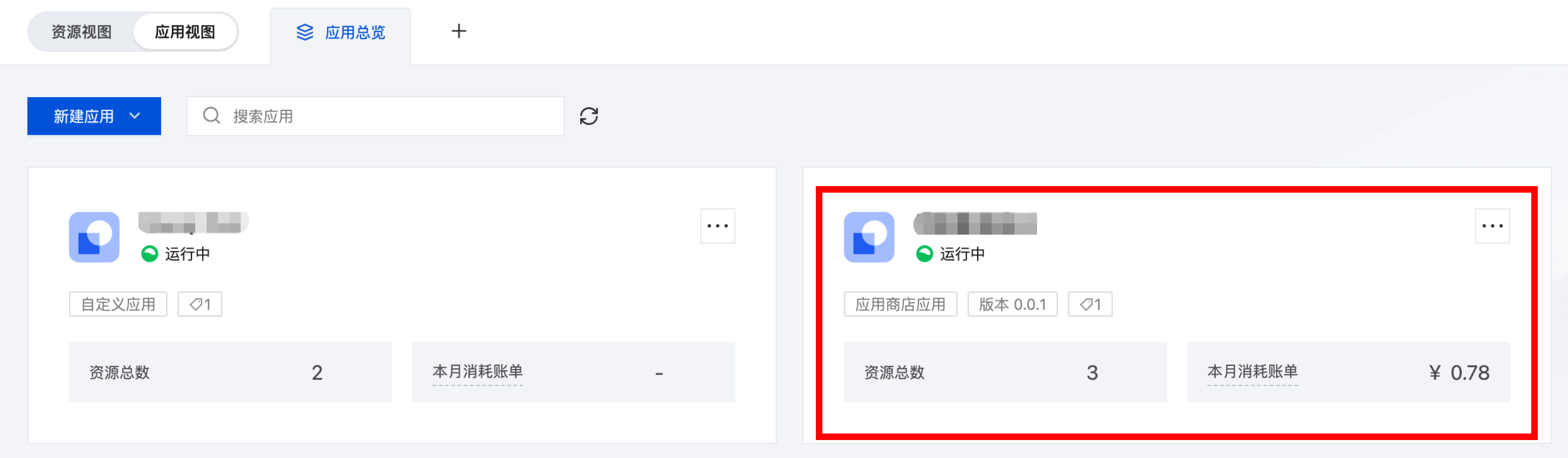
1. 应用安装完成后,在 腾讯云控制台 页面单击应用视图,默认进入应用总览页。单击您想查看的应用卡片,进入应用详情页。
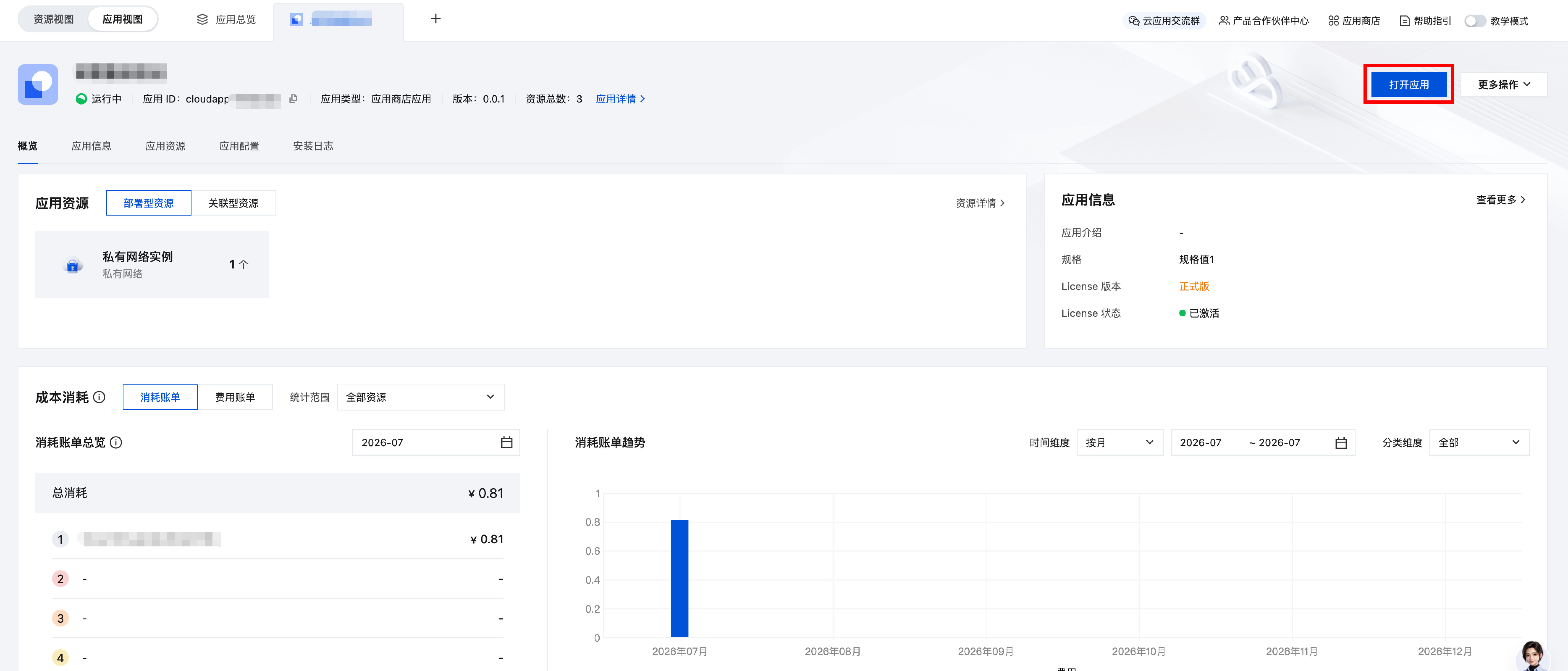
2. 在页面右上角单击打开应用,即可正常访问已安装的应用。
查看应用详情
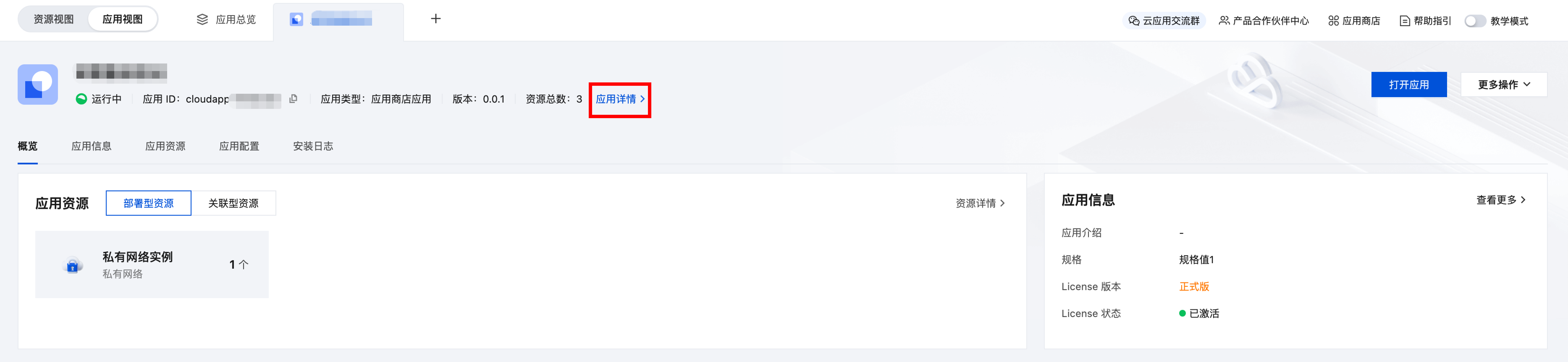
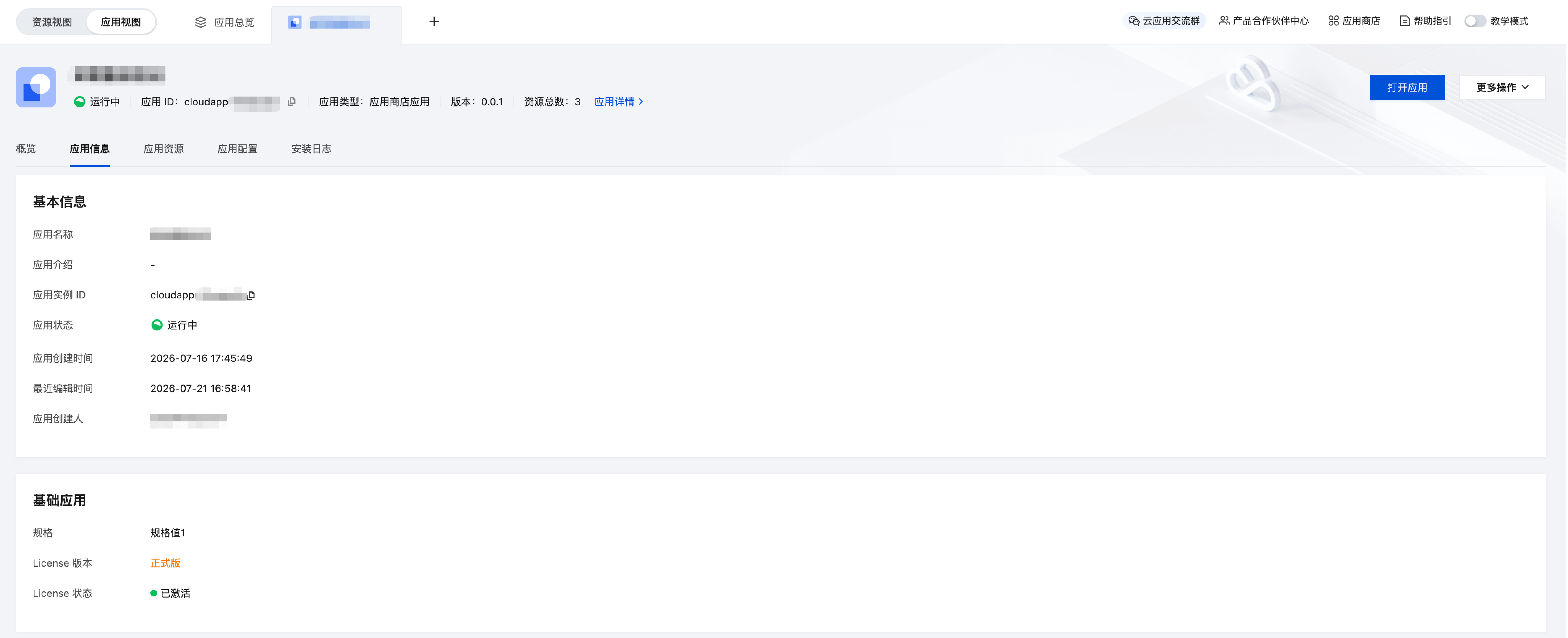
您可以在应用详情中了解应用详细信息,及相关的云资源、成本消耗、近7日应用告警、安装日志等。
单击应用详情可以了解更多应用基本信息。
管理应用资源
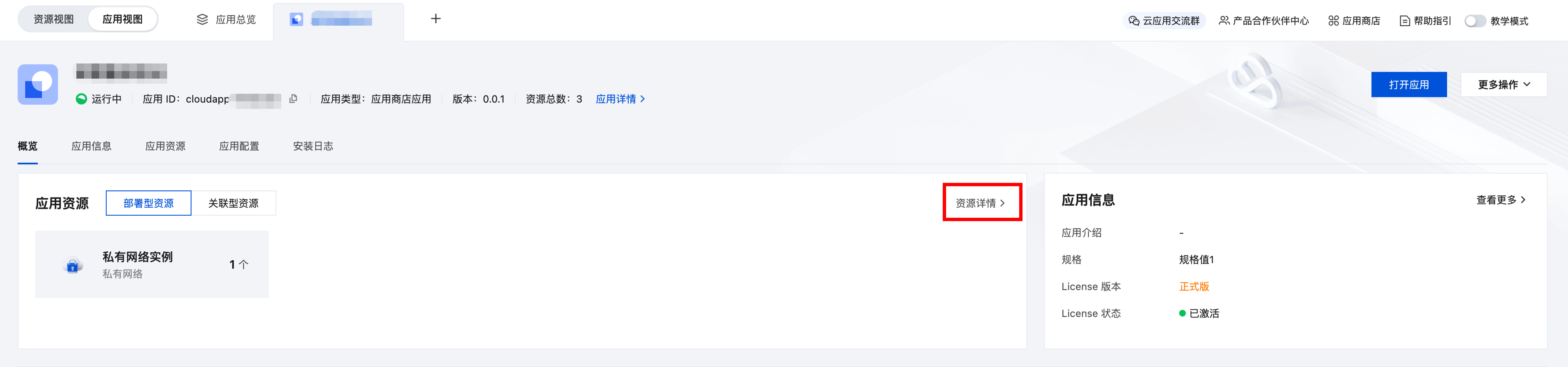
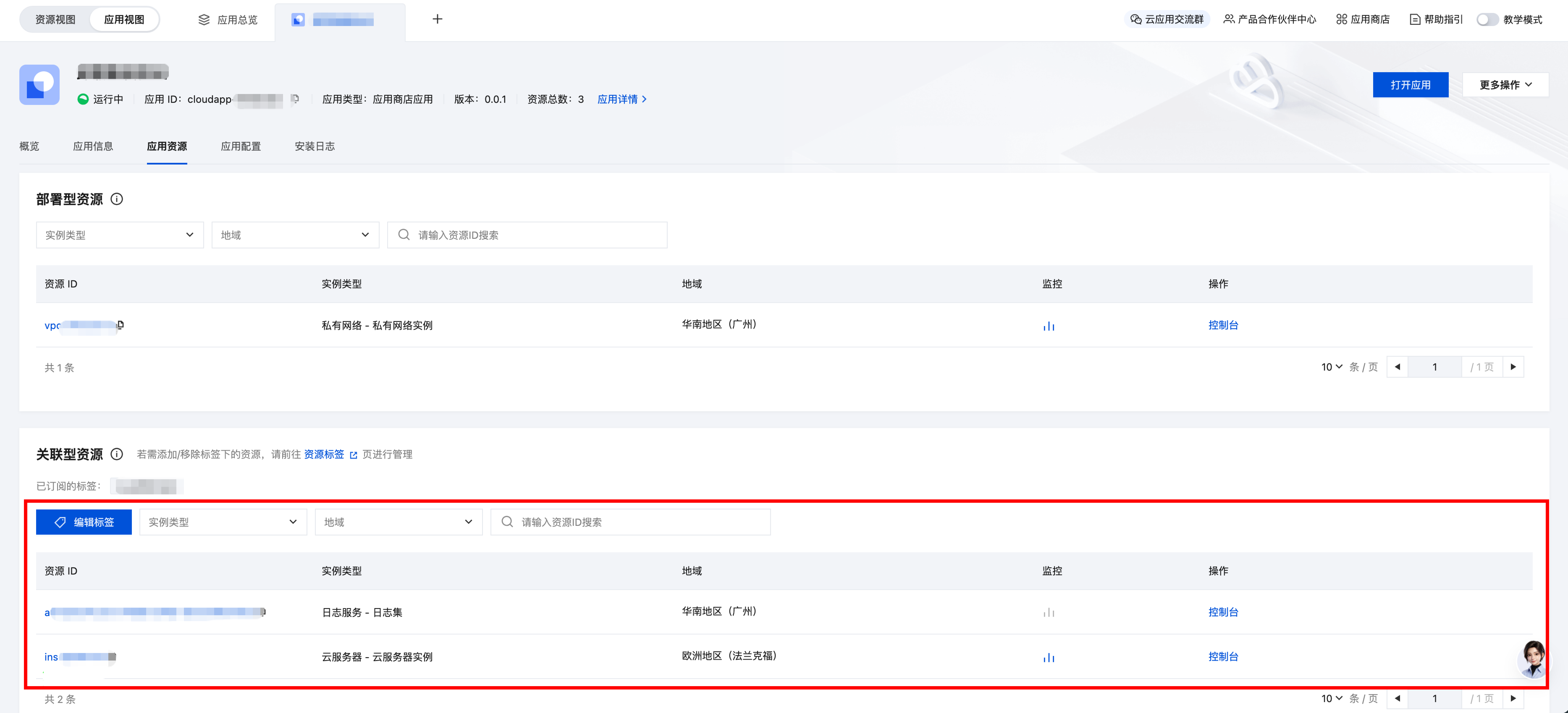
1. 概览页会展示云资源名称等信息,单击资源详情可前往应用资源模块查看具体的资源 ID、实例类型、地域等信息。
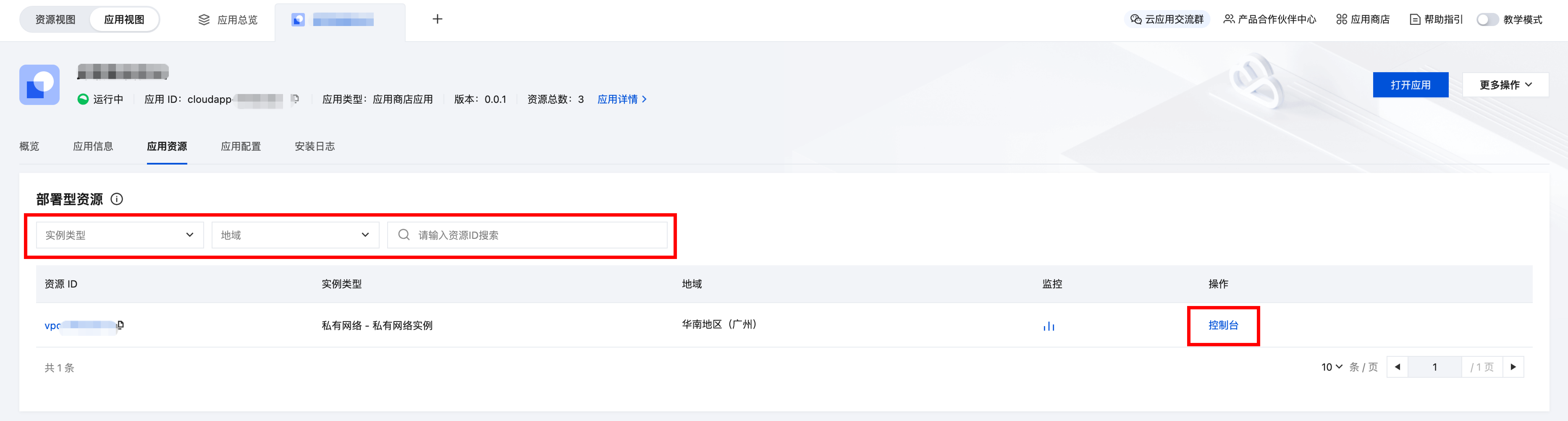
2. 在应用资源模块中,您可以按资源类型、地域筛选,通过资源 ID 快速搜索,或前往对应的资源控制台进行管理。
3. 应用安装时,云应用会自动统计新创建的资源(又称部署型资源)。但对于应用运行所依赖的其他资源,如已有的数据库、存储等,系统无法自动识别,您可以手动将该资源关联至应用(又称关联型资源),以提升资源统计的完整性。详情请参考 关联资源指引。
查看成本消耗
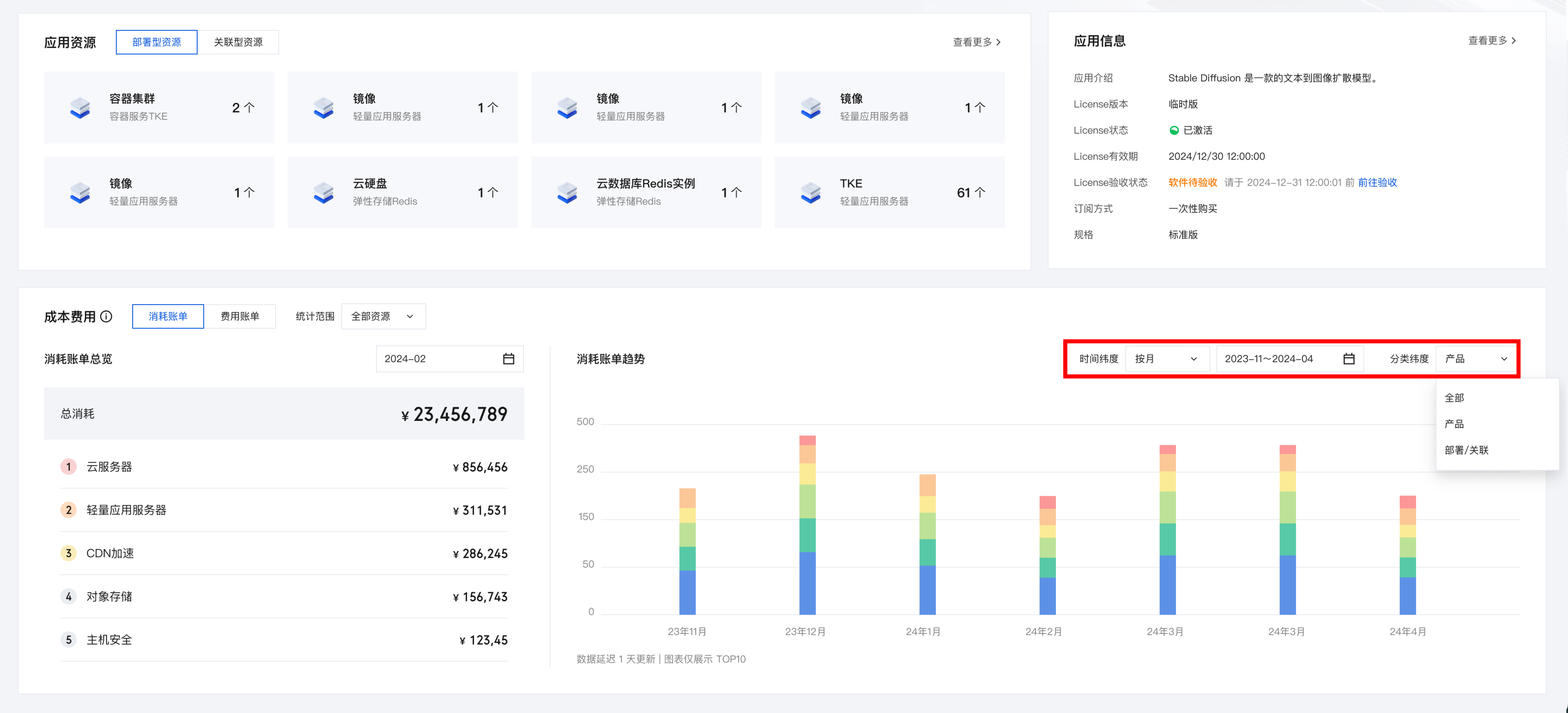
在成本消耗模块,您可查看该应用已统计的云资源所产生的成本,包括应用内成本消耗排行前 5 的云产品,以及按月绘制的成本趋势图。
成本消耗说明:
相关信息 | 说明 |
数据来源 | |
一个资源被 N 个应用关联 | 应用成本 = 应用关联的资源的成本之和。 如果1个资源仅被 1 个应用关联,该资源产生的成本将全部计算至该应用。 如果1个资源被 N 个应用关联,该资源产生的成本将被平摊至 N 个应用。 |
应用资源发生变更 | 成本数据将于 T+1 更新。即如果6月1日修改应用资源,6月2日可查看修改后的成本信息。 |
成本暂不支持回溯 | 成本不能回溯,即如果6月1日创建了应用,只能查看该应用6月及之后的成本,无法查看6月之前的成本。 |
成本趋势图:支持按多种维度分类查看成本,包括应用整体(全部)、云产品(产品)和资源类型(部署/关联),并可按月、按年或自定义时间范围进行查询。
设置监控告警
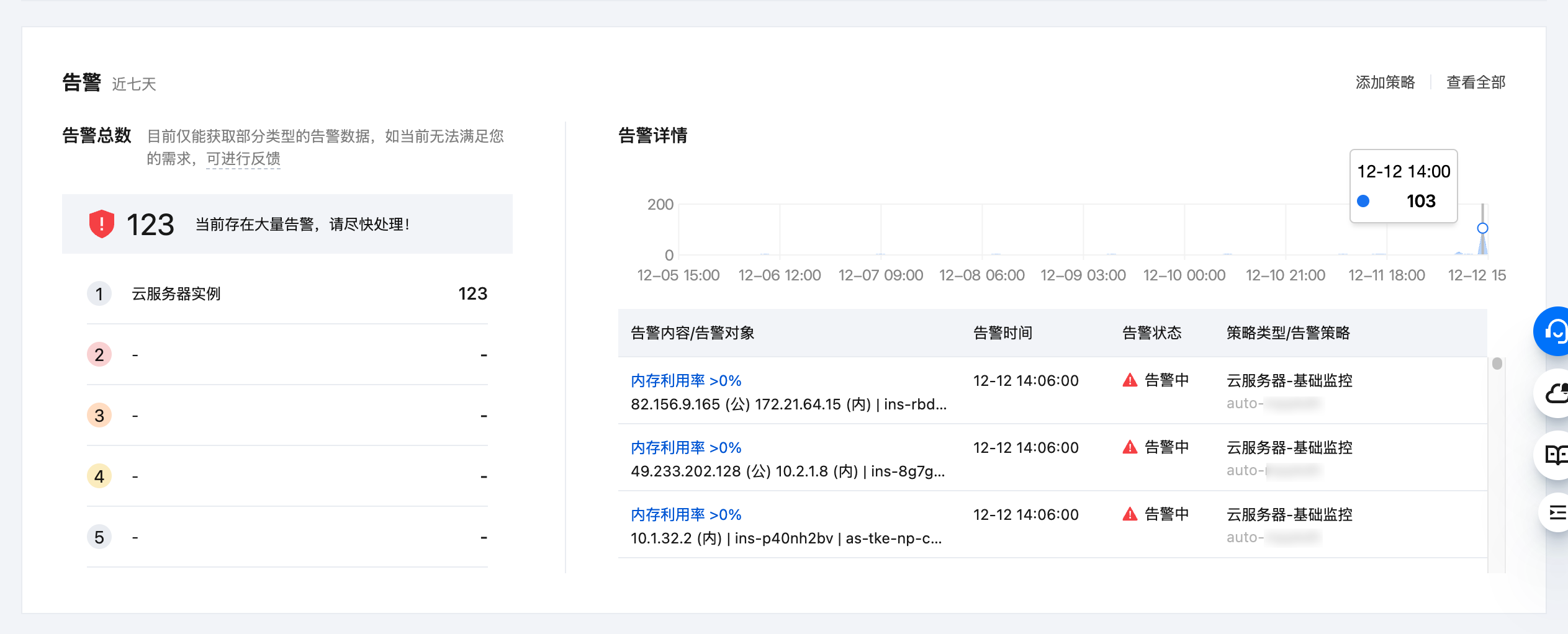
添加告警策略,了解云资源的告警数据及具体告警内容方便及时处理。
查看安装日志
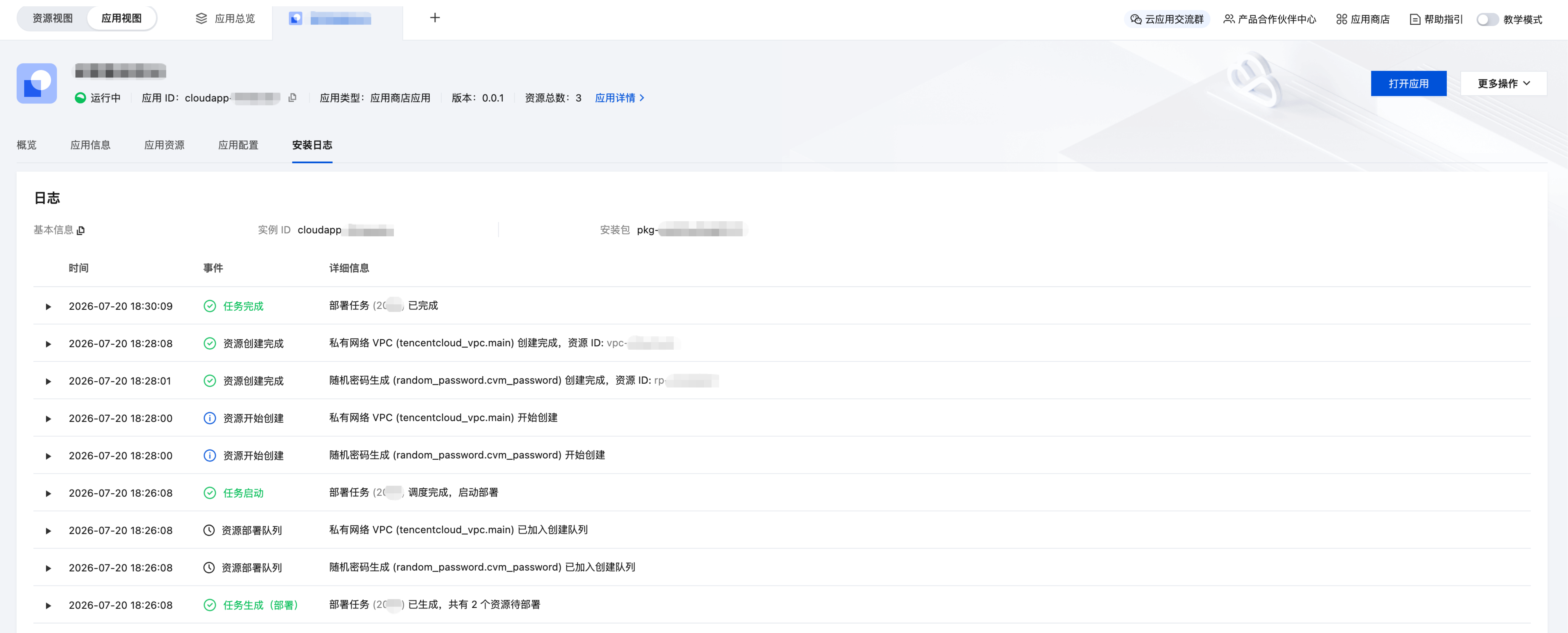
查看应用安装过程中的日志信息,按时间线记录各任务与资源的创建状态,便于了解安装进度或排查异常。
编辑应用信息
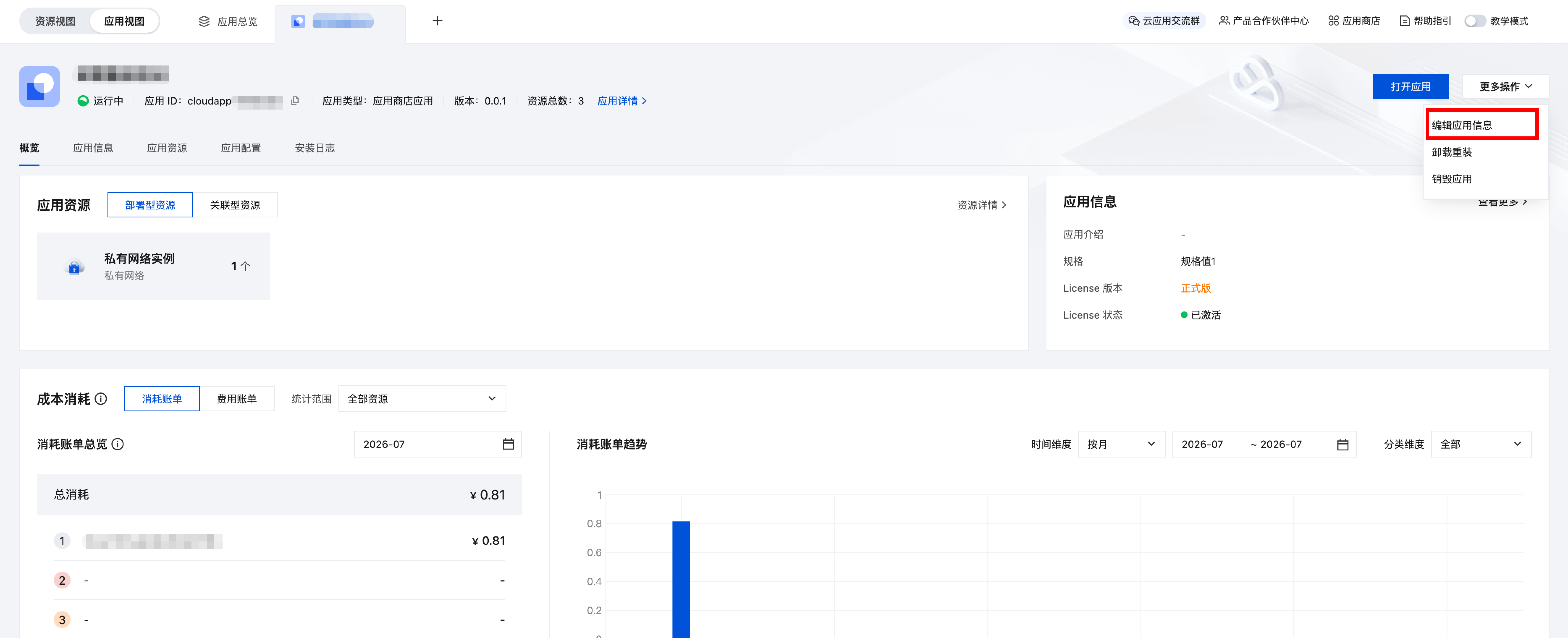
1. 进入应用详情页,在页面右上角选择更多操作 > 编辑应用信息,进行应用基础信息编辑。
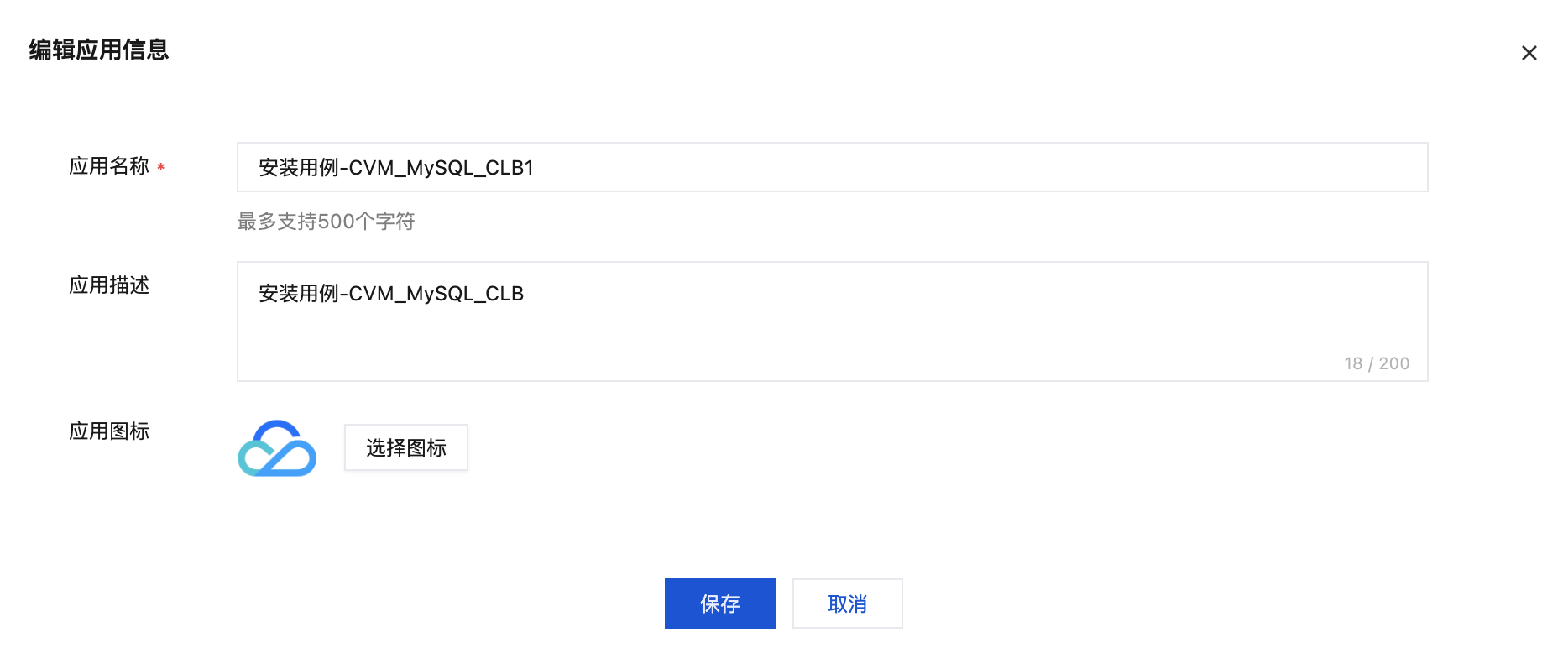
2. 编辑弹窗中支持您对应用名称,应用描述,应用图标进行编辑。编辑完成后单击保存即可成功修改信息。
卸载重装应用
逻辑说明
卸载指将应用依赖的云资源进行清理,不涉及软件部分。
卸载成功后,如您需要再次安装,需要重新选择云资源配置。
卸载成功后,将基于云资源的使用情况进行退款,包年包月资源将退还未使用部分的费用,按量计费资源将根据实际用量扣费。
注意:
卸载成功后将删除云资源产生的所有数据,请谨慎操作或者及时做好备份。
操作说明
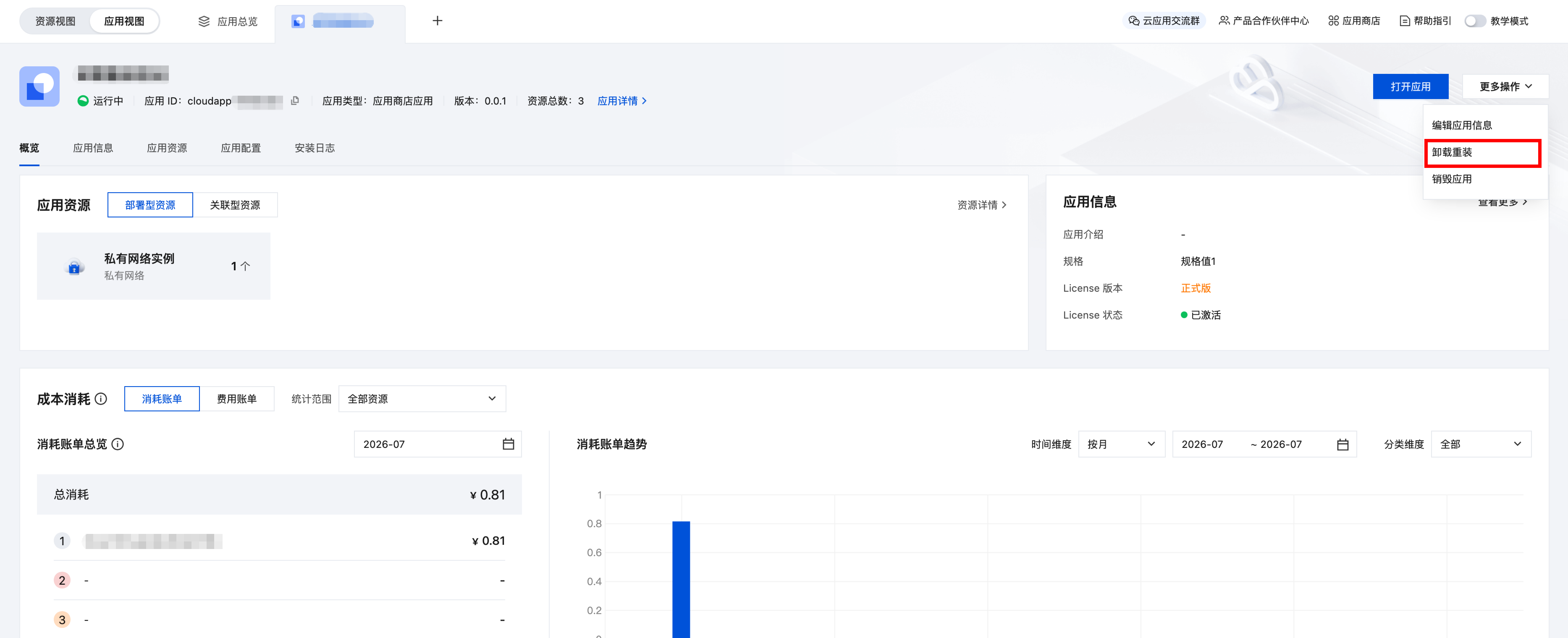
1. 进入应用详情页,在页面右上角选择更多操作 > 卸载重装,进行卸载二次确认。
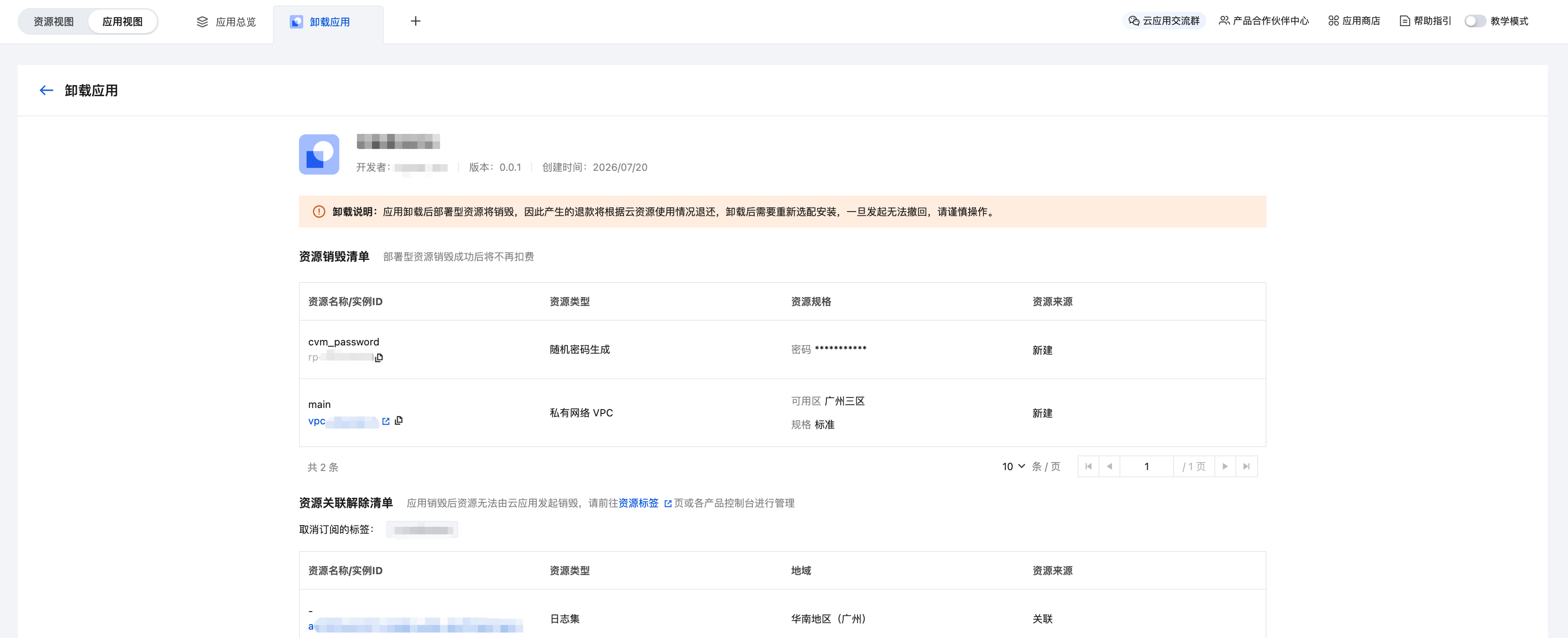
2. 您需要再次确认是否执行卸载任务,页面将展示该应用相关的所有云资源清单。单击卸载将执行卸载流程。
卸载应用时,部署型资源将被销毁;关联型资源仅解除关联,无法由云应用发起销毁。
3. 卸载结果
卸载成功
卸载成功后,您可以返回应用视图找到已卸载的应用,应用状态将变更为“已卸载,待重新安装”。您可以通过应用总览的卡片提示或者应用详情页面右上角的重新安装重试安装流程。
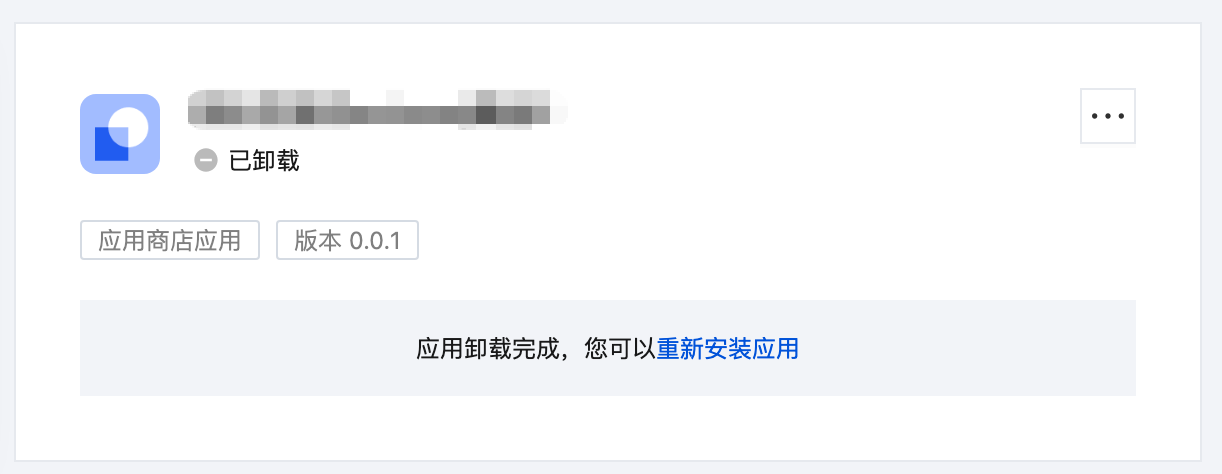

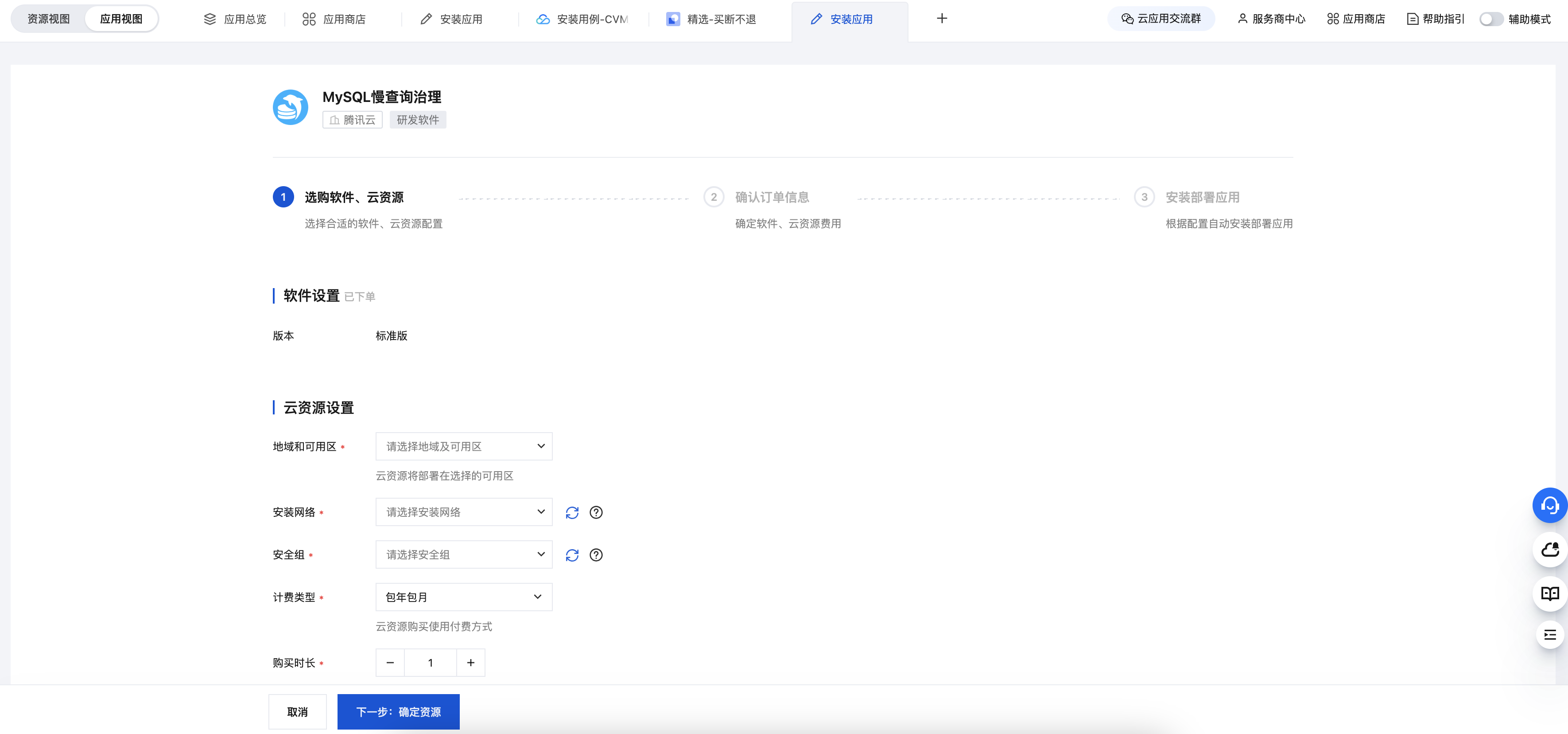
单击重新安装您需要重新选择云资源的配置。后续流程同购买软件后的安装流程,详见 购买安装指引。
卸载失败
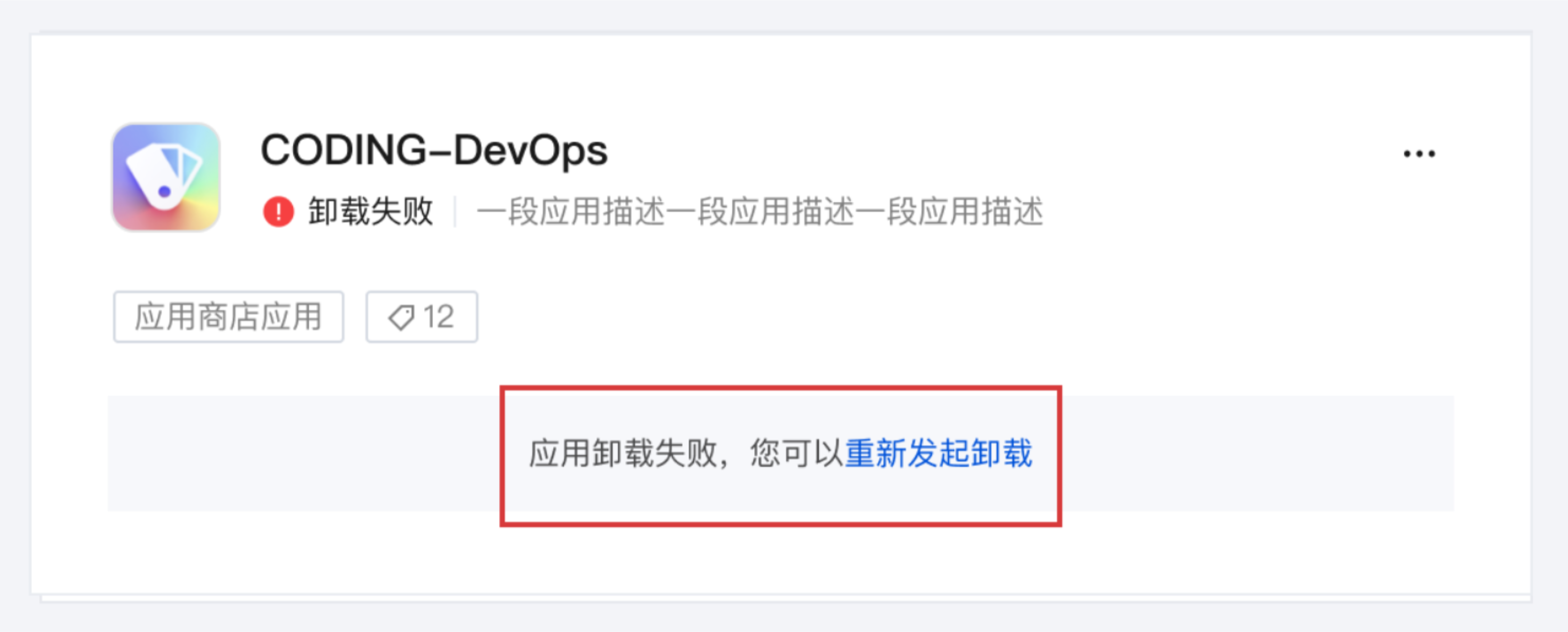
卸载过程中可能因为网络异常等原因导致卸载失败。
卸载失败后,您可以返回应用视图找到卸载失败的应用,应用状态将变更为“卸载失败”。您可以通过应用总览的卡片提示或者应用详情页面右上角的重新卸载重试卸载流程。

销毁应用
逻辑说明
销毁指将软件和云资源一并清理并删除。
销毁成功后,如您需要再次使用应用,须重新下单购买软件和云资源。
云资源卸载成功后将基于资源的使用情况进行退款,包年包月资源将退还未使用部分的费用,按量计费资源将根据实际用量扣费。
注意:
销毁成功后将删除软件和云资源产生的所有数据,请谨慎操作以及及时做好备份。
操作说明
1. 进入应用详情页,在页面右上角选择更多操作 > 销毁应用,进行销毁二次确认。
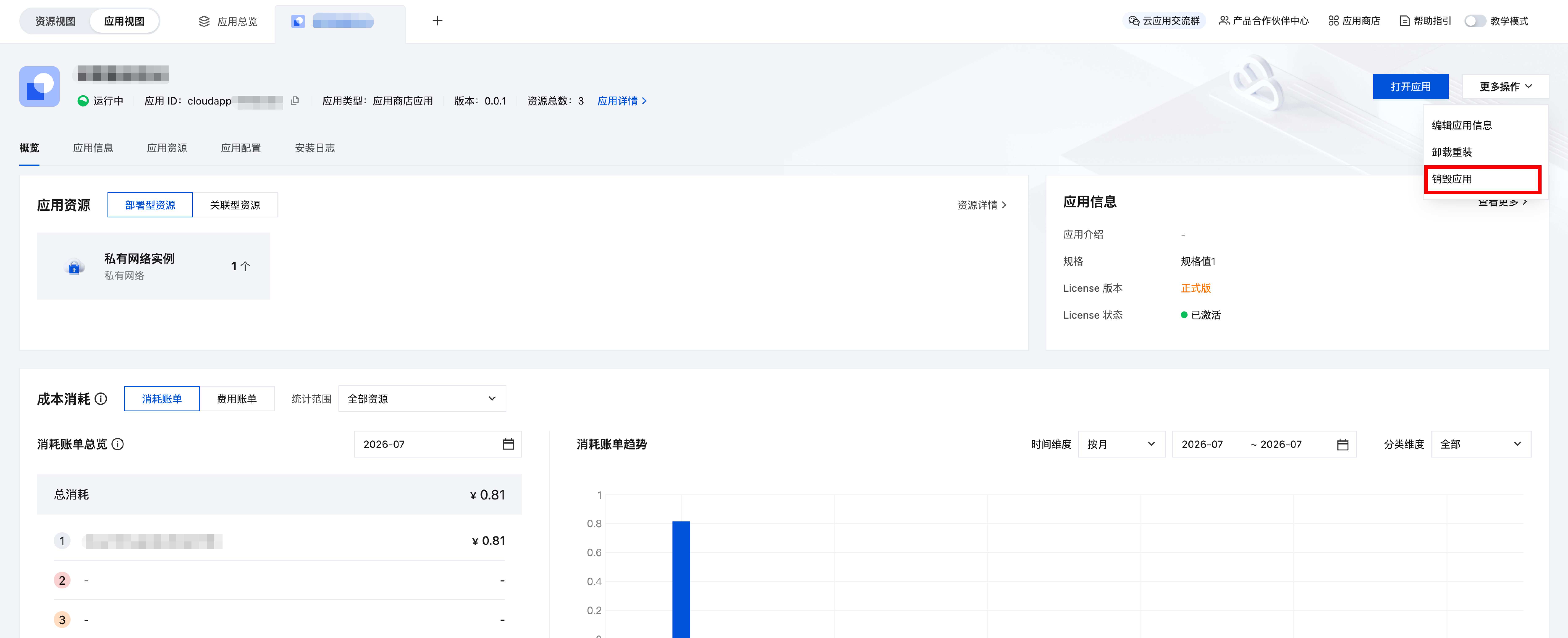
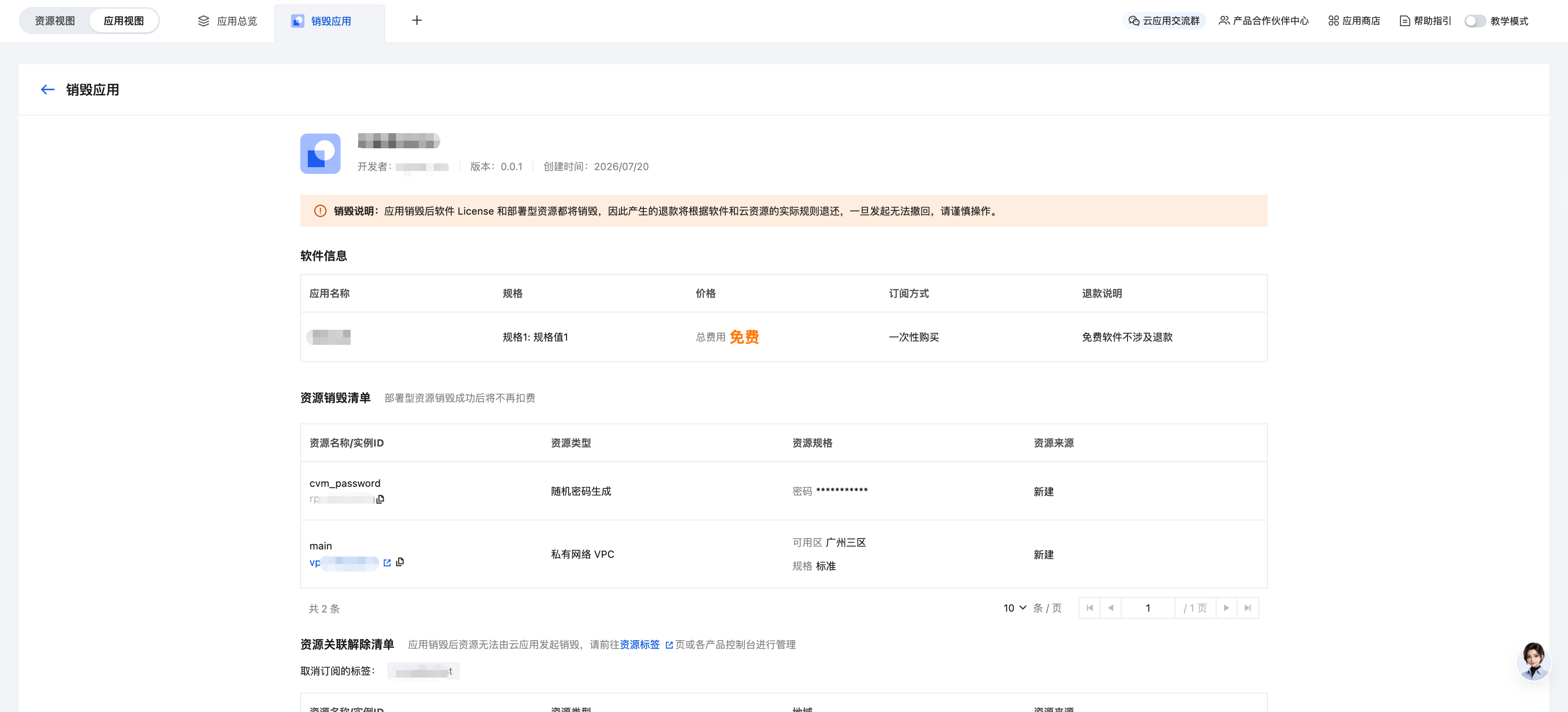
2. 您需要再次确认是否执行销毁任务,页面将展示该应用关联的软件和所有云资源清单。单击销毁将执行销毁流程。
销毁应用时,部署型资源将被销毁;关联型资源仅解除关联,无法由云应用发起销毁。
3. 销毁结果
销毁成功
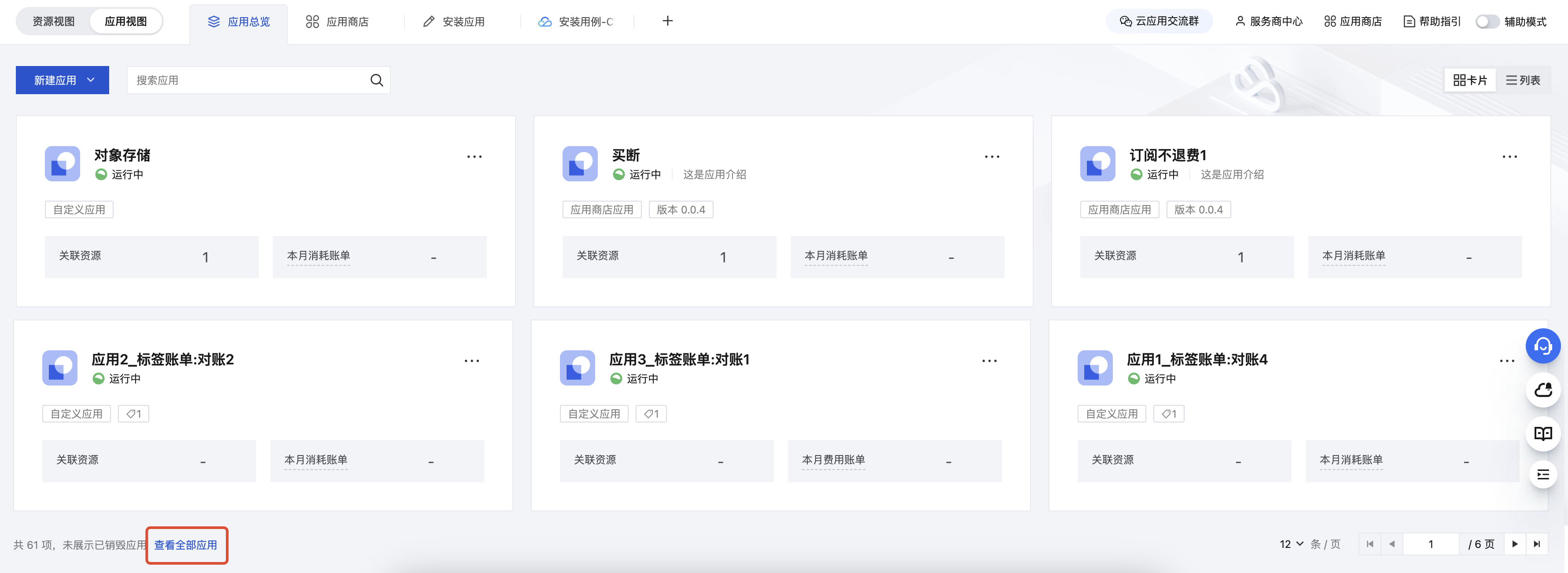
销毁成功后,应用状态将变更为“已销毁”,但是应用总览中默认不展示已销毁的应用,您可将页面滚动到底部左下角单击查看全部应用找到已销毁的应用。
销毁失败
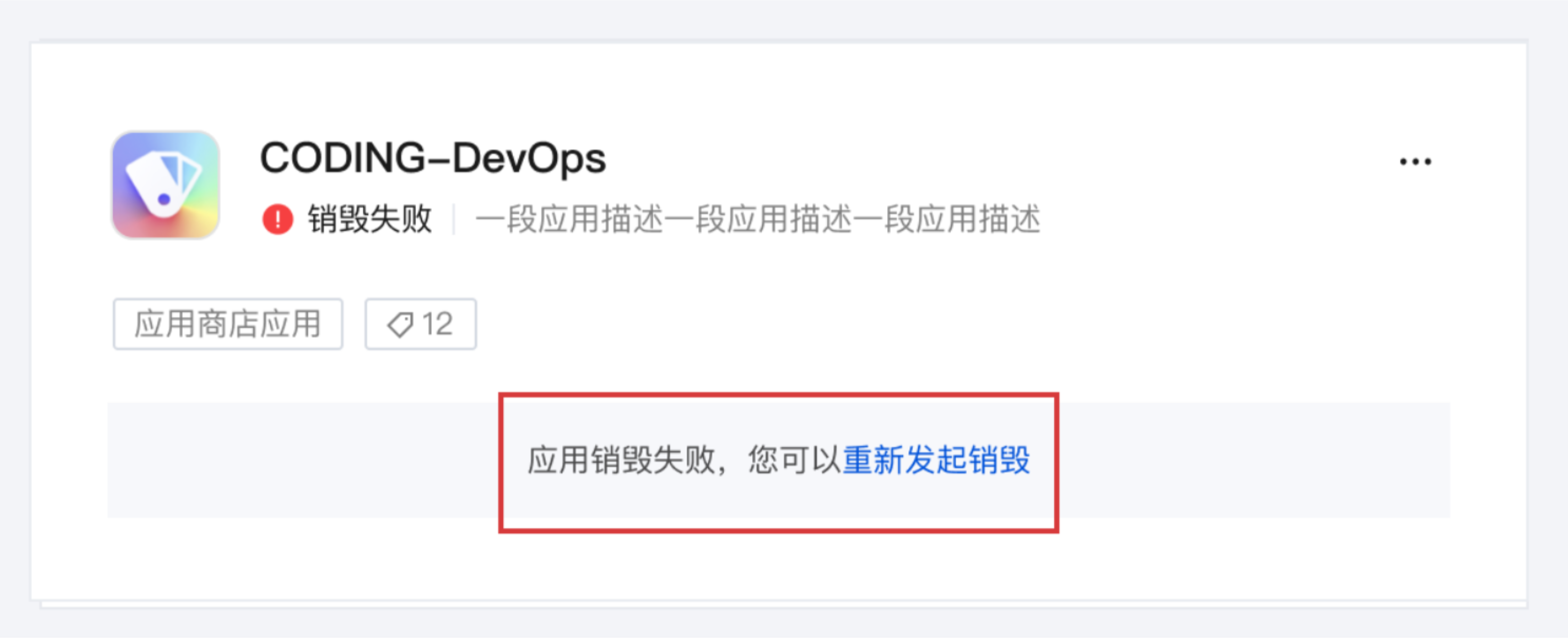
销毁过程中可能因为网络异常等原因导致销毁失败。
您可以通过应用总览的卡片提示或者应用详情页面右上角的重新销毁重试销毁流程。

删除应用
逻辑说明
目前仅支持对“已销毁”状态的应用进行删除。
注意:
应用删除后无法恢复且不可找回,请谨慎操作。
操作说明
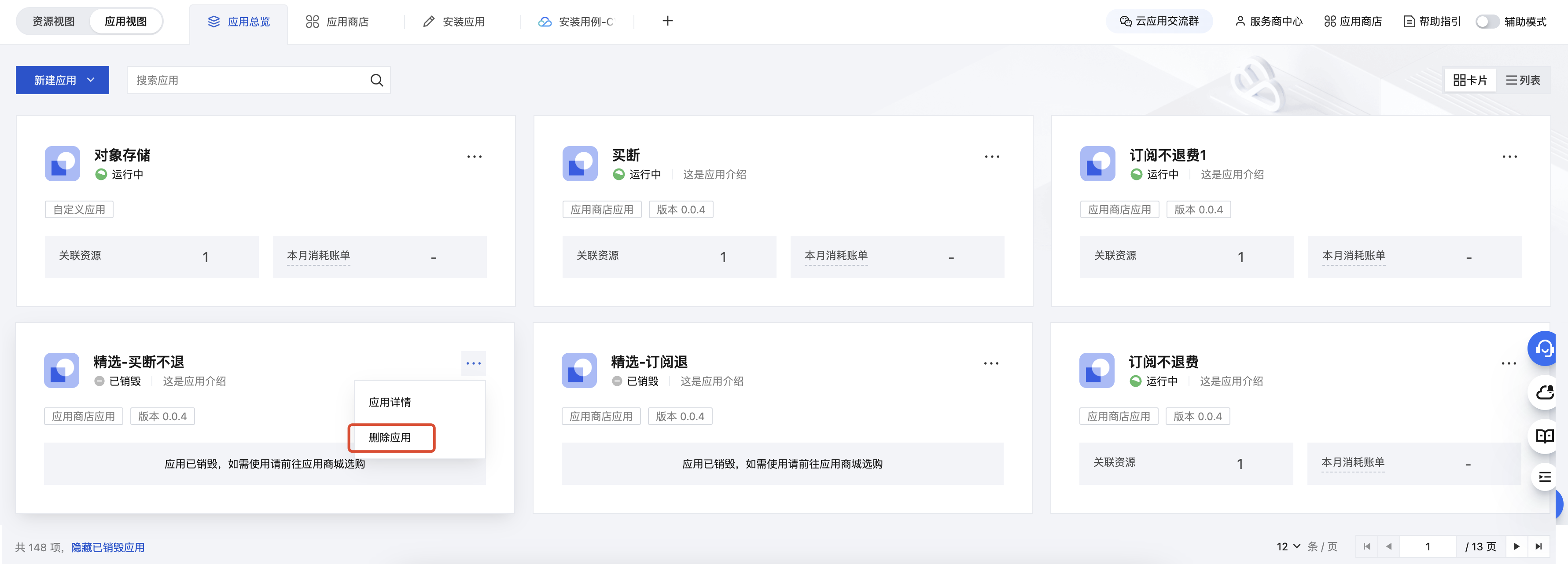
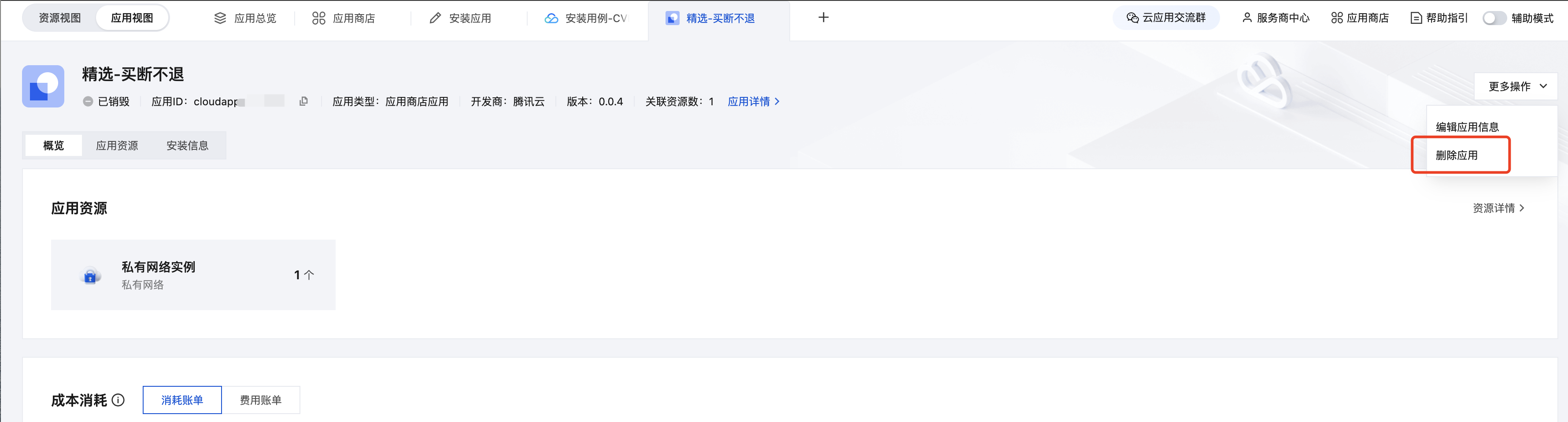
您可以通过应用卡片右上角“...”中找到删除应用,或者通过应用详情页右上角的更多操作 > 删除应用来删除,点击后需要二次弹窗确认。