客户端集群概述
客户端集群用于管理主机客户端,创建客户端集群时,将会在您的腾讯云账号下自动创建3台云服务器(Cloud Virtual Machine,CVM)实例,实例规格不小于4C16G,部署成客户端集群管理节点。
客户端集群的 VPC 子网
客户端集群有所属 VPC 子网和扩展的 VPC 子网:
所属 VPC 子网:创建客户端集群时,需选择其归属的 VPC 子网。该子网内的主机可直接添加为此客户端集群的客户端。所属 VPC 子网不可编辑。
扩展的 VPC 子网:如需添加其他 VPC 子网内的主机,需先将目标 VPC 子网关联到该客户端集群。扩展的 VPC 子网可动态增删。
添加主机选择 VPC 子网:添加客户端时,从已关联的 VPC 子网进行选择,默认是归属 VPC 子网。
注意:
已关联 VPC 子网含所属 VPC 子网和扩展的 VPC 子网。
客户端集群规格
创建 GooseFSx 实例时,默认创建一个客户端集群,后续创建多个客户端集群,来适配业务需求:
客户端集群类型 | 数量 | 说明 |
默认客户端集群 | 1个 | 不可编辑,随 GooseFSx 实例创建和销毁。 |
扩展客户端集群 | 多个 | 可动态增删。具体数量详见下方文件处理能力的规格与限制表。 |
每个客户端集群可挂载多个客户端,其文件处理能力与客户端集群数量相关。文件处理能力的规格与限制如下:
创建客户端集群
说明:
您在创建 GooseFSx 实例时,会自动创建默认客户端集群,即 GooseFSx 会在您的腾讯云账号下自动创建3台云服务器实例,实例规格不小于4C16G,部署成 POSIX 客户端管理节点。
当默认客户端集群不满足您的需求时,可自行创建客户端集群。
前提条件
已创建 GooseFSx 实例,请参见 数据加速器 GooseFSx 实例。
已准备好客户端集群所在 VPC 子网。
您的账号在此 VPC 子网能买到 3 台腾讯云的云服务器(Cloud Virtual Machine,CVM)实例,实例规格不小于4C16G,用于客户端集群管理节点。
操作步骤
1. 登录 数据加速器 GooseFS 控制台,进入实例列表页面。
2. 选择目标实例所在的地域,选择目标 GooseFSx 实例,即创建 POSIX 客户端的 GooseFSx 实例。可通过可用区、状态、类型等快速找到目标实例,或者通过名称关键字模糊匹配搜索目标实例。
3. 单击实例 ID 或者管理,在左侧导航中选择 POSIX 客户端 > 客户端集群。
4. 在客户端集群页面下的集群列表项中,单击新增客户端集群。
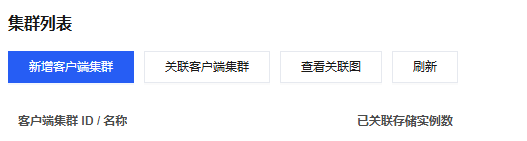
5. 在弹出的对话框中,进行如下配置。
集群名称:输入客户端集群名称。
可用区:选择客户端集群所在可用区。
所属 VPC:选择客户端集群所在 VPC。
所属子网:选择客户端集群所在子网。
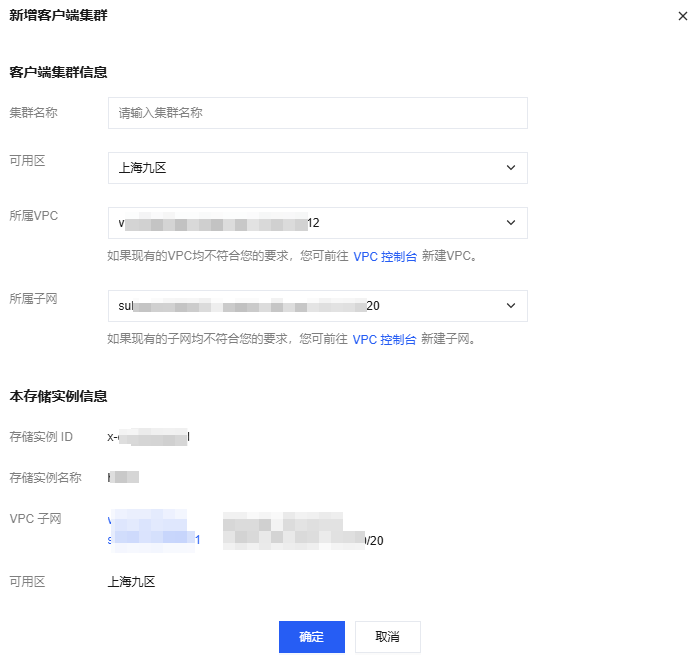
6. 单击确定。创建过程预计需要几分钟,您可以在客户端集群列表中查看结果。
查询客户端集群
前提条件
已创建 GooseFSx 实例,请参见 数据加速器 GooseFSx 实例。
已创建客户端集群。
操作步骤
1. 登录 数据加速器 GooseFS 控制台,进入实例列表页面。
2. 选择目标实例所在的地域,选择目标 GooseFSx 实例,即创建 POSIX 客户端的 GooseFSx 实例。可通过可用区、状态、类型等快速找到目标实例,或者通过名称关键字模糊匹配搜索目标实例。
3. 单击实例 ID 或者管理,在左侧导航中选择 POSIX 客户端 > 客户端集群。
4. 在客户端集群页面下的集群列表项中,即可查看已有客户端集群列表。

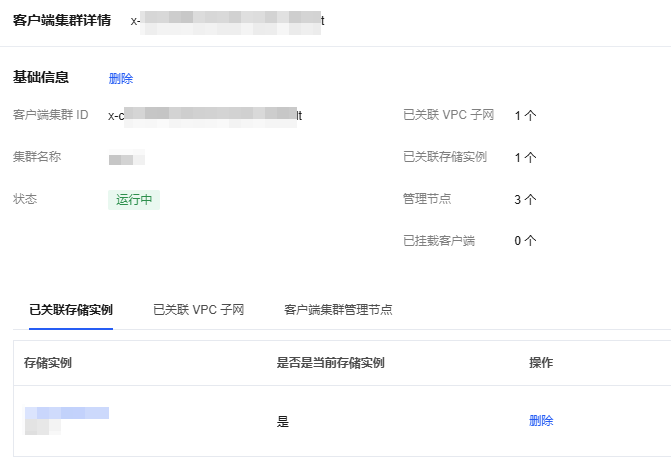
5. 单击详情可查看当前客户端集群中已关联的存储实例、VPC 子网和客户端集群管理节点(包括实例 ID、内网 IP)等。
删除客户端集群
注意:
删除客户端集群,会自动释放客户端管理节点 CVM 实例,请谨慎操作。
默认客户端集群,随实例一起删除。
前提条件
在删除客户端集群之前,请卸载所有客户端。
操作步骤
1. 登录 数据加速器 GooseFS 控制台,进入实例列表页面。
2. 选择目标实例所在的地域,选择目标 GooseFSx 实例,即创建 POSIX 客户端的 GooseFSx 实例。可通过可用区、状态、类型等快速找到目标实例,或者通过名称关键字模糊匹配搜索目标实例。
3. 单击实例 ID 或者管理,在左侧导航中选择 POSIX 客户端 > 客户端集群。
4. 在客户端集群页面下的集群列表项中,找到需要删除的客户端集群。在操作列中单击删除。
5. 在弹出的对话框中,单击删除,即可完成删除。
管理客户端集群的网络配置(关联/解除关联)
前提条件
已创建 GooseFSx 实例,请参见 数据加速器 GooseFSx 实例。
已创建客户端集群。
操作步骤
1. 登录 数据加速器 GooseFS 控制台,进入实例列表页面。
2. 选择目标实例所在的地域,选择目标 GooseFSx 实例,即创建 POSIX 客户端的 GooseFSx 实例。可通过可用区、状态、类型等快速找到目标实例,或者通过名称关键字模糊匹配搜索目标实例。
3. 单击实例 ID 或者管理,在左侧导航中选择 POSIX 客户端 > 客户端集群。
4. 在客户端集群页面下的网络配置项中,单击关联新网络,将指定 VPC、子网关联到客户端集群。
注意:
关联 VPC:选择需关联的 VPC。如果现有的 VPC 均不符合您的要求,您可前往 VPC 控制台 新建 VPC。
关联子网:选择需关联的 子网。如果现有的子网均不符合您的要求,您可前往 VPC 控制台 新建子网。
关联客户端集群:
若选择全部客户端集群,则关联到所有客户端集群。
若选择部分客户端集群,勾选相应的客户端集群,则关联到相应的客户端集群。
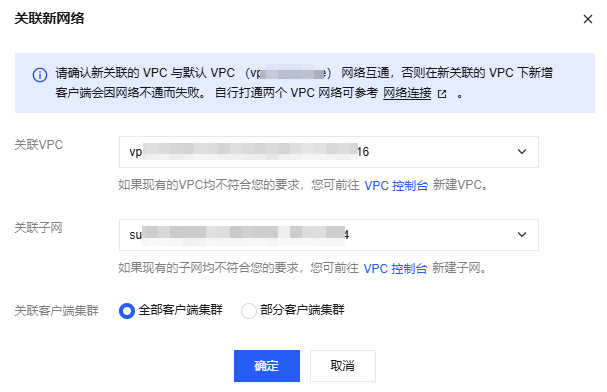
5. 单击确定,即可完成关联操作。后续如需解除关联,请在网络配置项中,找到目标 VPC 子网,单击操作列下的解除关联,即可取消关联。
注意:
默认网络配置,不可解除关联。


