功能简介
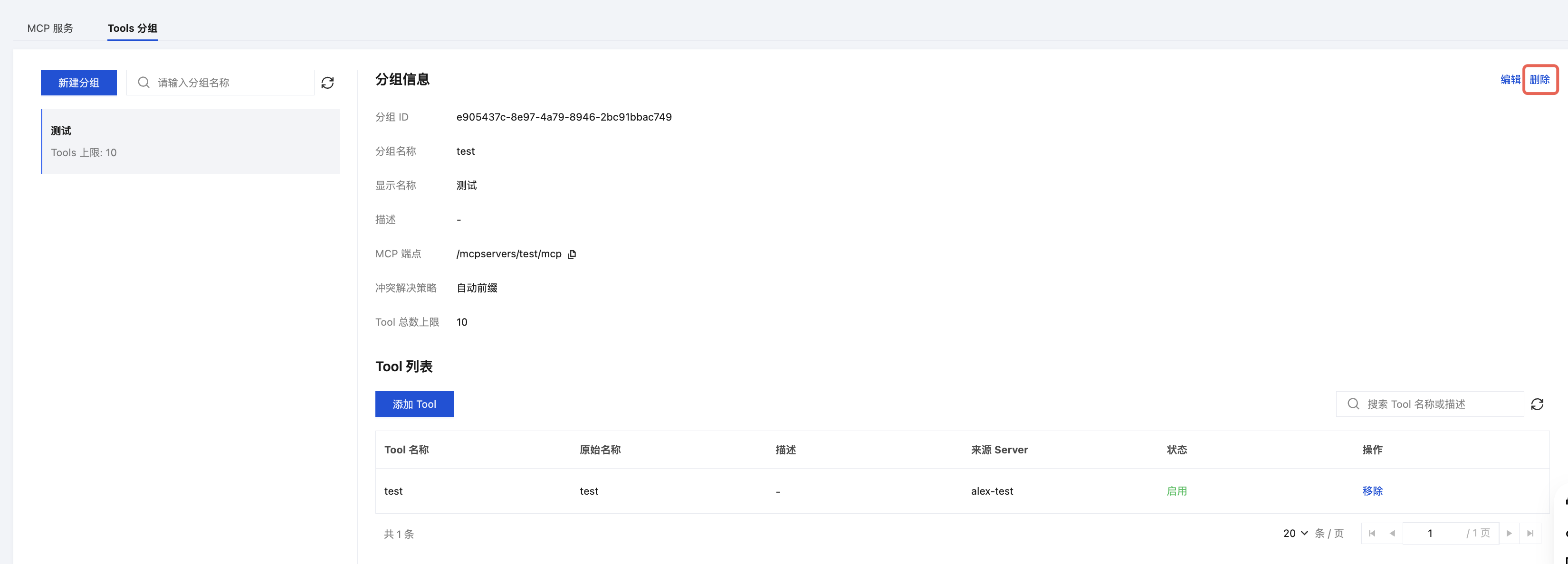
当接入的 MCP Server 与 Tool 数量增长后,扁平化的工具管理会带来三类问题:Agent 上下文 Token 膨胀、多来源工具同名冲突、工具权限无法分级。Tools 分组通过“虚拟 MCP Server 端点”解决上述问题:
减少上下文消耗:按业务场景(如“库存管理”“供应链查询”)组织 Tool 子集,Agent 仅加载所需子集。
分组隔离与冲突自动处理:不同分组的 Tool 彼此不可见;同名工具在添加时自动检测冲突并提供解决策略。
统一入口:每个分组对外是一个标准 MCP Server 端点,Agent 零配置接入。
说明:
Tools 分组为可选增强能力,不使用分组时网关行为与原先完全一致;该功能要求网关实例版本 ≥ 3.9.4。
前提条件
已创建 MCP 网关实例。
已存在至少一个 MCP Server 并完成 Tool 注册(分组通过“引用”已有 Tool 构建,不重复创建 Tool)。
操作步骤
新建/编辑 Tools 分组
1. 登录 微服务平台控制台 ,在左侧导航栏单击 AI 网关 > 实例列表。
2. 在实例列表页面,单击需要配置的网关实例的“ID”,进入该网关实例的基本信息页面。
3. 在左侧导航栏单击 MCP 管理,进入服务列表页。
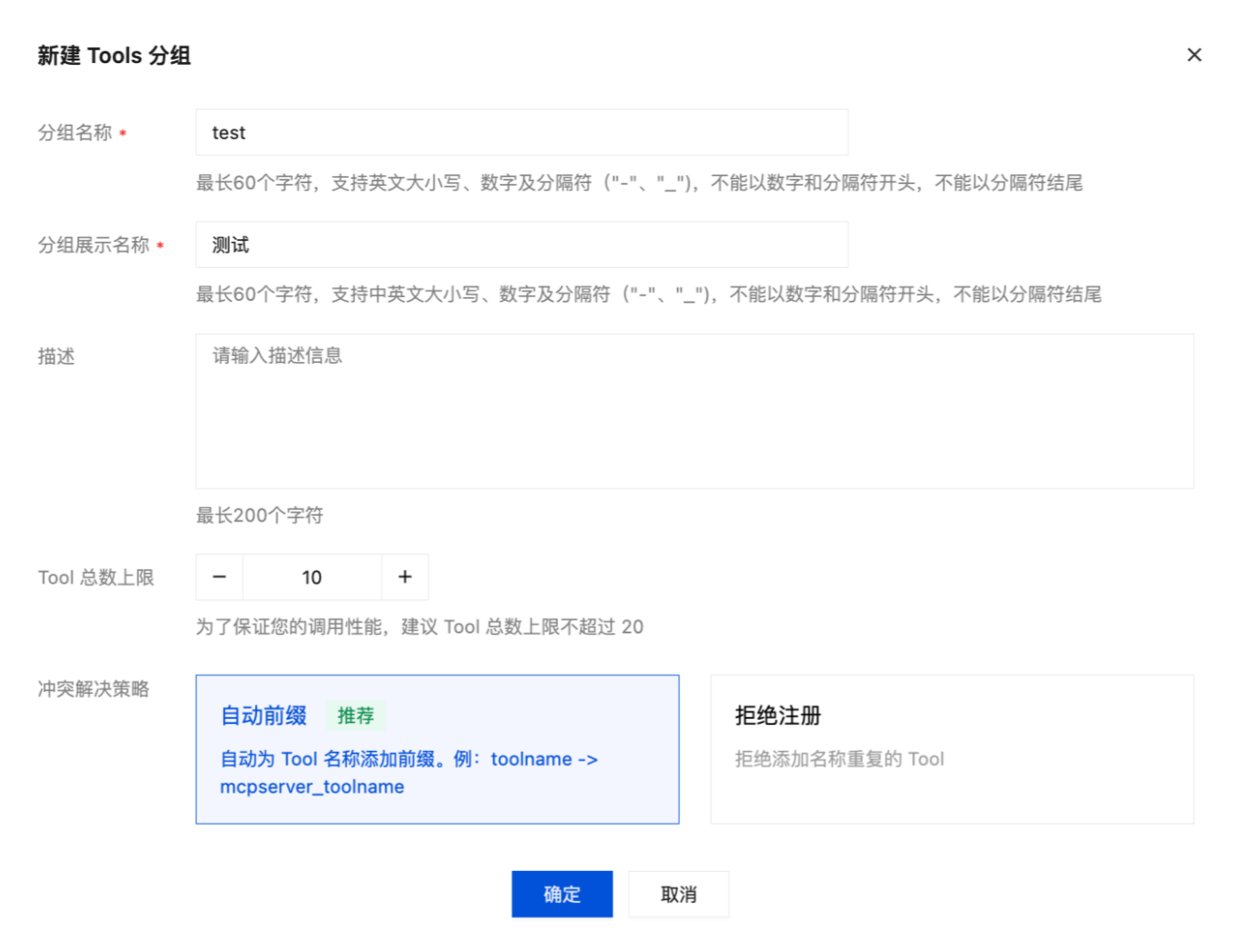
4. 在服务列表页顶部单击 Tools 分组 页签,在列表上方单击 新建分组,打开“新建 Tools 分组”页面。
5. 在弹窗中填写以下配置:
配置项 | 是否必填 | 说明 |
分组名称(Name) | 是 | 英文标识,最大 60 字符,同网关实例内唯一,作为接入端点路径的一部分。 |
分组展示名称(DisplayName) | 是 | 分组中文/展示名,最大 60 字符。 |
描述(Description) | 否 | 最大 200 字符。 |
Tools 总数上限(ToolCountLimit) | 否 | 范围 1 ~ 100,默认值 10。建议单分组 1 ~ 20个 Tool。 |
冲突解决策略(ConflictStrategy) | 否 | Reject(拒绝注册)/ AutoPrefix(自动加前缀,默认,自动为 Tool 名称添加前缀。例:toolname -> mcpserver_toolname)。 |
6. 单击确定,网关将自动创建该分组对应的虚拟 MCP Server 端点。
添加 MCP Tools
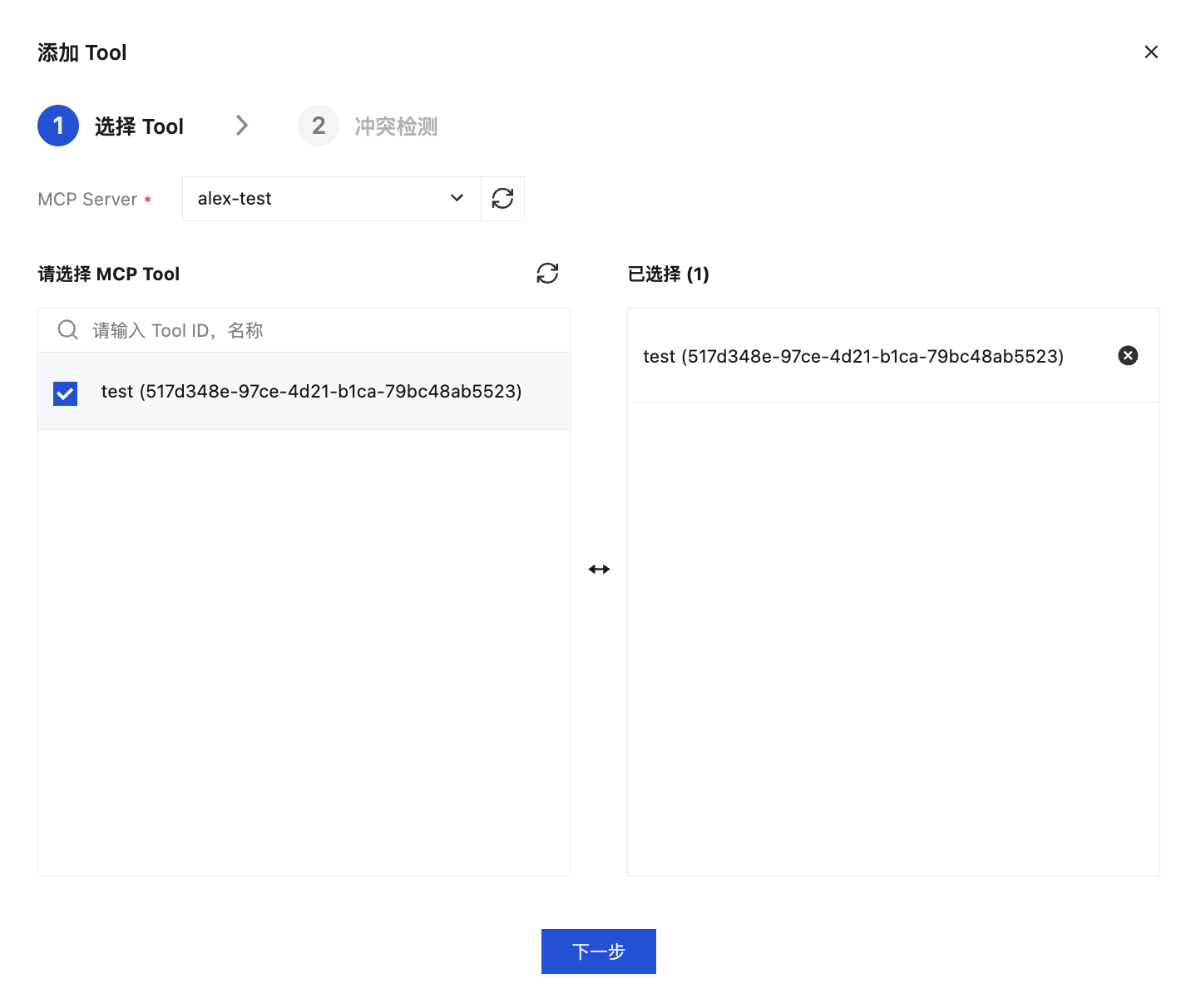
步骤一:选择 Tools
从已有 MCP Server 中按需勾选要加入分组的 Tool(支持跨 Server 多选)。同一 Tool 可被多个分组引用,添加时仅写入引用关系,不复制 Tool 数据。
步骤二:Tools 名称冲突检测
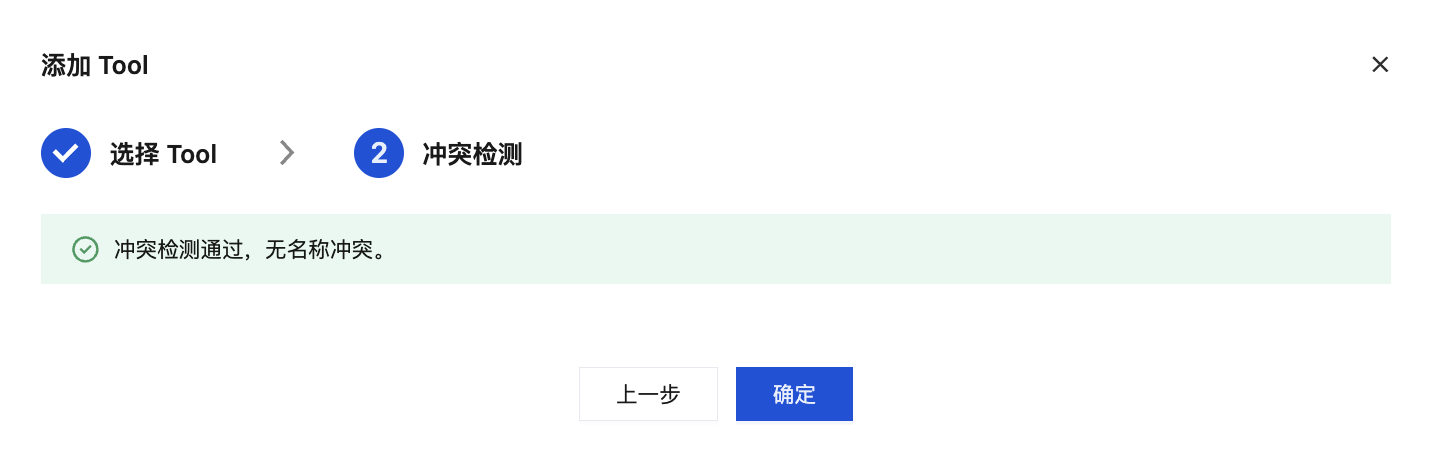
系统会将待添加 Tool 的名称与分组内已有 Tool 进行比对:
无冲突:直接添加成功。
存在冲突:根据分组的名称冲突策略处理。
Reject:阻断本次添加,提示冲突的 Tool 名称及其所属原 MCP Server。
AutoPrefix:自动为冲突 Tool 添加前缀以区分归属,添加成功。
注意:
命名规范(如“域-名词-动词”)为建议级别,不强制。MCP 协议本身仅要求 Tool 名称在同一端点内唯一。
移除 Tool
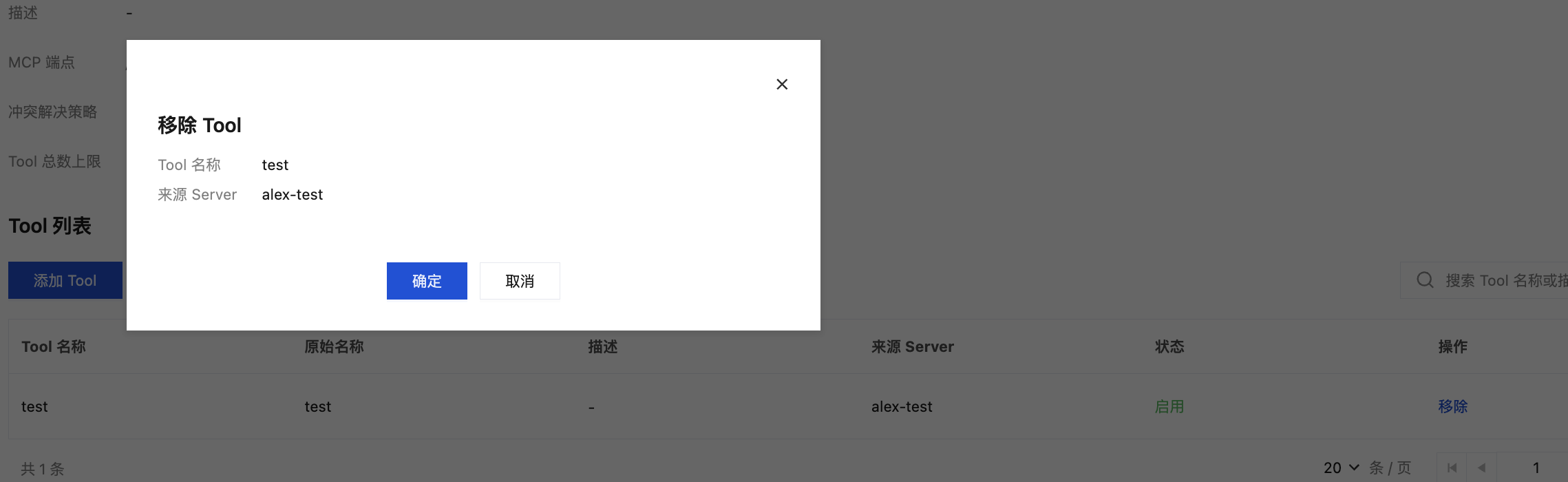
在分组内 Tool 列表中单击目标 Tool 的移除。移除仅解除引用关系,不影响该 Tool 在其原 MCP Server 中的定义。
删除分组
删除分组将自动清理分组内所有 Tool 引用关系并回收对应端点资源,无需先手动移除分组内 Tool。