功能简介
MCP Tool 支持配置级版本管理,帮助你追溯历史变更、对比版本差异、一键回滚误改,缩短线上误变更的恢复时间。其核心行为:
自动记录版本:创建 Tool 时自动生成初始版本 v1;后续每次编辑触发版本化字段变更时,按你填写的版本号生成一条新版本快照。
运行时无感:版本快照仅记录配置历史,不影响 Tool 的实际调用链路;运行时配置始终以当前生效版本为准。
版本号规则
规则项 | 说明 |
格式 | 由字母、数字、下划线组成,长度 1~32 位,由用户自定义命名,如 v1、v2_0、release_20260425。 |
唯一性 | 同一个 Tool 下版本号不可重复;编辑弹窗会实时校验并提示版本号是否已存在。 |
保留上限 | 每个 Tool 默认最多保留 100 个版本,超出后自动裁剪最早的非生效版本;当前生效版本永不被裁剪。 |
编辑 Tool 并生成新版本
1. 登录 微服务平台控制台 ,左侧导航栏选择 AI 网关进入实例列表。
2. 在实例列表页面,单击需要配置的网关实例的“ID”,进入该网关实例的基本信息页面。
3. 选择 MCP 管理,找到目标 HTTP 转 MCP 服务,进入其 Tool 列表。
4. 在 MCP Tool 列表中找到目标 Tool,单击编辑。
5. 修改 Tool 的展示名称、描述或入参等配置。
6. 当修改涉及版本化字段时,需在弹窗中填写本次变更的版本号(必填)。
7. 单击确定保存。系统会生成一条新版本快照并将其置为当前生效版本。
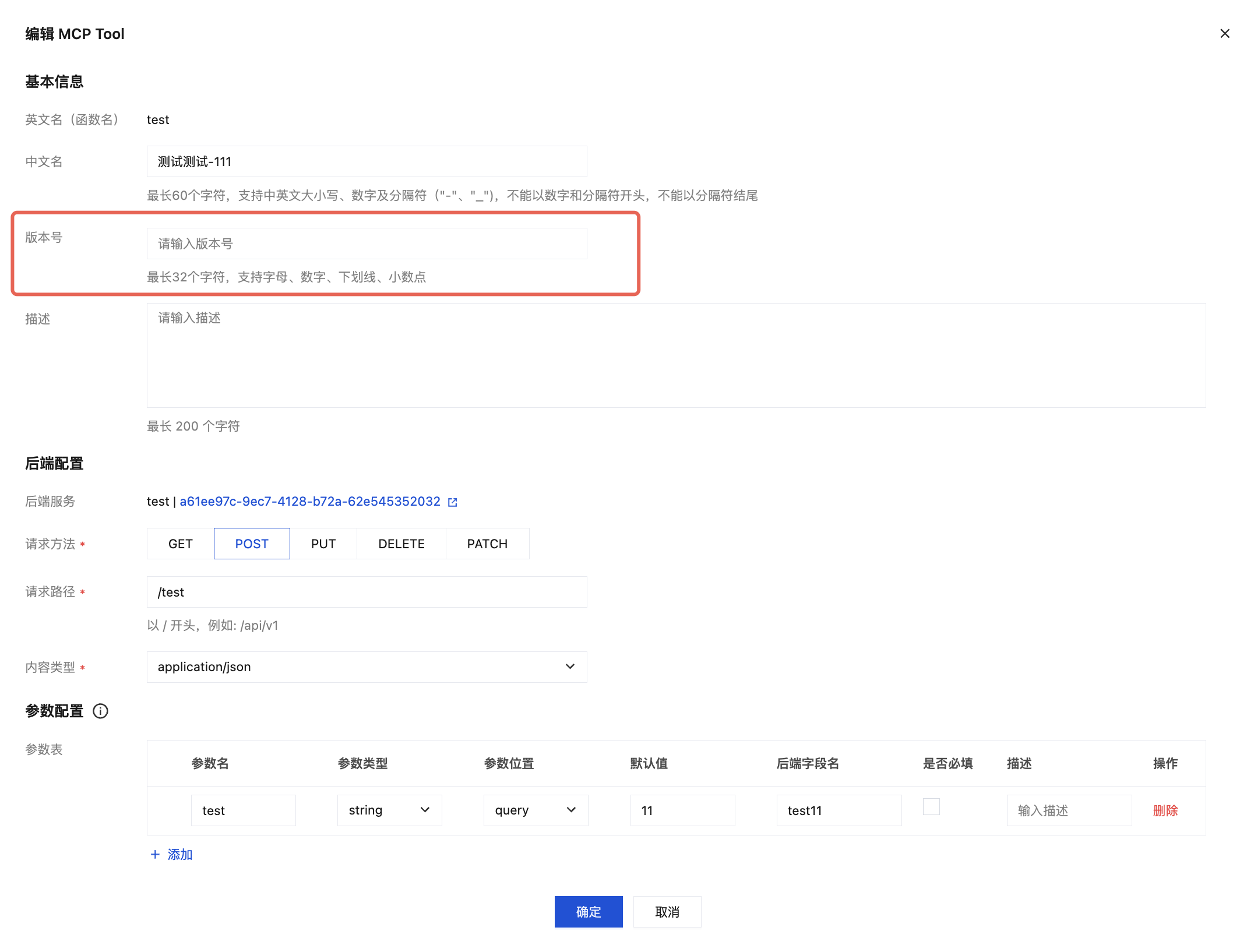
说明:若仅修改非版本化字段(不影响展示名称/描述/入参),则不会要求填写版本号,也不会生成新版本。
查看版本列表
在 Tool 详情中切换到“版本管理”页签,可分页查看该 Tool 的所有历史版本,列表字段包括:
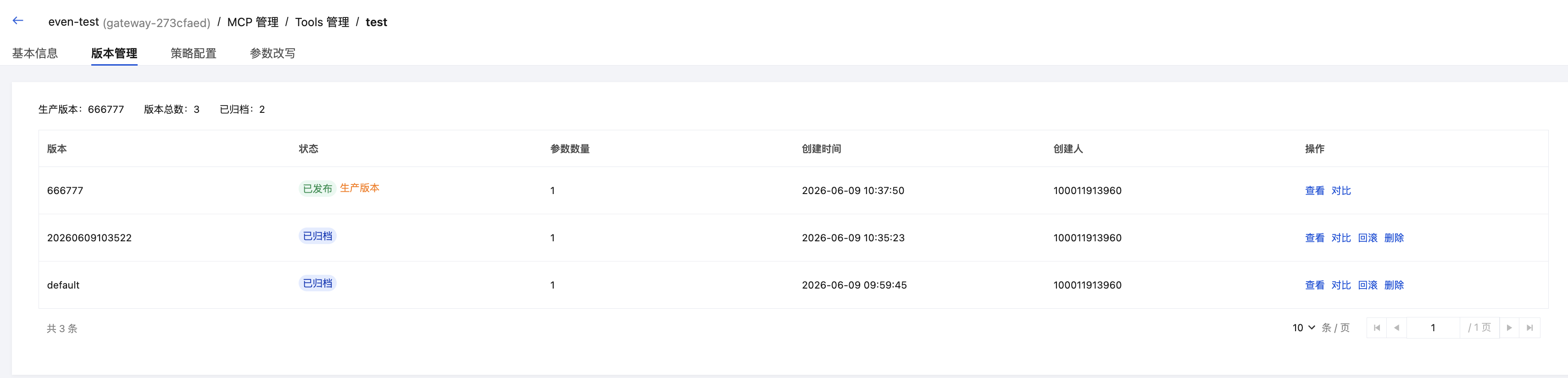
字段 | 说明 |
版本号 | 用户自定义的版本标识。 |
状态 | 标识该版本是否为已发布版本/归档版本。 |
参数数量 | 该版本的参数数量 |
创建人 | 发起该次变更的账号。 |
创建时间 | 版本生成时间。 |
对比版本差异
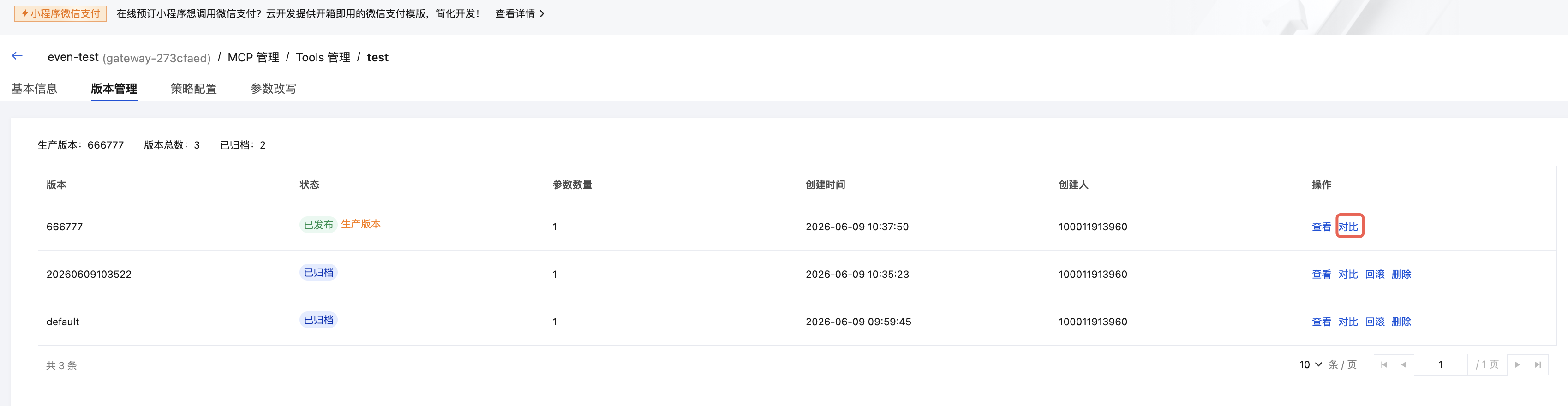
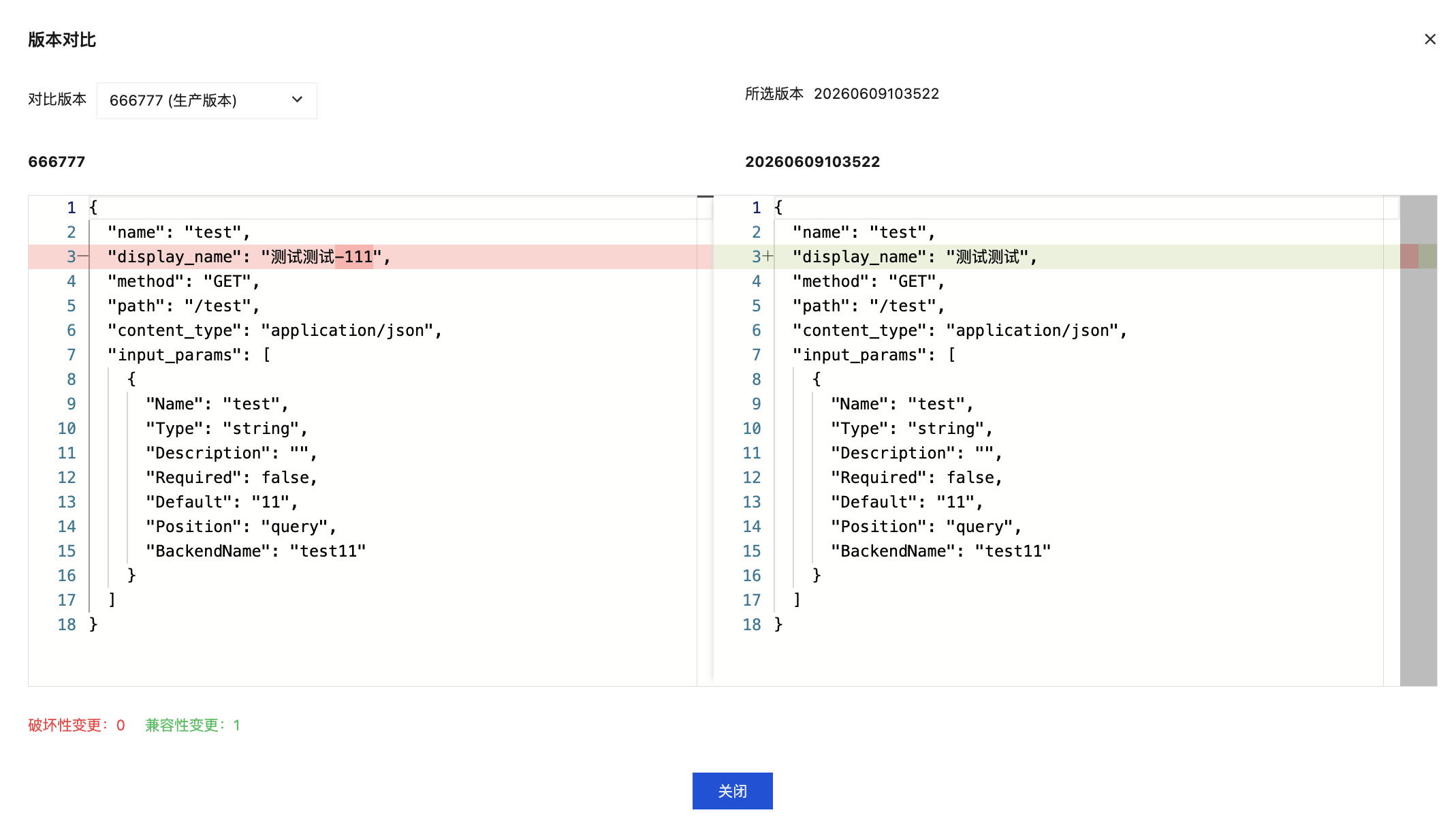
在版本列表中选择任一版本,单击对比,系统按字段展示二者差异,每条差异包含:
回滚到历史版本
1. 在版本列表中选择目标历史版本,单击回滚。
2. 在二次确认弹窗中确认操作。
3. 系统将该历史版本的配置快照重新下发为当前生效配置,并将其标记为生效版本。
说明:
回滚操作即时生效于运行时配置。
若目标版本已是当前生效版本,回滚为幂等操作,不产生变化


