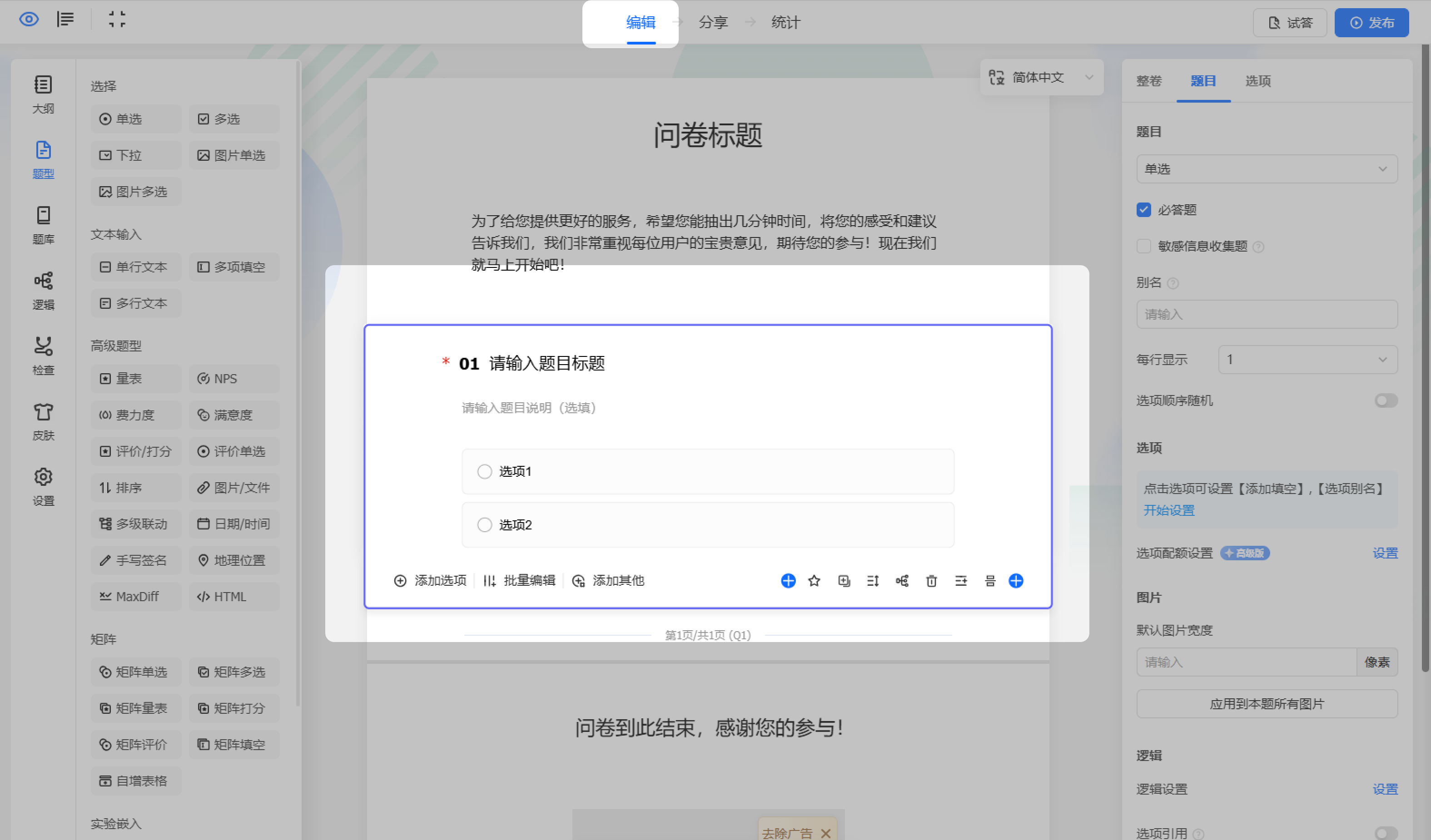
选项编辑是对题目选项内容与规则进行配置,可增删修改选项、调整顺序、批量录入选项,并配置乱序、配额、分组、互斥、分值等选项规则。适用于单选题、多选题、下拉题、图片单选、图片多选、排序题、矩阵单选、矩阵多选、评价单选等选项的题型。
注意:
正在答题中的问卷无法进行选项和题目编辑,需暂停后再编辑修改。
操作入口
新增选项
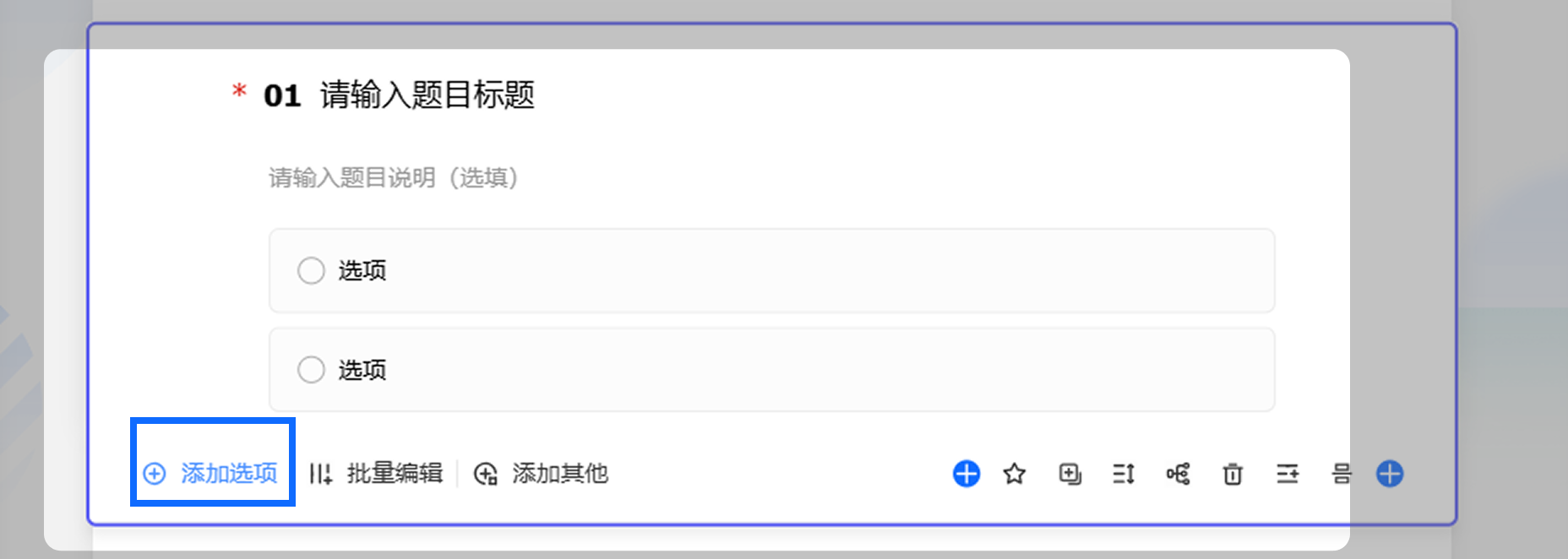
在现有选项基础上添加新的作答选项。
选中目标题目,单击题目左下方添加选项,自动新增一个空白选项,再编辑选项内容即可。
编辑选项内容
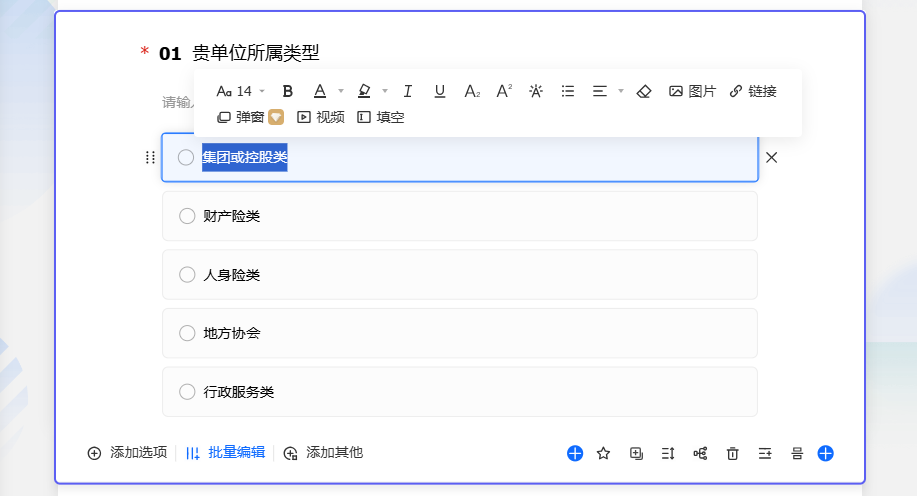
修改已有选项的文字内容。
直接单击选项文字区域进入编辑选项文字,支持富文本格式(字体大小、加粗、颜色、插入图片、链接等)。
批量编辑选项
通过文本批量录入选项,适合选项较多时快速添加。
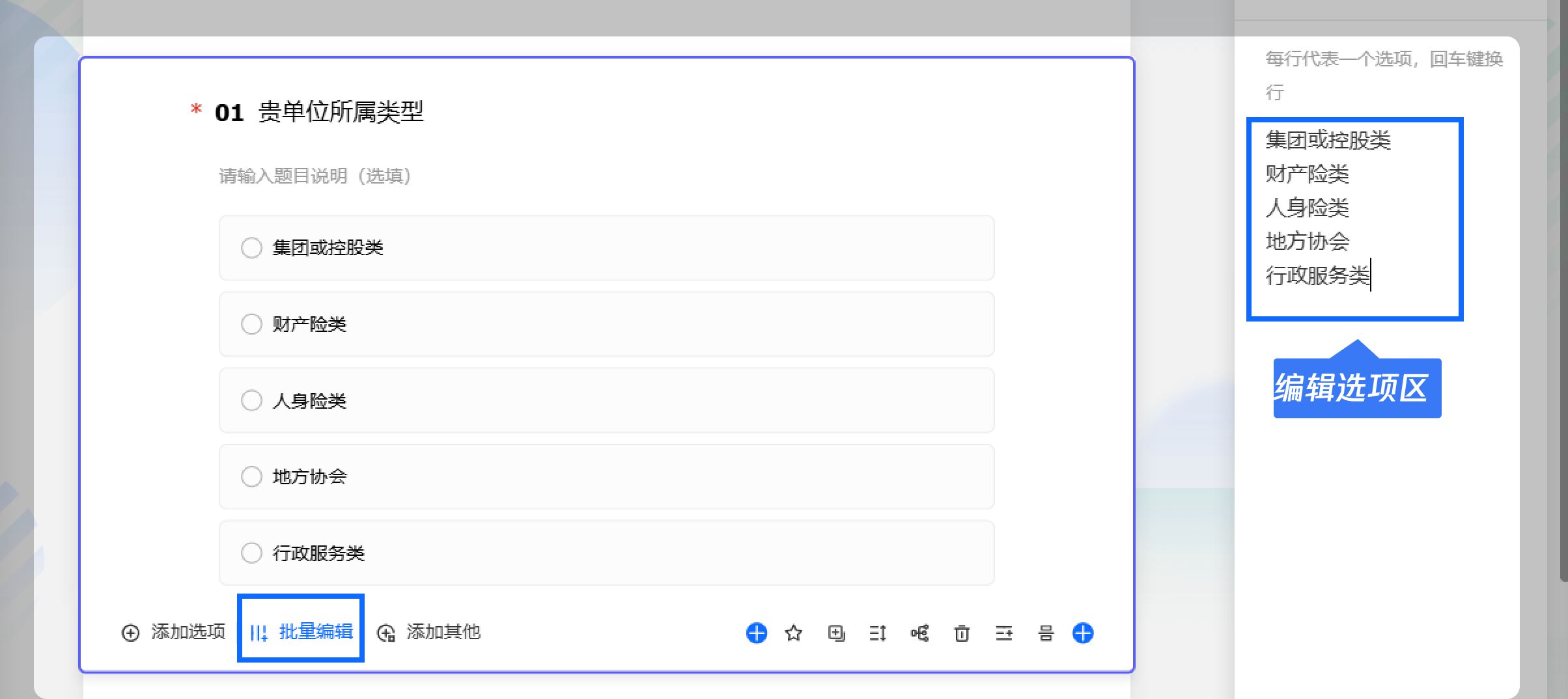
选中目标题目,单击题目左下方批量编辑,在右侧文本编辑区手动录入或从 Word、Excel、TXT 中直接复制粘贴即可。(每行代表一个选项,回车换行即新增一个选项。)
删除选项
移除不需要的选项。
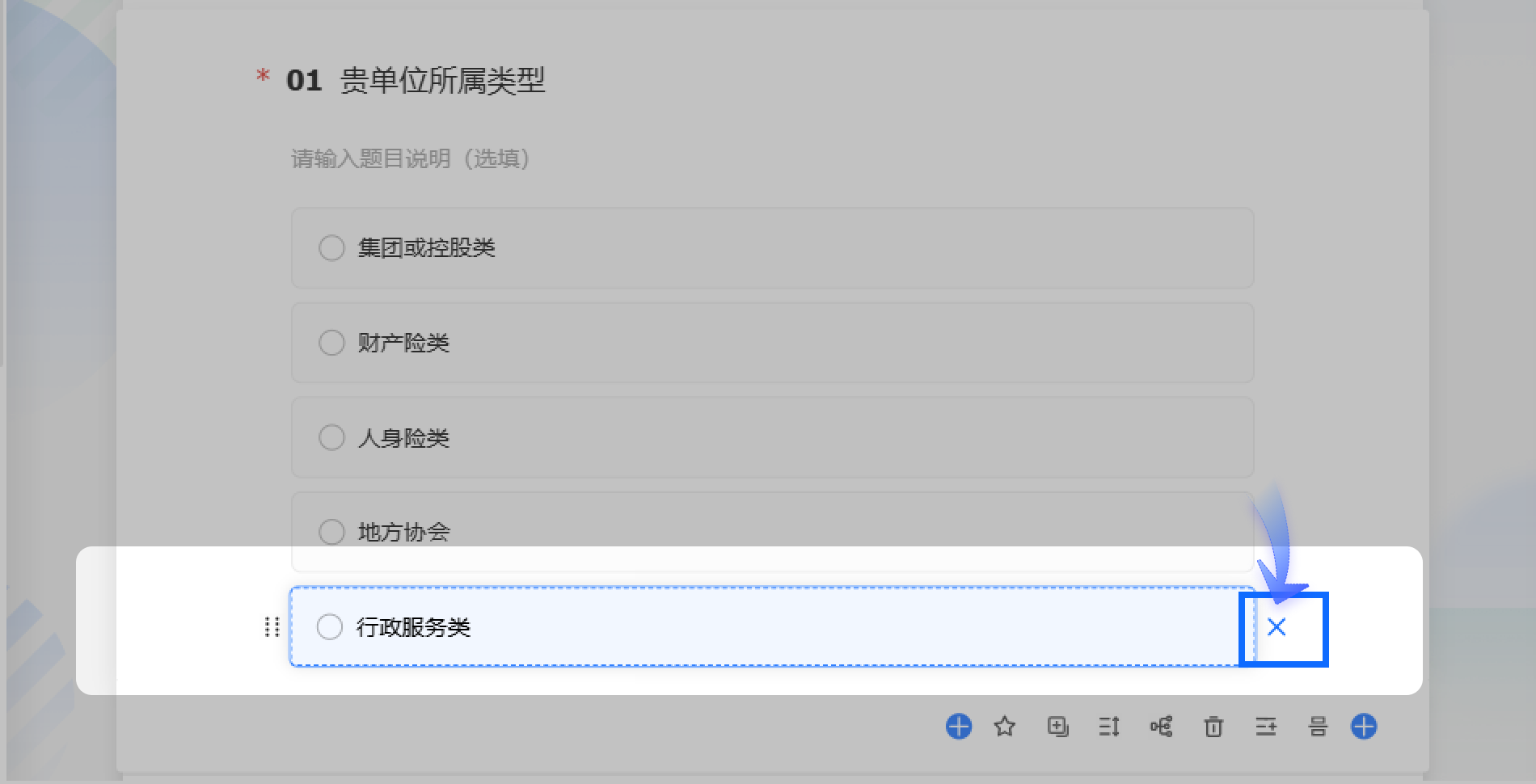
选择删除目标选项,单击右侧 × 删除按钮。
注意:
在有统计数据情况下的问卷,删除选项会导致该题选项数据也被删除。
调整选项顺序
拖拽调整选项的上下排列顺序。
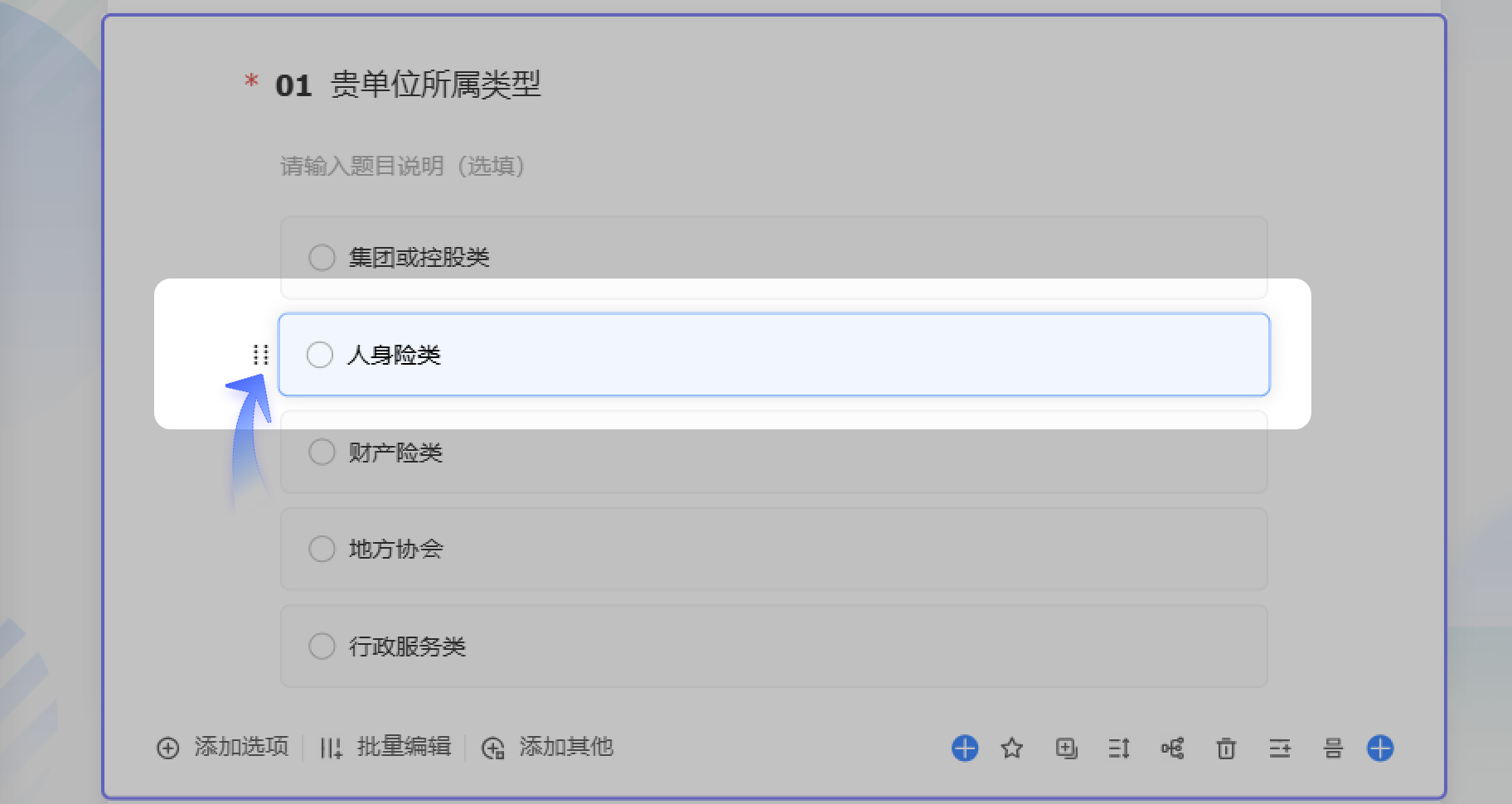
选择目标选项,按住选项前面拖动符号(六条图标),上下拖动至目标位置后松开即可。
选项分组
单个编辑分组
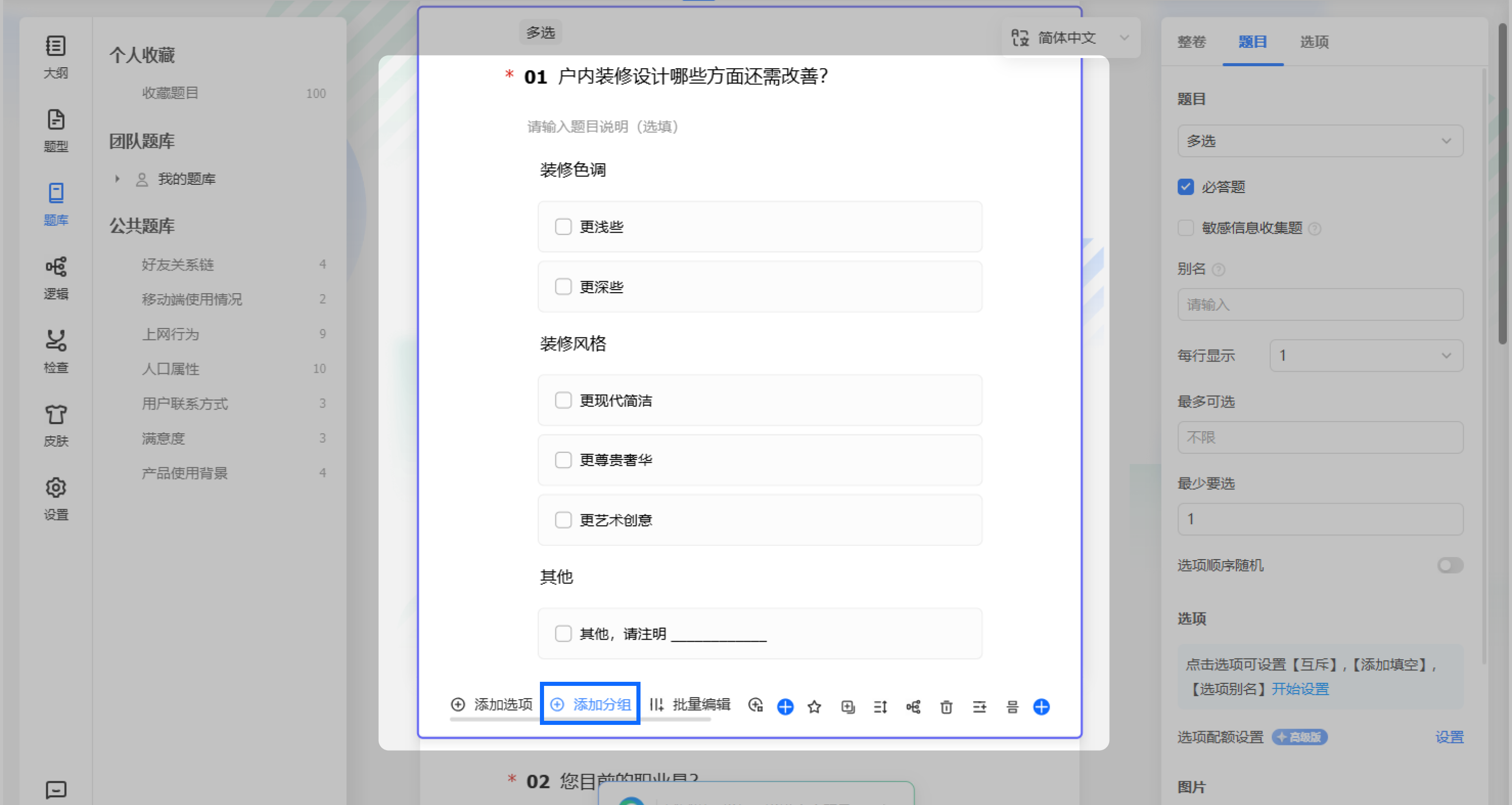
将选项按类别分组展示,便于用户按分类查找选择,适用于多选题选项数量多、有明确分类的场景。
选中目标题目,单击添加分组按钮,支持添加多个分组,每个分组下管理对应选项。支持拖拽调整分组整体顺序,或调整组内选项顺序。
批量编辑分组
批量管理选项分组与组内选项。
单击添加分组,再单击批量编辑,在右侧文本编辑区,编辑分组以及分组选项即可。(分组名前加 - 标识)
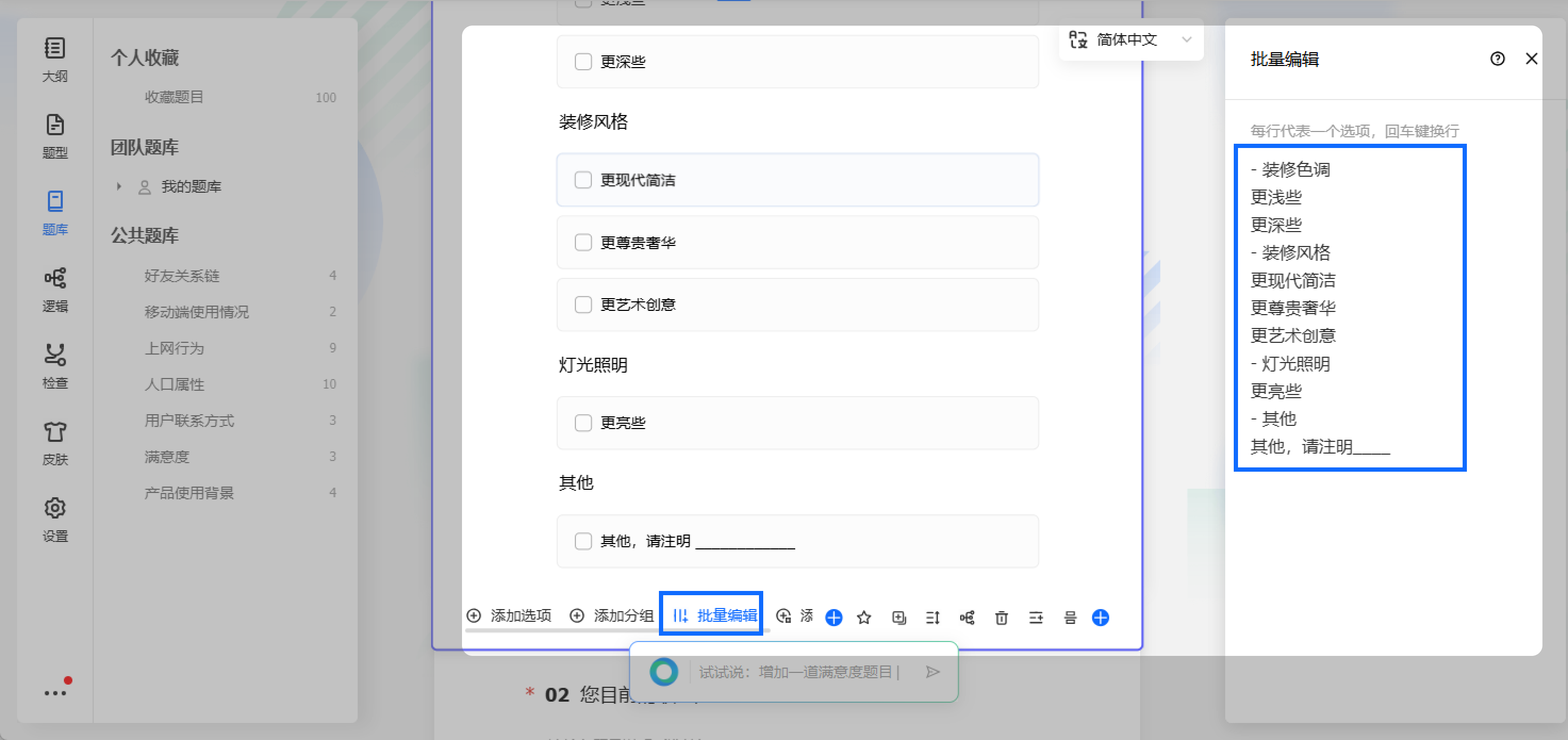
选项随机乱序
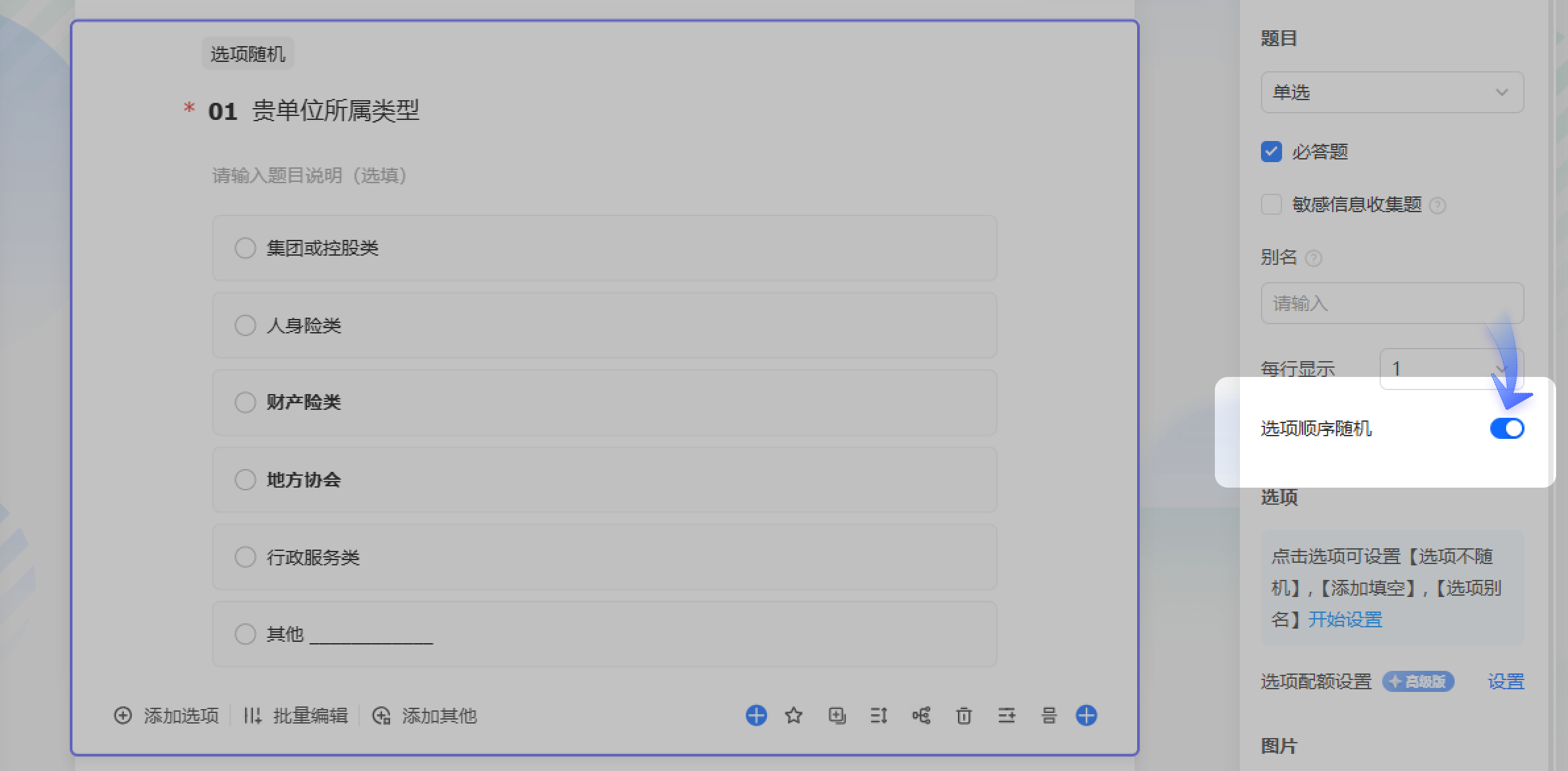
每位答题者看到的选项顺序随机打乱,消除固定排序带来的选择偏差,防止抄袭、记答案。
选中目标题目,在右侧选项设置单击开启选项顺序随机即可。
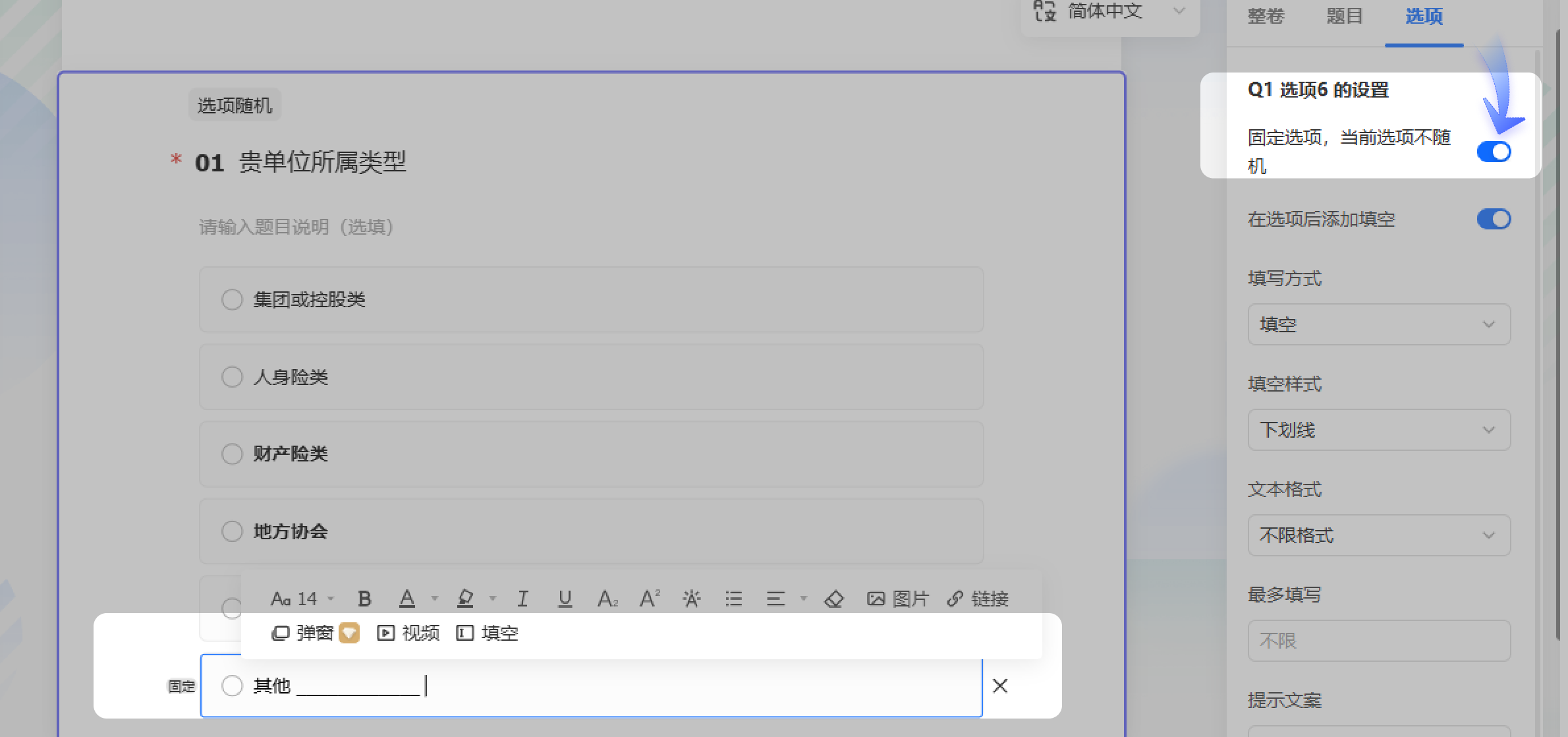
说明:
支持(其他选项)始终固定在最后,不会参与随机乱序。
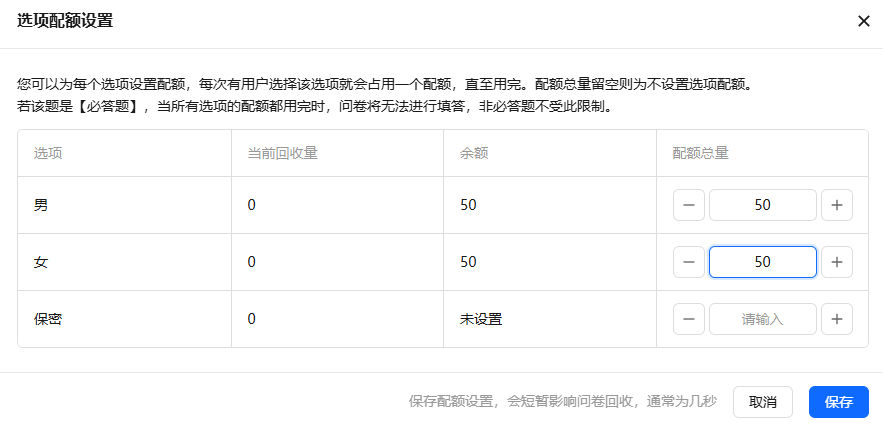
选项配额
为单个选项设置最大可选人数上限,达到上限后该选项自动置灰不可选。
选中目标题目,在右侧找到选项配额设置。
说明:
支持选项配额设置的题型:单选题、多选题、图片单选、图片多选、投票单选、投票多选题。
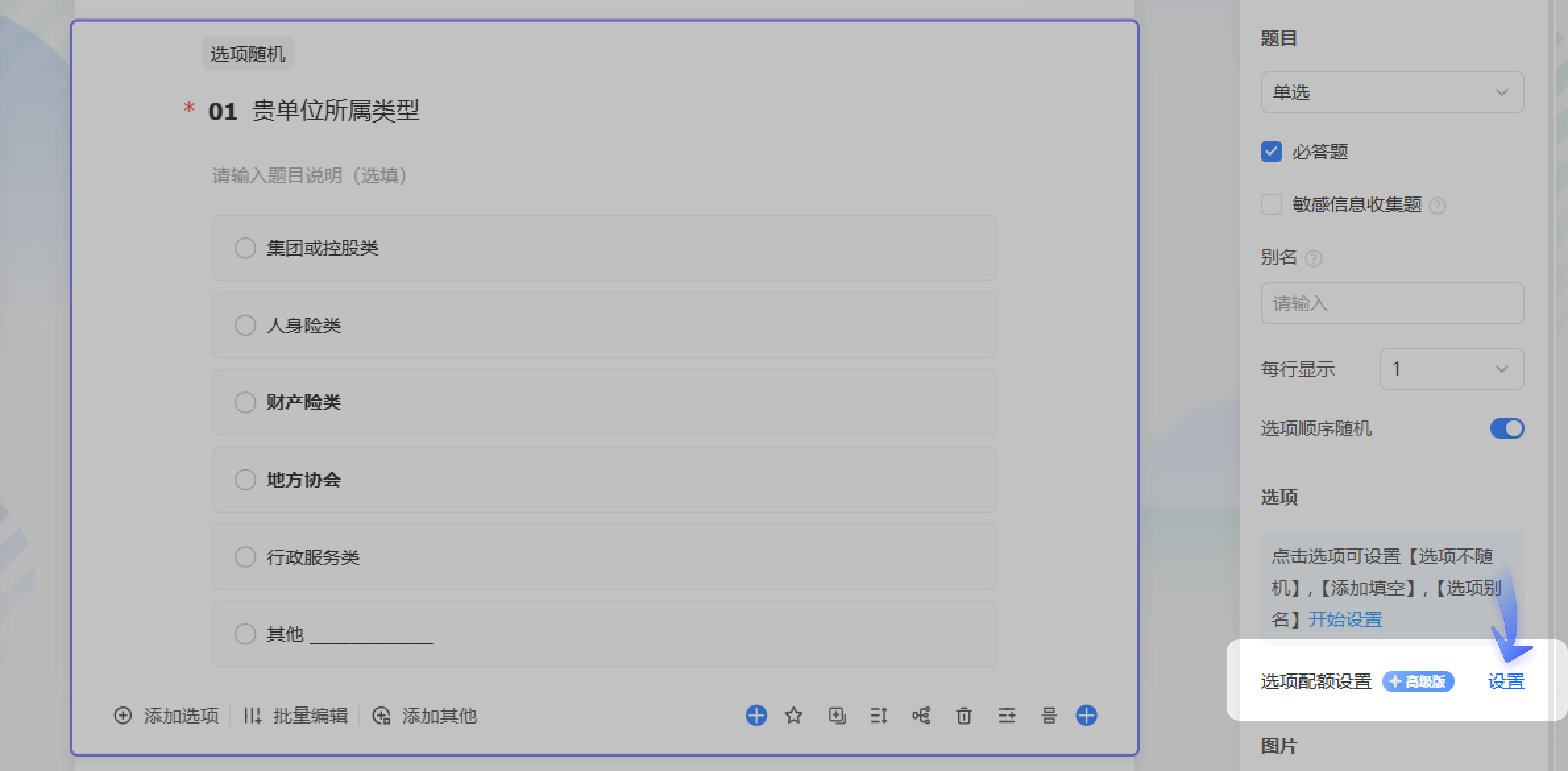
配置每个选项分别可填最大可选数量。(配置为 0 或不填代表不限制。)
排他(互斥)选项
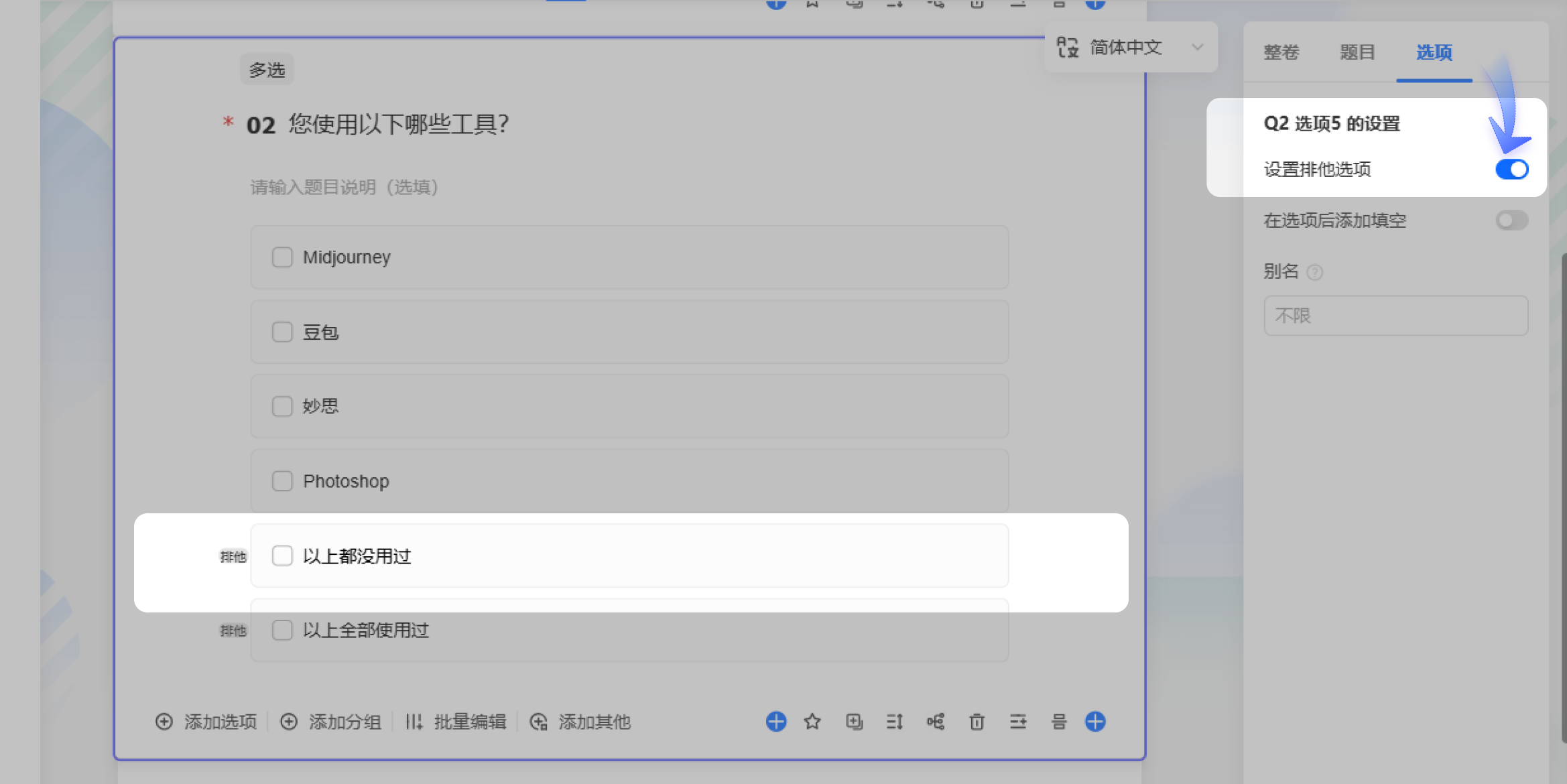
设置某选项为排他/互斥项,选中后自动取消其他已选选项,适用于以上都不是、全选类特殊选项。
单击选项右侧选项设置开启设置排他选项。
选项引用
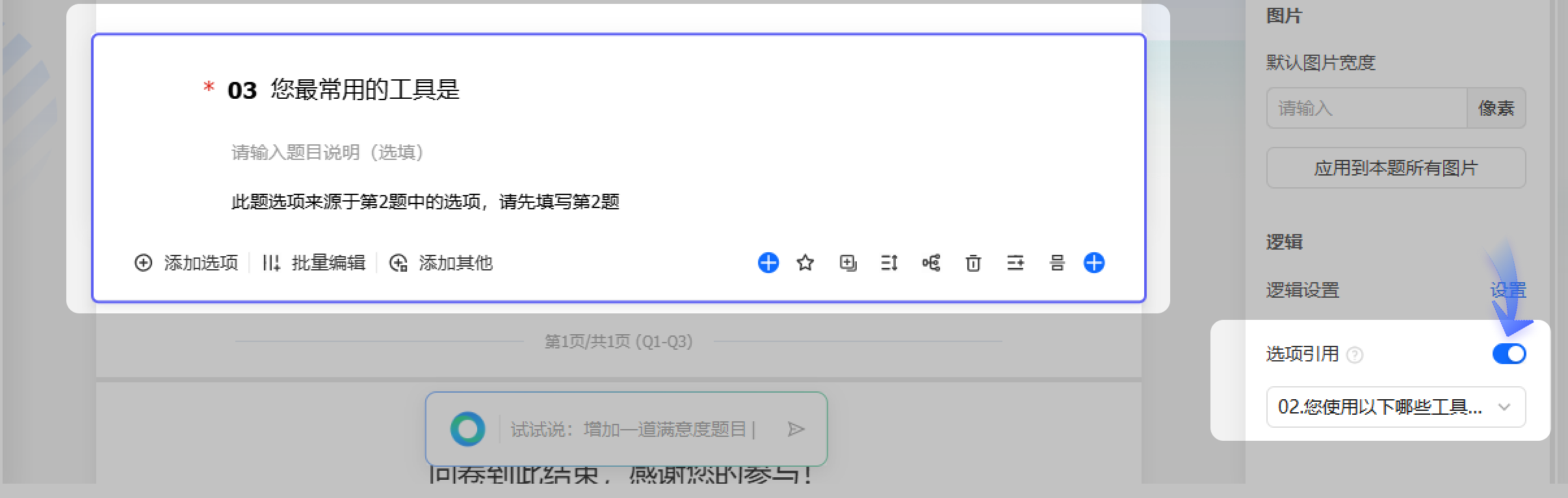
将当前题目的选项引用到后续题目中,后续题目自动同步本题选项,无需重复录入。
选中引用目标题目,在右侧设置中单击开启选项引用,选择要引用的源题目。
选项分值设置
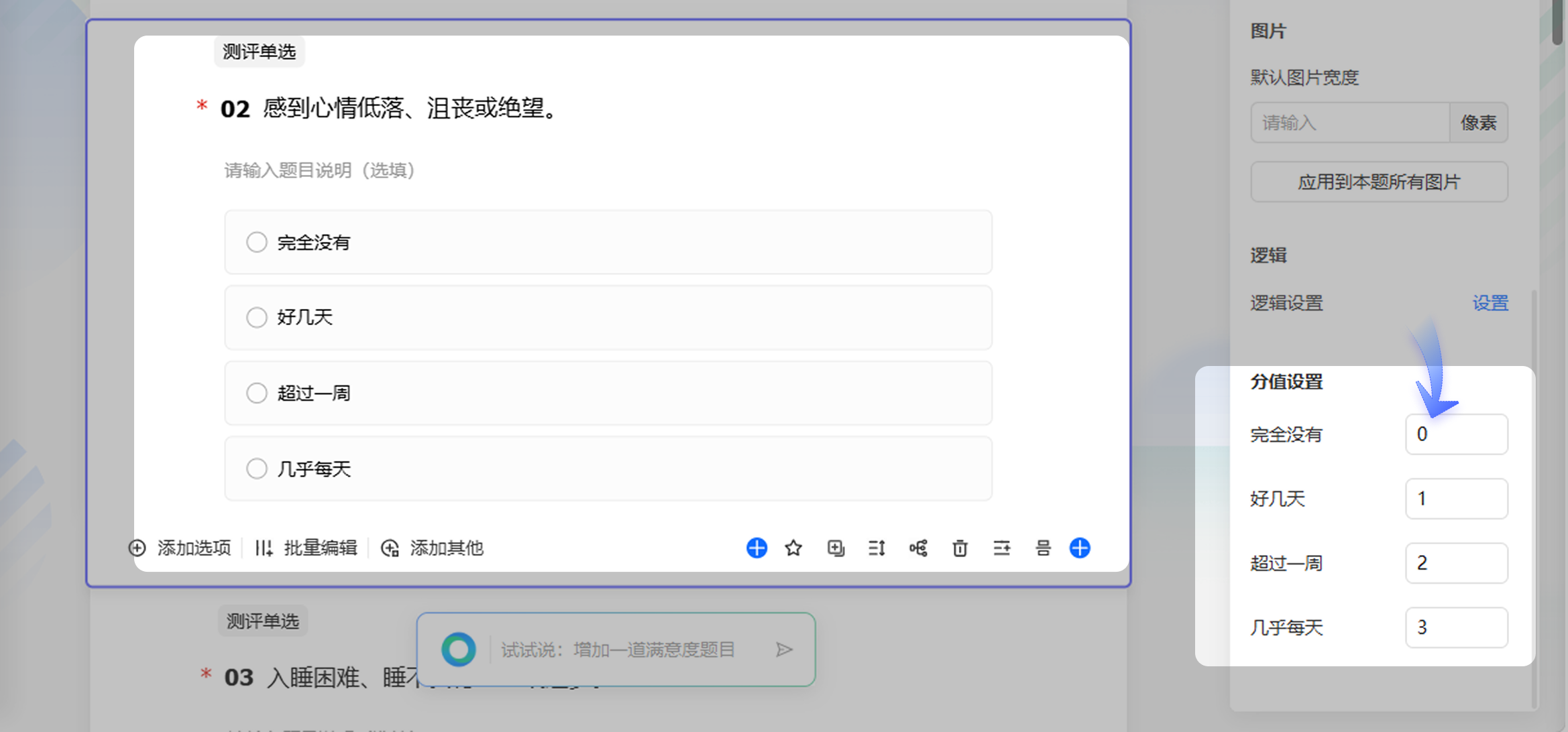
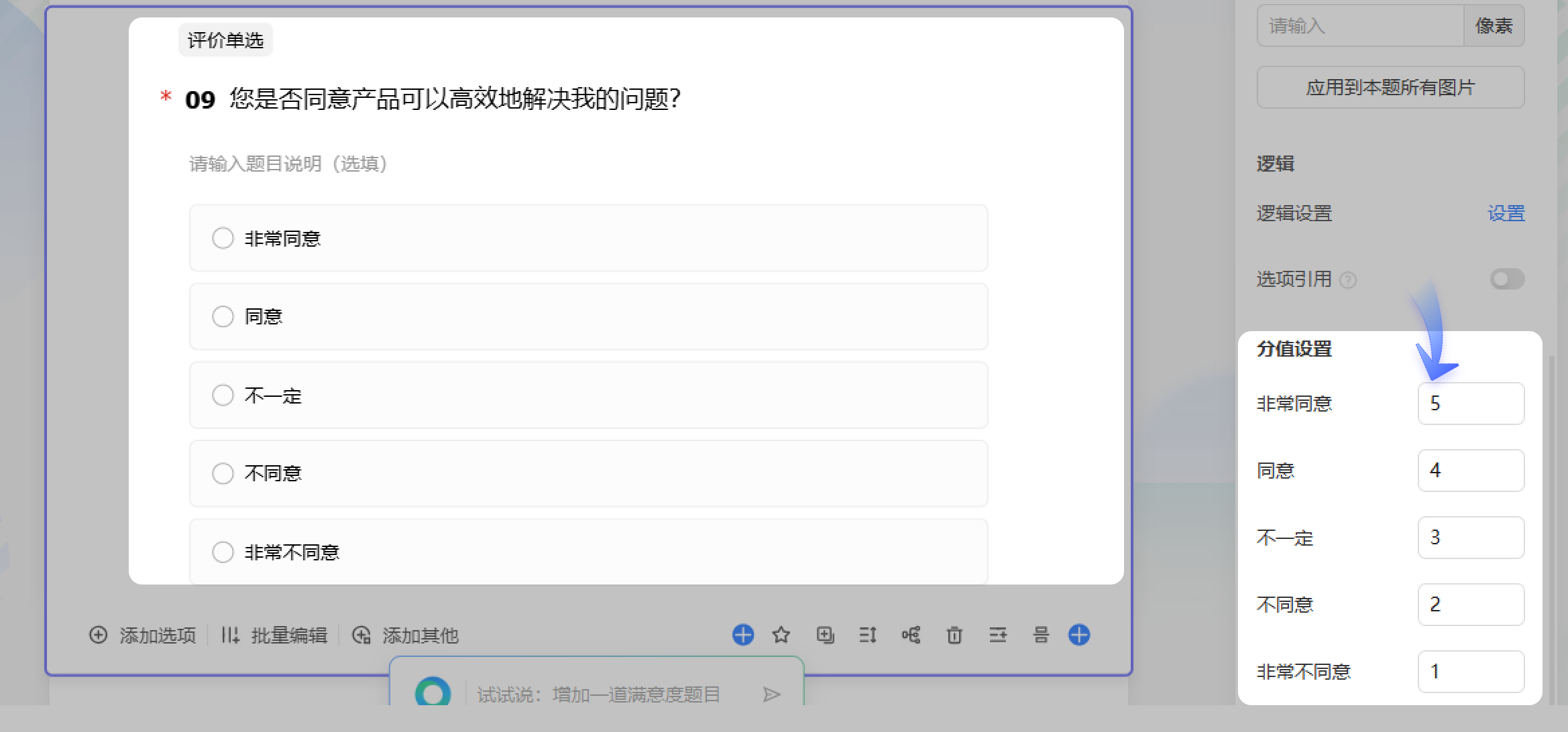
为每个选项设置对应分值,用户选择后系统自动计算得分,支持评价单选/矩阵评价题型、考试问卷、测评问卷设置分值。
评价单选
单击题型选择评价单选,编辑题目后,在右侧设置找到分值设置,为每个选项设置分值即可。
示例
考试问卷:
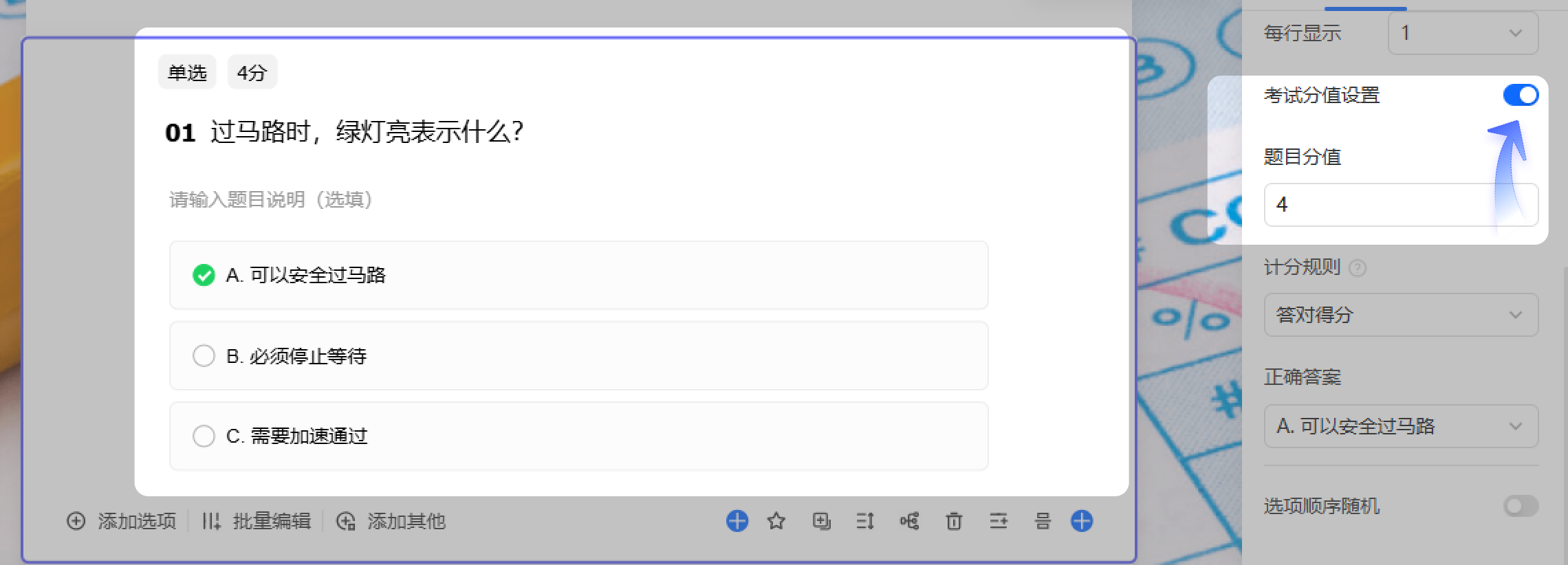
1. 新建问卷选择类型为考试,选中目标题目,在右侧设置找到考试分值设置。
2. 设置题目分值。
测评问卷:
1. 新建问卷选择类型为测评,选中目标题目,在右侧设置找到分值设置。
2. 为每个选项分别设置对应分值。