说明:
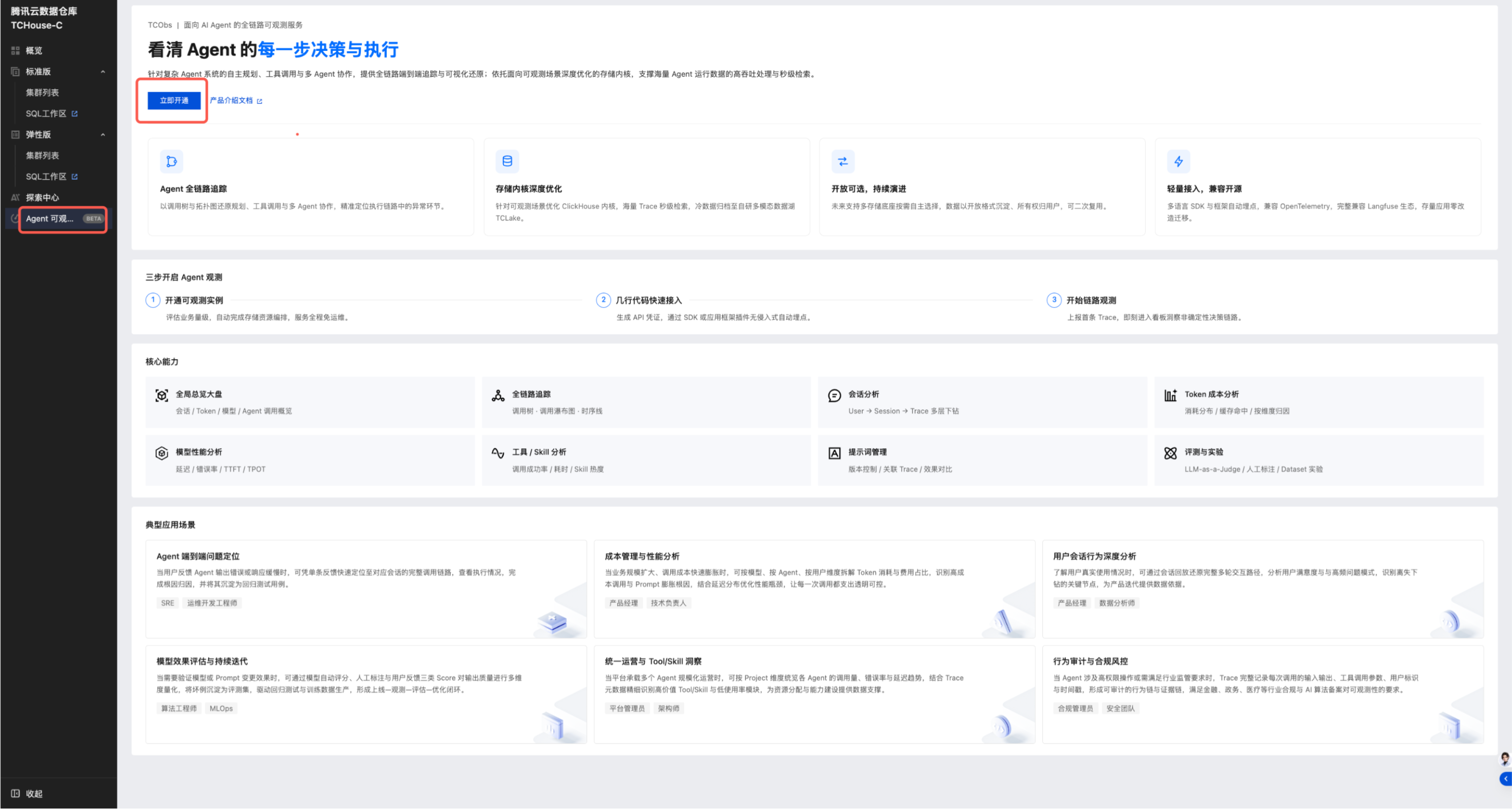
步骤一:进入 Agent 数据工程服务实例的开通配置页
1. 登录 TCHouse-C 控制台,在左侧导航栏中选择 Agent 数据工程服务,进入开通介绍页。
2. 单击立即开通,进入开通配置页。
步骤二:实例基本信息填写
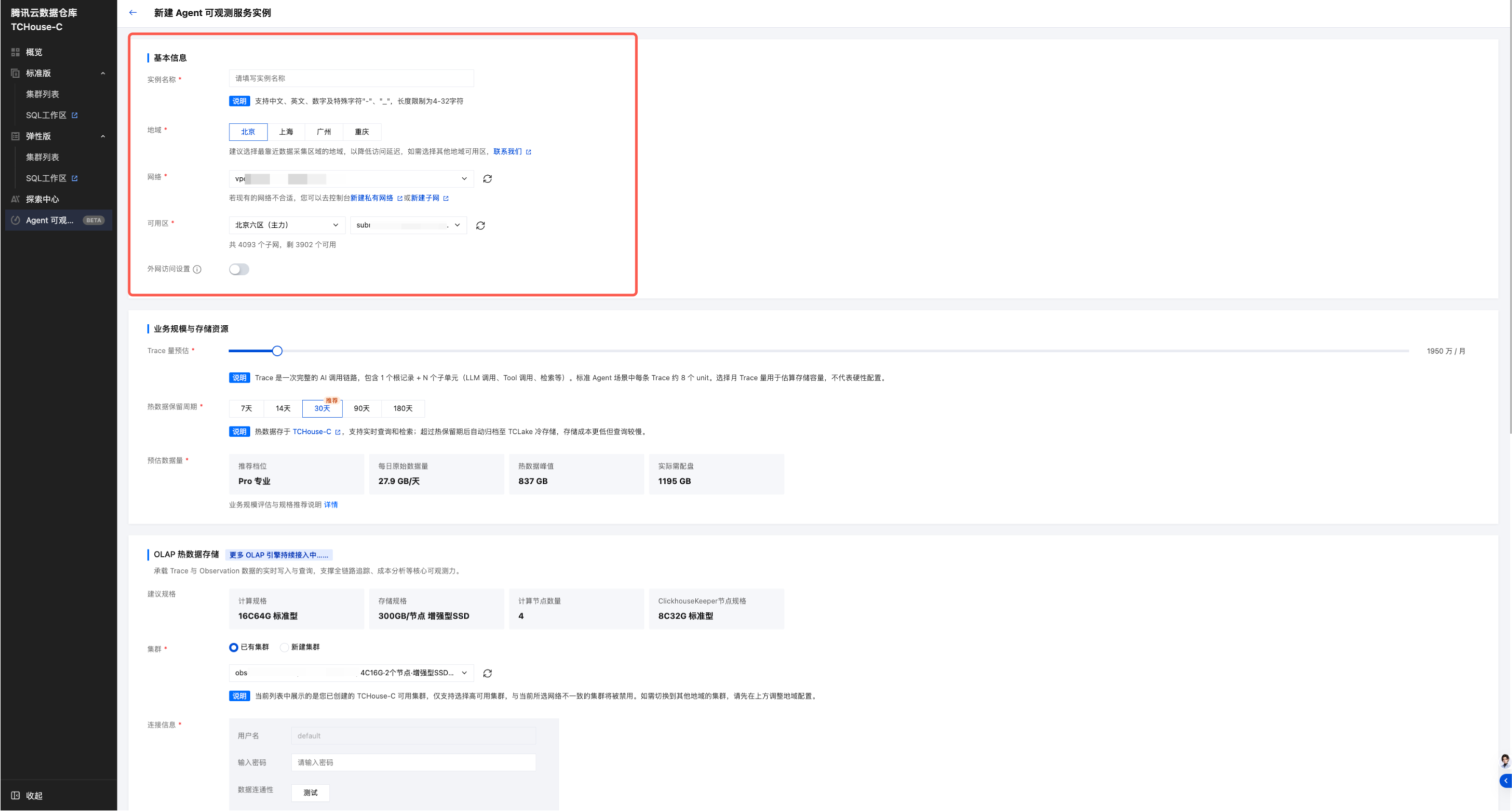
基本信息中各字段相关说明如下:
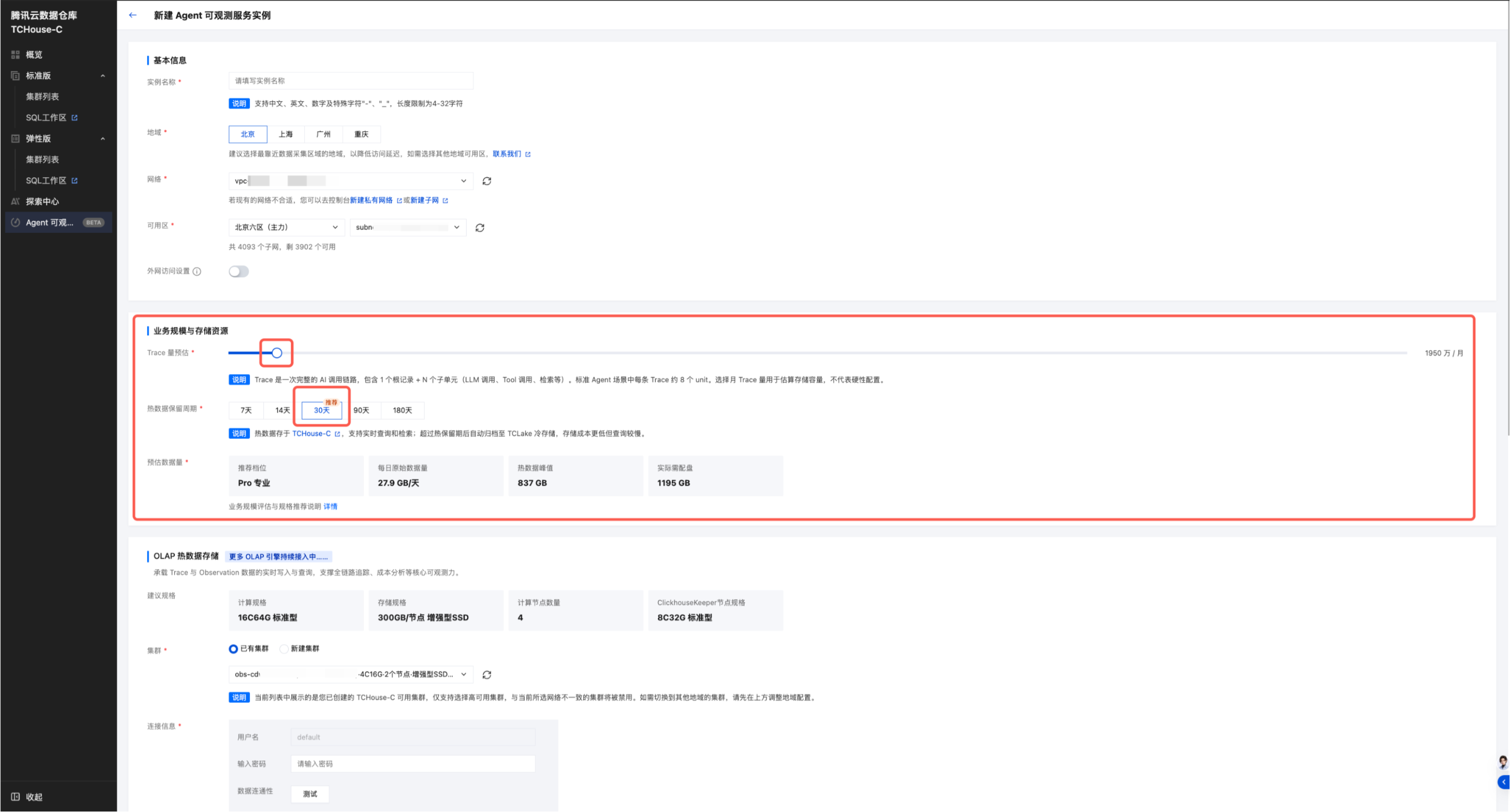
步骤三:业务规模评估
1. 拖动滑块,选择月 Trace 量。
2. 选择热数据保留周期。
说明:
选择月 Trace 量和热数据保留周期后,系统会自动进行业务规模预估,从而给您推荐合适的档位。单击业务规模评估与规格推荐说明详情可以查看具体评估规则。
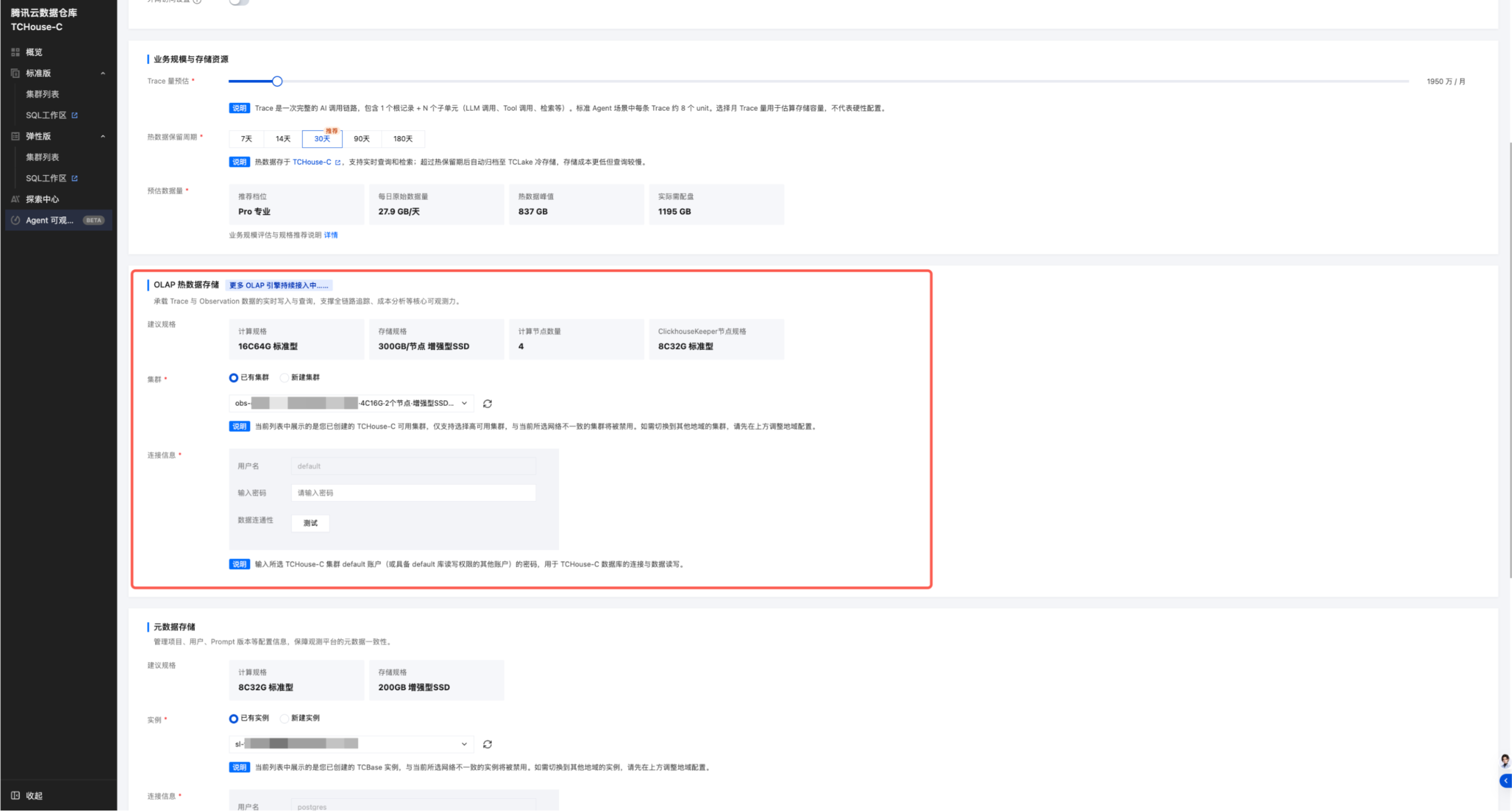
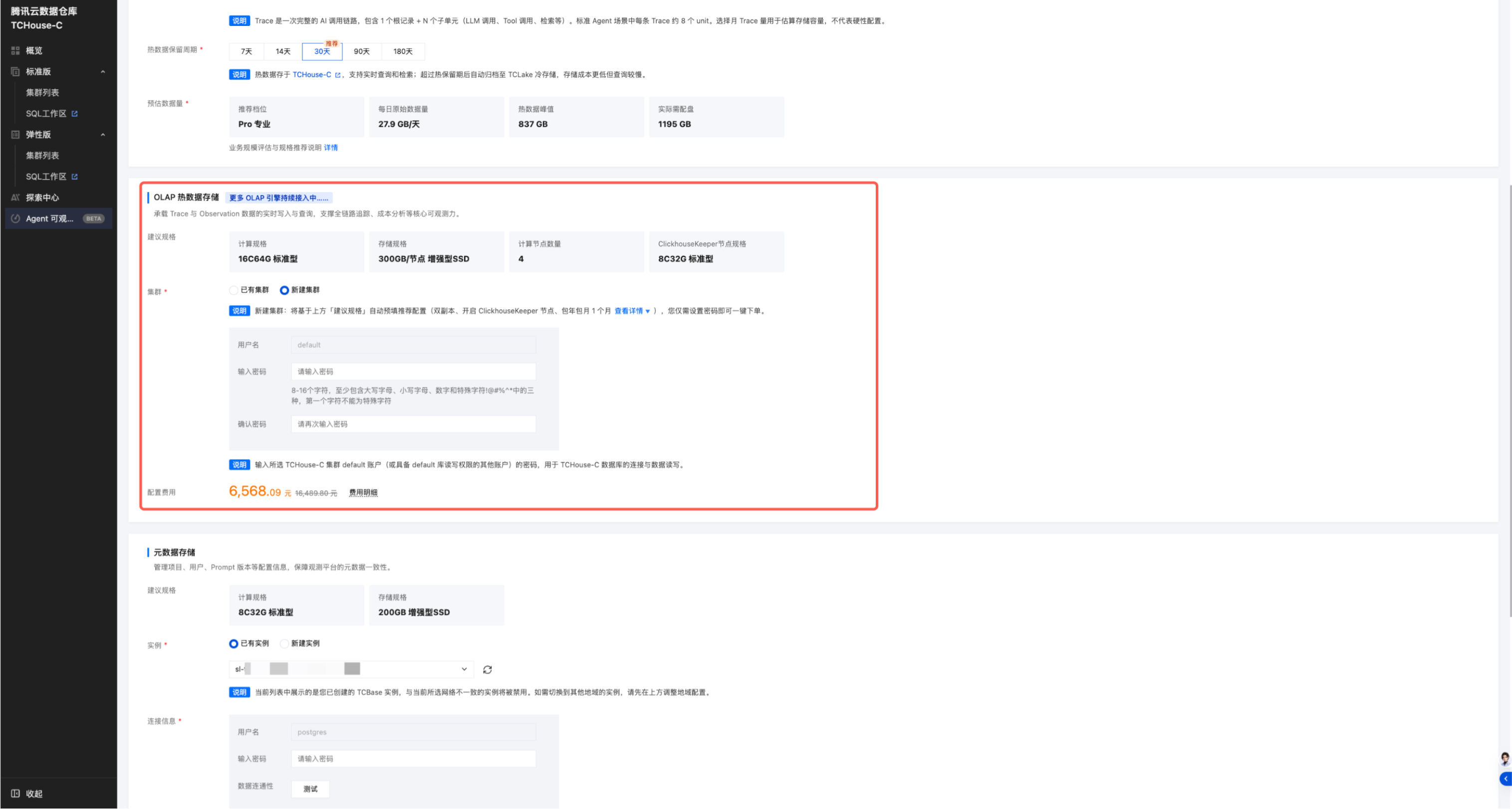
步骤四:OLAP 热数据存储底座开通
若您在该地域已有合适的可用集群:
1. 单击已有集群选项。
2. 单击下拉框筛选与本次地域/网络匹配的集群。
3. 输入所选 TCHouse-C 集群 default 账户的密码。
4. 单击测试按钮进行数据连通性校验,若显示数据连通正常说明密码正确;若显示密码错误,请重试说明密码错误,请重新输入正确的密码,直到数据连通性校验通过为止。
若您在该地域无可用集群:
1. 单击新建集群选项,系统已根据您选择的月 Trace 量和热数据保留周期为您预填推荐的 OLAP 热存底座规格,并自动为您计算配置费用。
2. 输入您即将创建的 TCHouse-C 集群的 default 账户密码,并二次输入密码以确认密码正确。
注意:
密码格式:8-16个字符,至少包含大写字母、小写字母、数字和特殊字符!@#%^*中的三种,第一个字符不能为特殊字符。
步骤五:元数据存储底座开通
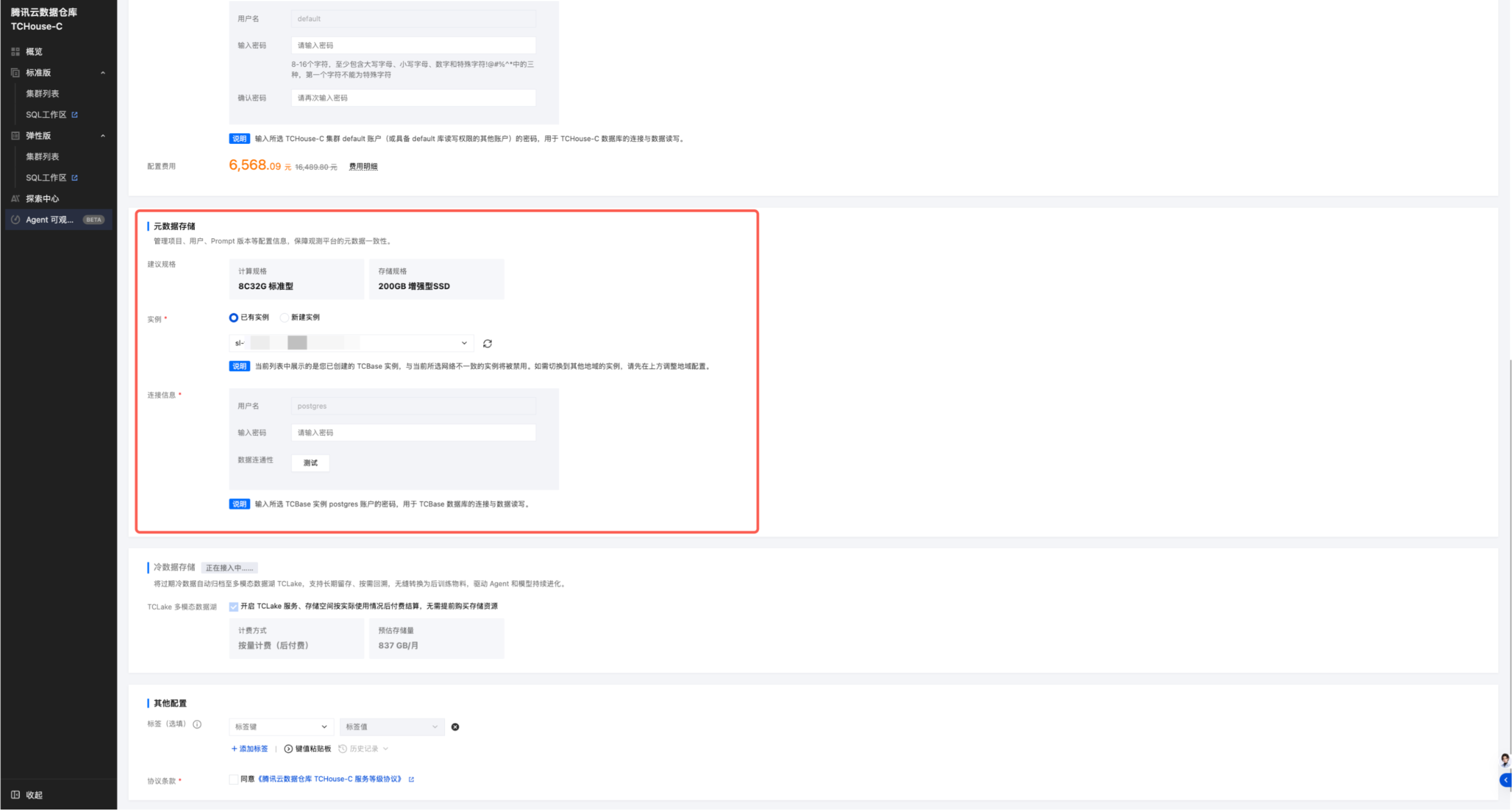
若您在该地域已有可用实例:
1. 单击已有实例选项。
2. 单击下拉框筛选与本次地域/网络匹配的实例。
3. 输入所选 TCBase 实例 postgres 账户的密码。
4. 单击测试按钮进行数据连通性校验,若显示数据连通正常说明密码正确;若显示密码错误,请重试说明密码错误,请重新输入正确的密码,直到数据连通性校验通过为止。
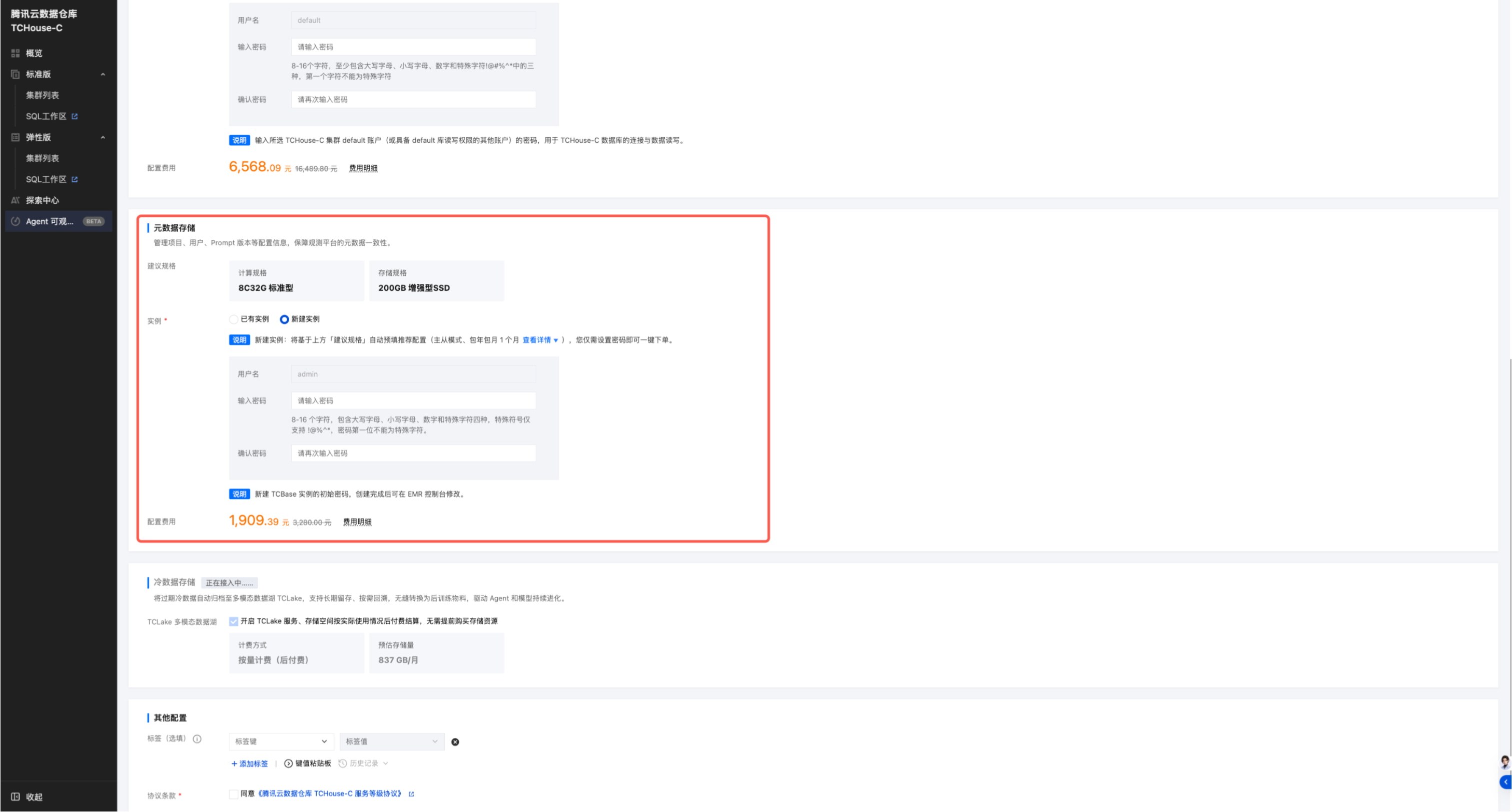
若您在该地域无可用实例:
1. 单击新建实例选项,系统已根据您选择的月 Trace 量和热数据保留周期为您预填推荐的元数据存储底座规格,并自动为您计算配置费用。
2. 输入您即将创建的 TCBase 实例的密码,并二次输入密码以确认密码正确。
注意:
密码格式:8-16 个字符,包含大写字母、小写字母、数字和特殊字符四种,特殊符号仅支持 !@%^*,密码第一位不能为特殊字符。
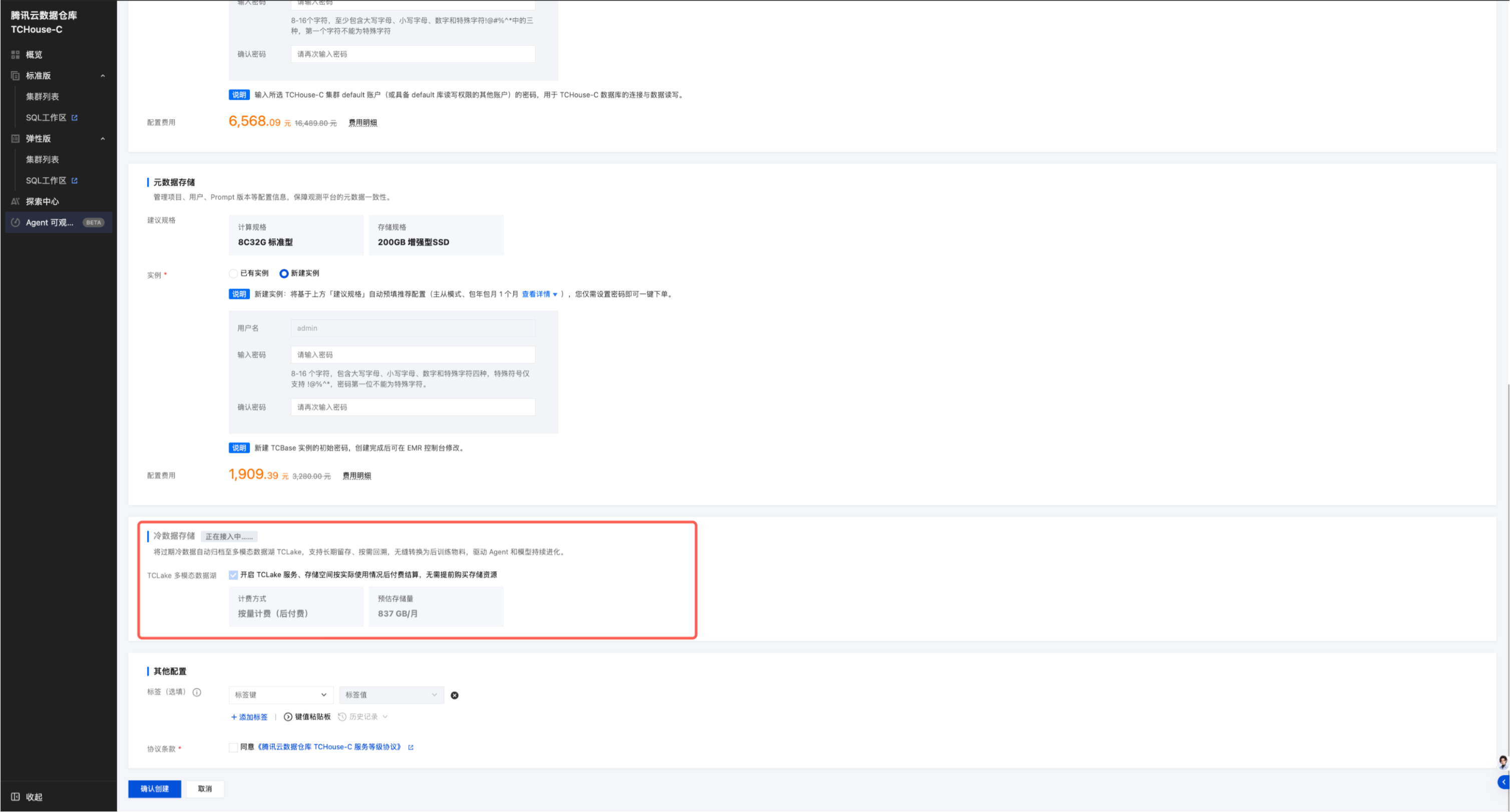
步骤六:冷数据存储底座开通(正在接入中,可暂时跳过)
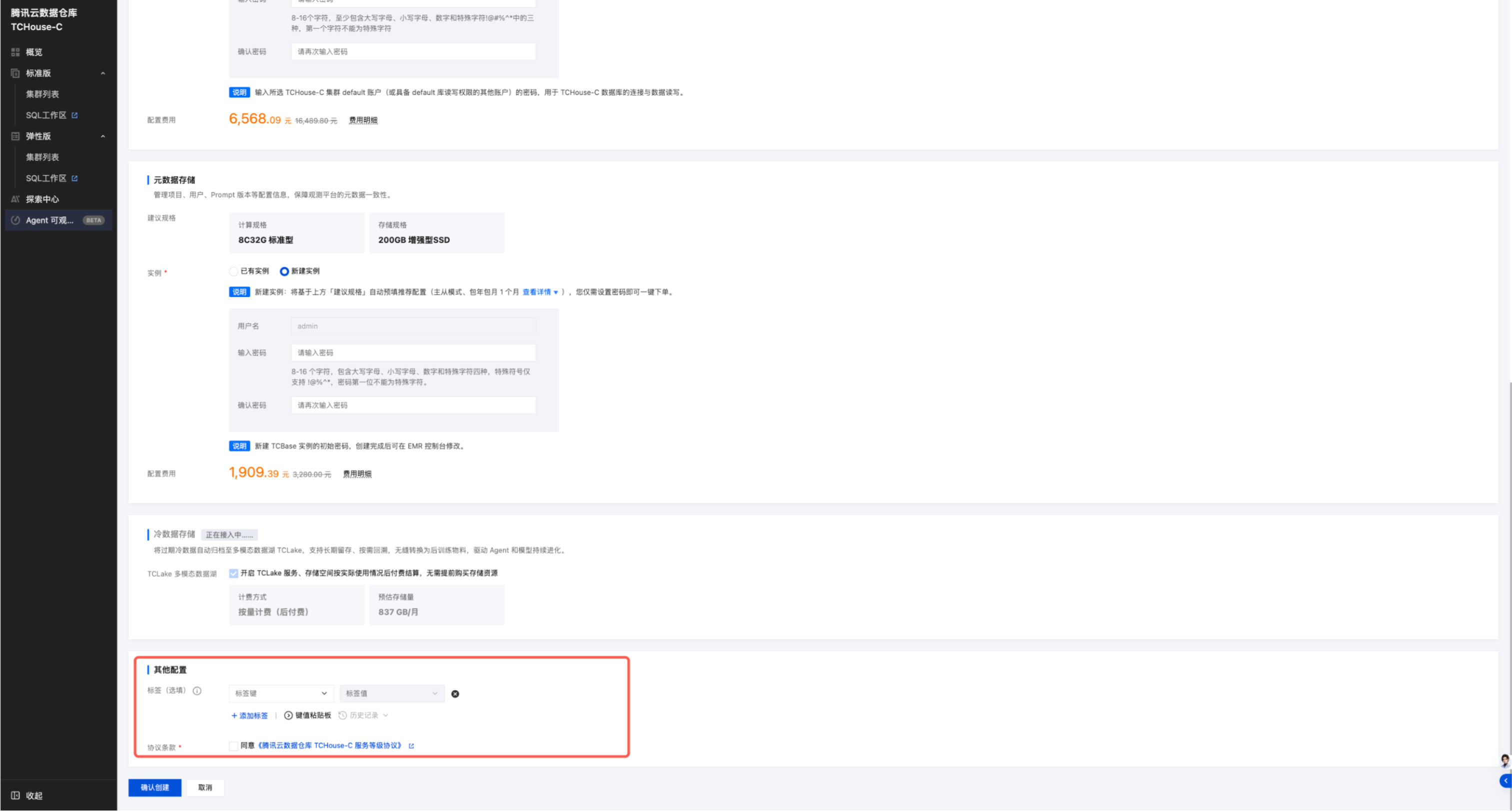
系统已根据您选择的月 Trace 量和热数据保留周期为您预估每月新增冷存数据量,勾选开启 TCLake 服务、存储空间按实际使用情况后付费结算,无需提前购买存储资源后即可开通冷数据存储底座。
步骤七:其他配置
1. 可按需选择标签值的配置。
2. 勾选同意协议条款。
步骤八:完成数据工程服务实例开通
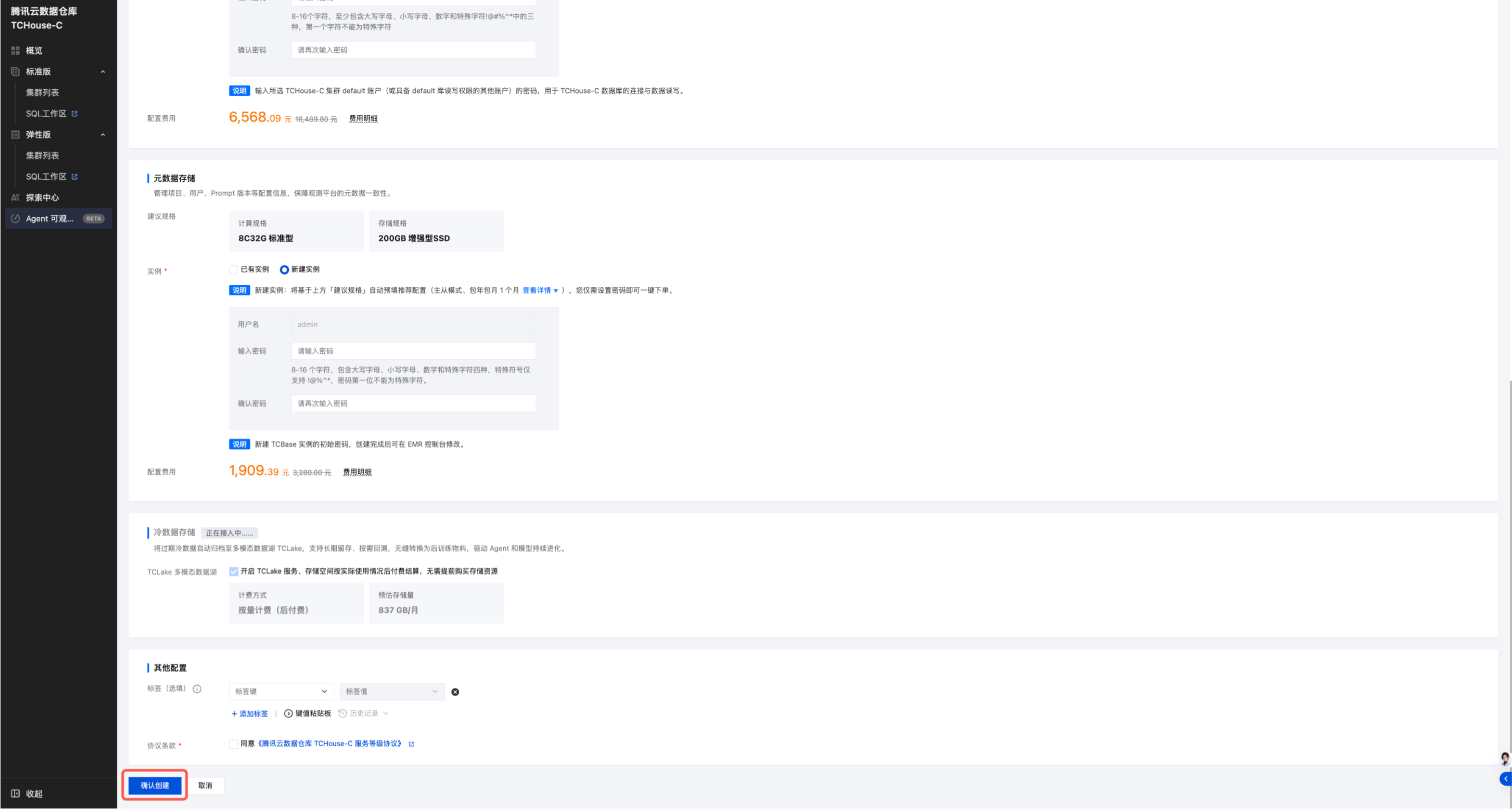
1. 完成以上配置后,单击确认创建,提交创建 Agent 数据工程服务实例。
注意:
单击确认创建后,页面会跳转到 TCBase 订单确认页,页面内已为您预填创建 TCBase 实例的相关参数,您只需要确认订单即可。 TCHouse-C 集群的创建不需要这一额外确认步骤。
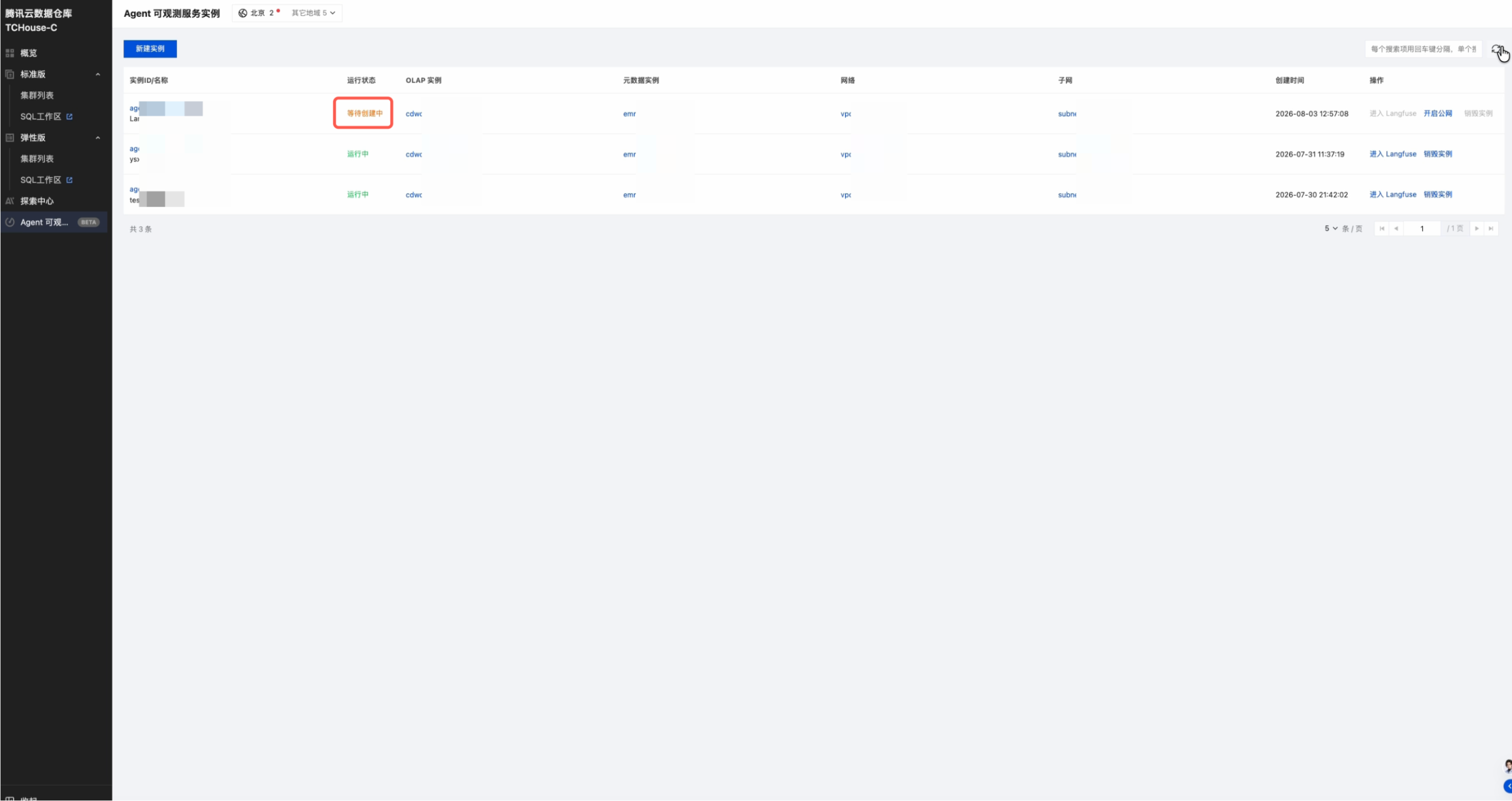
2. 提交后,返回 Agent 数据工程服务功能模块,会自动跳转至 Agent 数据工程服务服务实例列表页,在该页面下可查看当前数据工程服务实例的开通状态。
当【运行状态】栏显示【等待创建中】时,表明正在为您创建该数据工程服务实例的 TCHouse-C 、TCBase 实例。
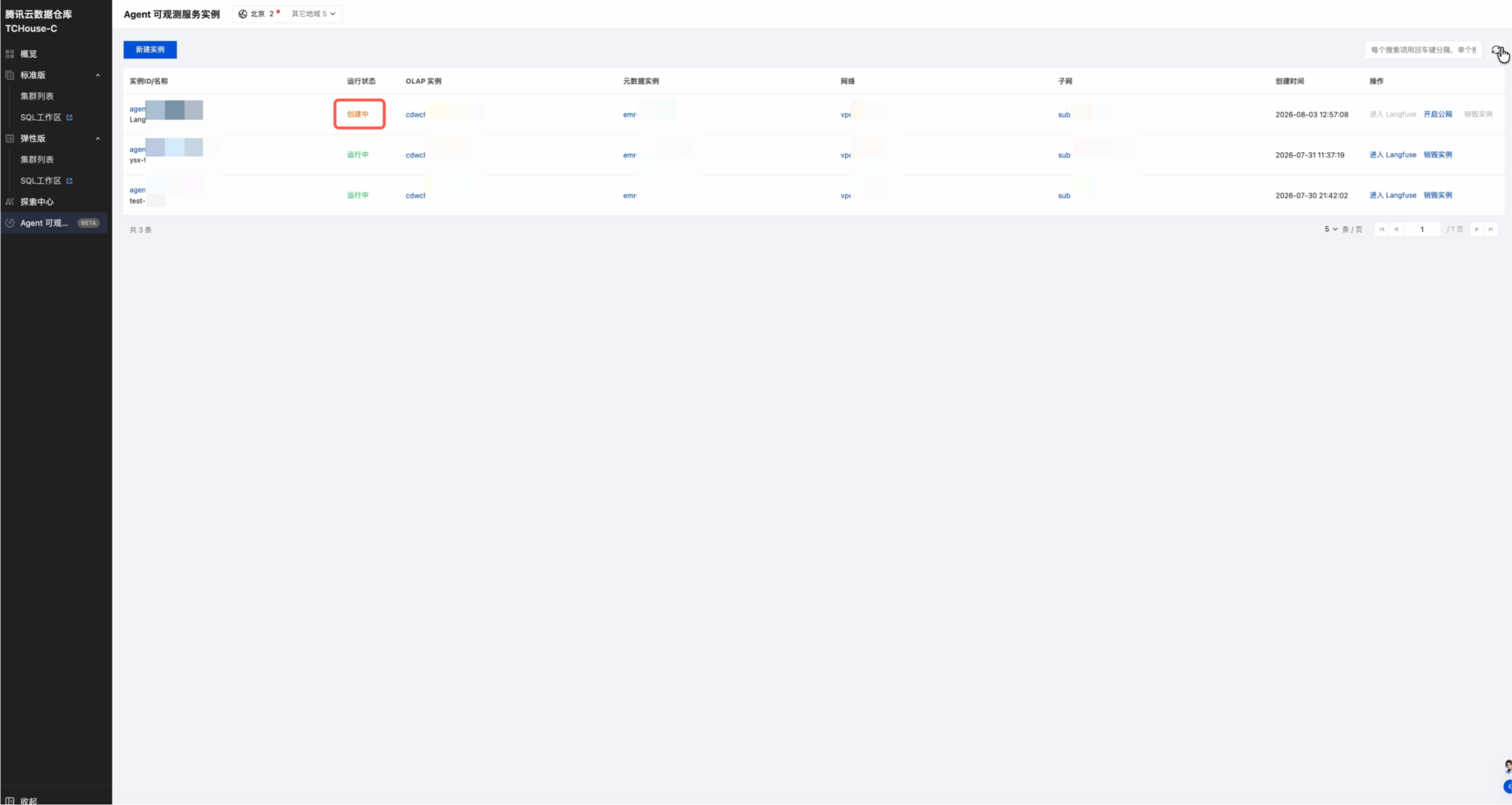
当【运行状态】栏显示【创建中】时,表明该 Agent 数据工程服务实例正在开通中。
当【运行状态】栏显示【运行中】时,表明该 Agent 数据工程服务实例已开通成功。
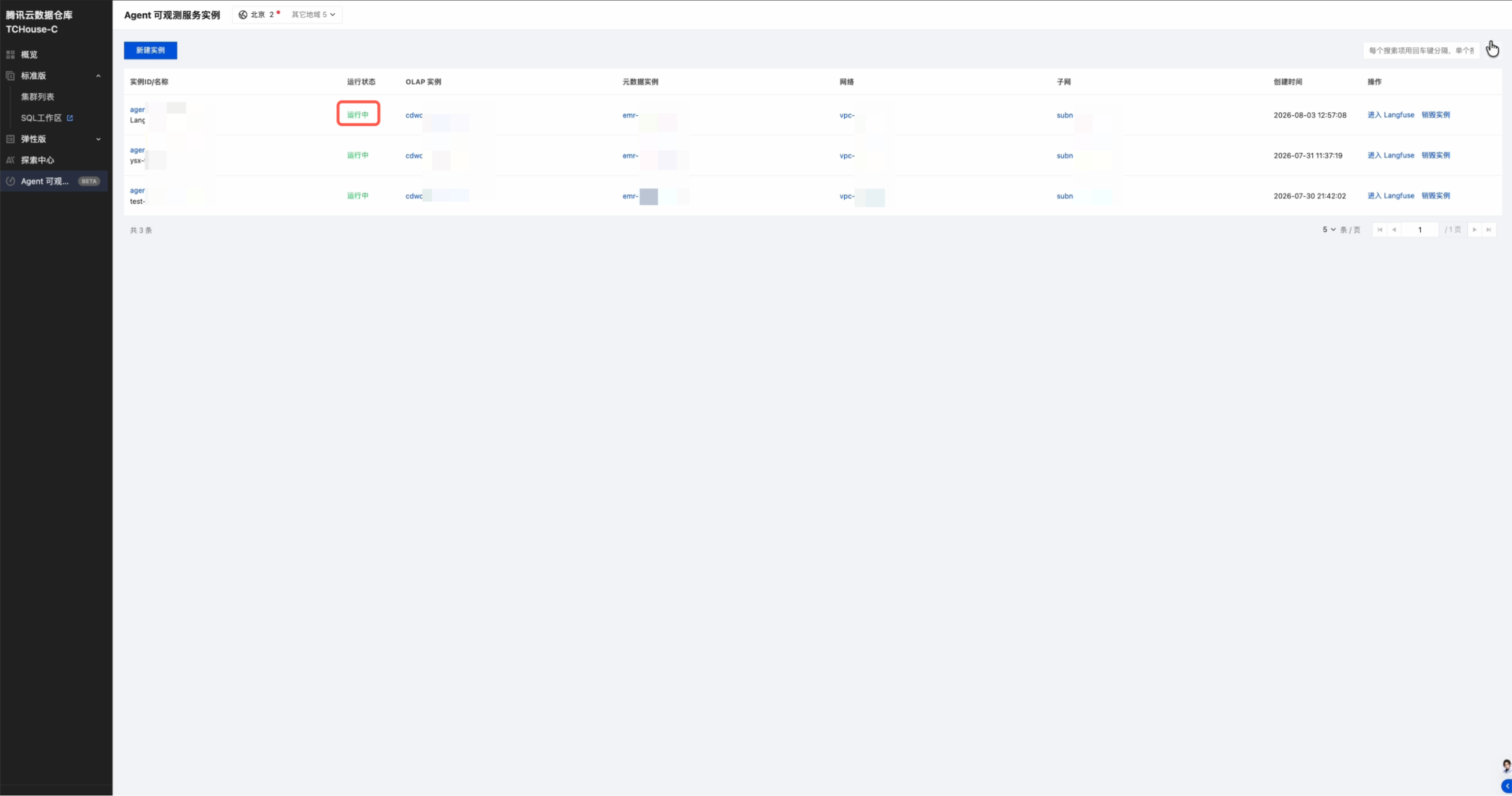
实例列表页相关字段说明如下:
列名 | 说明 |
实例 ID/名称 | Agent 数据工程服务实例的 ID 和实例名称,单击蓝色实例 ID 可进入实例详情 |
状态 | 状态点:运行中 / 等待创建中 / 创建中 / 集群变更中,具体见下方状态说明 |
OLAP 实例 | TCHouse-C 集群 ID |
元数据实例 | TCBase 实例 ID |
网络 | 该实例所在的网络 |
子网 | 该实例所在的子网 |
创建时间 | 该实例创建的时间 |
操作 | 进入 Langfuse / 开启公网 / 销毁实例 |
实例状态说明:
状态 | 说明 |
等待创建中 | 等待 TCHouse-C 集群、TCBase 实例创建中 |
创建中 | Agent 数据工程服务实例创建中 |
运行中 | Agent 数据工程服务实例创建完成,正常运行中 |
集群变更中 | 开启公网服务中 |


